
最初に使うSEOツールは、Search Consoleです。
Googleの道具から始めれば、検索での見え方とホームページに来たあとの様子が分かります。
「SEOツールで調べたら名前がたくさん出てきて、どれを入れればいいのか分からない」と困っていませんか。
有料の道具を入れないと、SEOは始められないように見えてしまいますよね。
この記事では、Googleの公式の説明をもとに、中小企業やお店が最初に使う5つの道具を、役目ごとにまとめました。
どれも2026年11月4日に確かめた説明です。
- Googleが最初にすすめている道具
- Search Console・Googleアナリティクス・Googleビジネスプロフィールで分かること
- ページを直すときに使う、PageSpeed Insightsとリッチリザルト テスト
- 入れる順番と、道具を使うときの注意

《この記事を書いた人》
吉村浩平(アプリコットフィルム
Web集客の
これまで
自社でも
開始半年で
記事は、
SEOツールは何を使う?最初はGoogleの道具から
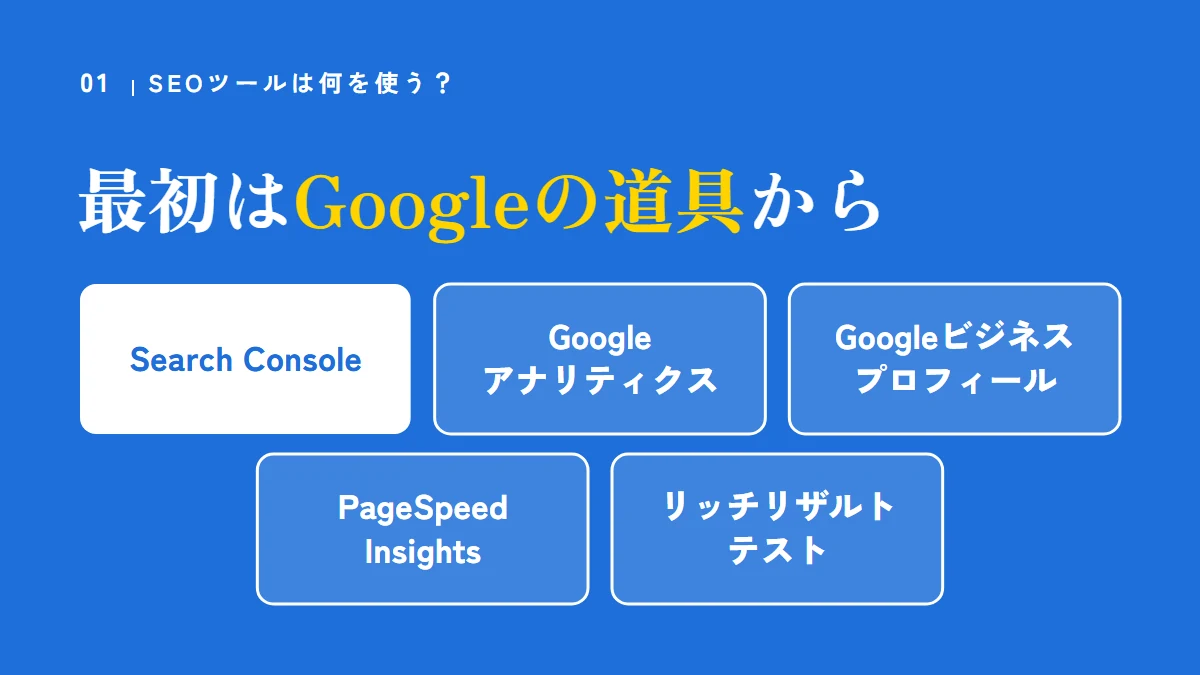
中小企業が最初に使うSEOの道具は、Search Console・Googleアナリティクス・Googleビジネスプロフィールの3つです。
ページを直すときは、PageSpeed Insightsとリッチリザルト テストも使います。
使う道具が決まれば、今日から迷わずに始められます。
「SEOツール」で調べると、たくさんの名前が並んでいて、どれを入れればいいのか迷いますよね。
Googleは、Search Consoleを強くすすめている
Google 検索セントラルには、ほかの会社の道具やサービスの使い方についてのガイダンスがあります。
ガイダンスでは、ほかの会社の道具は、Googleの内部のランキングのデータにアクセスすることも、成果を保証することもできないと説明しています。
そのうえで、ほかの道具を使うかどうかに関係なく、Search Consoleを使うことを強くすすめています。
出典:Google 検索セントラル『サードパーティの SEO ツール、サービス、アドバイスの使用に関する Google 検索のガイダンス』(2026年11月4日確認)
Search Consoleは、Google検索から直接データが得られる、Googleの道具です。
そのため、アプリコットフィルムでも、最初の1つはSearch Consoleをおすすめしています。
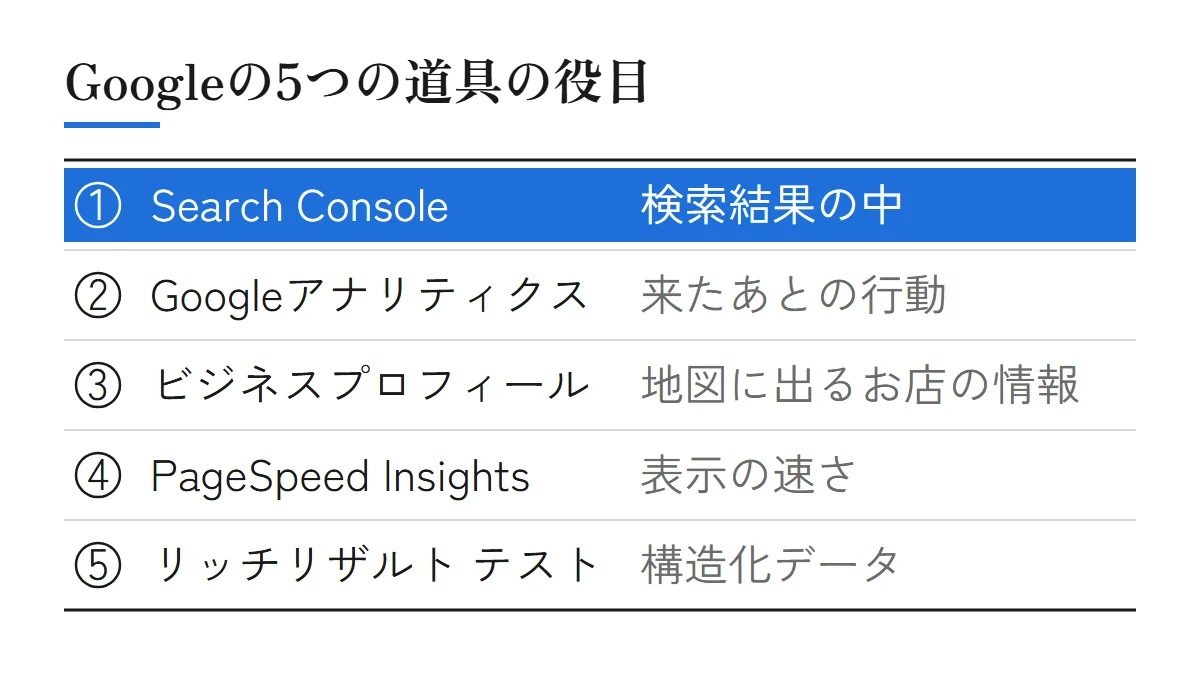
5つの道具の役目
| 道具 | 分かること | 使うとき |
|---|---|---|
| Search Console | 検索結果に出た回数・クリック・検索に使われた言葉 | 月に1回程度 |
| Googleアナリティクス | 来た人が見たページ・とった行動・どこから来たか | Search Consoleと合わせて見る |
| Googleビジネスプロフィール | Googleマップと検索に出るお店の情報 | お店の情報が変わったとき |
| PageSpeed Insights | ページの表示の速さと、直し方の案 | ページを作った・直したとき |
| リッチリザルト テスト | 構造化データが読めるか | 構造化データを入れたとき |
入れる順番
アプリコットフィルムでは、次の順に入れることをおすすめしています。
- Search Consoleに登録する
- Googleアナリティクスを入れる
- 地図で探されるお店は、Googleビジネスプロフィールを整える
- ページを作る・直すときに、PageSpeed Insightsとリッチリザルト テストで確かめる

有名な有料の道具を入れないと、SEOは始められませんか。

最初は、GoogleのSearch Consoleから始めれば足ります。
Search Consoleなら、Google検索から直接データが得られます。
Search Console|検索での見え方が分かる
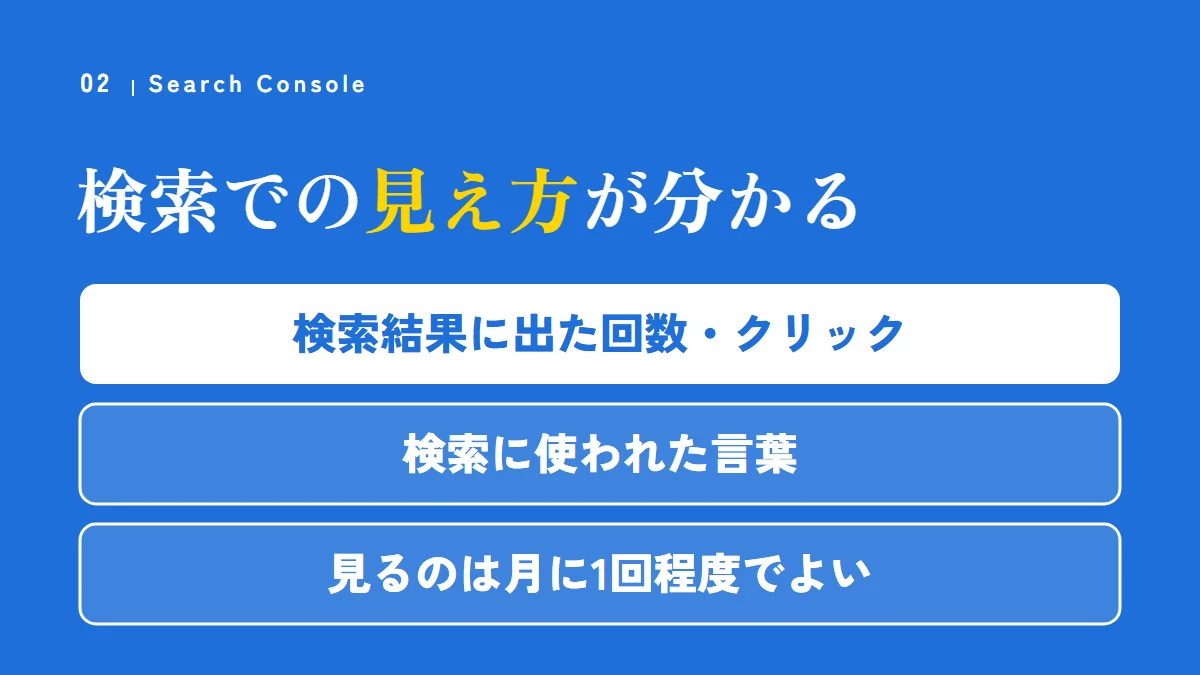
Search Consoleは、Google検索に出た回数・クリック・検索に使われた言葉が分かる、Googleの無料のサービスです。
登録しなくても検索には出ますが、登録すると、Googleからの見え方が分かります。
Search Consoleを入れれば、どんな言葉で見つかっているかが分かります。
ホームページを作ったものの、検索で見つかっているのか分からず、不安になりますよね。
Search Consoleでできること
ヘルプでは、次のことができると説明しています。
- Googleがサイトを見つけて読めるかを確かめる
- 新しいページや直したページの登録をリクエストする
- 検索結果に出た回数、検索に使われた言葉、クリックされた回数を見る
- 登録やスパムなどの問題が見つかったときに、知らせを受け取る
- ホームページにリンクしているサイトを見る
出典:Search Console ヘルプ『Search Console の概要』(2026年11月4日確認)
ヘルプは、Search Consoleを自分で使わないビジネス オーナーも、Search Consoleについて知っておく必要があるとしています。
見るのは月に1回程度でよい
Google 検索セントラルでは、Search Consoleに毎日ログインする必要はないと説明しています。
Googleがサイトに新しい問題を見つけると、メールで知らせてくれるためです。
そのうえで、月に1回程度か、サイトの中身を変えたときに確かめることをすすめています。
出典:Google 検索セントラル『Search Console を使ってみる』(2026年11月4日確認)
登録の手順と、見る3つの数字は、サーチコンソールの使い方の記事で紹介しています。
Googleアナリティクス|来たあとの行動が分かる
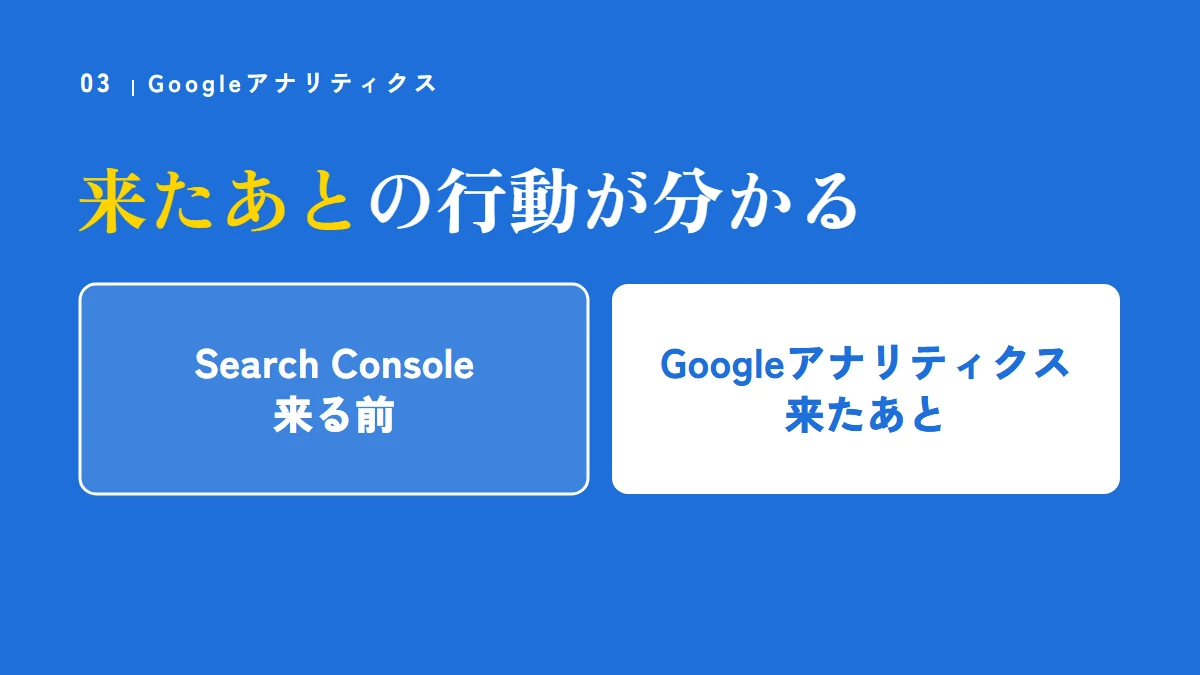
Googleアナリティクスは、ホームページに来た人が見たページや、とった行動、どこから来たかが分かる道具です。
Search Consoleは来る前、Googleアナリティクスは来たあと、という分担です。
Googleアナリティクスを入れれば、問い合わせまで進んだかが分かります。
検索から人が来ていても、その人が問い合わせにつながっているのか気になりますよね。
中小企業向けは、無料で使える
Googleアナリティクスの案内のページでは、中小企業向けを、あらゆる規模のビジネスで使える無料のソリューションと紹介しています。
出典:Google マーケティング プラットフォーム『Google アナリティクス』(2026年11月4日確認)
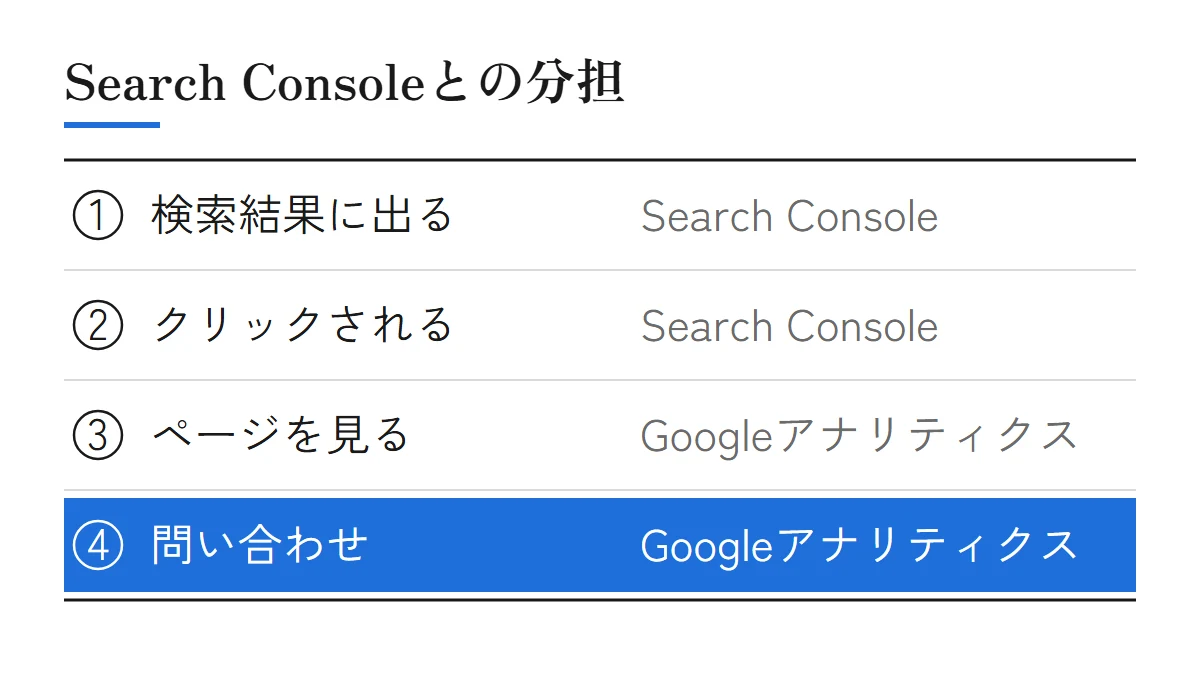
Search Consoleとの分担
Google 検索セントラルは、2つを合わせて使うと、サイトに来る前と来たあとを、より詳しく把握できると説明しています。
| 道具 | 分かること(Googleの説明の要点) |
|---|---|
| Search Console | 検索結果に出た回数、クリック数、サイトに来るきっかけになった検索の言葉 |
| Googleアナリティクス | 見られたページ、滞在時間、とられた行動、どこから来たか |
出典:Google 検索セントラル『Search Console と Google アナリティクスのデータを SEO に使用する』(2026年11月4日確認)
2つの数字は、ぴったりは合わない
2つの道具は、使う数字としくみが違うので、データが完全に一致することはないと説明されています。
比べるときは、Search Consoleのクリック数と、Googleアナリティクスのセッション数を見ることがすすめられています。
出典:Google 検索セントラル『Search Console と Google アナリティクスのデータを SEO に使用する』(2026年11月4日確認)
画面の見方と、問い合わせを「キーイベント」で数える方法は、Googleアナリティクスの見方の記事で紹介しています。

Search ConsoleのクリックとGoogleアナリティクスの数が合わないのは、設定の間違いですか。

Googleは、2つは使う数字としくみが違うので、データが完全に一致することはないと説明しています。
比べるときは、Search Consoleのクリック数と、Googleアナリティクスのセッション数を、傾向として見ます。
Googleビジネスプロフィール|地図に出るお店の情報
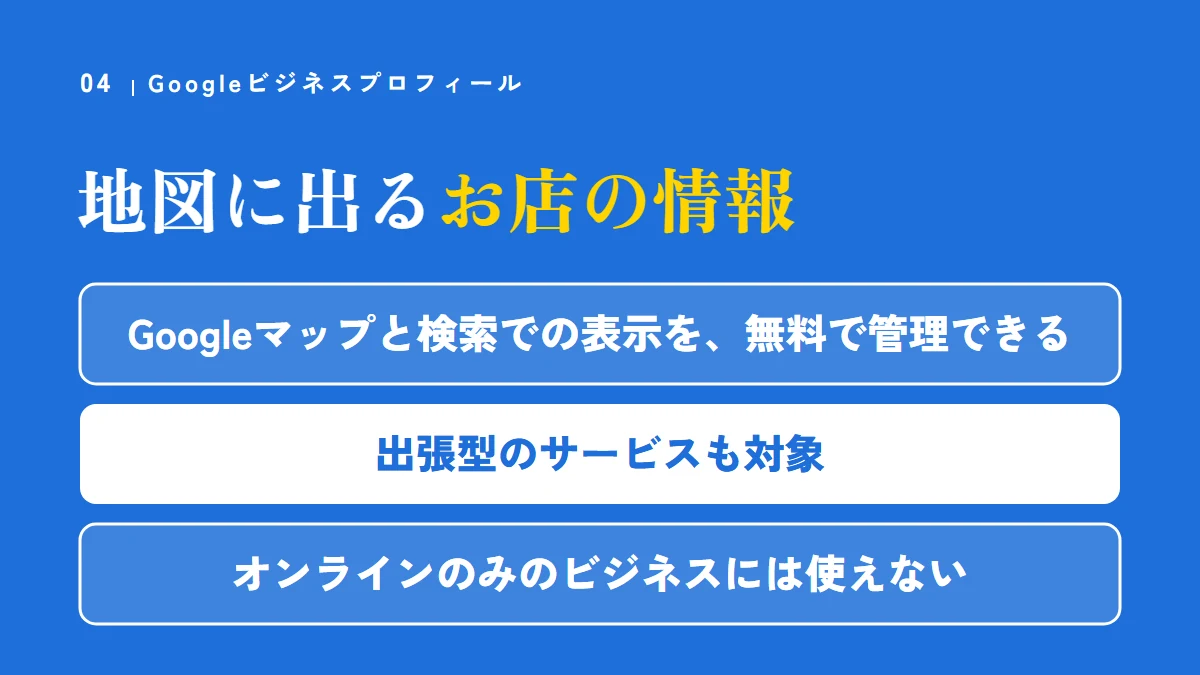
Googleビジネスプロフィールは、Googleマップと検索に出るお店の情報を、無料で管理できる道具です。
地図で探されるお店は、ホームページと同じ時期に整えます。
Googleビジネスプロフィールを整えれば、地図で探す人にお店の情報を見せられます。
「近くの〇〇」で探されたとき、自分のお店がどう出ているのか気になりませんか。
Googleビジネスプロフィールでできること
ヘルプでは、Googleマップと検索での表示を、無料で管理できると説明しています。
- 営業時間・ウェブサイト・電話番号・地域を表示する
- お店や商品、サービスの写真と動画を投稿する
- お客さんが投稿したクチコミを集めて、返信する
- ウェブサイト・SNS・予約のリンクなどへ案内する
出典:Google ビジネス プロフィール ヘルプ『Google ビジネス プロフィールのスタートガイド』(2026年11月4日確認)
出張型のお店も使える
ヘルプは、実店舗のビジネスだけでなく、出張型のサービスを提供している場合も対象にしています。
一方で、オンラインのみのビジネスや、不動産の賃貸・販売には使えないと書かれています。
出典:Google ビジネス プロフィール ヘルプ『Google ビジネス プロフィールのスタートガイド』(2026年11月4日確認)
登録とオーナー確認はGoogleビジネスプロフィールの登録方法の記事、投稿や写真の使い方はGoogleビジネスプロフィールの使い方の記事で紹介しています。
地図で見られた回数などの数字は、Googleビジネスプロフィールのパフォーマンスの記事にまとめています。

うちは店舗がなく、お客さんの家に行く仕事です。
Googleビジネスプロフィールは使えますか。

ヘルプでは、出張型のサービスを提供している場合も対象にしています。
地域は、住所の代わりに、サービス提供地域で指定できます。
PageSpeed Insights|ページの表示の速さを調べる
PageSpeed Insightsは、ページのURLを入れると、スマホとパソコンでの使いやすさのレポートと、直し方の案が出る道具です。
サイト全体の様子は、Search ConsoleのCore Web Vitals レポートで見ます。
PageSpeed Insightsを使えば、どこを直せばよいかの案が分かります。
スマホで自分のホームページを開いたとき、表示が遅いと感じることはありませんか。
2種類のデータが出る
PageSpeed Insightsでは、ページのラボデータとフィールド データを確かめられます。
| データ | Googleの説明の要点 |
|---|---|
| フィールド データ | 実際の利用者の体験(過去28日間) |
| ラボデータ | 決まった条件で読み込みを再現したもの 問題を調べるのに役立つ |
公開したばかりのページや、見る人が少ないページでは、実際の利用者のデータが足りず、出ないことがあります。
出典:Google for Developers『PageSpeed Insights について』(2026年11月4日確認)
Core Web Vitals:3つの数字
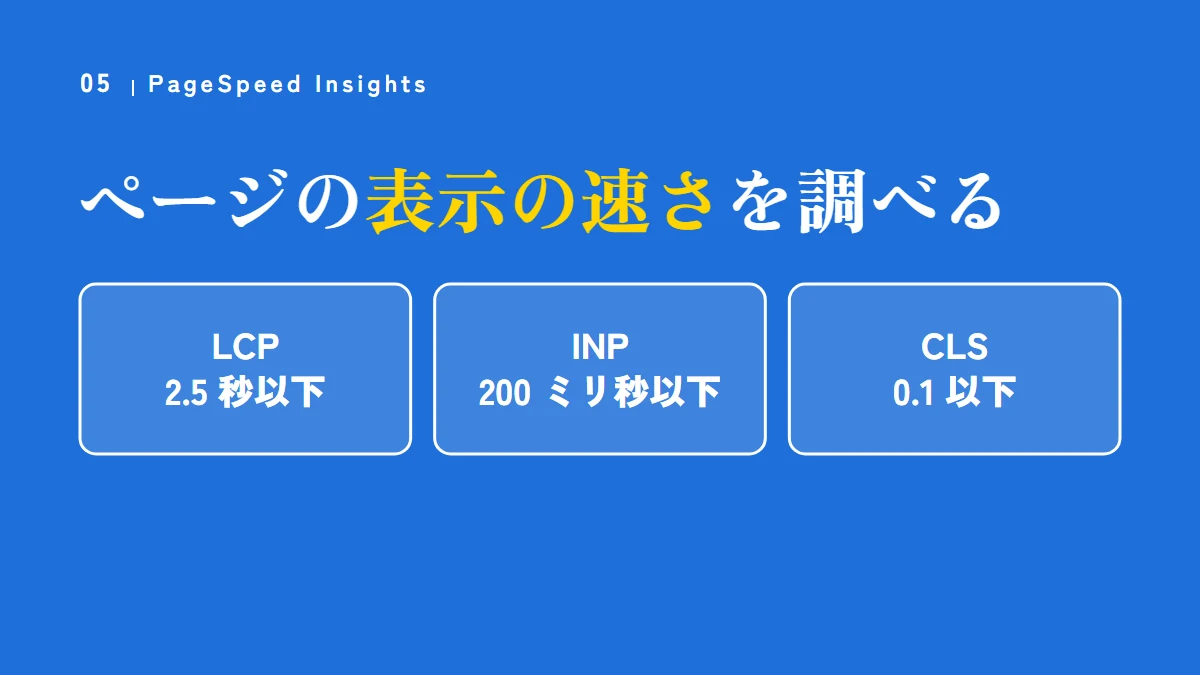
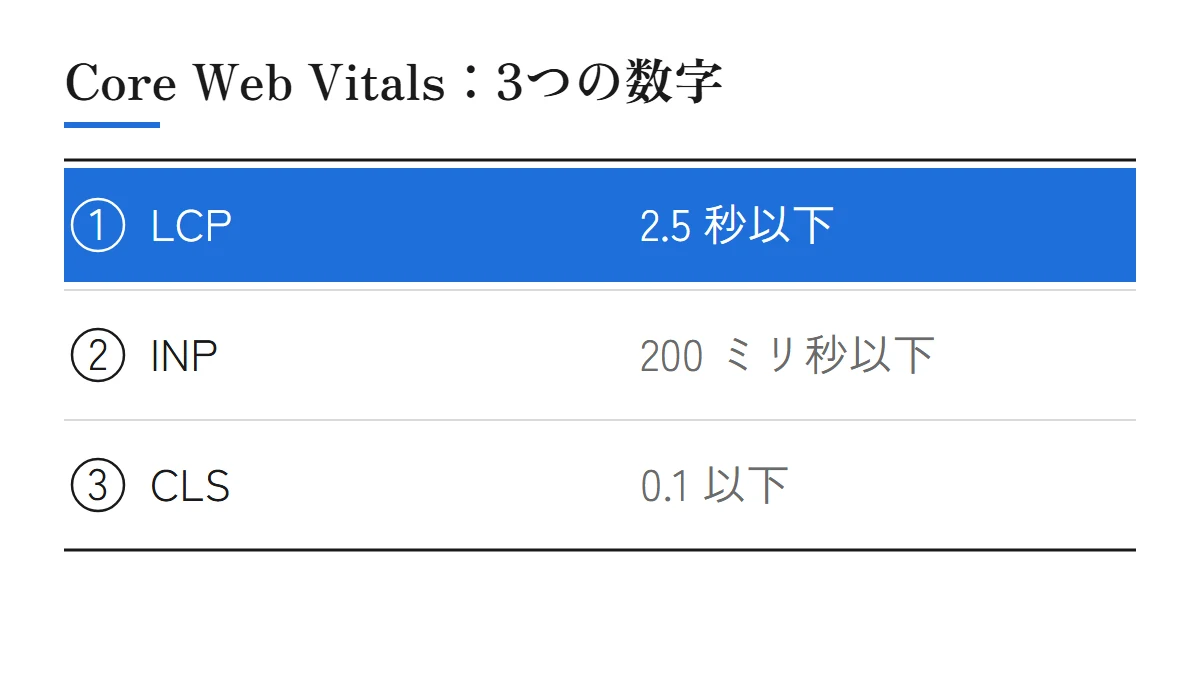
Core Web Vitalsは、ページの使いやすさを表す3つの数字です。
Search Console ヘルプでは、それぞれの「良好」の範囲を次のように示しています。
| 数字 | 何を表すか | 良好 |
|---|---|---|
| LCP | いちばん大きな部分が表示されるまでの時間 | 2.5 秒以下 |
| INP | タップやクリックへの反応の速さ | 200 ミリ秒以下 |
| CLS | 表示中に起きる、思わぬレイアウトのずれ | 0.1 以下 |
出典:Search Console ヘルプ『Core Web Vitals レポート』(2026年11月4日確認)
サイト全体は、Search Consoleで見る
Search ConsoleのCore Web Vitals レポートは、サイト全体の様子を見て、多くのページに共通する問題を探すためのものです。
1つのページのデータを確かめるときは、外部のテストを使うよう案内しています。
出典:Search Console ヘルプ『Core Web Vitals レポート』(2026年11月4日確認)
リッチリザルト テスト|構造化データを確かめる
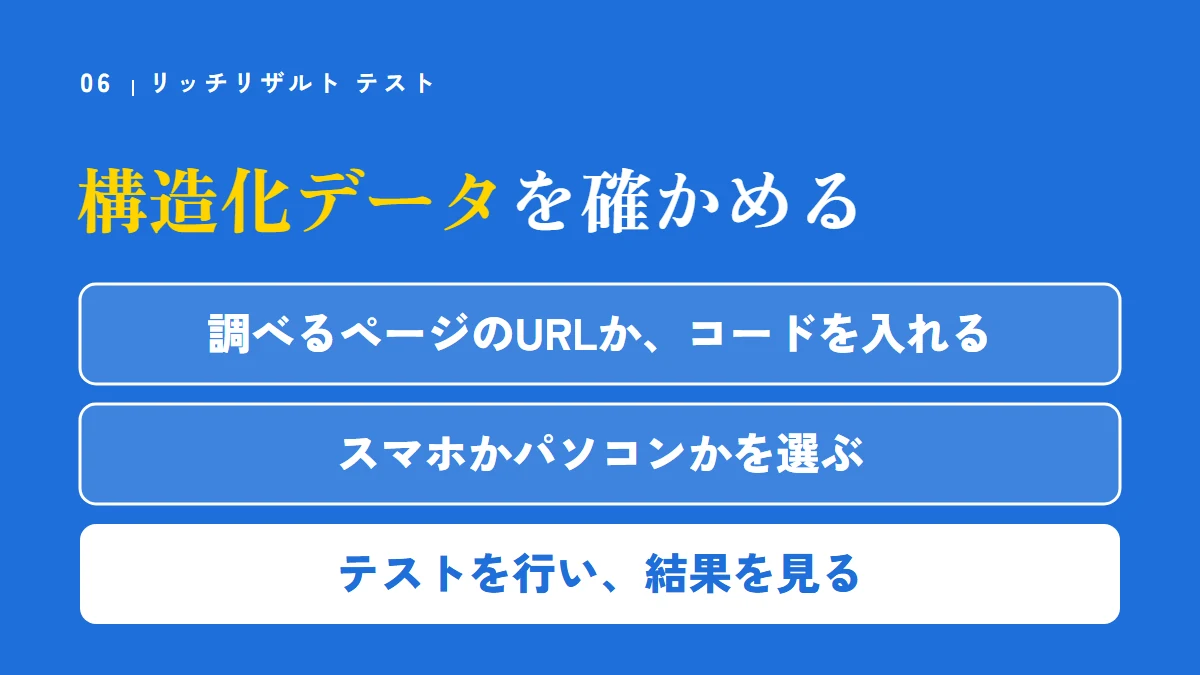
リッチリザルト テストは、ページに入れた構造化データが正しく書けているかを確かめる道具です。
URLかコードを入れると、見つかったリッチリザルトの種類とエラーが出ます。
リッチリザルト テストを使えば、構造化データの書きまちがいに気づけます。
構造化データを入れたと言われても、本当にGoogleに読まれているのか分かりにくいですよね。
構造化データとは
構造化データは、ページの情報を、Googleに伝わるように決まった形で書き添えたデータです。
お店や会社のホームページで入れる構造化データは、構造化データとは?の記事で紹介しています。
出典:Google 検索セントラル『構造化データ マークアップとは』(2026年11月4日確認)
使い方
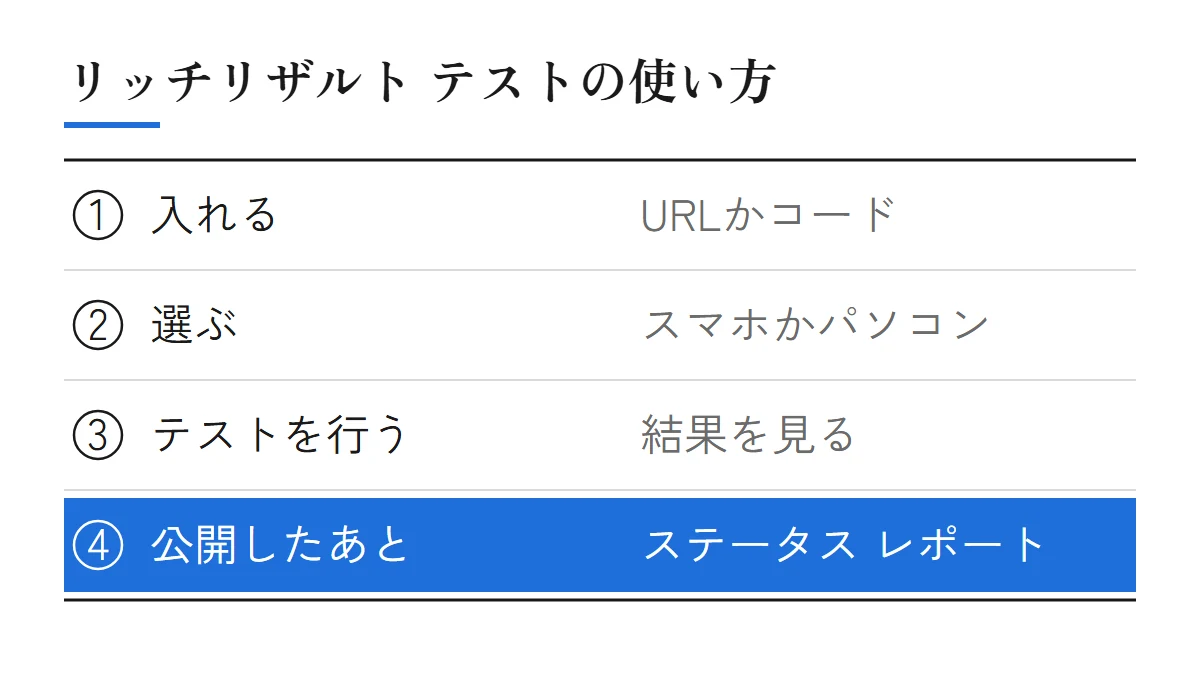
- 調べるページのURLか、コードを入れる
- スマホかパソコンかを選ぶ(最初はスマホになっている)
- テストを行い、結果を見る
出典:Search Console ヘルプ『リッチリザルト テスト』(2026年11月4日確認)
結果の見方
結果には、ページで見つかったリッチリザルトの種類、構造化データのエラー、直すとよい候補が出ます。
エラーや警告が出たときは、項目を開いて、くわしい説明を見ます。
パスワードで守られたページや、robots.txt で止めているページは、テストできないことがあります。
出典:Search Console ヘルプ『リッチリザルト テスト』(2026年11月4日確認)
公開したあとは、Search Consoleで見る
Googleは、作っている間はリッチリザルト テストで確かめ、公開したあとはリッチリザルトのステータス レポートで確かめることをすすめています。
出典:Google 検索セントラル『構造化データ マークアップとは』(2026年11月4日確認)
注意:道具を使うときに気をつける4つのこと
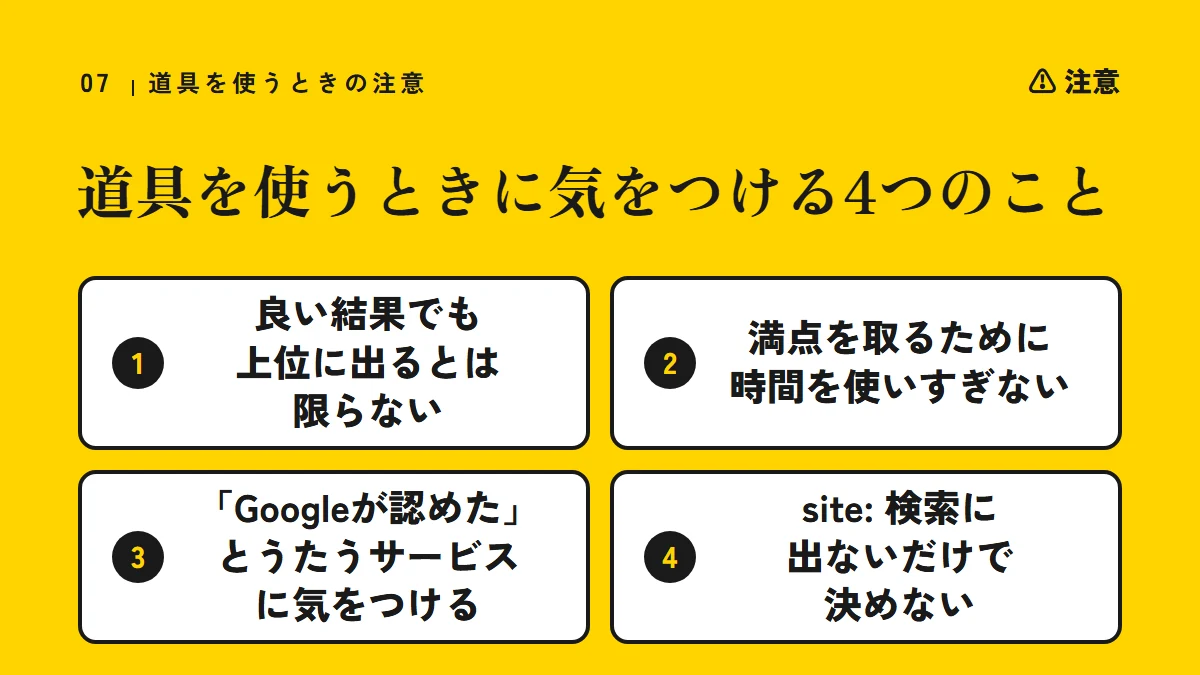
良い結果でも上位は約束されないこと、満点を目指しすぎないこと、「Google公認」をうたうサービス、site: 検索の結果の4つに気をつけます。
どれも、Googleの説明に書かれていることです。
先に知っておけば、道具の数字に振り回されずに済みます。
道具の点数が悪いと、すぐに全部を直したくなりますよね。
1. 良い結果でも、上位に出るとは限らない
Googleは、ランキングのしくみでCore Web Vitalsを使っていると説明しています。
一方で、Search Consoleのレポートやほかの道具で良い結果が出ても、検索で上位に出ることが保証されるわけではないとしています。
出典:Google 検索セントラル『ページ エクスペリエンスと Google 検索結果への影響』(2026年11月4日確認)
2. 満点を取るために時間を使いすぎない
Googleは、SEOのためだけに満点を取ろうとするのは、有効な時間の使い方とは言えないと説明しています。
点数は、お客さんにとっての使いやすさを良くするための目安として見ます。
出典:Google 検索セントラル『ページ エクスペリエンスと Google 検索結果への影響』(2026年11月4日確認)
3. 「Googleが認めた」とうたうサービスに気をつける
Googleは、ほかの会社のサービスを評価していないと説明しています。
そのため、Googleに「容認」「承認」されているとうたうサービスには注意するよう書いています。
出典:Google 検索セントラル『サードパーティの SEO ツール、サービス、アドバイスの使用に関する Google 検索のガイダンス』(2026年11月4日確認)
4. site: 検索に出ないだけで決めない
Googleの検索で「site:」のあとにドメインを入れると、そのサイトのページを検索できます。
ただし、Googleに登録されているページでも、site: 検索にいつも出るとは限らないと説明されています。
出ないときは、Search ConsoleのURL検査ツールで、登録できるページかを確かめます。
出典:Google 検索セントラル『検索演算子「site: 」の使い方』(2026年11月4日確認)
手間がかかる部分は任せられる|ホームページ制作と記事
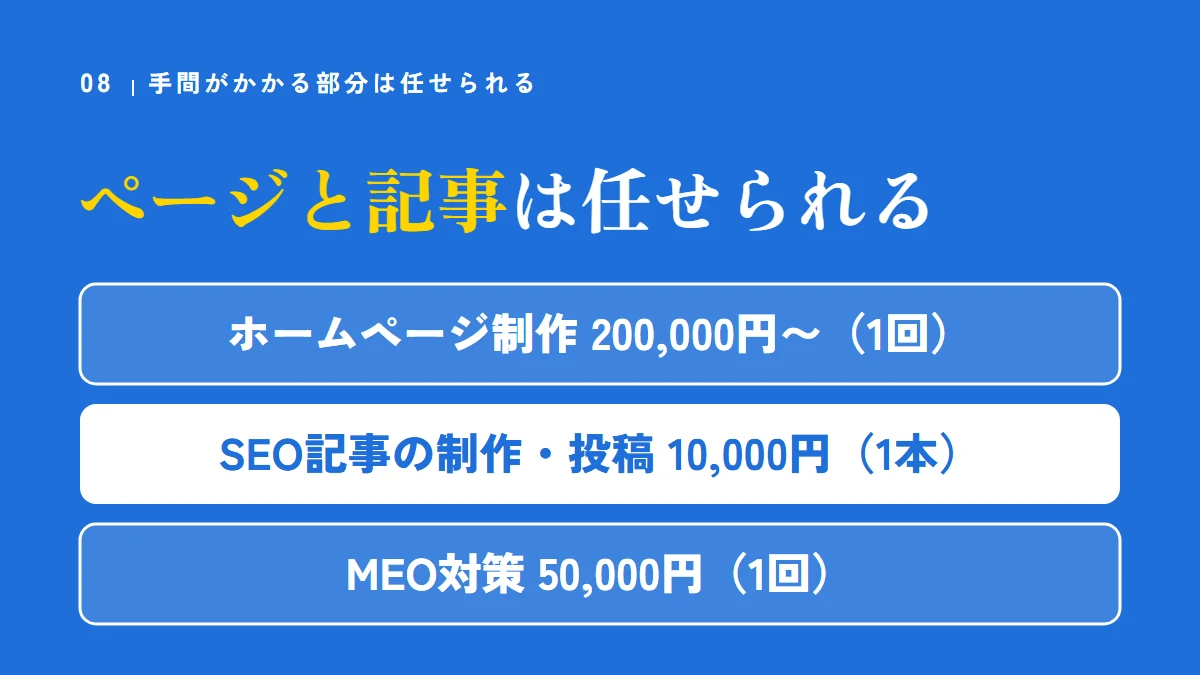
道具の数字を見て、ページや記事を作る手間は、ホームページ制作(200,000円〜・1回)とSEO記事(10,000円・1本)で任せられます。
Googleビジネスプロフィールの整備は、MEO対策(50,000円・1回)に入っています。
任せられる部分を知っておけば、本業に時間を使えます。
道具を入れても、数字を見る時間も、ページを直す時間も取れないと感じることもありますよね。
数字を見て、どんな記事を足すか・どこを直すかを決めて形にするところは、手間がかかる部分です。
| サービス | 料金(税込) | 中身(料金ページのとおり) |
|---|---|---|
| ホームページ制作 | 200,000円〜(1回) | 載せる内容を決めて、文章を書く 検索で見つかる設計 制作・公開 修正2回 約2か月 |
| SEO記事の制作・投稿 | 10,000円(1本) | 検索キーワードの調査・執筆 画像の作成・掲載 修正1回 |
| MEO対策(Googleマップの口コミ) | 50,000円(1回) | Googleビジネスプロフィールの整備 口コミカード100枚+立てて置くカードとアクリルの台 業種に合わせた声のかけ方の例(データ) 約3週間 |
サーバー・ドメインの費用と、口コミへの返信は、含まないものです。
毎月の報告は、月ごとに続くご依頼の間
サービスのページでは、月に1回、メールで、数字の一覧と、次の月にやることをお送りすると案内しています。
これは月ごとに続くご依頼の間の報告で、ホームページ制作とMEO対策は、完了時にご報告します。
報告でお送りする数字の例には、この記事の道具で見る、次の数字が入っています。
- 検索で表示された回数
- ホームページを見に来た人の数
- Googleマップで表示された回数
- 問い合わせの数
中身はサービスのページに、料金は料金のページにまとめています。

数字を見て、次に書く記事を決めるところから任せられますか。

SEO記事の制作・投稿は、検索キーワードの調査から、執筆、画像の作成・掲載までで、1本10,000円です。
月ごとに続くご依頼の間は、月に1回、数字の一覧と次の月にやることをお送りします。
よくある質問
最初に導入する道具、キーワードを調べる道具、AIの答えに出るための道具について答えます。
よく聞かれる3つです。
答えを知っておけば、次に何をするかが決まります。
ここまで読んで、まだ気になることはありませんか。
Web担当者が最初に導入する道具は、どれですか
Search Consoleです。
Googleは、ほかの道具を使うかどうかに関係なく、Search Consoleを使うことを強くすすめています。
次に、ホームページに来たあとを見るGoogleアナリティクスを入れます。
出典:Google 検索セントラル『サードパーティの SEO ツール、サービス、アドバイスの使用に関する Google 検索のガイダンス』(2026年11月4日確認)
キーワードを調べる道具は、何を使えばいいですか
道具に出る検索数は、言葉どうしを比べる目安として読みます。
道具の数字の読み方と、言葉の選び方は、SEOのキーワードの選び方の記事で紹介しています。
AIの答えに出るための道具はありますか
Googleのガイダンスは、AIの答えでの見え方を良くするとうたう道具(AEO・GEO の道具と呼ばれることもある)も、よく考えて使うものに挙げています。
AIの答えに出るための土台は、正しいSEOを続けることです。
アプリコットフィルムは、AIの答えに出ることをお約束していません。
考え方は、LLMO対策とは?の記事にまとめています。
出典:Google 検索セントラル『サードパーティの SEO ツール、サービス、アドバイスの使用に関する Google 検索のガイダンス』(2026年11月4日確認)
まとめ:Search Consoleから入れて、月に1回見る
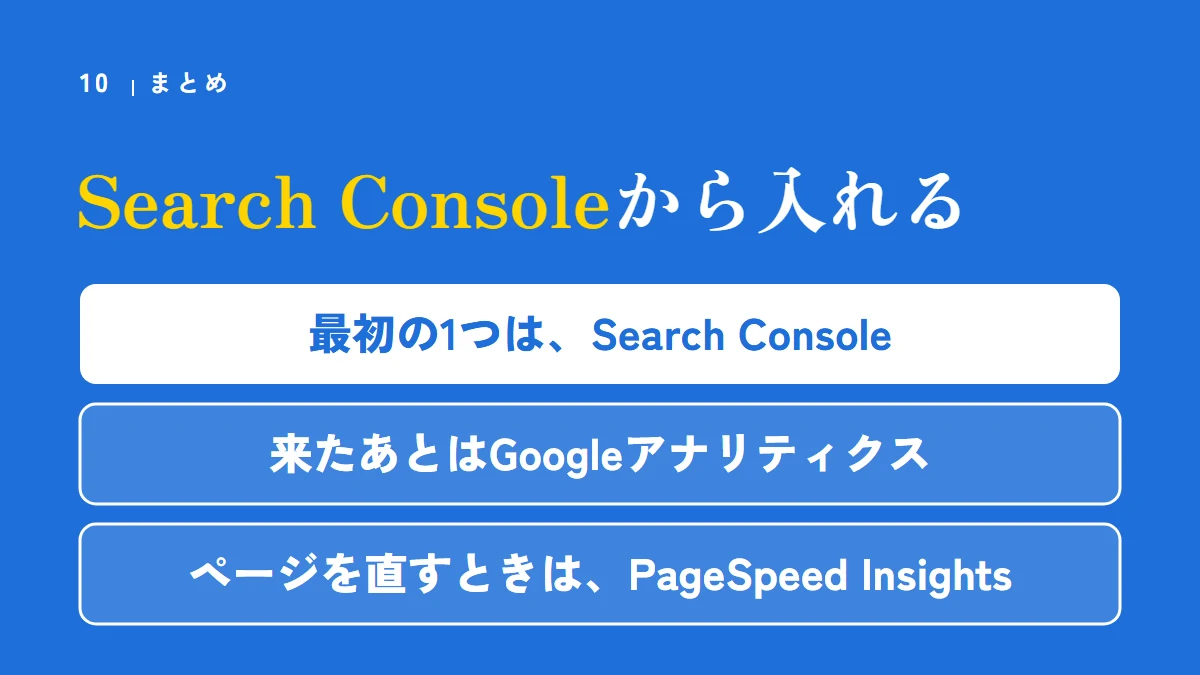
中小企業が最初に使うSEOの道具は、Googleの道具で足ります。
Search Console・Googleアナリティクス・Googleビジネスプロフィールを入れて、月に1回見ます。
さいごに、要点をふり返ります。
- 最初の1つは、
Search Console - 来たあとはGoogleアナリティクス、
地図はGoogleビジネスプロフィール - ページを直すときは、
PageSpeed Insightsとリッチリザルト テスト
まずは今日、Search Consoleを開き、自分のホームページが登録されているかを確かめてみてください。
道具がそろえば、何を直すかを数字で決められます。
道具を使って、自分でSEOを進める手順の全体は、SEO対策は自分でできる?の記事で紹介しています。
数字を見て、ページや記事を作る部分をまとめて任せたいときは、お問い合わせフォームからご相談ください。
ご相談からお見積りまでは無料です。