
ホームページの写真は、スマホでも撮れます。
大事なのは、撮るものを先に決めて、明るい光の中で、まっすぐに撮ることです。
「自分で撮ると、なんだか暗くて傾いて見える」と困っていませんか。
写真がそろわないまま作り始めると、お店の様子が伝わらないページになりがちです。
この記事では、スマホで撮る外観・店内・人・仕事の写真について、光・向き・枚数の考え方をまとめました。
載せる前のファイル名や代替テキストは、Google 検索セントラルの説明をもとに紹介します。
- ホームページの写真の役目と、撮るものの決め方
- 光と向きの整え方
- 外観・店内・人・仕事の撮り方
- 枚数の考え方と、写真の選び方
- 載せる前のファイル名・代替テキスト・形式
- 写り込みと、写る人の了承
《この記事を書いた人》
吉村浩平(アプリコットフィルム
Web集客の
これまで
自社でも
開始半年で
記事は、
ホームページの写真の役目|お店の様子を先に見せる
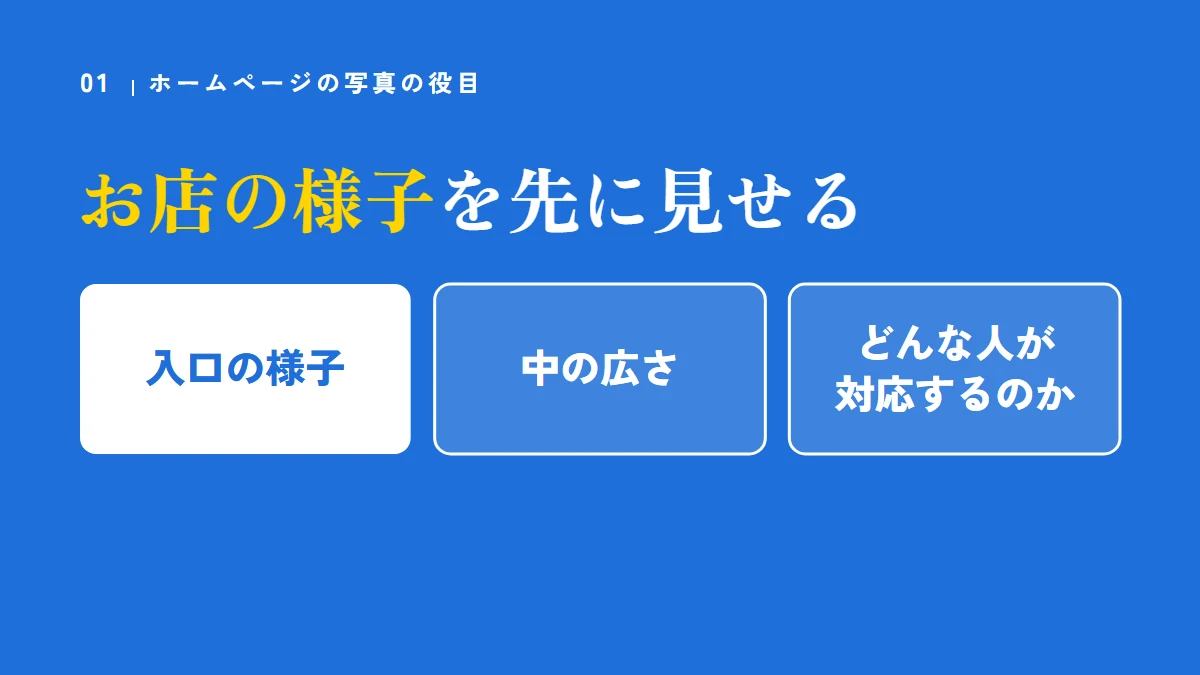
ホームページの写真は、行ったことのない人に、お店や仕事の様子を先に見せるためのものです。
自分のお店で撮った写真なら、ほかのお店との違いがそのまま伝わります。
写真がそろえば、来る前の不安を減らせます。
「文章はがんばって書いたのに、写真は手元にあるものを並べただけ」ということはありませんか。
お客さんは、検索で見つけたホームページを見て、行くか、問い合わせるかを決めます。
入口の様子や、中の広さ、どんな人が対応するのかは、文章より写真のほうが早く伝わります。
Google も「高画質の写真」と書いている
Google 検索セントラルの『画像の SEO ベスト プラクティス』には、次の一文があります。
「ぼやけた不明瞭な画像よりも、高画質の写真はユーザーの関心を引きます。」
さらに、鮮明な画像は検索結果のサムネイルで目立つとも書かれています。
出典:Google 検索セントラル『画像の SEO ベスト プラクティス』「速度と画質を考慮して最適化する」(2026年3月3日更新)(2026年11月4日確認)
素材の写真で足りるのでは?
写真の素材サイトの画像は、すぐに用意できます。
ただし、素材の写真にはあなたのお店は写っていません。
入口や店内、スタッフの写真は、お店で撮るしかないと考えています。
素材の写真は、お店の様子を見せなくてよい飾りの所に使います。
Googleマップの写真とは、分けて考える
Googleビジネスプロフィールにも、お店の写真を載せられます。
Googleマップに載せる写真の種類は、地域一番店とは?の記事で、Google のヘルプをもとに紹介しました。
写真の載せ方は、Googleビジネスプロフィールの使い方の記事にまとめています。
この記事では、ホームページに載せる写真にしぼります。
撮る前に決めること|どのページに何を載せるか
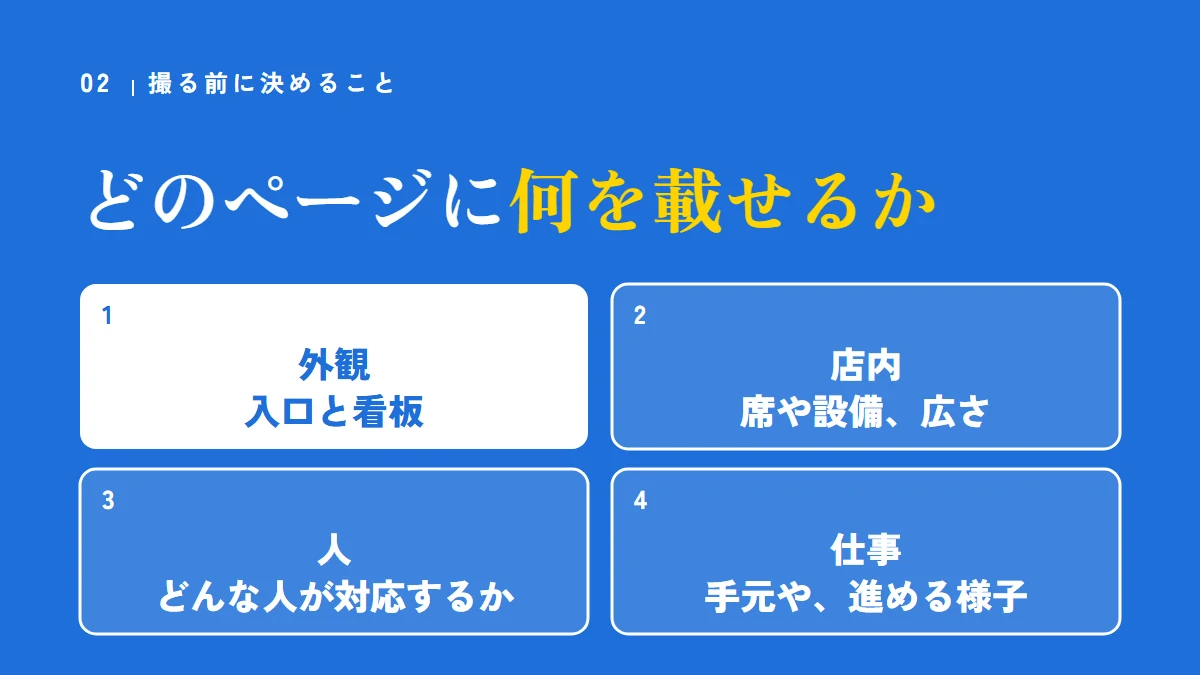
撮る前に、どのページのどこに、どの写真を載せるかを書き出します。
撮るものの一覧があれば、撮り忘れと撮り直しが減ります。
撮るものを先に決めれば、撮る日に迷いません。
いざスマホを構えてみると、何から撮ればいいのか迷いますよね。
撮るものの一覧をつくる
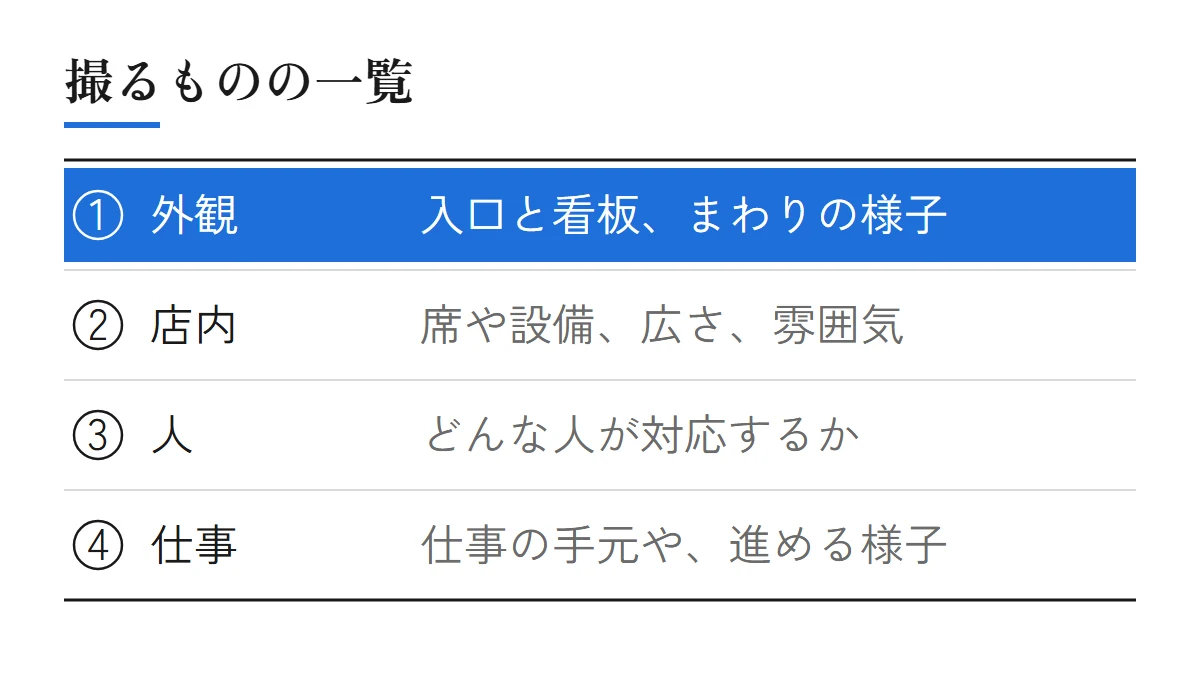
ホームページでよく使う写真は、外観・店内・人・仕事の4つに分けられます。
それぞれ、載せる所と見せたいことを表にしました。
| 写真 | 載せる所の例 | 見せたいこと |
|---|---|---|
| 外観 | トップページ・アクセスのページ | 入口と看板、まわりの様子 |
| 店内 | トップページ・お店の紹介 | 席や設備、広さ、雰囲気 |
| 人 | スタッフの紹介・会社概要 | どんな人が対応するか |
| 仕事 | サービスのページ | 仕事の手元や、進める様子 |
この表は、当社がおすすめしている分け方です。
載せる枠の形を、先に聞いておく
トップページのいちばん上の写真は、横長の枠に入ることがあります。
そのため、載せる枠の形を、ホームページを作る人に先に聞いておきます。
枠の形が分からないときは、横向きと縦向きの両方で撮っておきます。
作る前に決めておくことは、ホームページ制作|中小企業が作る前に決める5つの記事でまとめました。
撮る日の準備
- 入口や窓、床をそうじする
- 段ボールや私物など、見せたくない物を片づける
- 照明を全部つける
- 写るスタッフに、撮る日を伝えて了承をもらう
- スマホのレンズを、やわらかい布でふく
撮る日は、晴れた日の明るい時間を選ぶと、外観も店内も撮りやすくなります。
光と向き|明るい所で、横向きにまっすぐ撮る
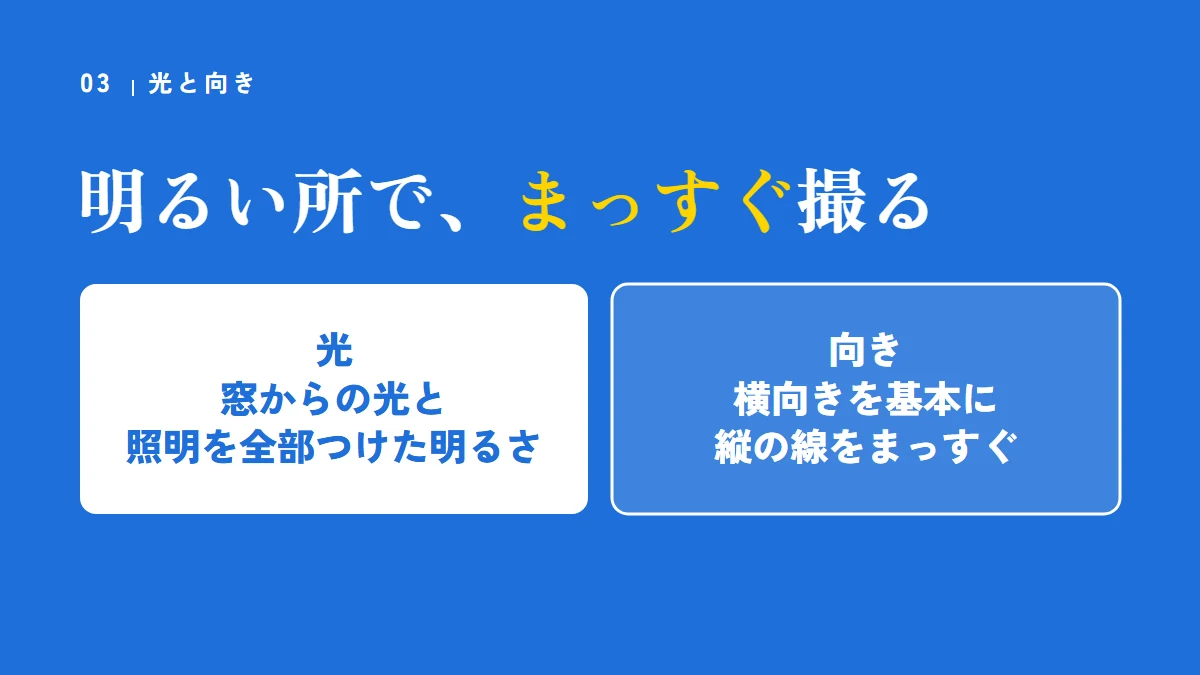
光は、明るい時間の窓からの光と、照明を全部つけた明るさで撮ります。
向きは横向きを基本にして、建物や柱の縦の線がまっすぐになるように構えます。
光と向きを整えれば、同じスマホでも写真の印象が変わります。
「自分で撮ると、どうしても暗く、ななめに見える」と感じていませんか。
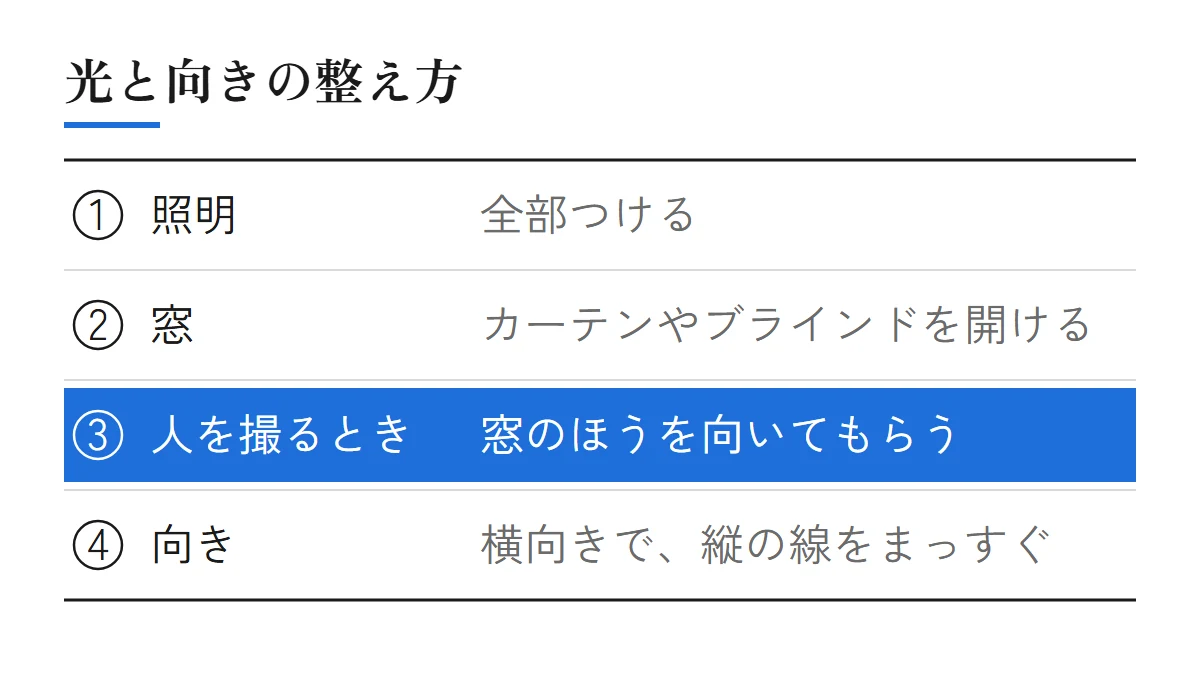
光:窓からの光と、照明を全部つけた明るさ
店内は、照明を全部つけ、カーテンやブラインドを開けて撮ります。
暗い所では、写真がざらついて見えやすいと考えています。
フラッシュは影が強く出て、ふだんの雰囲気と変わりやすいので、使わずに撮るのがおすすめです。
人を撮るときは、窓を背にしない
人の後ろに明るい窓があると、顔が暗く写ります。
窓のほうを向いてもらい、撮る人が窓を背にして撮ると、顔が明るく写ります。
動画を撮るときの光や置き方は、YouTubeの撮影機材の記事でまとめました。
向き:横向きを基本に、縦の線をまっすぐ
ホームページの写真は、横向きで撮るのを基本にします。
建物や柱、棚の縦の線が、画面の縦の線と平行になるように構えます。
スマホを上や下に傾けると、縦の線がななめに写ります。
スマホのカメラに、画面に格子の線を出す設定があれば、まっすぐかを確かめるのに使えます。
出し方は、お使いのスマホの説明で確かめてください。
ズームより、近づいて撮る
写したいものが遠いときは、ズームより、自分が近づいて撮るのがおすすめです。
近づけない所は、無理をせず、撮れる所から撮ります。
お店の中が暗くて、どうしても暗い写真になります。
照明を全部つけ、カーテンを開けて、明るい時間に撮りましょう。
人を撮るときは、窓のほうを向いてもらうと、顔が明るく写ります。
外観と店内|入口と、中の広さが分かる写真
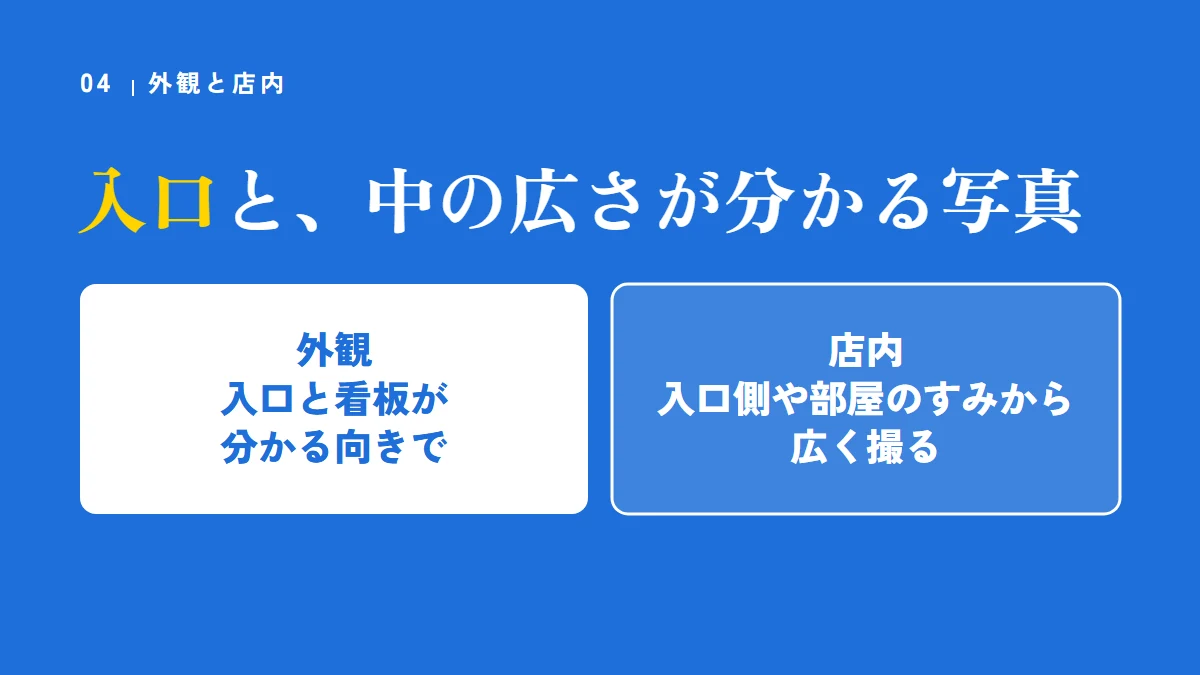
外観は、入口と看板が分かる向きで撮り、店内は、入口側や部屋のすみから広く撮ります。
初めての人が「ここだ」「中はこうなっているんだ」と分かる写真にします。
外観と店内の写真があれば、初めての人が迷いにくくなります。
初めてのお店に行くとき、入口が分からずに通り過ぎたことはありませんか。
外観:入口と看板が分かる向きで
- お店の正面から、入口と看板が入るように撮る
- ななめからも撮り、建物の形とまわりの様子を見せる
- 駅や駐車場から歩いてくる向きで、見える景色を撮る
- 道を歩く人や、止まっている車が少ない時間に撮る
外観は、お客さんが歩いてくる向きで撮ると、着いたときに「ここだ」と分かりやすくなります。
お店が建物の奥や上の階にあるなら、建物の入口からお店の入口までの道順も撮っておきます。
店内:入口側や部屋のすみから、広く撮る
店内は、まず、入口に立ったときに見える向きで撮ります。
そのあと、部屋のすみに立って、奥まで見える向きで撮ります。
席や設備、待合の場所など、お客さんが使う所も、1か所ずつ撮っておきます。
店内は、ふだんの様子をありのままに
飾りつけを増やすより、そうじと片づけを先にします。
来たお客さんが「写真と違う」と感じないよう、ふだんの様子が伝わる写真を選びます。
Googleマップに載せる写真の決まりは、地域一番店とは?の記事でまとめました。
お店の中を撮るなら、どこから撮ればいいですか。
まず、入口に立ったときに見える向きで撮りましょう。
そのあと、部屋のすみから奥まで見える向きで撮り、席や設備など、お客さんが使う所も撮っておきます。
人と仕事の様子|だれが、どう対応するかを見せる
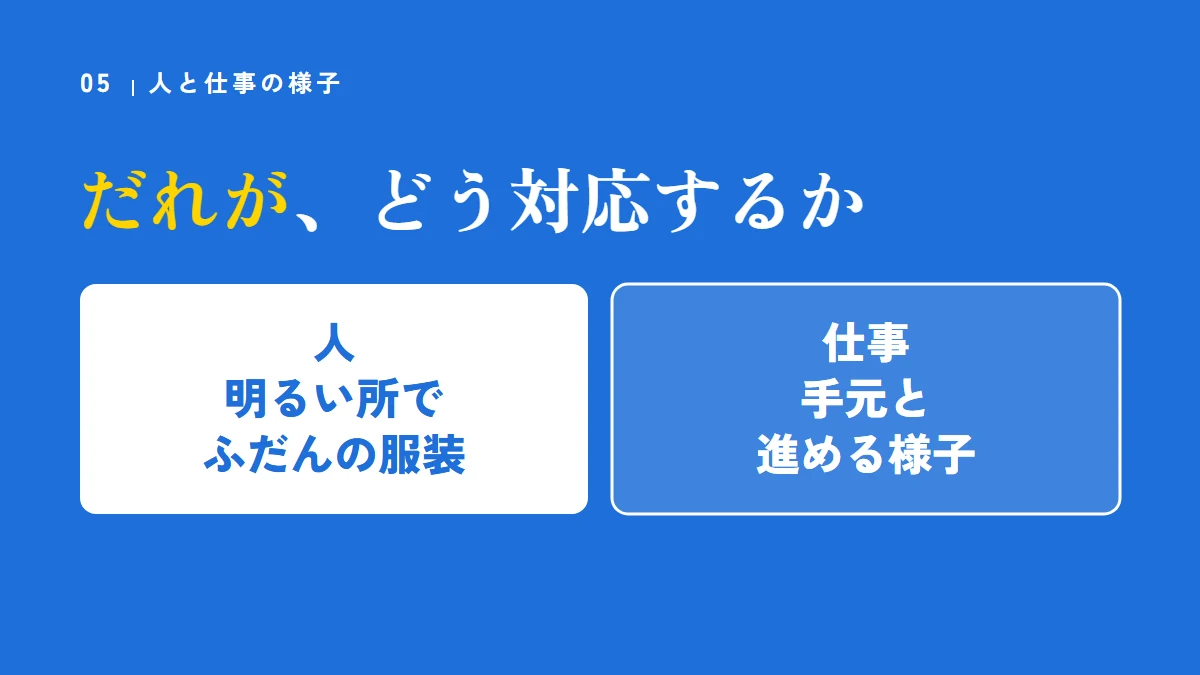
人の写真は、明るい所で、ふだんの服装で撮ります。
仕事の写真は、手元や道具、進める様子を、顔が写らない撮り方も合わせて撮ります。
人と仕事の写真があれば、相談する前の緊張がやわらぎます。
「自分の顔を載せるのは、ちょっと照れくさい」と思いますよね。
代表やスタッフの写真
- 窓のほうを向いて、顔が明るく写る所に立つ
- 背景は、お店の中だと分かる場所にする
- 正面と、少しななめの向きの両方で撮る
- 胸から上と、全身に近い写真の両方を撮る
- 続けて何枚か撮り、表情のよいものを選ぶ
ふだんの服装で撮ると、来たときの印象と写真が近くなると考えています。
代表の写真は、会社概要やあいさつのページで使います。
会社概要に載せる項目は、会社概要の書き方の記事でまとめました。
仕事の写真は、手元と進める様子
仕事の写真は、何をしてもらえるのかを見せるためのものです。
たとえば、美容室ならカットしている手元、工務店なら現場で作業している様子です。
顔を出したくないスタッフがいるときは、手元や後ろ姿で撮ります。
美容室のホームページで見せたいことは、美容室の集客は予約サイトだけでいい?の記事でも紹介しています。
お客さんが写るときは
お客さんが写る写真は、撮る前に、ホームページに載せてよいかを本人に確かめます。
仕上がりの写真を載せるときも、本人の了承をもらってから撮ります。
了承をもらったことは、日付と一緒に記録に残しておくと、あとで確かめられます。
お客さんの仕上がりの写真を載せたいのですが、どうすればいいですか。
撮る前に、ホームページに載せてよいかを本人に確かめましょう。
了承をもらったことは、日付と一緒に記録に残しておきます。
枚数の考え方|1か所で何枚も撮って、あとで選ぶ
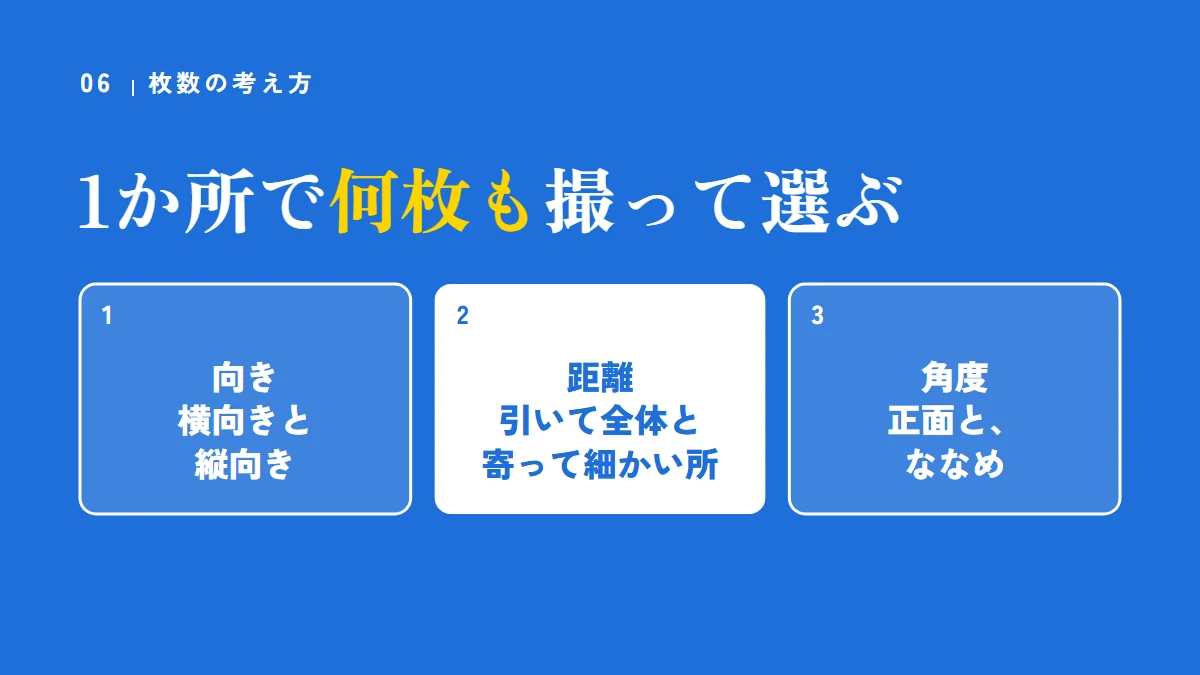
写真は、1か所で向き・距離・角度を変えて何枚も撮り、あとで載せるものを選びます。
撮り直しに行くより、その場で多めに撮るほうが手間が少なく済みます。
多めに撮っておけば、あとで選べます。
撮った写真を見返して、「もう少し引いて撮ればよかった」と思ったことはありませんか。
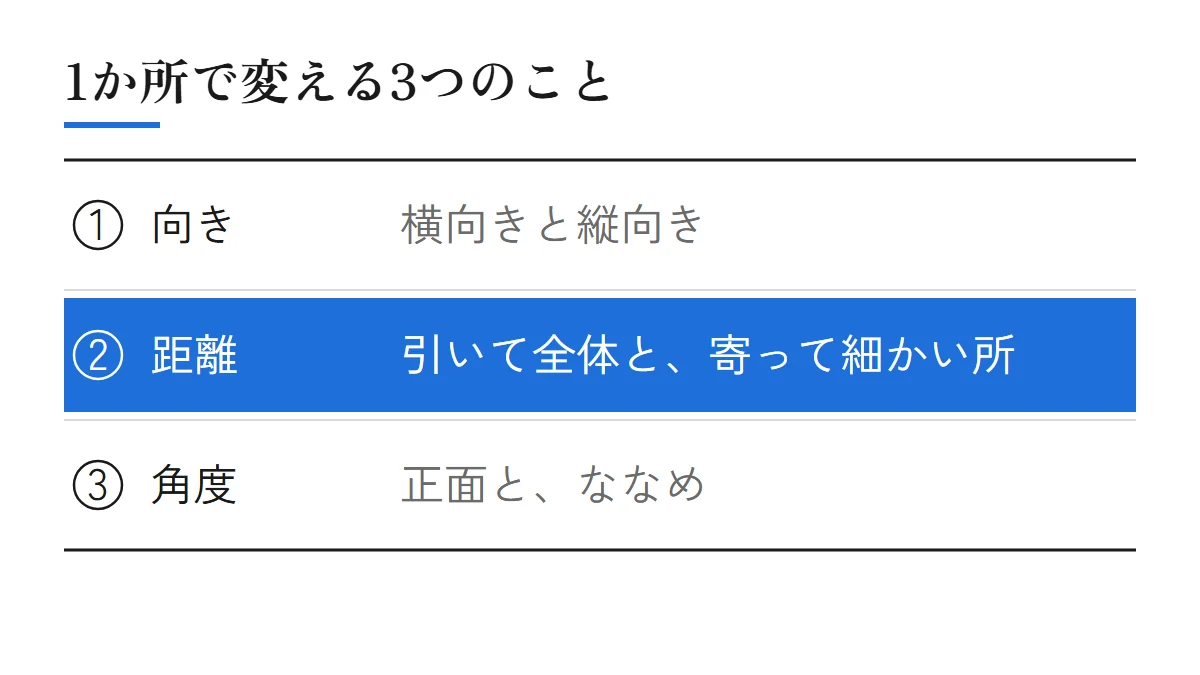
1か所で変える3つのこと
- 向き:横向きと縦向き
- 距離:引いて全体と、寄って細かい所
- 角度:正面と、ななめ
同じ場所を変えて撮ると、載せる枠の形が変わっても、合う写真が見つかります。
文字を重ねる写真は、空いた所を残す
トップページの写真には、お店の名前や一言を重ねることがあります。
文字を重ねる写真は、主役を左右どちらかに寄せて、空いた所を残して撮ります。
どこに文字が入るかは、作る人に先に聞いておきます。
選ぶときに見ること
- ピントが合っているか
- 暗すぎないか
- 傾いていないか
- 見せたくない物が写っていないか
選んだ写真は、どのページに使うかが分かる名前を付けて、ひとつのフォルダにまとめます。
載せる前に|ファイル名・代替テキスト・形式
載せる前に、写真の中身が分かるファイル名と、写真を説明する代替テキストを付けます。
形式と大きさも、Google 検索セントラルの説明を見て確かめます。
名前と説明を付けておけば、Google にも写真の中身が伝わりやすくなります。
「写真はアップロードすれば終わり」と思っていませんか。
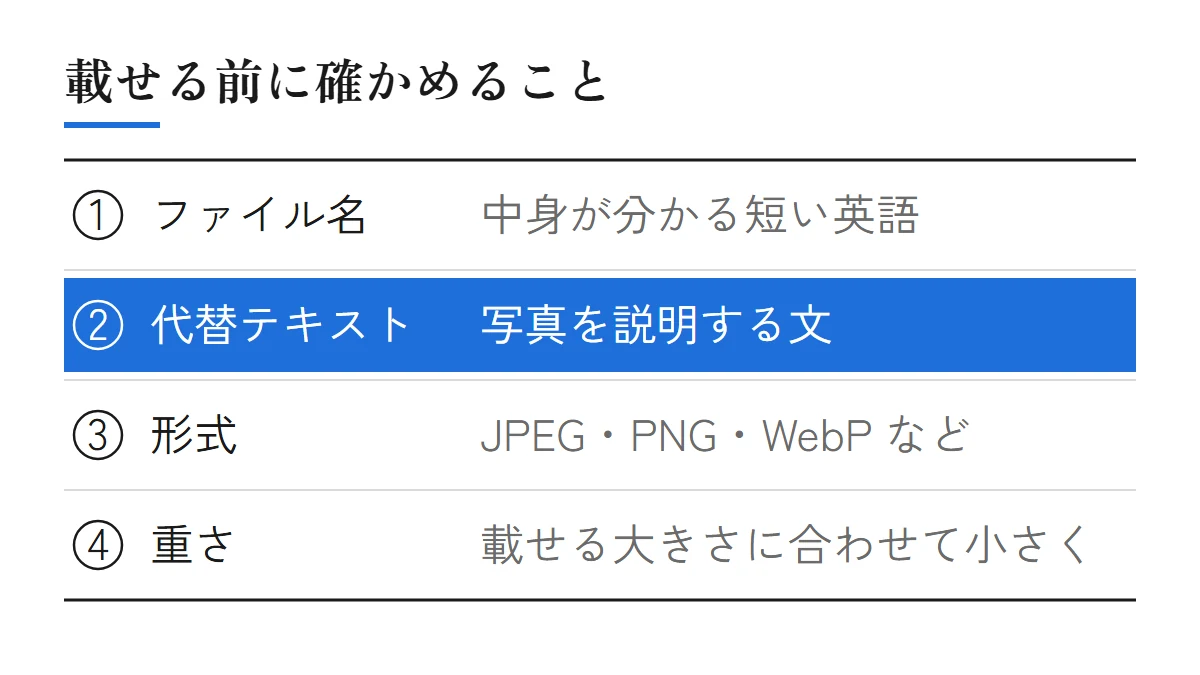
ファイル名は、中身が分かる言葉で
Google 検索セントラルは、ファイル名も画像の内容を判断する材料として使われる場合がある、と説明しています。
例として、「IMG00023.JPG よりも my-new-black-kitten.jpg が推奨されます。」と書かれています。
image1.jpg や 1.jpg のような、一般的なファイル名は避けるように、ともしています。
お店の外観なら、shop-entrance.jpg のように、中身が分かる短い英語にしておきます。
代替テキスト(alt)は、写真を説明する文
代替テキストは、画像について説明するテキストです。
Google は、画像に関するメタデータを提供するうえで、最も重要な属性だとしています。
画像を見ることができない人の補助にもなる、と書かれています。
そのうえで、次のように注意しています。
「alt 属性にキーワードを羅列すること(キーワードの乱用とも呼ばれます)は避けてください。」
出典:Google 検索セントラル『画像の SEO ベスト プラクティス』「わかりやすいファイル名、タイトル、代替テキストを使用する」(2026年3月3日更新)(2026年11月4日確認)
| 書き方 | 例 |
|---|---|
| 代替テキストがない | (何も書かない) |
| 写真を説明する | 窓ぎわにカットの席が並ぶ美容室の店内 |
| 言葉を並べる | 美容室 ヘアサロン 安い 人気 おすすめ |
この例は、Google の良い例・悪い例の考え方を、お店の写真に当てはめて当社が作ったものです。
形式と、置く場所と、重さ
Google 検索は、img の src 属性で参照される BMP、GIF、JPEG、PNG、WebP、SVG、AVIF の画像をサポートしています。
また、画像は、関連する文章の近くに置くよう案内しています。
一方で、画像が原因でページが大きくなり、読み込みが遅くなる場合がよくある、とも書かれています。
スマホで撮った写真は、そのままだと大きいことがあります。
載せる大きさに合わせて小さくしてから載せると、ページが重くなりにくいと考えています。
ページの速さの考え方は、ホームページ制作のSEOの記事でまとめました。
出典:Google 検索セントラル『画像の SEO ベスト プラクティス』「サポートされている画像形式を使用する」「速度と画質を考慮して最適化する」(2026年3月3日更新)(2026年11月4日確認)
注意:写り込みと、写る人の了承
載せる前に、ほかのお客さんの顔、車のナンバー、書類や画面などが写っていないかを確かめます。
写る人には、ホームページに載せてよいかを、撮る前に確かめます。
載せる前に確かめれば、あとで外す手間を防げます。
撮るときは構図に気を取られて、写り込みに気づかないことがありますよね。
写っていないか確かめるもの
- ほかのお客さんの顔や姿
- 車のナンバー
- 予約表や書類など、お客さんの情報が分かるもの
- パソコンやスマホの画面
- 鏡やガラスに映った人や物
鏡やガラスは見落としやすいので、写真を拡大して確かめます。
写る人の了承は、撮る前に
スタッフでも、お客さんでも、写る人には撮る前に、ホームページに載せてよいかを確かめます。
載せたあとで外してほしいと言われたときにどうするかも、先に決めておきます。
やめたスタッフの写真は、本人と話して、外すか差し替えるかを決めます。
加工しすぎない
明るさや傾きを直すのはよいのですが、実物と違って見えるほど加工しないようにします。
来た人に写真と違うと感じさせないためです。

載せたあとで、鏡にほかのお客さんが映っていたことに気づきました。
鏡やガラスは見落としやすいので、載せる前に写真を拡大して確かめましょう。
気づいたときは、その写真を外すか、写っていない写真に差し替えます。
よくある質問
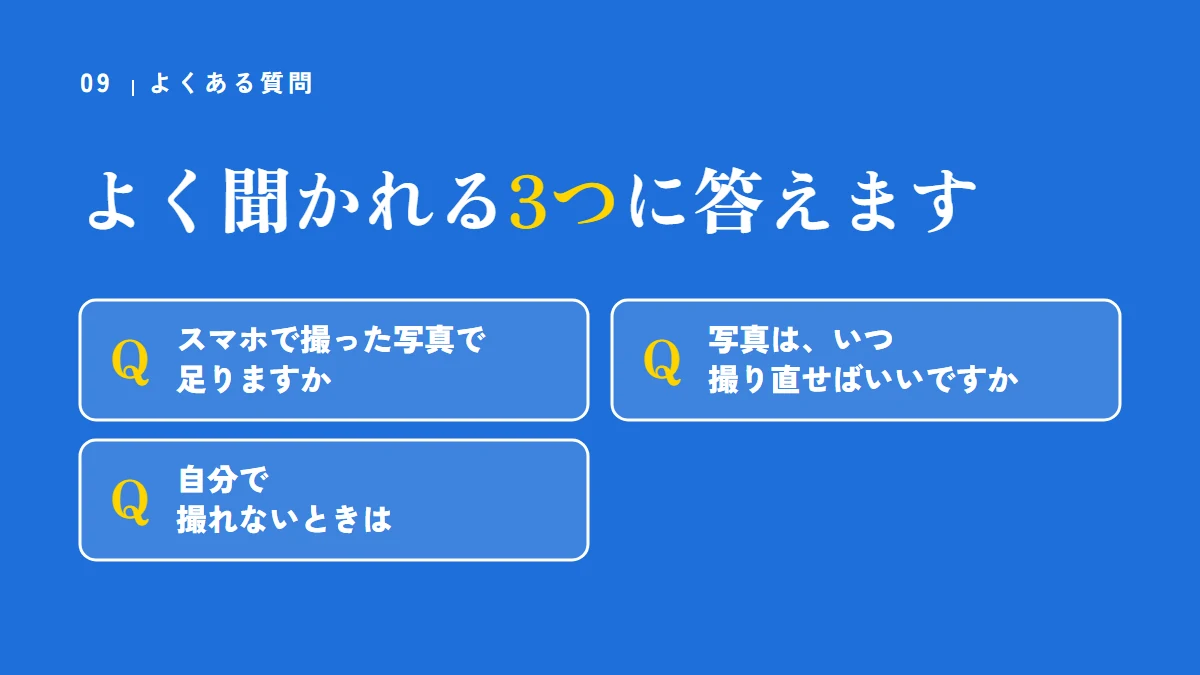
スマホで足りるか、いつ撮り直すか、自分で撮れないときに答えます。
よく聞かれる3つです。
答えを知っておけば、次に何をするかが決まります。
ここまで読んで、まだ気になることはありませんか。
スマホで撮った写真で足りますか
この記事の撮り方は、スマホで撮ることを前提にしています。
明るい光と、まっすぐな向きをそろえれば、ホームページの多くの写真はスマホで用意できると考えています。
撮る道具を選ぶより先に、撮るものの一覧を作ります。
写真は、いつ撮り直せばいいですか
模様替えをしたとき、看板やメニューが変わったとき、スタッフが変わったときに撮り直します。
写真と今のお店が違うと、来た人が戸惑います。
更新の考え方は、ホームページの更新は何を・どれくらい?の記事でまとめました。
自分で撮れないときは
アプリコットフィルムのホームページ制作の料金には、撮影は含みません。
自分で撮るのがむずかしいときは、撮影を専門にしている人に頼む方法もあります。
どちらの場合も、撮るものの一覧を先に作っておくと、話が早く進みます。
まとめ:撮るものを決め、明るい所でまっすぐ撮る
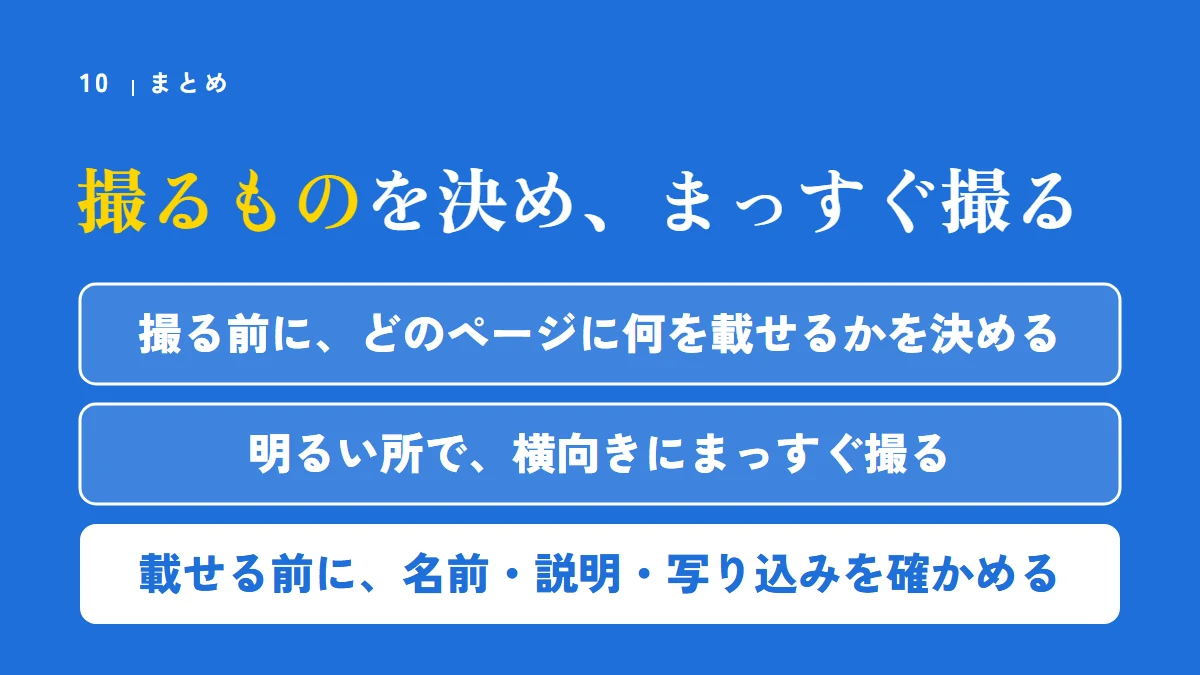
ホームページの写真は、撮るものを決め、明るい所で横向きにまっすぐ、1か所で多めに撮ります。
載せる前に、ファイル名と代替テキスト、写り込みを確かめます。
さいごに、要点をふり返ります。
- 撮る前に、
どのページに何を載せるかを決める - 明るい所で、
横向きにまっすぐ撮る - 載せる前に、
名前・説明・写り込みを確かめる
まずは今日、お店の入口に立って、外観を撮ってみてください。
撮るものの一覧と手元の写真がそろえば、お店の様子が伝わるページに近づきます。
アプリコットフィルムのホームページ制作は、200,000円〜(税込・1回)です。
載せる内容を決めて文章を書くところから、検索で見つかる設計、制作・公開まで行います(修正2回・約2か月)。
撮影と、サーバー・ドメインの費用は含みません。
くわしくはサービスと料金のページにまとめています。
どのページにどんな写真を載せるか迷うときは、お問い合わせフォームからご相談ください。
ご相談からお見積りまでは無料です。