
Googleビジネスプロフィールの登録は、無料で、自分でできます。
お店がGoogleマップに載っているかを確かめ、「追加」か「管理を開始」から進めて、最後にオーナー確認を終えれば、お店の情報を自分で直せるようになります。
「登録したはずなのに、情報を直せない」「ハガキを待つうちに、何をすればいいのか分からなくなった」と困っていませんか。
登録を人に頼むときに、だれがオーナーになるかを決めないまま進めてしまうのも、よくあるつまずきです。
この記事では、Googleの公式ヘルプの手順にそって、登録からオーナー確認までを、つまずきやすい所と一緒にまとめました。
- 登録の前に用意するものと、登録できるお店の条件
- Googleマップに載っていない場合と、載っている場合の手順
- オーナー確認の5つの方法と、ハガキを待つ間の注意
- 登録を人に頼むときに、オーナー権限を自分で持つ方法
- 登録したあとに、最初に入れる情報

《この記事を書いた人》
吉村浩平(アプリコットフィルム
Web集客の
これまで
自社でも
開始半年で
記事は、
Googleビジネスプロフィールの登録は、3つの段階で進む
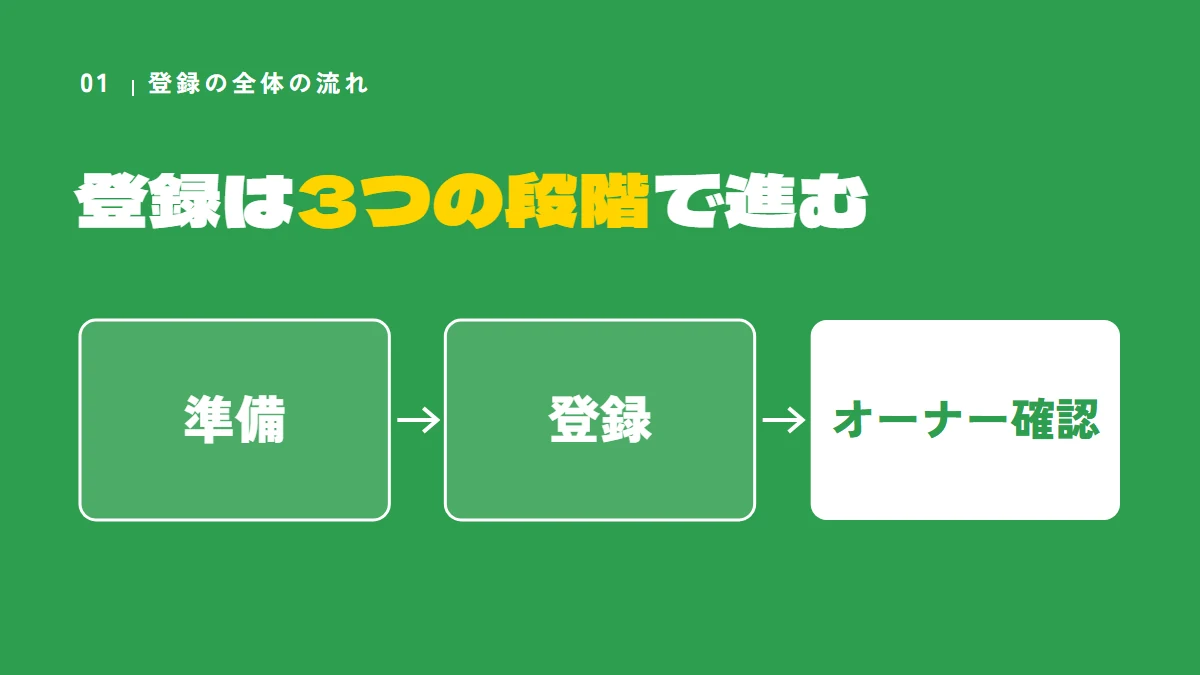
登録は「準備→登録→オーナー確認」の順に進みます。
費用はかからず、オーナー確認が終わると、お店の情報を自分で直せます。
流れを先に知っておけば、今どこにいるのかで迷わずに済みます。
管理画面の言葉が見慣れず、どこから始めればいいのか戸惑いますよね。
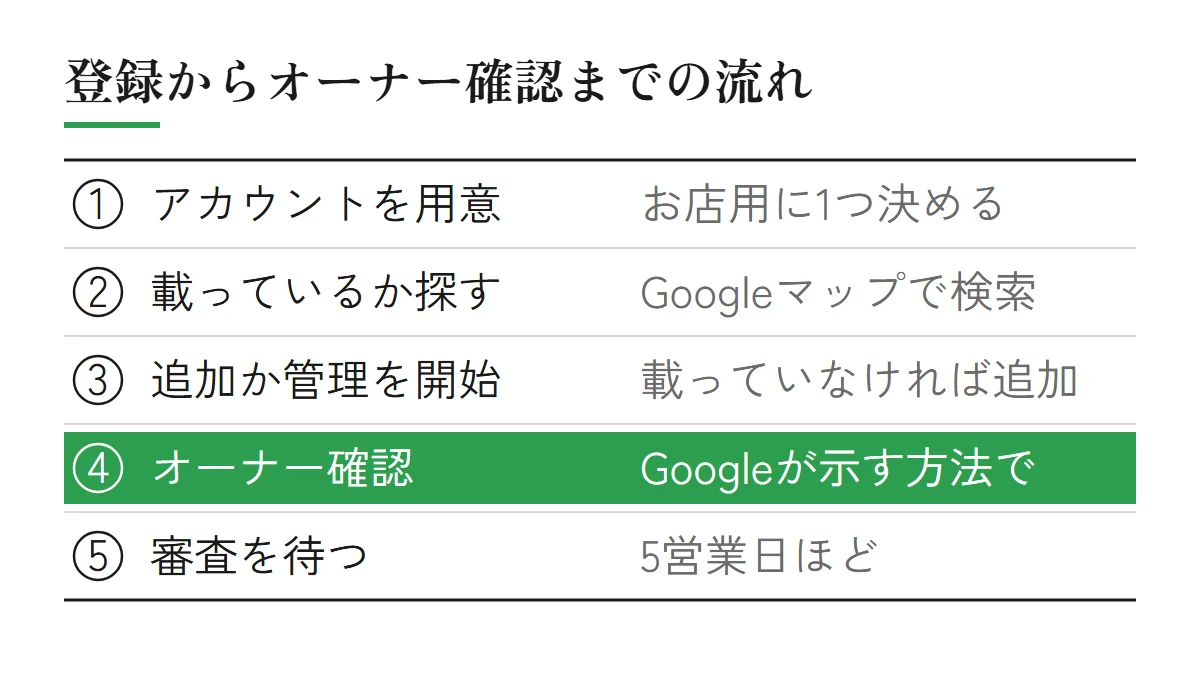
Googleビジネスプロフィールの登録は、準備・登録・オーナー確認の3つの段階で進みます。
- 準備:Googleアカウントを用意し、お店がGoogleマップに載っているかを確かめる
- 登録:載っていなければ「追加」、載っていれば「管理を開始」を選ぶ
- オーナー確認:Googleが示す方法で、お店のオーナーであることを確かめてもらう
費用はかかりません。
Googleの公式ヘルプにも、ビジネスは無料で追加または申請できると書かれています。
出典:Google ビジネス プロフィール ヘルプ『Google ビジネス プロフィールを追加またはオーナー確認する』(2026年10月6日確認)
3つのうち、いちばん大事なのはオーナー確認です。
なぜなら、Googleに出るビジネス名や営業時間を編集するには、オーナー確認が必要だからです。
オーナー確認が終わって、はじめて自分のお店の情報として管理できます。
出典:Google ビジネス プロフィール ヘルプ『Google でビジネスのオーナー確認を行う』(2026年10月6日確認)
登録したあとの整え方(写真・投稿・説明文など)は、MEO対策は自分でできる?手順8つと、頼むかの判断の目安にまとめました。
登録の前に用意するものと、登録できるお店の条件
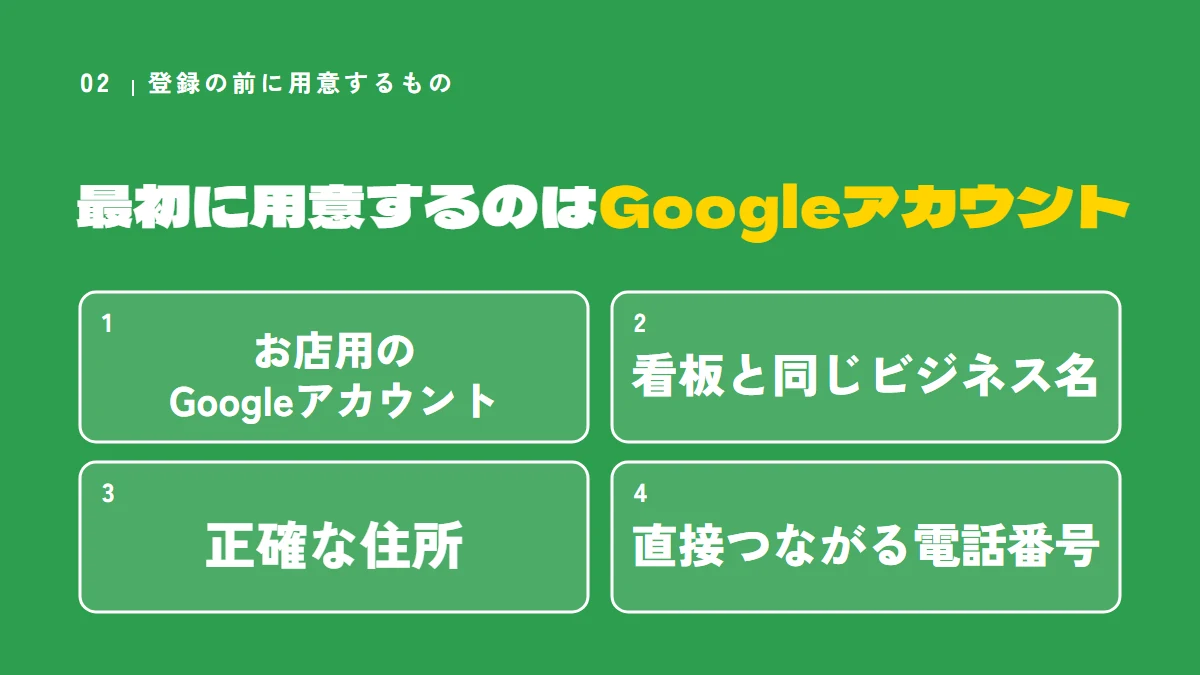
用意するのは、お店用のGoogleアカウントと、看板どおりの名前・住所・電話番号です。
営業時間内にお客さんと直接やりとりしないビジネスは、登録できません。
準備をそろえてから始めれば、途中で手が止まりません。
登録の画面を開いてから「どのアカウントで入ればいいのか」と悩む方は多いですよね。
最初に用意するのは、Googleアカウントです。
Googleアカウントは、Gmailのアドレスでも、会社のメールアドレスでも作れます。
公式ヘルプでは、会社のメールアドレスをGoogleアカウントにリンクすると、管理が簡単になると案内しています。
個人で使うアカウントとは別に、お店用のアカウントを1つ決めておくと、あとで人に引き継ぐときも迷いません。
出典:Google ビジネス プロフィール ヘルプ『Google でビジネスのオーナー確認を行う』(2026年10月6日確認)
登録できるお店、できないお店
登録できるのは、営業時間内にお客さんと直接やりとりするビジネスです。
お店に来てもらう業種だけでなく、お客さんのところへ出向く業種も登録できます。
一方で、次のようなビジネスは登録できません。
- オンラインだけで営業しているビジネス
- 私書箱や、遠く離れた場所の郵便受けを住所にしているビジネス
- 郵送先の住所だけを借りていて、そこでは仕事をしていないビジネス(バーチャルオフィス)
出典:Google ビジネス プロフィール ヘルプ『ビジネスの適格性とオーナー権限に関するガイドライン』『Google に掲載するビジネス情報のガイドライン』(2026年10月6日確認)

自宅で仕事をしていて、お客さんは家に来ません。
それでも登録できますか。

お客さんのところへ出向いて仕事をしているなら、登録できます。
その場合は、住所をお客さんに見せない設定にします。
Googleマップに載っていない場合の登録手順
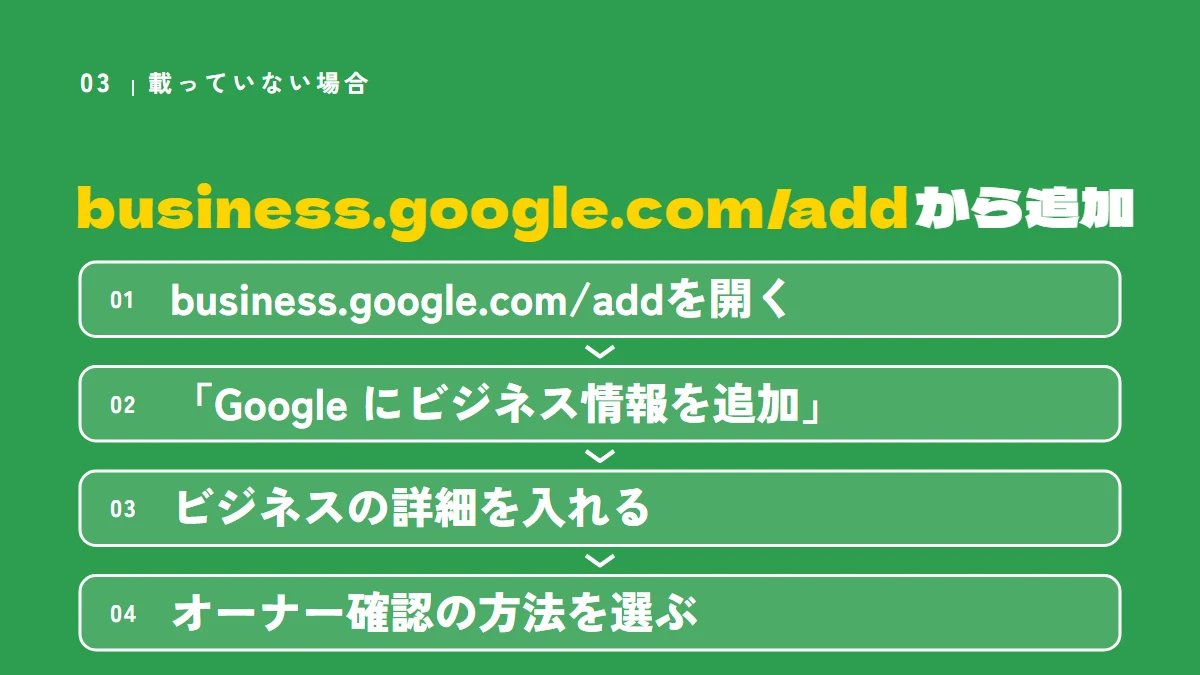
載っていないときは、business.google.com/add から追加します。
ビジネス名・住所・カテゴリは、ガイドラインの決まりどおりに入れます。
手順は4つで、画面の指示どおりに進めれば終わります。
初めての画面で、何を入れればいいのか不安になりますよね。
まず、Googleマップでお店の名前と地域を検索し、載っていないことを確かめます。
載っていなければ、Googleの公式ヘルプの手順で追加します。
- business.google.com/add を開く
- 「Google にビジネス情報を追加」を選ぶ
- 画面の指示に沿って、ビジネスの詳細を入れる
- オーナー確認の方法を選び、画面の手順に沿って進める
出典:Google ビジネス プロフィール ヘルプ『Google ビジネス プロフィールを追加またはオーナー確認する』(2026年10月6日確認)
入れる情報は、ガイドラインの決まりに合わせる
入れる中身には、Googleのガイドラインに決まりがあります。
登録のときに迷いやすい所を、表にまとめました。
| 項目 | ガイドラインの決まり | 迷いやすい例 |
|---|---|---|
| ビジネス名 | 看板などでいつも使っている名前 | 実際の名前にない言葉を足さない |
| 住所 | お店の場所を詳しく正確に | 遠く離れた私書箱は使えない |
| カテゴリ | 中心の事業に合うものを、できるだけ少なく | キーワードの代わりに使わない |
| 電話番号 | お店に直接つながる番号 | 追加料金のかかる番号は使えない |
出典:Google ビジネス プロフィール ヘルプ『Google に掲載するビジネス情報のガイドライン』(2026年10月6日確認)
ビジネス名は、看板と同じ名前にします。
ガイドラインでは、ビジネス名に不要な情報を入れると、プロフィールが停止される場合があるとされています。
すでにGoogleマップに載っている場合の手順
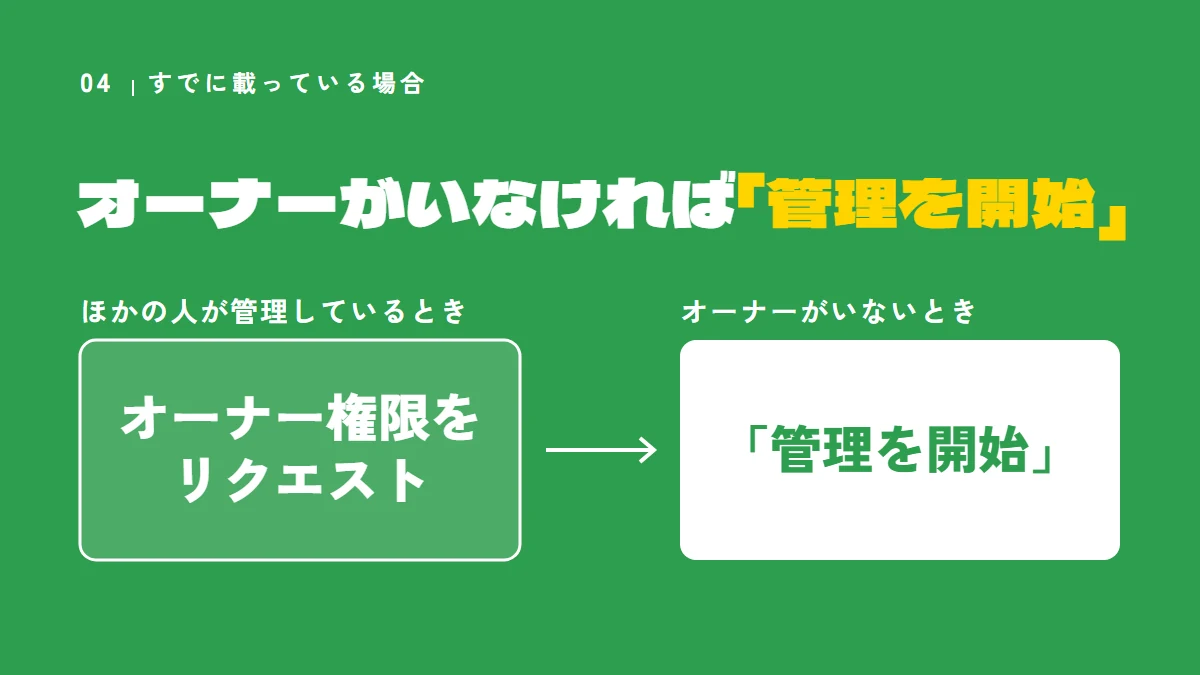
載っていてオーナーがいなければ、「管理を開始」を選びます。
ほかの人が管理しているときは、オーナー権限をリクエストします。
すでに載っているなら、一から作り直す必要はありません。
自分で登録した覚えがないのに、お店が地図に出ていて驚いた方もいるのではないでしょうか。
Googleには、オーナー確認がされていないプロフィールが、すでにあることもあります。
オーナーがいない場合:「管理を開始」を選ぶ
パソコンでは、次の手順で申請します。
- パソコンで Google マップを開く
- ビジネスの名前と都市を検索する
- 「ビジネス オーナーですか?」から「管理を開始」を選ぶ
- 確認のオプションを選び、画面の指示に沿って進める
スマホでは、Google マップのアプリでお店を開き、「概要」から「ビジネス オーナーですか?」→「管理を開始」をタップします。
つまり、スマホだけでも申請できます。
出典:Google ビジネス プロフィール ヘルプ『Google ビジネス プロフィールを追加またはオーナー確認する』(2026年10月6日確認)
ほかの人が管理している場合:オーナー権限をリクエストする
前の店長や、以前に頼んだ業者がオーナーのままになっていることもあります。
その場合は、business.google.com/add でお店の名前と住所を入れ、リストからお店を選びます。
「このビジネス プロフィールは他のユーザーが管理している可能性があります」と出たら、「アクセス権限をリクエスト」を選び、フォームを送ります。
リクエストを送ると、今のオーナーにメールで知らせが届きます。
今のオーナーは、3日以内に返事をする決まりです。
3日たっても返事がないときは、自分でオーナーの申請ができる場合があります。
出典:Google ビジネス プロフィール ヘルプ『ビジネス プロフィールのオーナー権限をリクエストする』(2026年10月6日確認)

昔頼んだ業者が、オーナーのままになっているかもしれません。

まずは、その業者に連絡して、オーナー権限を移してもらうよう頼むのが早道です。
Googleのガイドラインでも、業者はお店から頼まれたら、オーナー権限をすぐにお店に移すことになっています。
オーナー確認の方法は5つ、どれを使うかはGoogleが決める
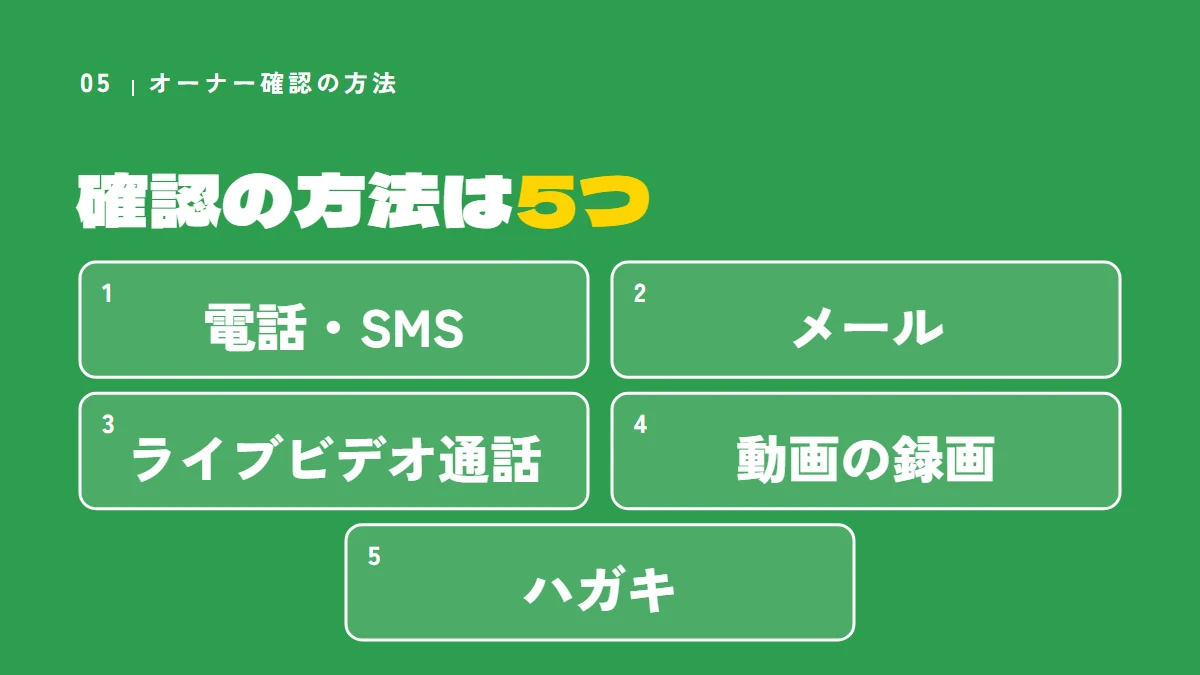
確認の方法は、電話・SMS、メール、ライブビデオ通話、動画の録画、ハガキの5つです。
どの方法が使えるかはGoogleが自動で決め、自分では変えられません。
方法ごとの準備を知っておけば、1回で確認を終えやすくなります。
「ハガキが届くと聞いていたのに、画面には別の方法が出ている」と戸惑っていませんか。
公式ヘルプによると、オーナー確認の方法はGoogleが自動で決め、変えることはできません。
使える方法は、業種・公開されている情報・地域・営業時間によって変わります。
出典:Google ビジネス プロフィール ヘルプ『Google でビジネスのオーナー確認を行う』(2026年10月6日確認)
| 方法 | 公式ヘルプの注意 |
|---|---|
| 電話・SMS | お店の電話で受ける 自動音声の受付(IVR)ではコードを受け取れない |
| メール | 確認の画面に出るメールアドレスに届く |
| ライブビデオ通話 | お店の場所と、運営している様子を見せる 営業時間内だけ使える |
| 動画の録画 | 30秒以上、途切れず、編集していない動画 |
| ハガキ | 通常14日以内に届き、30日で期限が切れる |
出典:Google ビジネス プロフィール ヘルプ『Google でビジネスのオーナー確認を行う』『動画の録画でビジネスのオーナー確認を行う』(2026年10月6日確認)
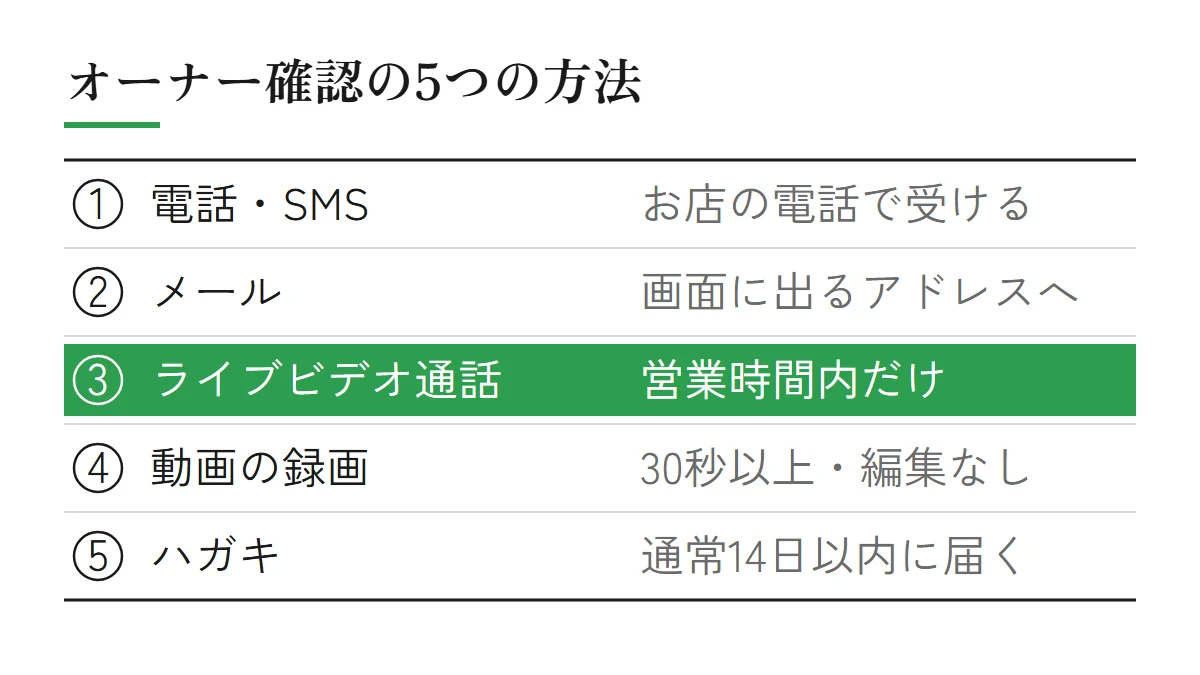
公式ヘルプでは、ビデオ通話による確認が使える場合は、その方法をおすすめするとしています。
動画の録画で確かめるときに映すもの
動画の録画は、スマホで撮って、ビジネス プロフィールからそのままアップロードします。
お店の場合は、次の3つを1本の動画に入れます。
- 場所:道路の標識、建物の番号、近くのお店など
- お店があること:外観や、プロフィールと同じ名前の看板
- 運営していること:レジを開ける、キッチンや倉庫に入るなど、スタッフしか入れない場所や物
銀行口座の番号などの大事な情報や、ほかの人の顔は映さないようにします。
出典:Google ビジネス プロフィール ヘルプ『動画の録画でビジネスのオーナー確認を行う』(2026年10月6日確認)
確認の手順を終えると、Googleの審査があります。
審査には5営業日ほどかかり、まれにそれより長くかかることもあります。
出典:Google ビジネス プロフィール ヘルプ『Google でビジネスのオーナー確認を行う』(2026年10月6日確認)
オーナー確認でつまずきやすい所
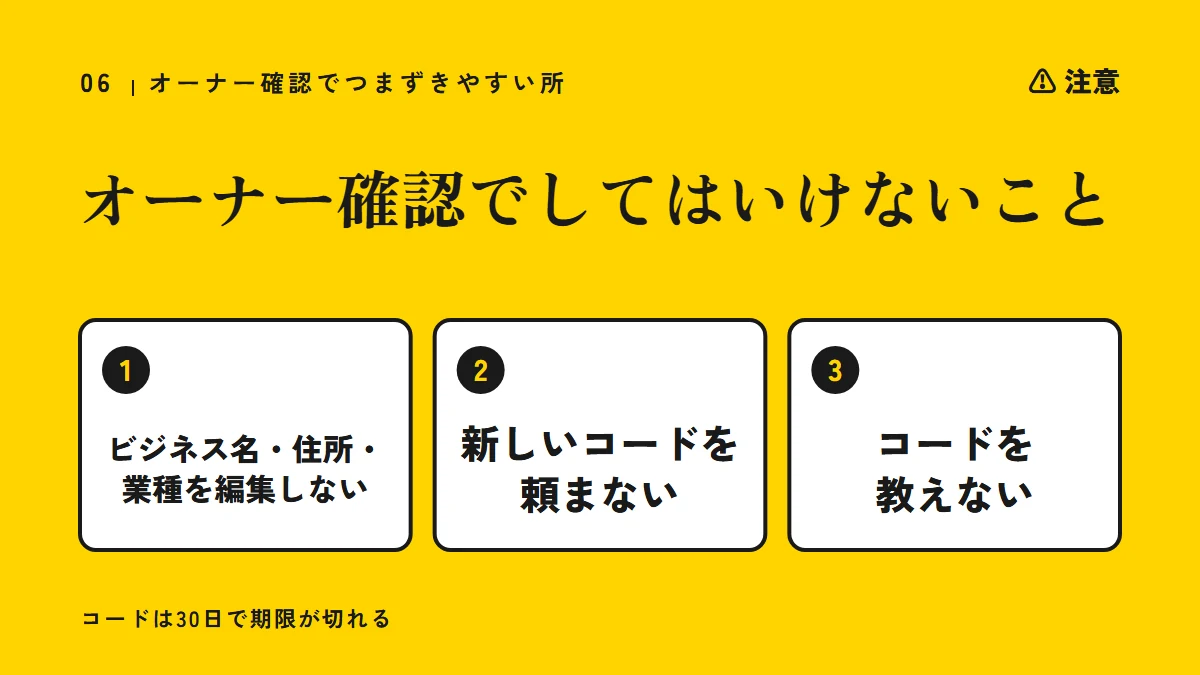
ハガキを待つ間は、ビジネス名・住所・業種を編集しません。
コードを人に教えないこと、確認のあとに名前や住所を変えると確認をやり直す場合があることも覚えておきます。
つまずきやすい所を先に知っておけば、確認のやり直しを防げます。
せっかく届いたハガキのコードが使えなかったら、がっかりしますよね。
公式ヘルプに書かれている注意を、つまずきやすい順にまとめました。
ハガキを待つ間にしてはいけないこと
- ビジネス名・住所・業種を編集しない(編集すると、郵送されたコードが使えなくなる)
- 新しいコードを頼まない(先に送られたコードが無効になり、手続きが長引く)
- 届いたら早めに入れる(コードは30日で期限が切れる)
ハガキが届くまでは、プロフィールに触らずに待つのがいちばん確実です。
コードは5けたで、届いたらプロフィールの「コード」の欄に入れて「送信」を選びます。
出典:Google ビジネス プロフィール ヘルプ『Google でビジネスのオーナー確認を行う』(2026年10月6日確認)
コードは、だれにも教えない
Googleが確認コードを尋ねることはありません。
公式ヘルプでは、プロフィールを管理しているほかの人にも、コードを教えないよう書かれています。
「Googleの者ですが、コードを教えてください」という電話があっても、答えないでください。
確認のあとに、名前や住所を変えるとき
オーナー確認のあとでビジネス名を変えると、もう一度オーナー確認が必要になる場合があります。
住所が変わったときは、もう一度オーナー確認を行う必要があります。
移転や名前の変更が決まっているなら、新しい名前と住所で登録するほうが、確認をやり直す手間がかかりません。
出典:Google ビジネス プロフィール ヘルプ『ビジネス プロフィールを編集する』(2026年10月6日確認)
登録を人に頼むときは、オーナー権限を自分で持つ
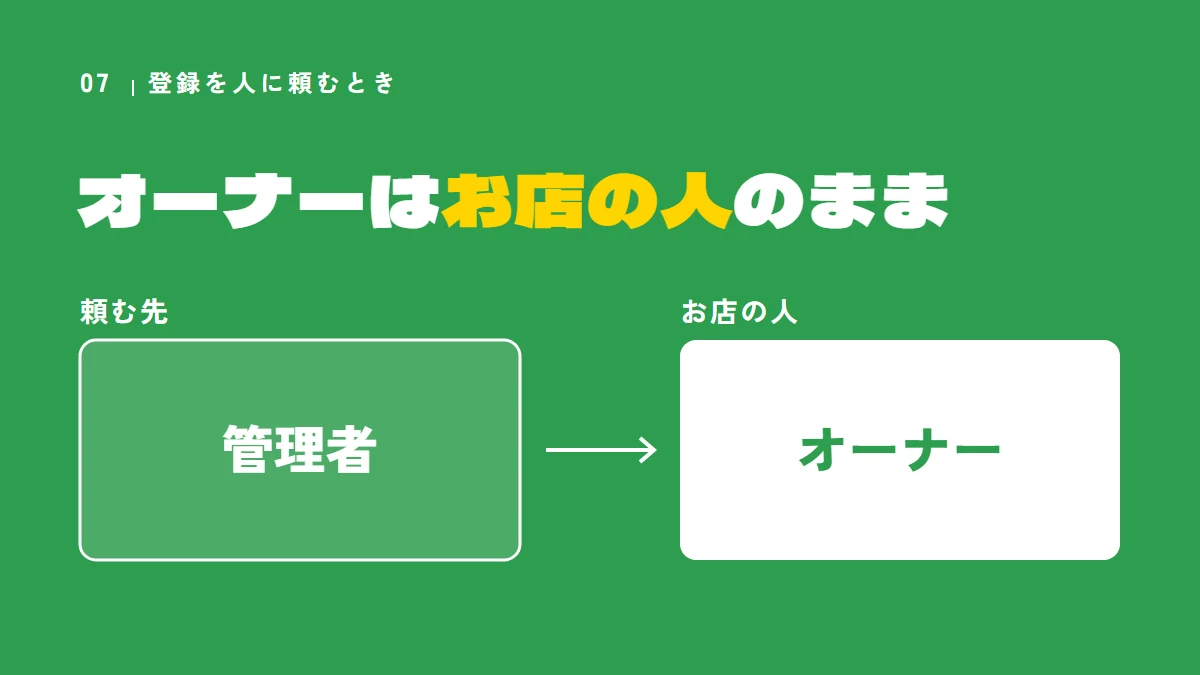
登録を頼むときも、オーナーはお店の人のままにします。
頼む先は「管理者」として招待すれば、パスワードを渡さずに済みます。
オーナー権限を手元に置けば、頼む先を変えるときも困りません。
「全部任せたら、やめたあとに自分で直せなくなった」という話を聞くと、頼むのをためらいますよね。
Googleのポリシーでは、お客さん(お店)は、いつも自分のプロフィールのオーナー権限を持っている必要があるとされています。
出典:Google ビジネス プロフィール ヘルプ『ビジネス プロフィールのサードパーティ ポリシー』(2026年10月6日確認)
オーナーと管理者の違い
ビジネス プロフィールを人と分けて管理するときの役割は、オーナーと管理者の2つです。
| 役割 | できること | できないこと |
|---|---|---|
| オーナー | プロフィールのすべての管理(人の追加・削除、プロフィールの削除も) | ― |
| 管理者 | 情報の編集、口コミへの返信、投稿の管理など | 人の追加・削除、プロフィールの削除 |
出典:Google ビジネス プロフィール ヘルプ『ビジネス プロフィールのオーナーと管理者を管理する』(2026年10月6日確認)
頼む先には、管理者として入ってもらうのが基本です。
Googleのポリシーでも、すでにプロフィールがある場合は、頼む先をオーナーではなく管理者として招待するよう案内しています。
頼む先がプロフィールを新しく作った場合は、作り終えたらオーナー権限をお店に移すことになっています。
管理者を招待する手順
- ビジネス プロフィールを開く
- その他のアイコンから「ビジネス プロフィールの設定」→「ユーザーとアクセス権」を選ぶ
- 左上の追加のアイコンを選び、頼む先のメールアドレスを入れる
- 「アクセス」で「管理者」を選び、「招待」を選ぶ
それぞれが自分のGoogleアカウントで入るので、パスワードを教え合う必要はありません。
出典:Google ビジネス プロフィール ヘルプ『ビジネス プロフィールのオーナーと管理者を管理する』(2026年10月6日確認)
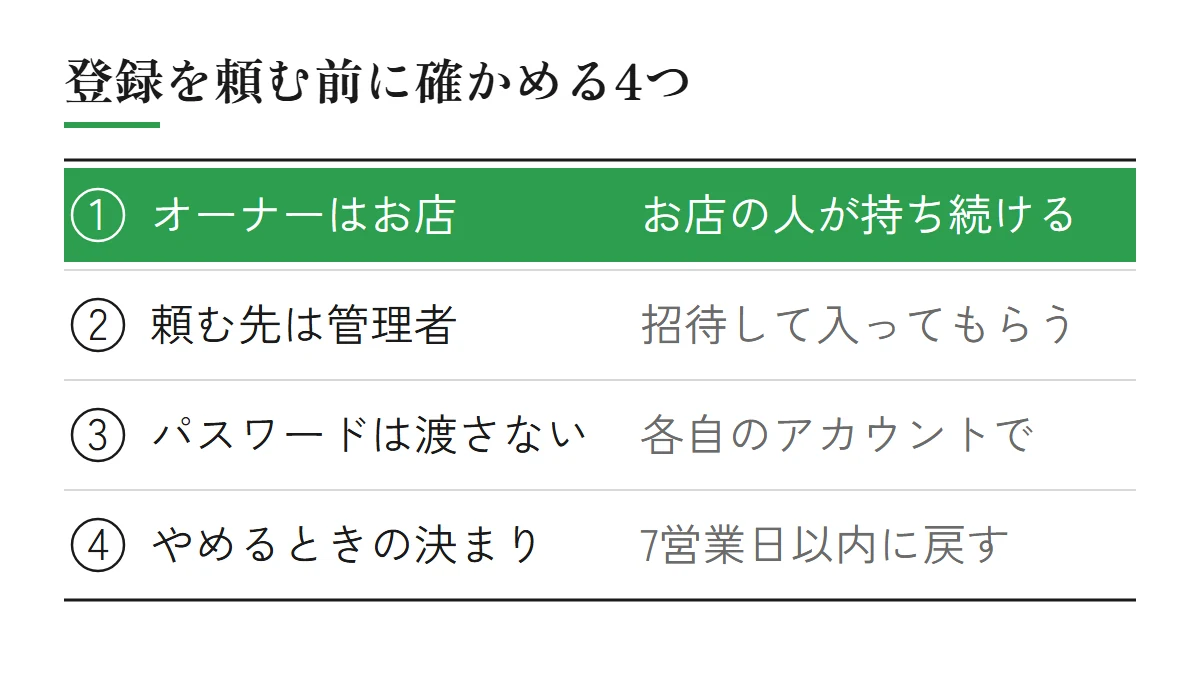
頼む前に確かめること
Googleのポリシーでは、頼まれた会社が守ることも決まっています。
次のようなことを言う会社やする会社は、ポリシーに反しています。
- 「Googleで上位に出ることを保証する」と言う
- 「契約しないとプロフィールがなくなる」とせかす
- 無料のビジネス プロフィールを、有料のサービスのように言う
- お店の同意を書面などでとらずに、プロフィールを申請する
やめるときの決まりもあります。
頼まれた会社は、お店から知らせを受けてから7営業日以内に、お店がプロフィールを自分だけで管理できる状態に戻すことになっています。
出典:Google ビジネス プロフィール ヘルプ『ビジネス プロフィールのサードパーティ ポリシー』(2026年10月6日確認)
登録代行を頼むと、ふつうはどんな形で進みますか。

お店の人がオーナーになり、頼む先は管理者として入るのが、Googleのポリシーにそった形です。
契約の前に「オーナーはだれになるか」「やめるときはどうするか」を聞いておくと安心です。
当社のMEO対策(Googleマップの口コミ)は、Googleビジネスプロフィールの整備を含めて、50,000円(税込・1回)です。
期間は約3週間で、新しく登録する場合は、Googleの確認に日数がかかることがあります。
口コミカードなどを含めた中身はサービスのページに、料金は料金のページにまとめています。
登録したあとに、最初に入れる情報
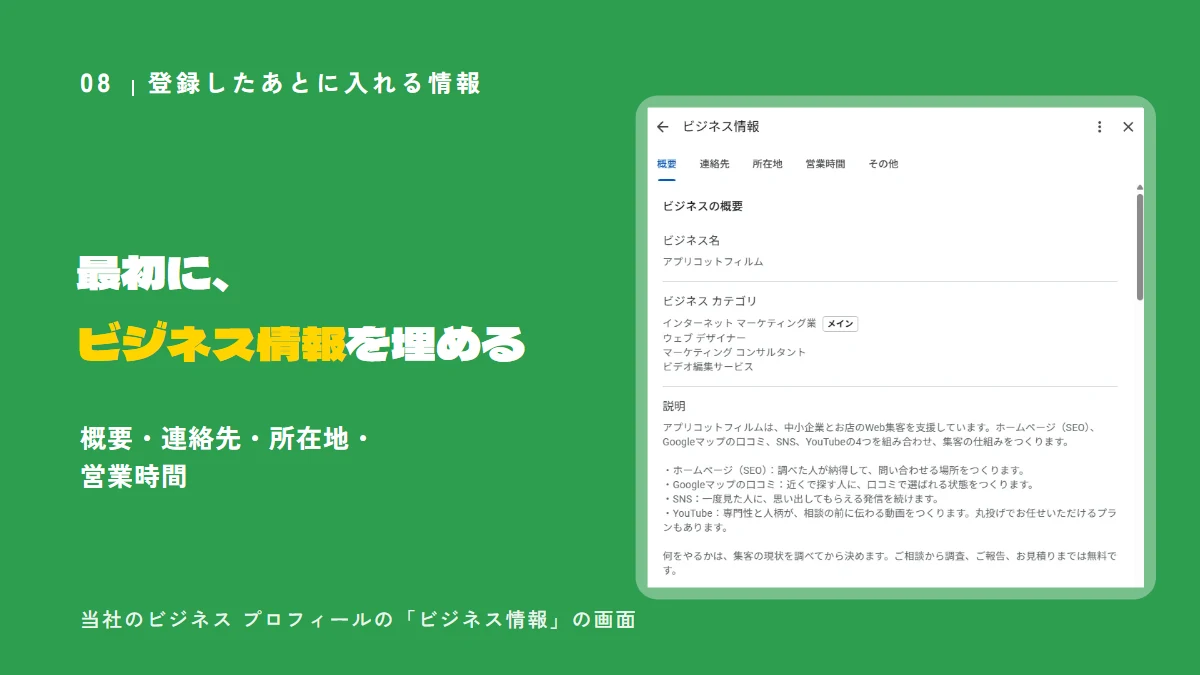
オーナー確認が終わったら、「ビジネス情報」の画面で基本の情報を埋めます。
ビジネス名は看板どおり、カテゴリは中心の事業に合うものを少なく、説明は全角375文字以内です。
基本の情報を最初に埋めておけば、探した人に、お店のことが正しく伝わります。
オーナー確認が終わってほっとしても、次に何を入れればいいのか迷いますよね。
編集の画面は、Google検索からも、Googleマップのアプリからも開けます。
出典:Google ビジネス プロフィール ヘルプ『ビジネス プロフィールを編集する』(2026年10月6日確認)
「ビジネス情報」の画面で、上から順に埋める
見出しの画像は、当社のビジネス プロフィールの「ビジネス情報」の画面です。
上に「概要」「連絡先」「所在地」「営業時間」「その他」のタブが並び、「概要」にはビジネス名・カテゴリ・説明が並んでいます。
最初は、次の5つを埋めます。
| 項目 | 公式ヘルプの決まり |
|---|---|
| ビジネス名 | 看板などに書かれているとおりに入れる |
| カテゴリ | 9つまで選べる 最初の欄がメインカテゴリになる |
| 説明 | 全角375文字(半角750文字)以内 URLは入れられない |
| 電話番号 | メインの番号のほかに、最大2件まで |
| 営業時間 | 祝日などは特別営業時間で入れる |
出典:Google ビジネス プロフィール ヘルプ『ビジネス プロフィールを編集する』(2026年10月6日確認)
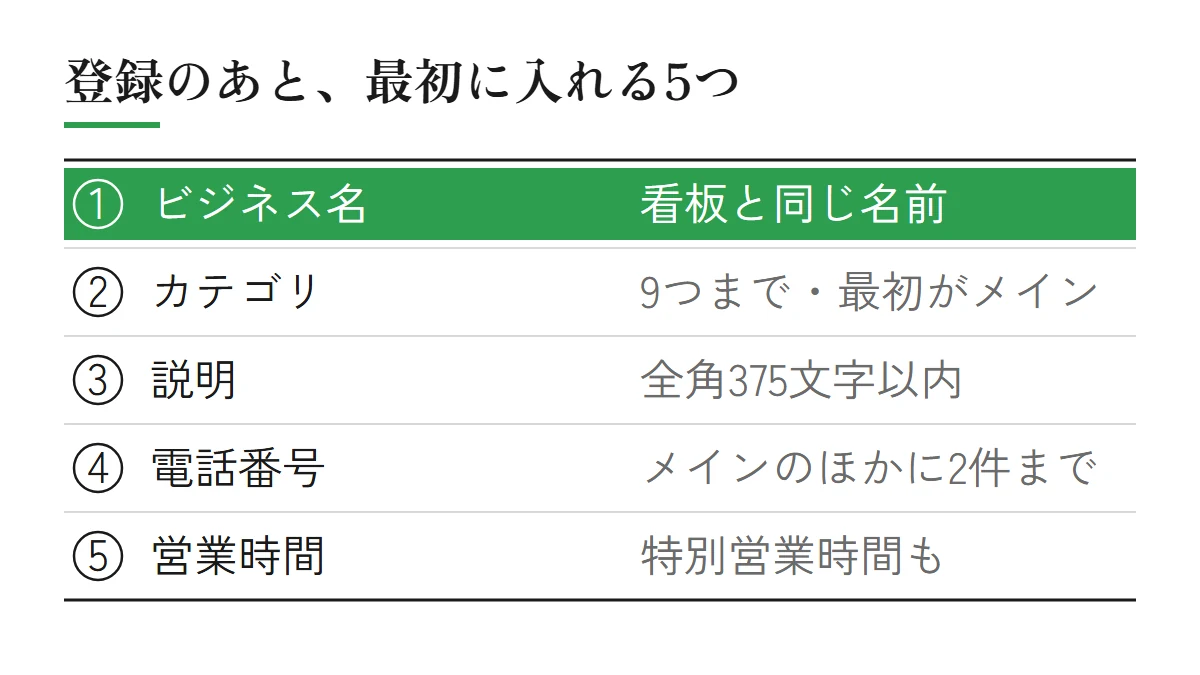
説明に入れる中身も、公式ヘルプに例があります。
提供している商品やサービス、ほかのお店との違い、事業年数などです。
一方で、セールや値引きを強く打ち出す言葉は、説明には入れません。
出典:Google ビジネス プロフィール ヘルプ『ビジネス プロフィールを編集する』『Google に掲載するビジネス情報のガイドライン』(2026年10月6日確認)
写真・投稿・見直しなど、そのあとの整え方はMEO対策は自分でできる?手順8つと、頼むかの判断の目安で書きました。
口コミを集める流れは、Googleの口コミを増やす方法でまとめています。
よくある質問
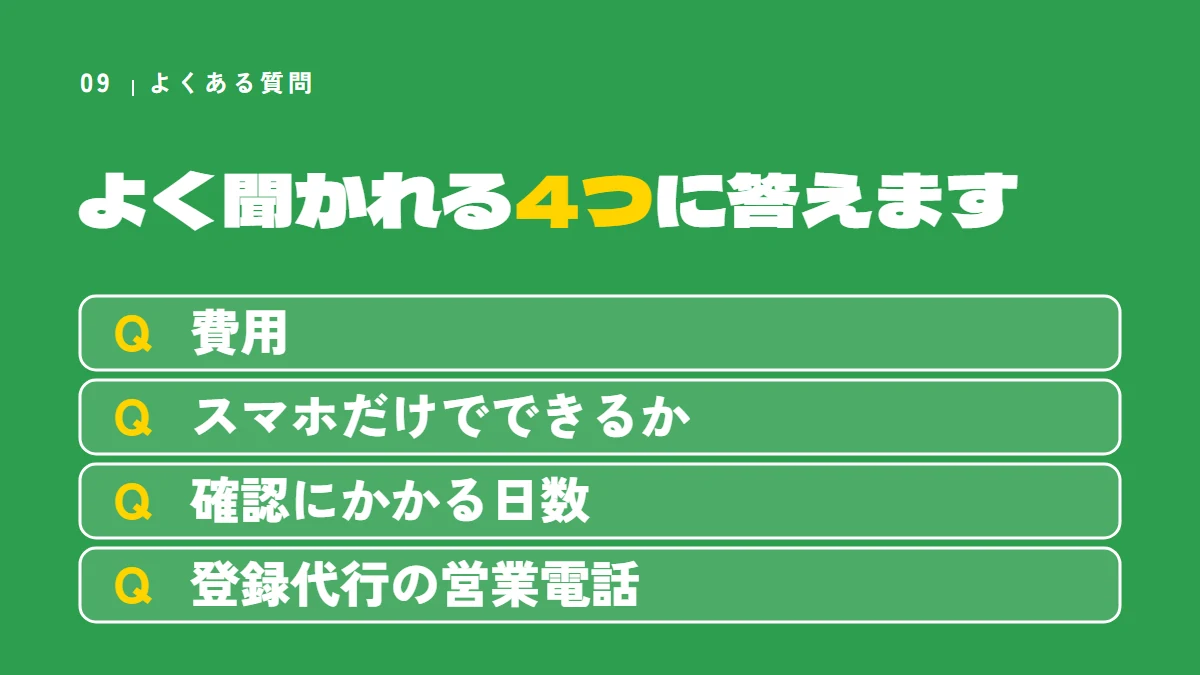
費用、スマホだけでできるか、確認にかかる日数、登録代行の営業電話。
よく聞かれる4つに答えます。
よく聞かれる質問に、4つ答えます。
ここまで読んで、まだ気になる点が残っていませんか。
登録やオーナー確認に、お金はかかりますか
かかりません。
ビジネスの追加も申請も、無料でできます。
頼む先にお金を払う場合、それは作業を任せる分の費用です。
スマホだけで登録できますか
Googleマップのアプリから、載っているお店の「管理を開始」を選べます。
動画の録画による確認は、スマホで撮ってアップロードする方法です。
オーナー確認には、何日くらいかかりますか
確認の手順を終えてから、審査に5営業日ほどかかります。
ハガキを選んだ場合は、ハガキが届くまでに通常14日以内かかります。
「登録しないと地図から消える」という電話が来ました
Googleのポリシーでは、契約しないとプロフィールを失うと脅すことは、禁止されている行為の例です。
上位に出ることを保証すると言う会社にも、気をつけてください。
相手がGoogleの社員だと名乗るときは、「@google.com」のアドレスからメールを送ってもらうよう、Googleのヘルプは案内しています。
出典:Google ビジネス プロフィール ヘルプ『ビジネス プロフィールのサードパーティ ポリシー』『サードパーティと連携してビジネス プロフィールを管理するためのヒント』(2026年10月6日確認)
まとめ:オーナー確認まで終えて、オーナー権限は自分で持つ
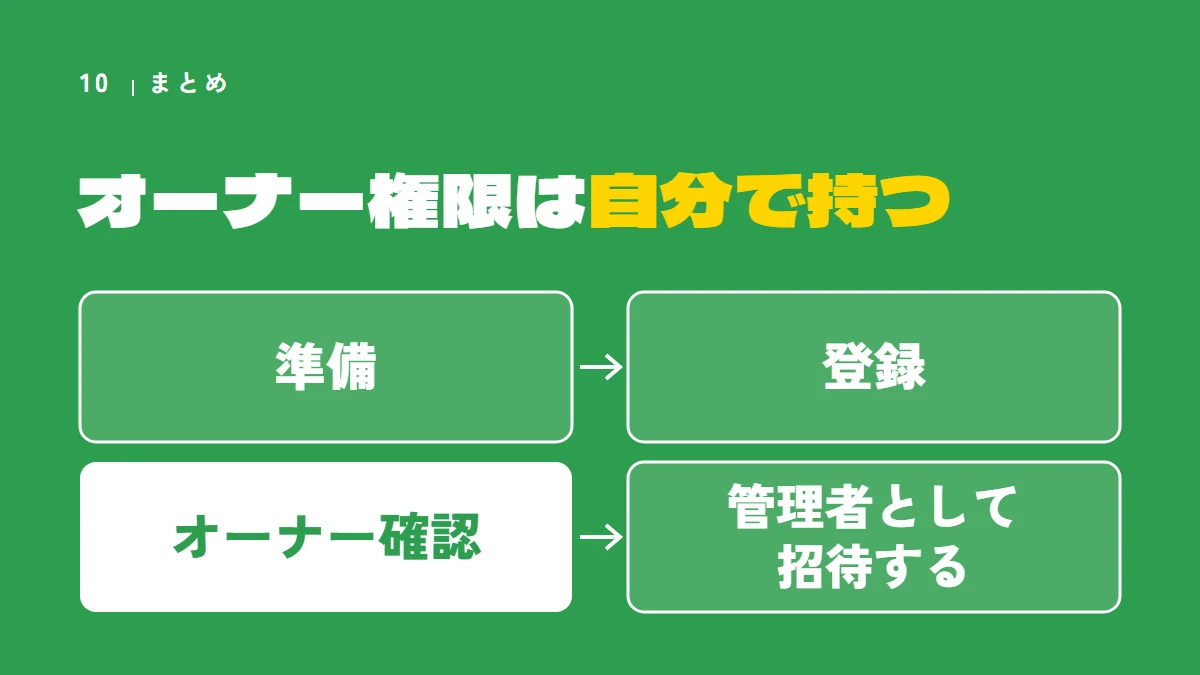
Googleビジネスプロフィールの登録は、無料で、自分でできます。
オーナー確認まで終え、人に頼むときもオーナー権限は自分で持ちます。
さいごに、要点をふり返ります。
- 登録は「準備→登録→オーナー確認」の順。
載っていなければ business.google.com/add から追加し、載っていれば「管理を開始」を選ぶ - オーナー確認の方法はGoogleが決める。
ハガキを待つ間は、ビジネス名・住所・業種を編集しない - 人に頼むときも、オーナーはお店の人のまま。
頼む先は管理者として招待する
まずは今日、Googleマップでお店の名前を検索し、載っているか、オーナーがいるかを確かめてください。
そこから先は、この記事の手順どおりに進められます。
オーナー権限を手元に置くことが、あとで困らないためのいちばんの準備です。
登録やプロフィールの整備をまとめて任せたいときは、お問い合わせフォームからご相談ください。
ご相談からお見積りまでは無料です。