

Googleビジネスプロフィールのパフォーマンスは、電話・道順・閲覧数などの数字で、お客さんの動きを見る画面です。
パソコンでもスマホでも開け、期間を選んで数字を確かめます。
「画面を開いてみたけれど、どの数字をどう読めばいいのか分からない」と困っていませんか。
数字の名前だけを見ても、何を数えているのかは分かりにくいものです。
この記事では、Googleのヘルプの説明をもとに、数字の意味と数え方の決まり、読み違えやすいところをまとめました。
- パフォーマンスで分かることと、見られる人
- パソコンとスマホでの開き方、期間の選び方
- 閲覧数・通話数・ルートなど、数字の意味
- 閲覧数の数え方と、「検索」の更新のタイミング
- 数字を読み違えないための注意

《この記事を書いた人》
吉村浩平(アプリコットフィルム
Web集客の
これまで
自社でも
開始半年で
記事は、
パフォーマンスとは|見つけ方とその後の行動
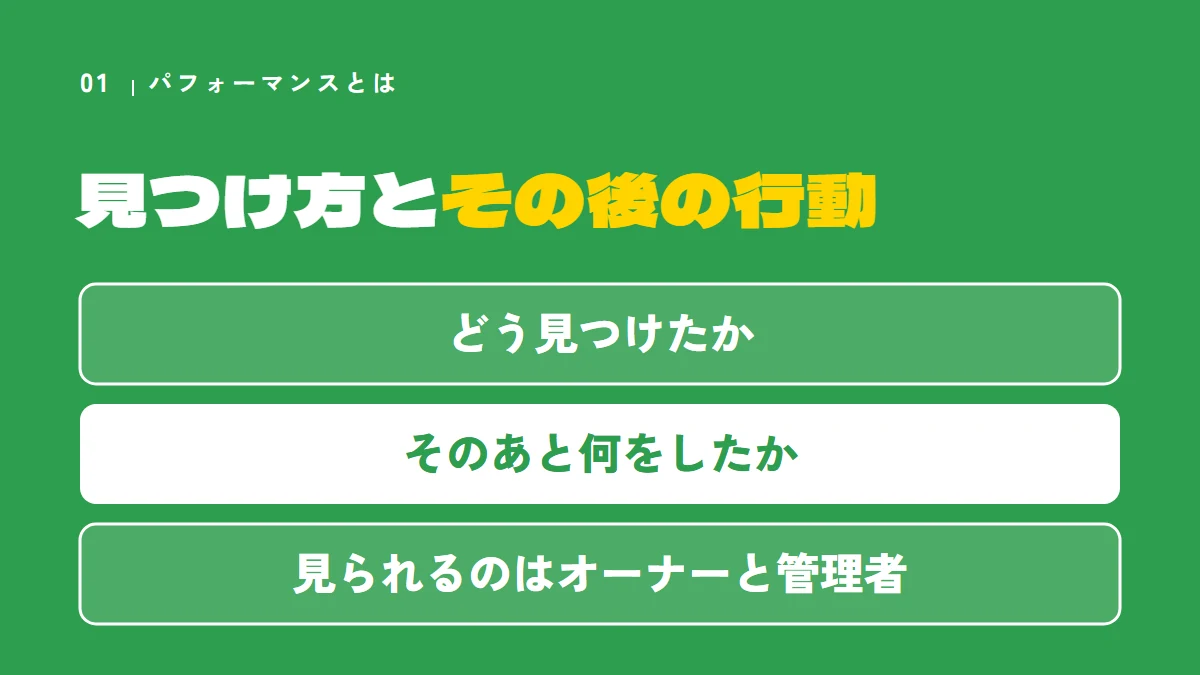
パフォーマンスは、お客さんがGoogle検索やGoogleマップでお店をどう見つけ、そのあと何をしたかを見る画面です。
見られるのは、オーナー確認が済んだプロフィールのオーナーと管理者です。
数字を見れば、お店がどう見つけられているかが分かります。
「パフォーマンス」と言われても、何の数字なのかピンとこないですよね。
Googleのヘルプは、パフォーマンスのデータで、ユーザーがGoogle検索やGoogleマップでどのようにプロフィールを見つけ、その後どのような行動をとったかを分析できる、と説明しています。
出典:Google ビジネス プロフィール ヘルプ『ビジネス プロフィールのパフォーマンスとインサイトを確認する』(2026年10月20日確認)
見られる人と、見られる条件
ヘルプには、パフォーマンスを見るための条件が2つ書かれています。
- オーナー確認が済んだビジネス プロフィールであること
- プロフィールに関連付けられているGoogleアカウントにログインしていること
数字を見られるのは、ビジネス プロフィールのオーナーと管理者です。
スタッフにも数字を見てもらいたいときは、パスワードを渡さず、管理者として招待します。
招待の手順は、Googleビジネスプロフィールのオーナー変更の記事で紹介しています。
オーナー確認がまだのときは、Googleビジネスプロフィールの登録方法とオーナー確認手順から始めます。
出典:Google ビジネス プロフィール ヘルプ『ビジネス プロフィールのパフォーマンスとインサイトを確認する』(2026年10月20日確認)
広告からの数字も入っている
パフォーマンスのデータには、ふつうの検索結果とGoogle広告の両方の表示回数・検索情報・ユーザーの行動が含まれます。
Google広告を出しているお店は、数字に広告からの分も入っていることを頭に入れて見ます。
出典:Google ビジネス プロフィール ヘルプ『ビジネス プロフィールのパフォーマンスとインサイトを確認する』(2026年10月20日確認)
開き方と期間の選び方|パソコンとスマホ
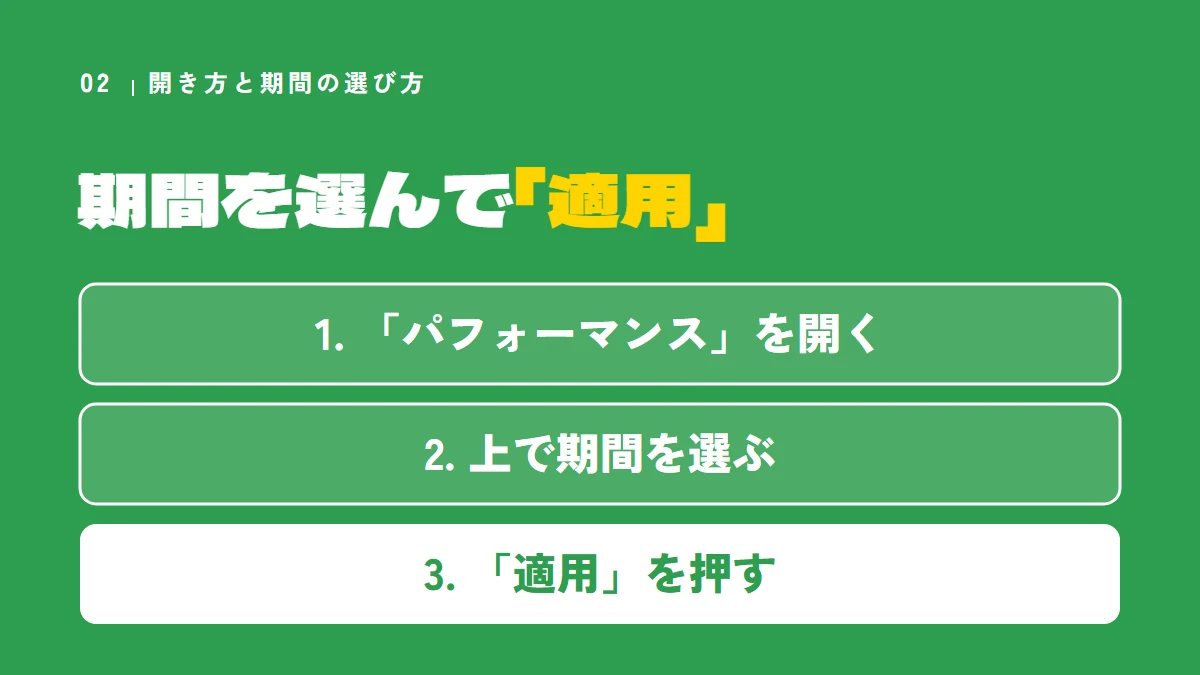
パソコンはビジネス プロフィールの「パフォーマンス」、スマホはGoogleマップのアプリの「ビジネス」から開きます。
上でレポートの期間を選び、「適用」を押します。
開き方を覚えれば、思い立ったときにすぐ数字を確かめられます。
どこから開けばいいのか、毎回迷ってしまいますよね。
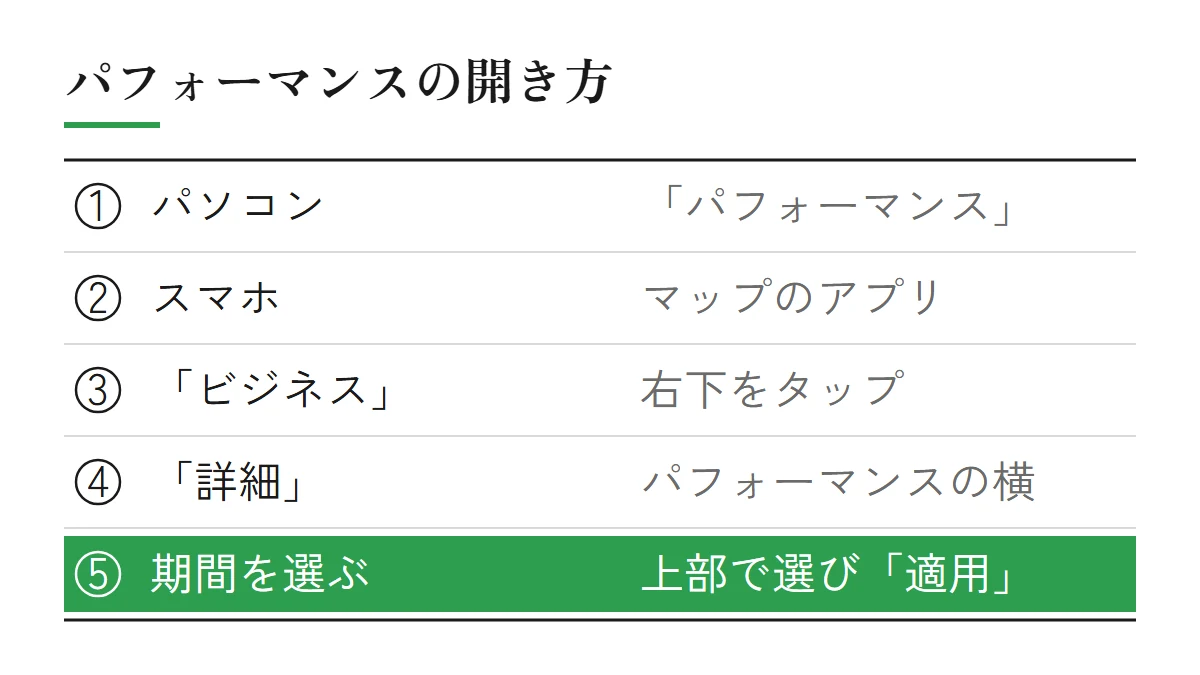
ヘルプにある開き方は、次のとおりです。
パソコン(Google検索から)
- ビジネス プロフィールに移動します
- 「パフォーマンス」をクリックします
- 上部でレポートの期間を選びます
- 「適用」をクリックします
スマホ(Googleマップのアプリから)
- Googleマップのアプリを開きます
- 右下の「ビジネス」をタップします
- 「パフォーマンス」の横にある「詳細」をタップします
- 上部でレポートの期間を選び、「適用」をタップします
出典:Google ビジネス プロフィール ヘルプ『ビジネス プロフィールのパフォーマンスとインサイトを確認する』(2026年10月20日確認)
期間は、同じ長さで比べる
ヘルプは、期間を設定して、一定期間のパフォーマンスをトラッキングできるとしています。
数字を比べるときは、先月と今月のように、同じ長さの期間で比べることをおすすめします。
なぜなら、期間の長さが違うと、数字の差がお客さんの動きの差なのか、日数の差なのか分からなくなるからです。
また、「検索」の数字は毎月月初に更新されるので、月の区切りで見ると読みやすくなります。
数字をスプレッドシートに残す
数字を残しておきたいときは、パソコンのビジネス プロフィール マネージャーからダウンロードできます。
- ビジネス プロフィール マネージャーを開きます
- ダウンロードするプロフィールの横のチェックボックスをオンにします
- 右上の「操作」から「インサイト」をクリックします
- 期間を選び、「レポートをダウンロード」をクリックします
複数のプロフィールを管理している場合は、1つのスプレッドシートにまとめてダウンロードし、お店ごとに比べることもできます。
出典:Google ビジネス プロフィール ヘルプ『ビジネス プロフィールのパフォーマンスとインサイトを確認する』(2026年10月20日確認)

パフォーマンスの数字は、毎日見たほうがいいですか。

「検索」の数字は毎月月初に更新されるので、月に1回、同じ長さの期間で比べるのがおすすめです。
先月と今月のように、月の区切りで見比べます。
見られる数字の一覧|お店に関係する数字だけ出る
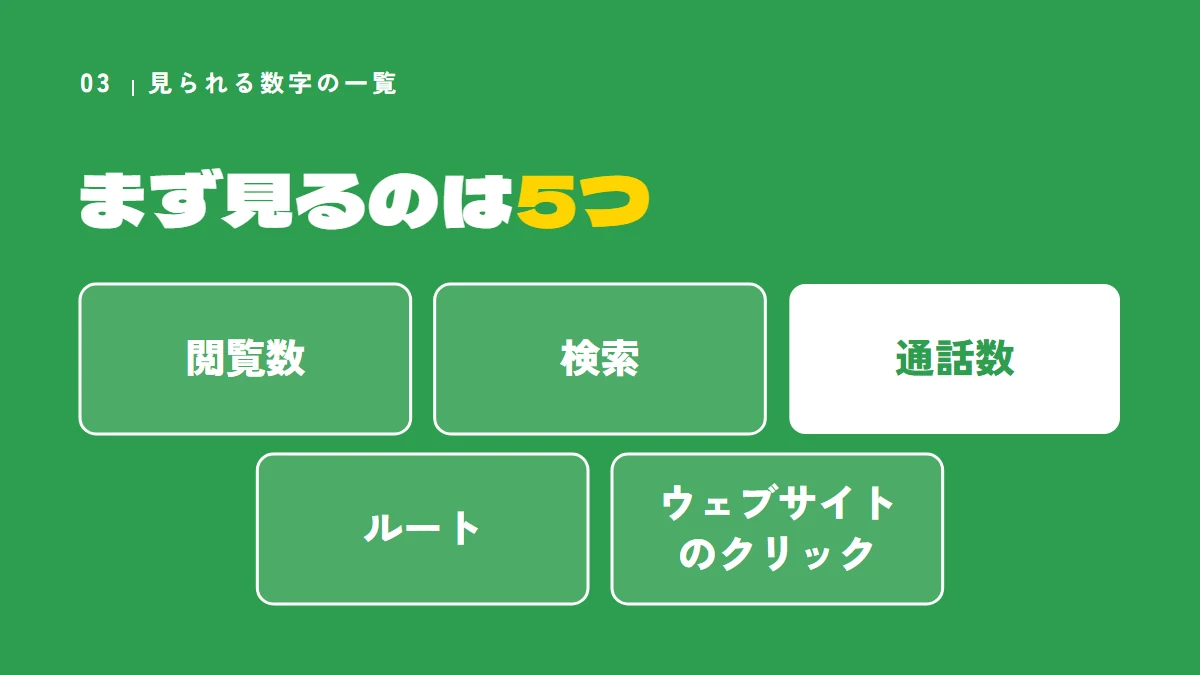
見られる数字は、閲覧数・検索・ルート・通話数・ウェブサイトのクリックなどです。
お店に関係する数字だけが表示され、すべての数字が出るわけではありません。
一覧で押さえておけば、画面のどこを見ればいいかで迷いません。
数字の名前が多くて、どれが何なのか分かりにくいですよね。
ヘルプが挙げている数字と、その説明は次のとおりです。
| 数字の名前 | ヘルプの説明 |
|---|---|
| インタラクション数 | すべてのインタラクション(やりとり)の概要 |
| 検索 | ビジネスの検索に使われた検索語句 |
| 閲覧数 | Google検索とGoogleマップでプロフィールを閲覧したユーザーの数 |
| ルート | ビジネスへのルートを検索したユーザーの数 |
| 通話数 | プロフィールの通話ボタンがクリックされた回数 |
| ウェブサイトのクリック | プロフィールに表示されたウェブサイトへのリンクのクリック数 |
| メッセージ | メッセージで交わされた会話の数 |
| 予約 | ユーザーが完了した予約の数 |
| メニュー | 1日あたりのユーザーごとの、メニューのコンテンツでのクリック数 |
| 商品 | 一定期間に、店舗で販売されている商品が閲覧された回数 |
| 特典 | プロフィールに表示された特典が閲覧され、クリックされた回数 |
出典:Google ビジネス プロフィール ヘルプ『ビジネス プロフィールのパフォーマンスとインサイトを確認する』(2026年10月20日確認)
このほか、ホテルだけに使われる「予約リンクのクリック数」があります。
出てこない数字があっても、おかしくない
ヘルプには、お店に関係する数字のみが表示され、すべての数字が使えるわけではない、と書かれています。
たとえば、通話数をトラッキングするには、プロフィールに電話番号を追加しておく必要があります。
予約の数字も、予約プロバイダ経由で予約を管理している場合に取れる数字です。
出典:Google ビジネス プロフィール ヘルプ『ビジネス プロフィールのパフォーマンスとインサイトを確認する』(2026年10月20日確認)
まず見るのは5つ
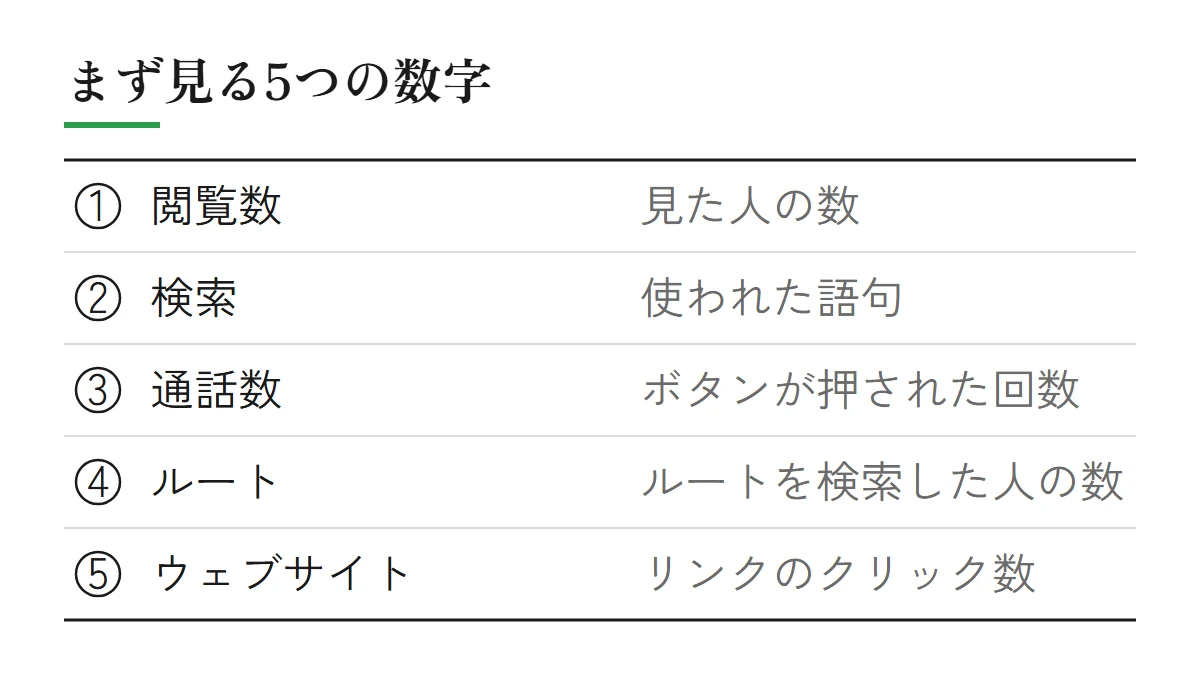
数字が多いときは、閲覧数・検索・通話数・ルート・ウェブサイトのクリックの5つから見ることをおすすめします。
なぜなら、この5つは「見つけてもらえたか」と「見たあとに動いたか」に分けて読めるからです。
閲覧数と検索は見つけてもらえたか、通話数・ルート・ウェブサイトのクリックは見たあとの行動を表します。
飲食店なら、メニューの数字もあわせて見ます。
飲食店がGoogleマップから始める順番は、飲食店の集客方法の記事で紹介しています。
閲覧数の数え方|1人を1日1回で数える
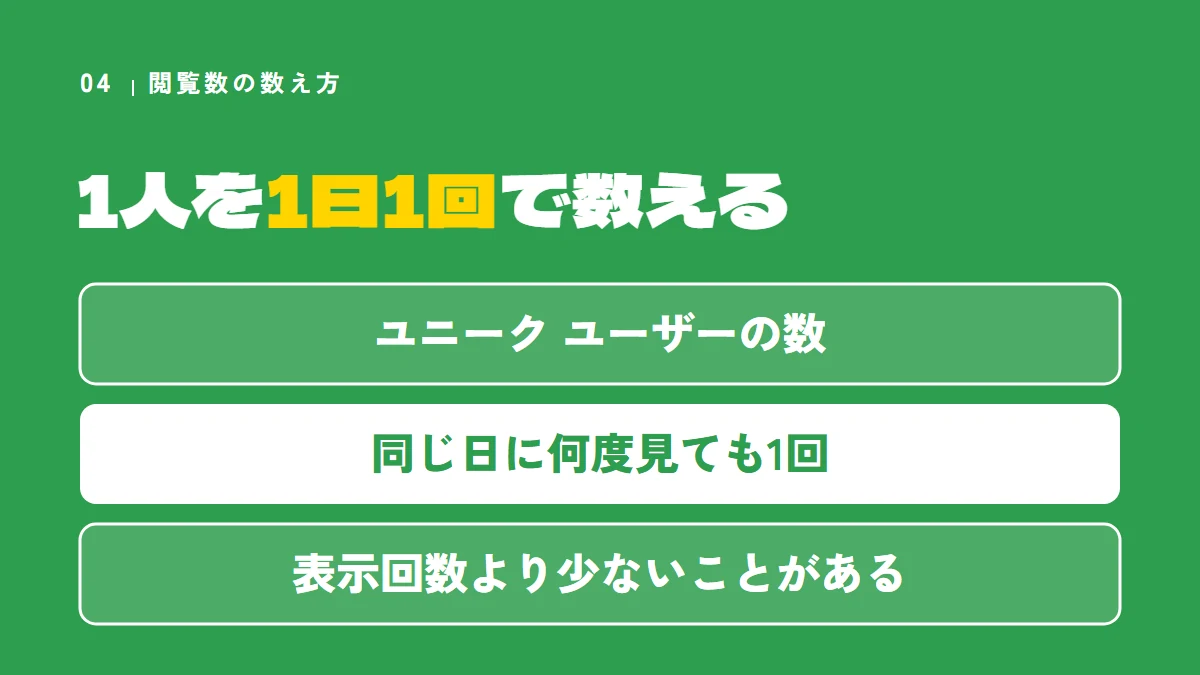
閲覧数は、プロフィールを見たユニーク ユーザーの数で、同じ人は1日1回だけ数えます。
そのため、メールの知らせなどで見る表示回数より、少ないことがあります。
数え方を知っておけば、数字が少なく見えても慌てずに済みます。
メールで届いた数字と画面の数字が違って、戸惑ったことはありませんか。
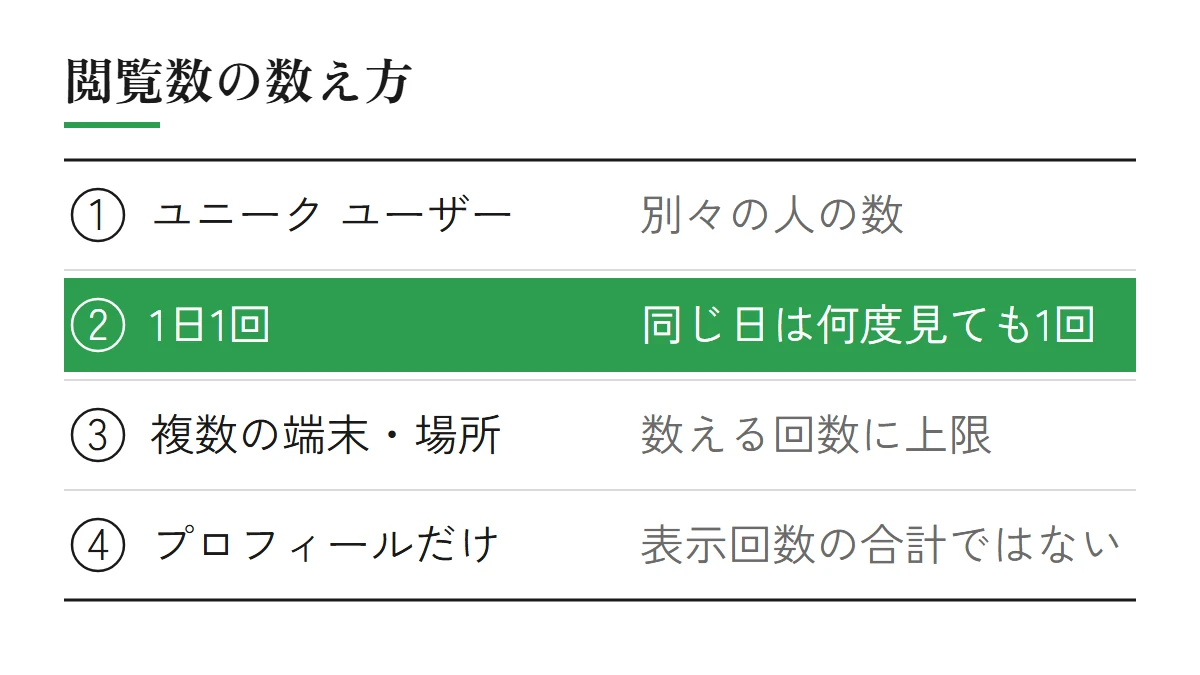
ヘルプは、閲覧数がビジネス プロフィールやメール通知で見られる表示回数より少ない場合があるとして、理由を4つ挙げています。
- プロフィールを閲覧したユニーク ユーザー(別々の人)の数を数える
- パソコンやスマホなど複数の端末、マップや検索など複数の場所から見ても、数える回数には上限がある
- 同じ人が同じ日に何度見ても、1回と数える
- 数えるのはプロフィールの閲覧数で、Googleでのお店の表示回数の合計ではない
出典:Google ビジネス プロフィール ヘルプ『ビジネス プロフィールのパフォーマンスとインサイトを確認する』(2026年10月20日確認)
閲覧数は「見た人の数」として読む
閲覧数は、プロフィールを見た人の数を数えた数字です。
同じ人が何度も見に来ても増えにくいので、新しく見てくれた人がどれくらいいたかの目安として読みます。
メールの知らせの表示回数とは数え方が違うので、比べるときは閲覧数どうしで比べます。
電話・道順・ホームページの数字|見たあとの行動
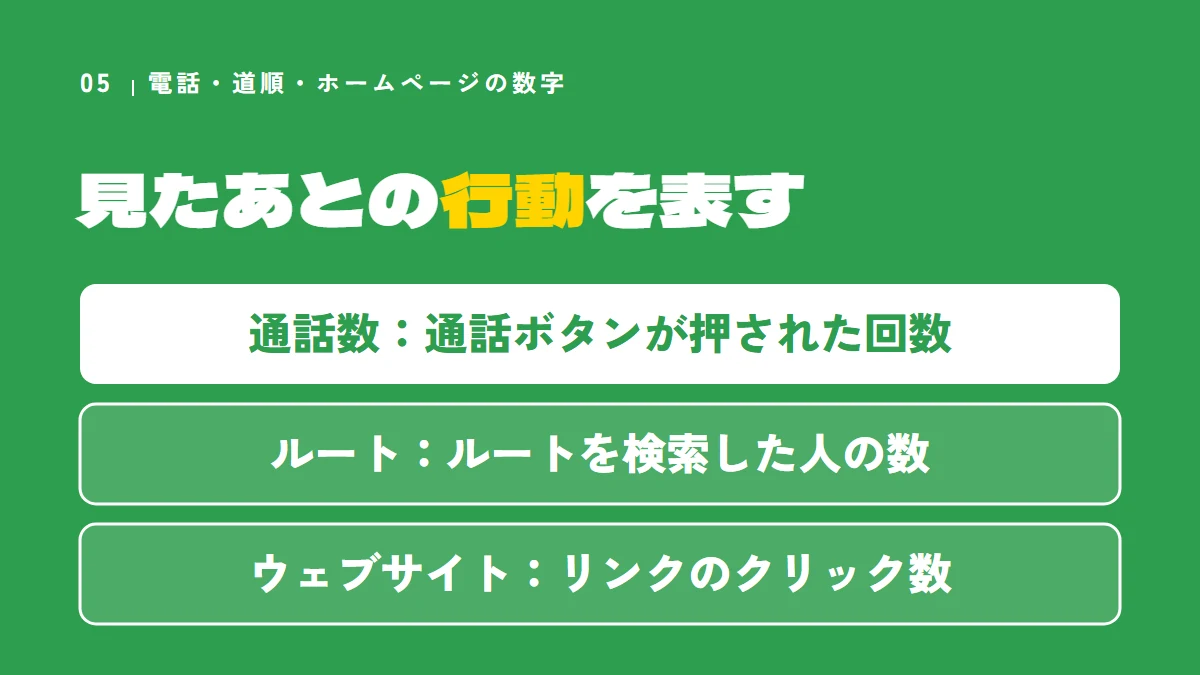
通話数は通話ボタンが押された回数、ルートはルートを検索した人の数、ウェブサイトのクリックはリンクのクリック数です。
どれも、プロフィールを見たあとの行動を表す数字です。
3つの数字を見れば、見たあとに動いた人がどれくらいいたかが分かります。
閲覧数は増えたのに、電話が増えた気がしないこともありますよね。
ヘルプの説明をもとに、3つの数字の中身を整理します。
通話数:ボタンが押された回数
通話数は、プロフィールの通話ボタンがクリックされた回数です。
お店にかかってきた電話の数そのものではなく、ボタンが押された回数として読みます。
この数字をトラッキングするには、プロフィールに電話番号を追加しておきます。
ルート:道順を調べた人の数
ルートは、お店へのルートを検索したユーザーの数です。
ヘルプによると、この数字をより正確に表すため、複数回のタップ、ルート検索のキャンセル、スパムを考慮して、数え方を変えています。
ウェブサイトのクリック:ホームページへのリンク
ウェブサイトのクリックは、プロフィールに表示されたウェブサイトへのリンクがクリックされた数です。
ホームページに来たあとの動きは、この記事の「よくある質問」で紹介しています。
出典:Google ビジネス プロフィール ヘルプ『ビジネス プロフィールのパフォーマンスとインサイトを確認する』(2026年10月20日確認)
閲覧数と並べて見る
この3つは、閲覧数と並べて見ることをおすすめします。
なぜなら、閲覧数が同じくらいでも、通話数やルートが変われば、見た人の動きが変わったと読めるからです。
たとえば、営業時間や写真を整えた月の前後で、通話数とルートを比べます。
プロフィールで見られる材料の整え方は、地域一番店とは?の記事で紹介しています。

通話数は、実際にお店にかかってきた電話の数と同じですか。

ヘルプの説明では、通話数はプロフィールの通話ボタンが押された回数です。
そのため、電話の数そのものとは分けて、通話数どうしで比べます。
検索に使われた語句|毎月月初に更新
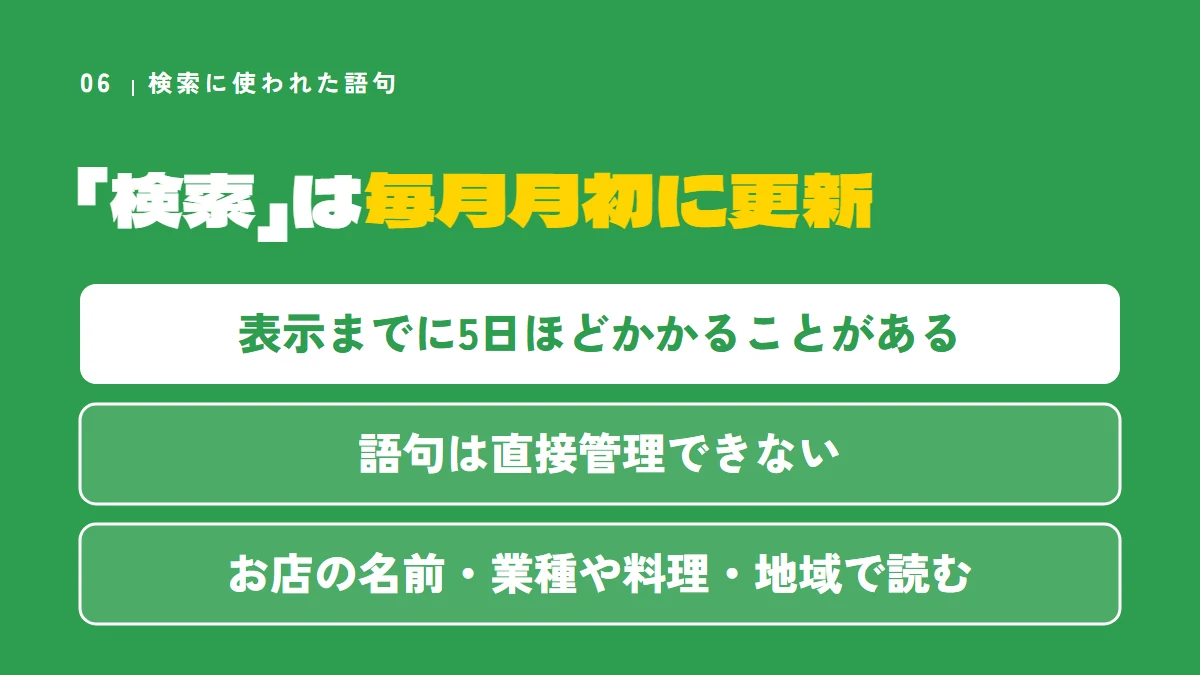
「検索」では、お店のプロフィールが表示された検索の語句が分かります。
数字は毎月月初に更新され、表示されるまでに5日ほどかかることがあります。
語句を見れば、お客さんが使っている言葉が分かります。
お店の名前で探されているのか、「近くの〇〇」で探されているのか、気になりますよね。
ヘルプによると、検索語句は、特定の検索でビジネス プロフィールが表示されたときに確認できます。
更新は月に1回
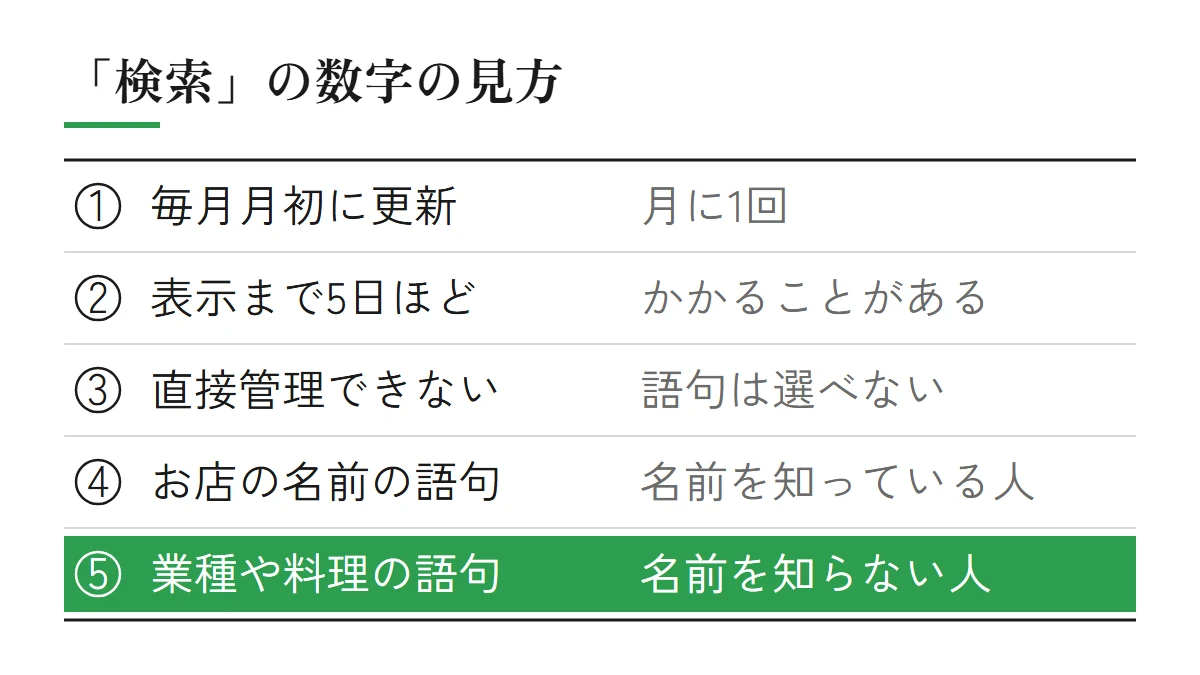
「検索」の数字は、毎月月初に更新されます。
表示されるまでに5日ほどかかることがあります。
月が変わってすぐに数字が出ていなくても、数日待ってから見直します。
語句は、直接は選べない
ヘルプには、検索語句は直接管理できませんと書かれています。
そのため、語句の一覧は、お店の情報が探される言葉と合っているかを確かめる材料にします。
たとえば、出てほしい言葉が少ないときは、カテゴリや説明、サービスの情報を見直します。
順位を決める基準と整え方は、Googleマップで上位表示する方法の記事で紹介しています。
出典:Google ビジネス プロフィール ヘルプ『ビジネス プロフィールのパフォーマンスとインサイトを確認する』(2026年10月20日確認)
語句は3つに分けて読む
語句の一覧は、次の3つに分けて読むと、何を見直すかが決まりやすくなります。
- お店の名前の語句:名前を知っている人が探している
- 業種や料理の語句:お店の名前を知らない人が探している
- 地域の語句:駅名や町の名前と組み合わせて探している
名前を知らない人の語句が少ないときは、業種や料理の言葉が情報に入っているかを見直します。

月が変わったのに、「検索」の数字がまだ出ていませんでした。

「検索」の数字は毎月月初に更新され、表示されるまでに5日ほどかかることがあります。
数日待ってから見直してみてください。
注意:数字を読み違えやすい4つのこと
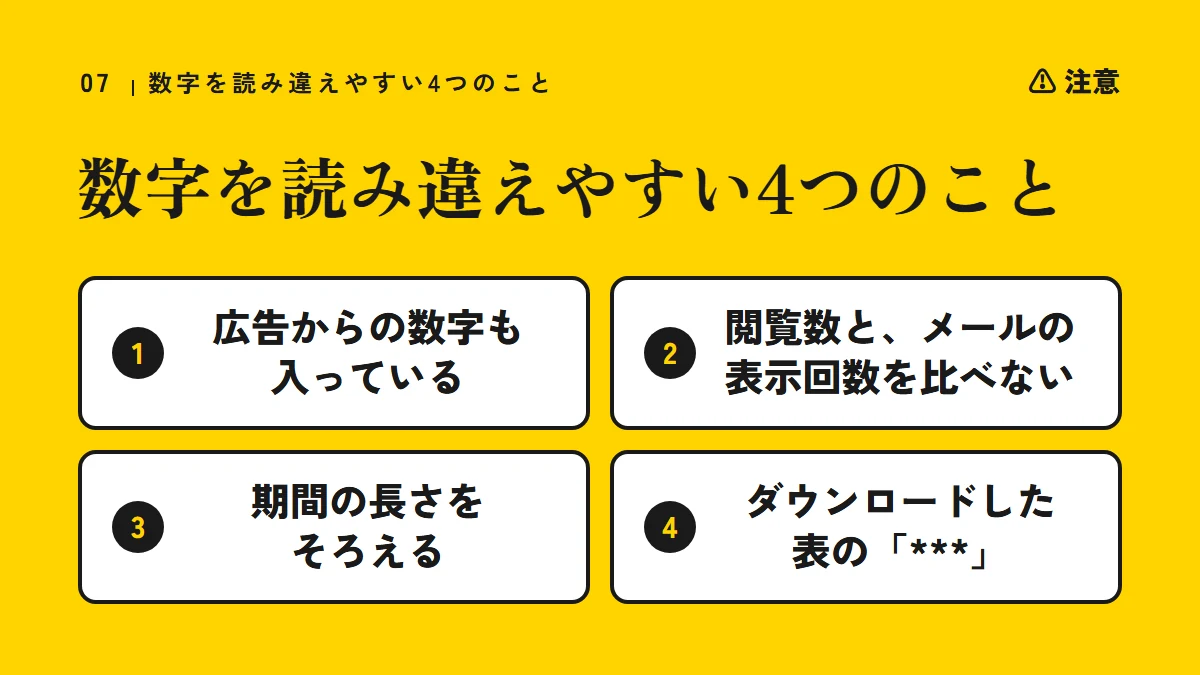
広告の分も入っていること、閲覧数の数え方、期間の長さ、ダウンロードした表の「***」の4つに気をつけます。
どれも、ヘルプの説明を知っていれば読み違えずに済みます。
先に知っておけば、数字の読み違いを防げます。
数字が急に増えたり減ったりすると、すぐに何かを変えたくなりますよね。
1. 広告からの数字も入っている
パフォーマンスの数字には、Google広告からの表示回数や行動も含まれます。
広告を始めた月ややめた月は、広告の分の増え減りも入っていると考えて見ます。
2. 閲覧数と、メールの表示回数を比べない
閲覧数は、1人を1日1回で数える数字です。
メール通知の表示回数とは数え方が違うので、閲覧数は閲覧数どうしで比べます。
3. 期間の長さをそろえる
期間の長さが違うと、数字の差が日数の差なのか、お客さんの動きの差なのか分かりません。
比べるときは、同じ長さの期間を選びます。
4. ダウンロードした表の「***」
ヘルプには、プロフィールでダウンロードが有効になっていない場合、スプレッドシートの列に「***」と表示されることがあると書かれています。
「***」が出たときは、ヘルプの「一括アップロードを行ったビジネス プロフィールのステータスについて」を確かめます。
出典:Google ビジネス プロフィール ヘルプ『ビジネス プロフィールのパフォーマンスとインサイトを確認する』(2026年10月20日確認)
手間がかかる部分は任せられる|MEO対策
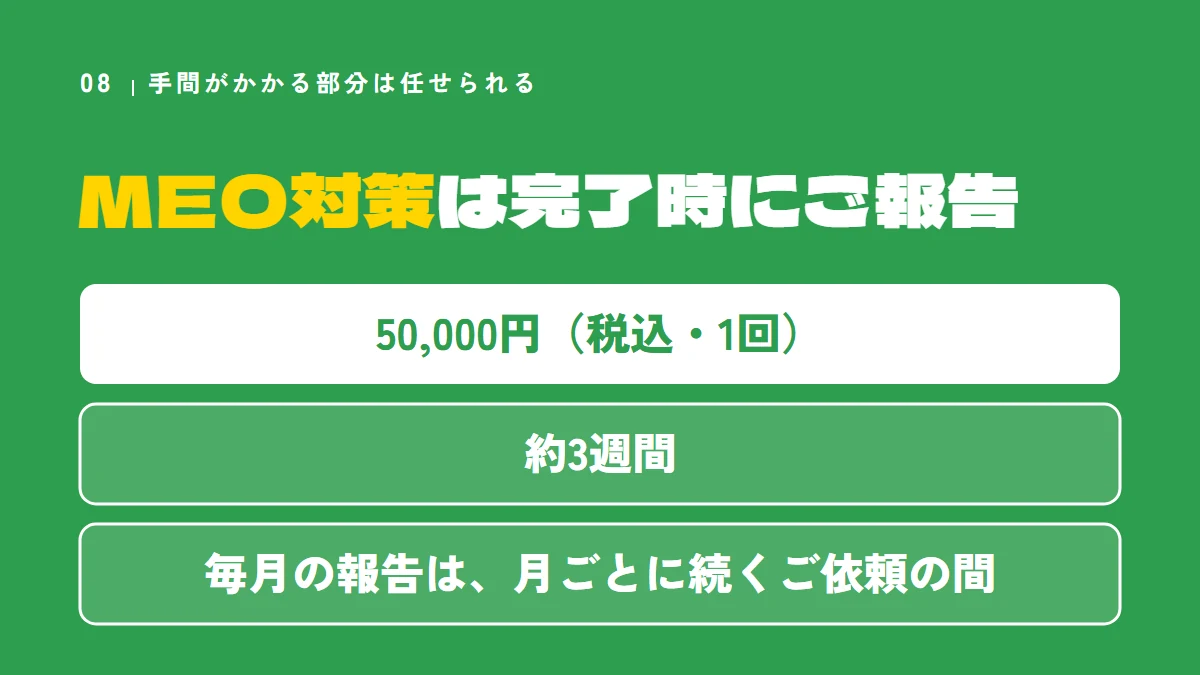
数字を見て、プロフィールを整える手間は、MEO対策(50,000円・1回)で任せられます。
MEO対策のご報告は、完了時に行います。
任せられる部分を知っておけば、お店の仕事に時間を使えます。
数字を見る時間も、整える時間も取れないと感じることもありますよね。
ここまでの数字は、お店の方が自分で見られます。
ただ、数字を見て、プロフィールのどこを直すかを決めて整えるところは、手間がかかる部分です。
| 項目 | 中身(料金ページ・サービスのページのとおり) |
|---|---|
| 料金 | 50,000円(税込・1回) |
| お渡しするもの | Googleビジネスプロフィールの整備 口コミカード100枚+立てて置くカードとアクリルの台 業種に合わせた声のかけ方の例(データ) |
| 期間 | 約3週間 |
| 報告 | 完了時にご報告します |
口コミへの返信は、含まないものです。
毎月の報告は、月ごとに続くご依頼の間
サービスのページでは、月に1回、メールで、数字の一覧と、次の月にやることをお送りすると案内しています。
これは月ごとに続くご依頼の間の報告で、ホームページ制作とMEO対策は、完了時にご報告します。
報告でお送りする数字の例は、次のとおりです。
- Googleマップで表示された回数
- 電話・道順のボタンが押された回数
- 口コミの数
- 検索で表示された回数
- ホームページを見に来た人の数
- 問い合わせの数
料金ページには、MEO対策と記事 月4本を組み合わせた例(初期費用 50,000円・月額 40,000円)も載せています。
中身はサービスのページに、料金は料金のページにまとめています。

MEO対策を頼んだら、毎月、数字の報告が届くんですか。

MEO対策は1回のご依頼なので、完了時にご報告します。
毎月の報告は、月ごとに続くご依頼の間にお送りしています。
よくある質問
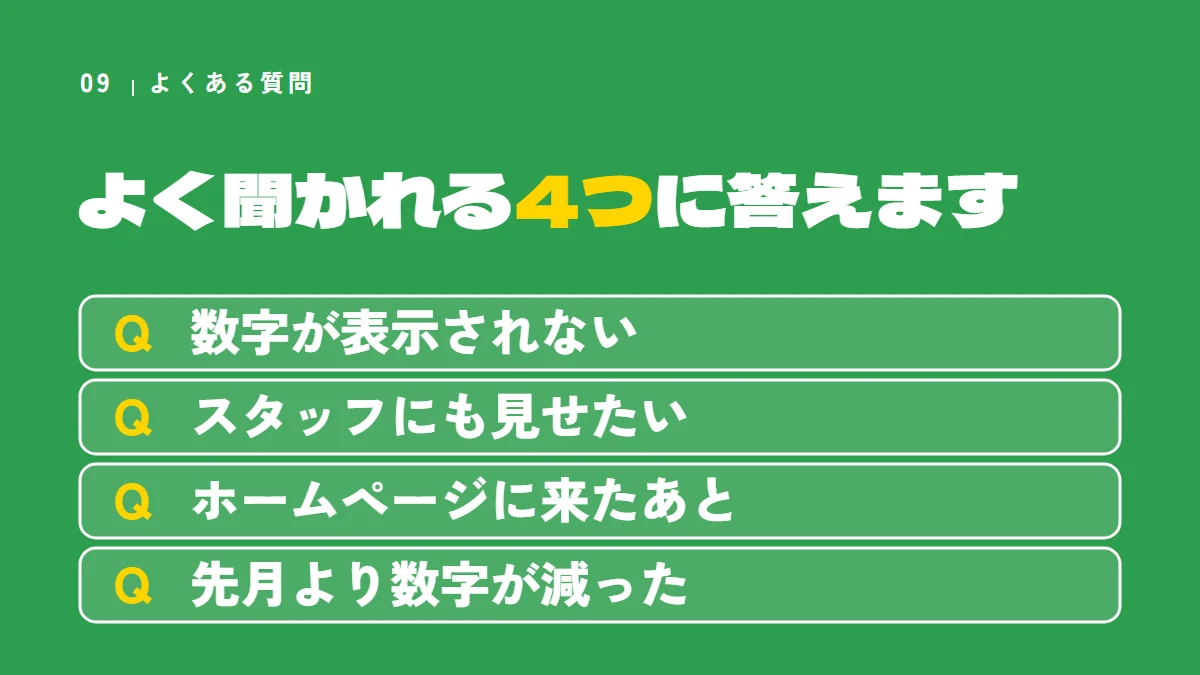
数字が出ないとき、スタッフにも見せたいとき、ホームページに来たあとの動き、数字が減ったときに答えます。
よく聞かれる4つです。
答えを知っておけば、次に何をするかが決まります。
ここまで読んで、まだ気になることはありませんか。
パフォーマンスの数字が表示されません
パフォーマンスのデータは、オーナー確認済みのプロフィールでのみ使えます。
また、プロフィールに関連付けられているGoogleアカウントにログインしている必要があります。
出典:Google ビジネス プロフィール ヘルプ『ビジネス プロフィールのパフォーマンスとインサイトを確認する』(2026年10月20日確認)
スタッフにも数字を見せたいです
ヘルプは、オーナーと管理者がパフォーマンスを確認できるとしています。
スタッフのGoogleアカウントを、管理者として招待します。
手順は、Googleビジネスプロフィールのオーナー変更の記事にまとめています。
ホームページに来たあとの動きも見られますか
ビジネス プロフィールをGoogleアナリティクスにリンクすると、パフォーマンスのデータがアナリティクスのプロパティと共有されます。
共有されるのは、インタラクション、ウェブサイトのクリック、通話、ルート、メッセージ、予約、メニューのクリックなどです。
リンクには、GA4プロパティの管理者か編集者のロールと、ビジネス プロフィールのオーナーか管理者であることが必要です。
出典:Google ビジネス プロフィール ヘルプ『ビジネス プロフィールを Google アナリティクスに接続する』(2026年10月20日確認)
先月より数字が減りました
まず、同じ長さの期間で比べているか、広告をやめていないかを確かめます。
そのうえで、営業時間・写真・説明が今のお店と合っているかを見直します。
毎日の使い方はGoogleビジネスプロフィールの使い方の記事で、選ばれる材料のそろえ方は地域一番店とは?の記事で紹介しています。
まとめ:同じ期間で比べ、見たあとの行動を見る
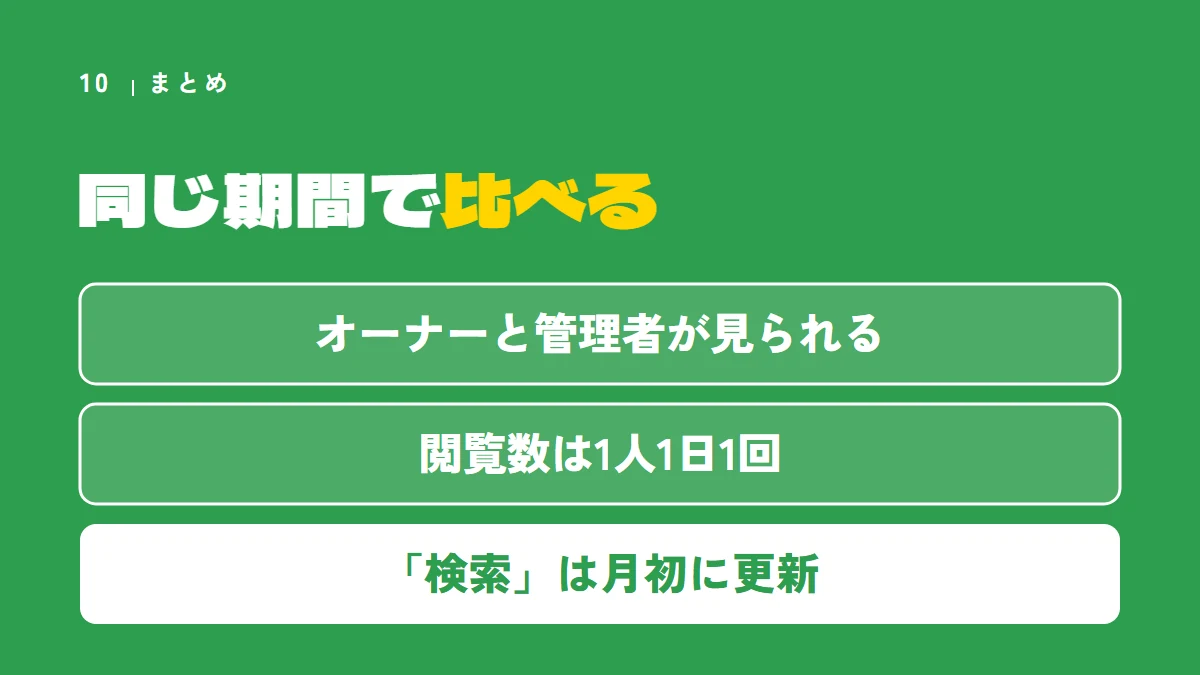
パフォーマンスは、オーナーと管理者が、お客さんの見つけ方とその後の行動を数字で見る画面です。
同じ長さの期間で比べ、閲覧数と通話数・ルートを並べて見ます。
さいごに、要点をふり返ります。
- オーナーと管理者が見られる。
広告の分も入る - 閲覧数は1人1日1回。
通話数はボタンが押された回数 - 「検索」は月初に更新。
同じ長さの期間で比べる
まずは今日、パフォーマンスを開き、先月と今月の通話数とルートを比べてみてください。
数字の名前と数え方が分かれば、何を見直すかが決められます。
数字を見て、プロフィールを整える部分をまとめて任せたいときは、お問い合わせフォームからご相談ください。
ご相談からお見積りまでは無料です。