
サーチコンソールの使い方は、表示回数・クリック数・掲載順位の3つの数字を見ることから始まります。
3つの数字で、お店のホームページが検索でどう見られているかが分かります。
「登録はしたけれど、画面の数字をどう読めばいいのか分からない」と困っていませんか。
数字の名前だけを見ても、何を数えているのかは分かりにくいものです。
この記事では、Search Console ヘルプの説明をもとに、登録のしかたと3つの数字の数え方、読み違えやすいところをまとめました。
画面の名前は変わることがあるので、どれも2026年10月20日に確かめた説明です。
- サーチコンソールで分かることと、登録のしかた
- 表示回数・クリック数・掲載順位の意味
- 平均掲載順位とクリック数の数え方
- クエリとページ、URL検査の見方
- 数字を読み違えないための注意

《この記事を書いた人》
吉村浩平(アプリコットフィルム
Web集客の
これまで
自社でも
開始半年で
記事は、
サーチコンソールとは|検索での見え方が分かる道具
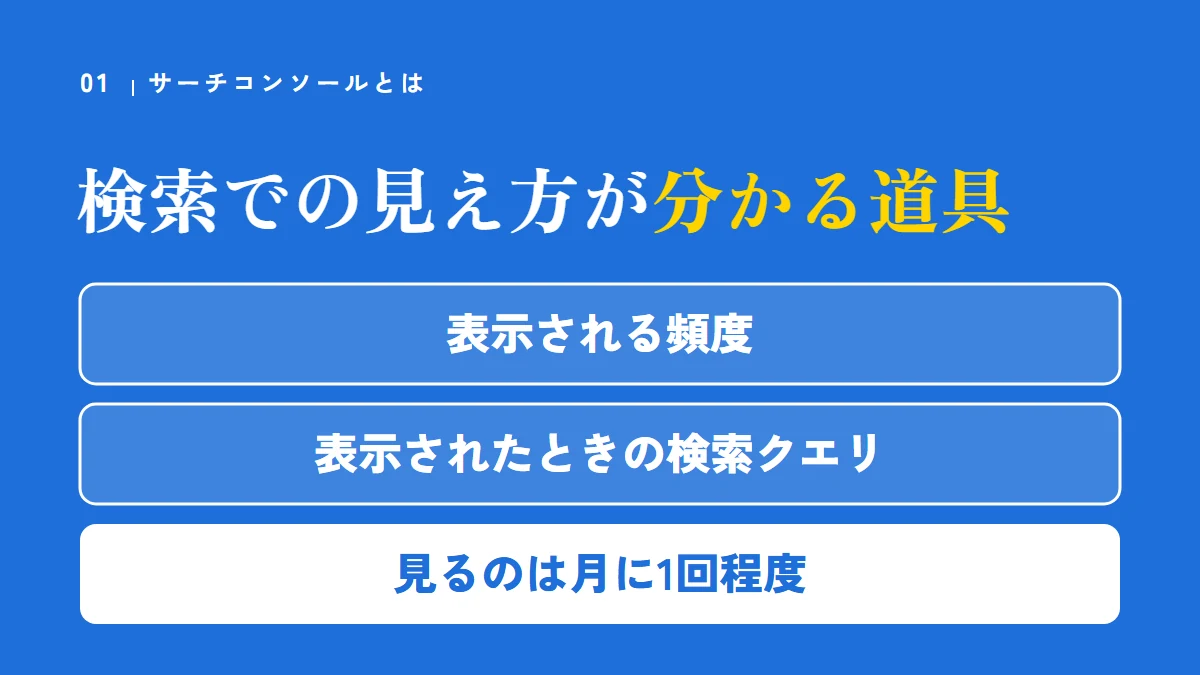
サーチコンソール(Google Search Console)は、Google検索でのサイトの様子が分かる、Googleの無料の道具です。
毎日見る必要はなく、月に1回程度見ることをGoogleはすすめています。
サーチコンソールを使えば、お客さんがどんな言葉でホームページにたどり着いたかが分かります。
ホームページを作ったものの、見られているのかどうか分からず、気になっていませんか。
ヘルプは、Google検索結果での掲載順位を監視・管理・改善するのに役立つ、Googleの無料サービスだと説明しています。
サーチコンソールで分かること
ヘルプが挙げている、Search Console でできることの例です。
- サイトがGoogle検索結果に表示される頻度
- サイトが表示されたときの検索クエリ(検索に使われた言葉)
- インデックス登録(Googleへの登録)の問題と、登録のリクエスト
出典:Search Console ヘルプ『Search Console の概要』(2026年10月20日確認)
見るのは月に1回程度でよい
Googleは、Search Console に毎日ログインする必要はないとしています。
新しい問題が見つかると、メールで知らせが届きます。
そのうえで、月に1回程度は(またはサイトの中身を変えたときは)、アカウントを確かめることをすすめています。
出典:Google 検索セントラル『Search Console を使ってみる』(2026年10月20日確認)
Googleマップでの見られ方は、Googleビジネスプロフィールのパフォーマンスの記事で紹介しています。
登録のしかた|プロパティの種類と所有権の確認
登録は、プロパティ(Search Console で見るサイトの単位)を追加し、自分のサイトだと確かめる、の2つです。
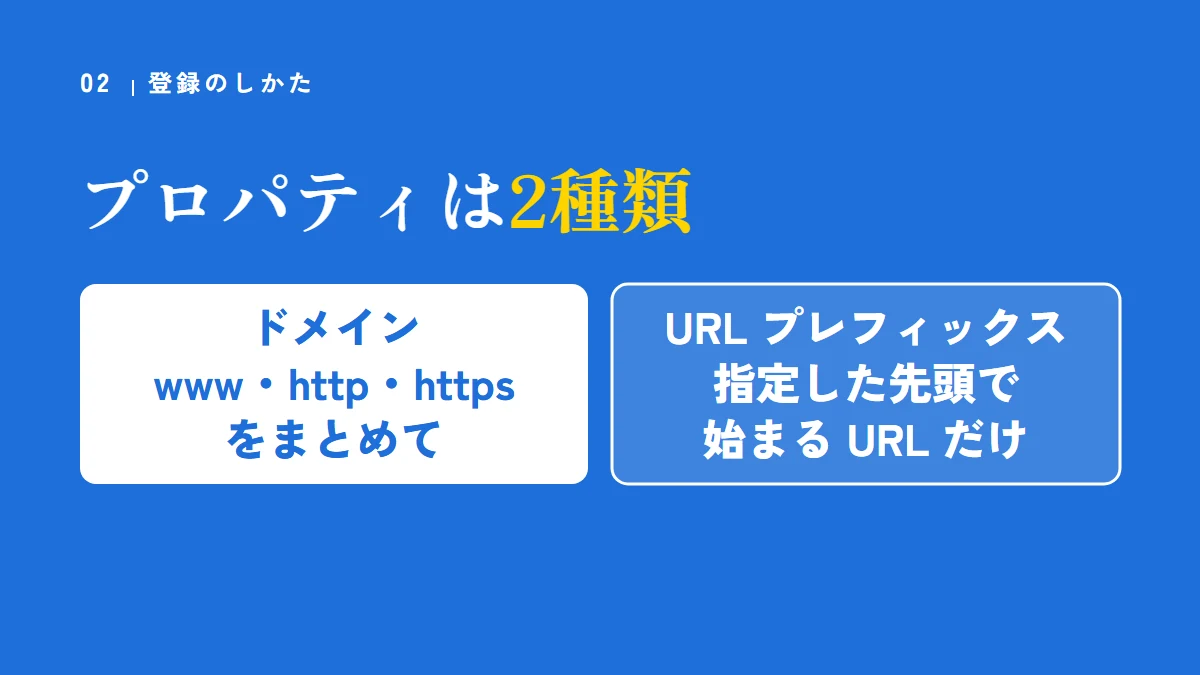
プロパティには「ドメイン」と「URL プレフィックス」の2種類があります。
2つの種類の違いが分かれば、登録の画面で迷わずに選べます。
「ドメイン」と「URL プレフィックス」と言われても、どちらを選べばいいのか分かりにくいですよね。
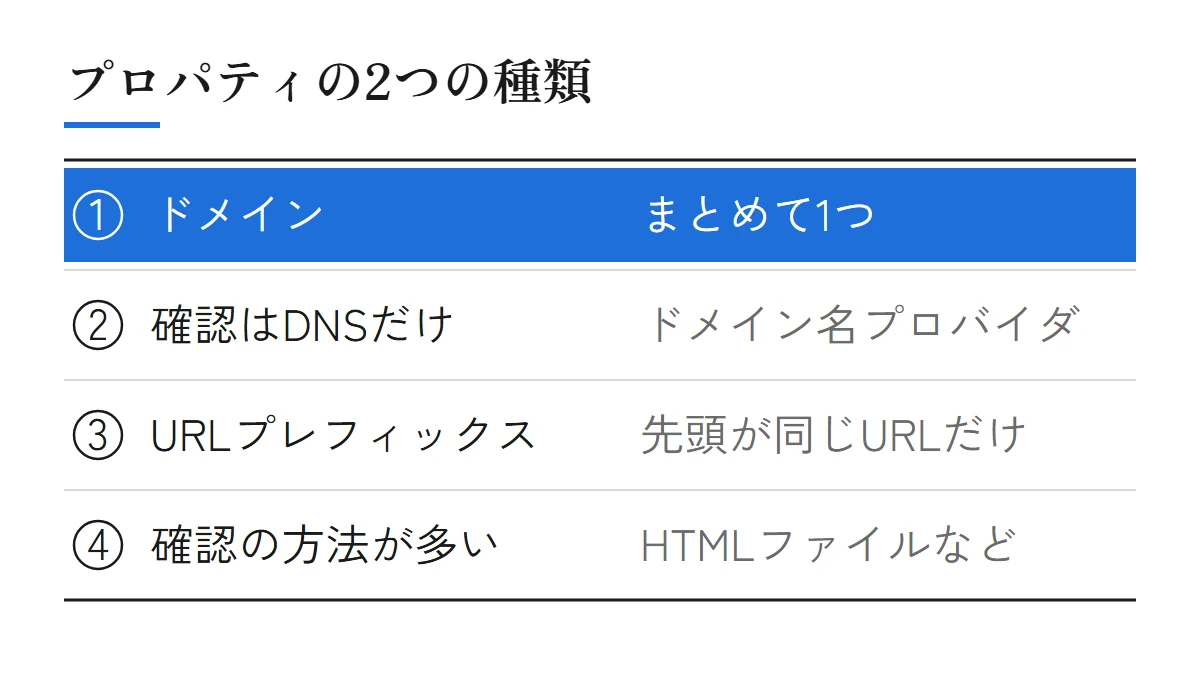
| 項目 | ドメイン | URL プレフィックス |
|---|---|---|
| 入れる例 | example.com | https://example.com/ |
| 含まれる範囲 | すべてのサブドメイン(www など)と、http・https をまとめて | 指定した先頭で始まる URL だけ |
| 所有権の確かめ方 | DNS レコードの確認だけ | いろいろな方法から選べる |
ドメインを選ぶと、www があるアドレスも、ないアドレスも、まとめて1つのプロパティで見られます。
URL プレフィックスでは、http と https、www のあるなしが違うと、別のプロパティになります。
ヘルプには、プロパティを追加しても、Google検索でのサイトに影響することはないと書かれています。
出典:Search Console ヘルプ『ウェブサイトまたはプラットフォームのプロパティを Search Console に追加する』(2026年10月20日確認)
所有権の確かめ方の種類
所有権の確認は、サイトの持ち主であることを Search Console で証明することです。
| 方法 | ヘルプの説明(要点) |
|---|---|
| HTML ファイルのアップロード | 比較的簡単(サイトにファイルを置く) |
| HTML タグ | 比較的簡単(ホームページの HTML を書き換える) |
| Google アナリティクス・タグ マネージャー | すでにページにあれば簡単 |
| ドメイン名プロバイダ | 複雑だが、ドメインのプロパティを確かめる唯一の方法 |
出典:Search Console ヘルプ『サイトの所有権を確認する』(2026年10月20日確認)
WordPress、Wix などで作ったサイトは、上の方法が使えないことや、確かめるための専用の設定が用意されていることがあります。
ヘルプは、まず使っているサービスの説明を探すようにすすめています。
確かめたあとに、確認のファイルを消さない
確認のファイルをサイトから消すと、サイトは未確認の状態に戻ります。
管理を別の会社に移すときの手順は、ホームページの管理委託先を変えるの記事で紹介しています。
データは、プロパティを追加してから数日後に表示されるようになります。
自分でSEOを始める手順の全体は、SEO対策は自分でできる?の記事で紹介しています。

制作会社に作ってもらった事務所のホームページでも、自分で登録して大丈夫ですか。

ヘルプには、プロパティを追加しても、Google検索でのサイトに影響することはないと書かれています。
所有権の確かめ方は、どの方法が使えるかを制作会社に聞くと早く進みます。
見る3つの数字|表示回数・クリック数・掲載順位
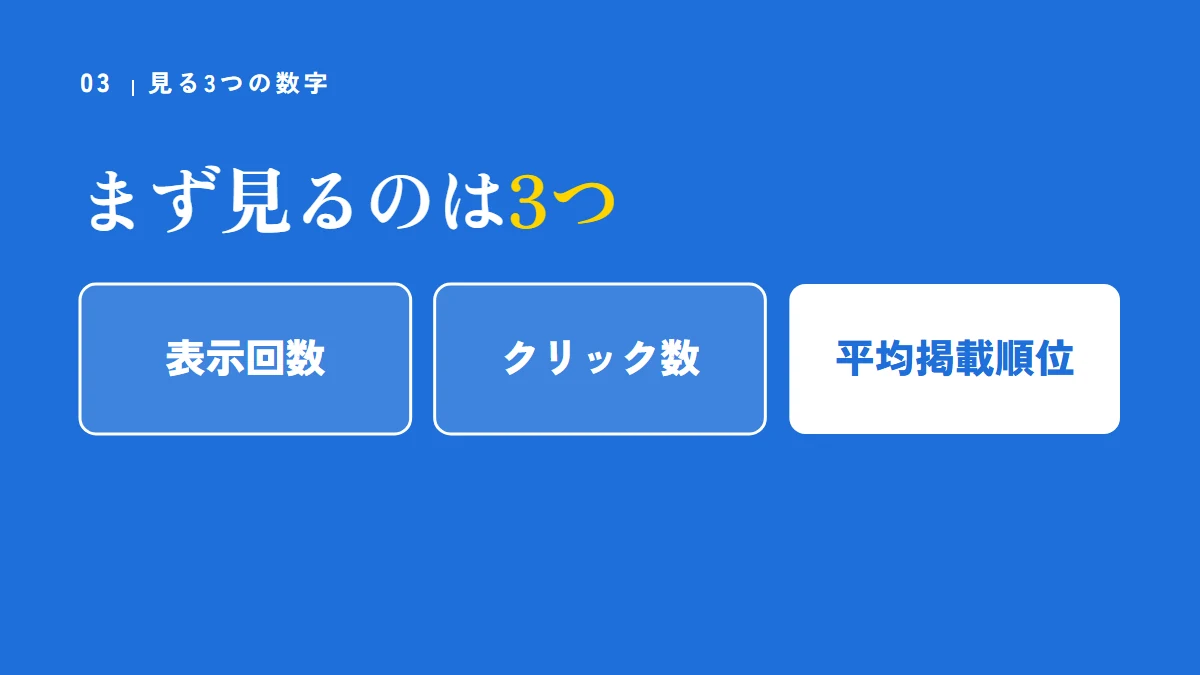
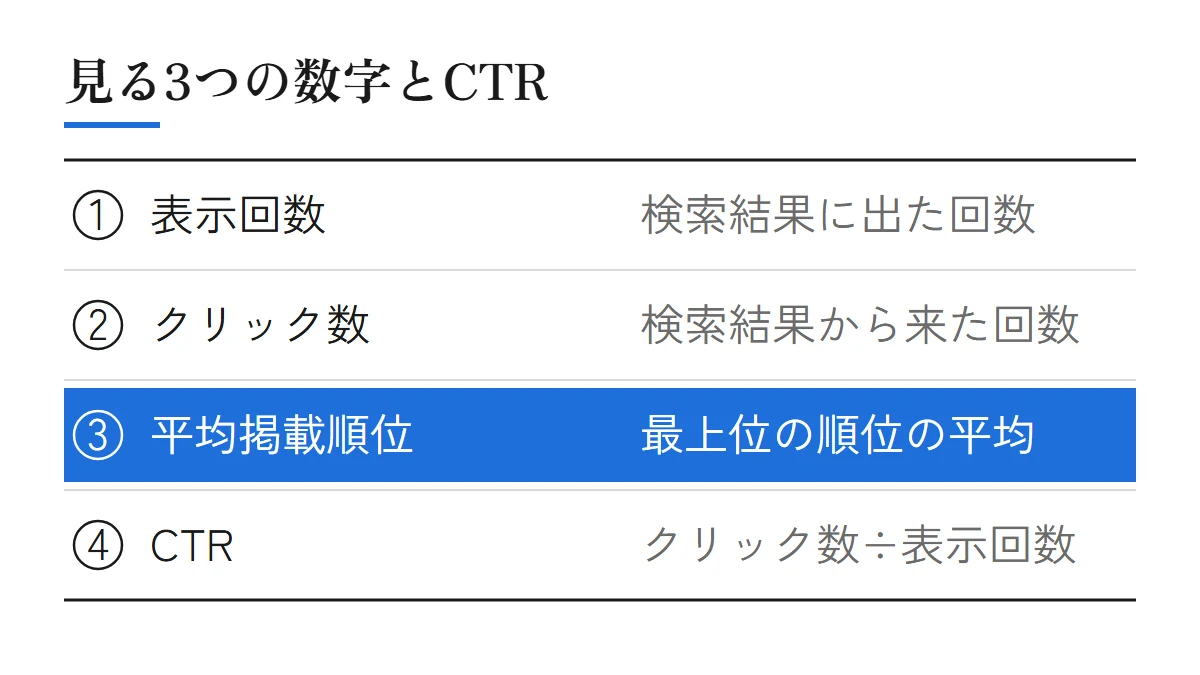
まず見るのは、表示回数・クリック数・平均掲載順位の3つです。
CTR(クリック率)は、クリック数を表示回数で割った値です。
3つの数字が分かれば、どこで止まっているかが見えてきます。
画面にいくつも数字が並んでいて、どれから見ればいいのか迷いますよね。
数字の名前と意味は、ヘルプでは次のとおりです。
| 数字の名前 | ヘルプの説明 |
|---|---|
| クリック数 | ユーザーがGoogle検索の検索結果からサイトをクリックした回数 |
| インプレッション数(表示回数) | サイトが検索結果に表示された回数 |
| CTR(クリック率) | クリック数をインプレッション数で割った値 |
| 平均掲載順位 | 検索結果におけるサイトの最上位の平均掲載順位 |
出典:Search Console ヘルプ『検索パフォーマンス レポート(検索結果): 概要と基本設定』(2026年10月20日確認)
ヘルプでは「インプレッション数」とも書かれていますが、この記事では「表示回数」と書きます。
最初に表示されるのは、過去3か月
検索パフォーマンス レポートを開くと、最初は過去3か月間のクリック数と表示回数が出ます。
グラフには、選んだ期間の合計クリック数・合計表示回数・平均のクリック率・平均掲載順位が出ます。
3つの数字を、順番に読む
3つの数字は、表示→クリックの順に読むことをおすすめします。
なぜなら、お客さんは検索結果でホームページを見つけてから、クリックして中を見るからです。
- 表示回数が少ない:探されている言葉で、ページがまだ見つかっていない
- 表示回数は多いのにクリック数が少ない:検索結果のタイトルと説明が、探している人に合っていない
- クリック数はあるのに問い合わせがない:ページの中で、比べる材料や問い合わせ先が足りない
ヘルプも、クリック率が低いページは、タイトルと説明を内容に合わせて直すか、表示されたクエリに合わせて中身を直すことを検討するようすすめています。
出典:Search Console ヘルプ『パフォーマンス レポート(検索結果): 一般的なタスクとユースケース』(2026年10月20日確認)
見つかる・比べる・問い合わせる、の3つの段階の考え方は、ホームページで集客できない原因の記事で紹介しています。
数え方の決まり|表示回数と平均掲載順位
表示回数は、検索結果のページに載れば、見える所までスクロールされなくても数えます。
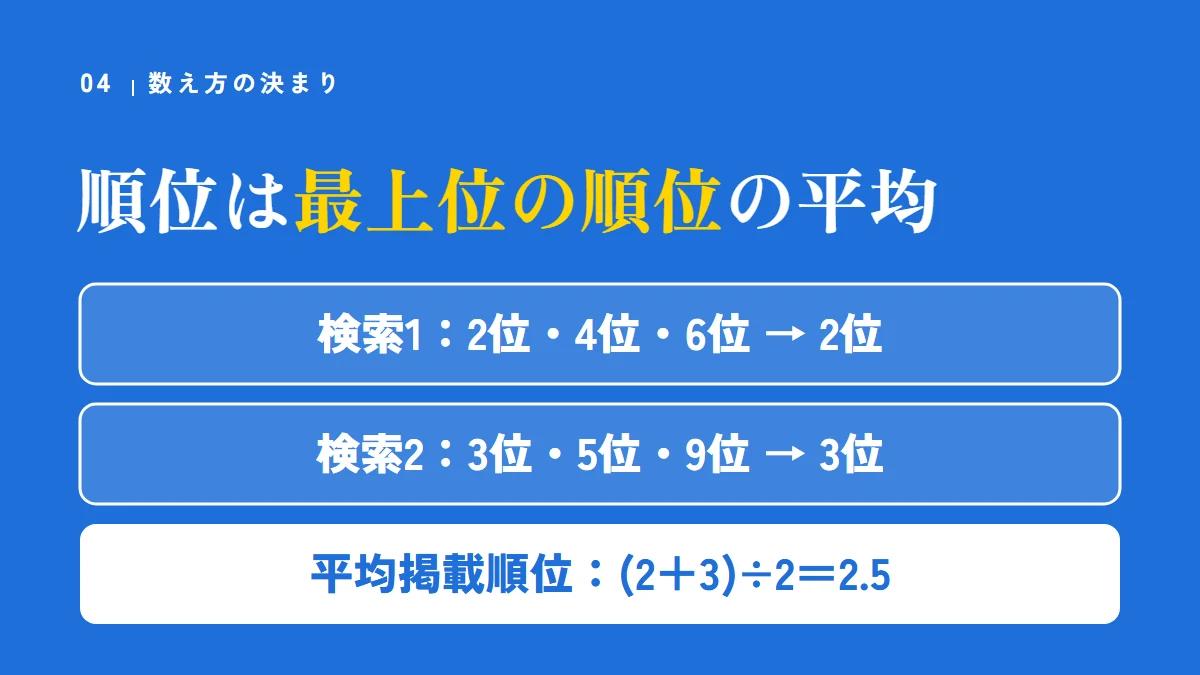
平均掲載順位は、表示されたときのサイトの最上位の順位を平均した値です。
数え方を知っておけば、数字に一喜一憂せずに済みます。
「平均掲載順位が5位なのに、自分で検索すると8位だった」と戸惑ったことはありませんか。
表示回数の数え方
表示回数は、表示されている検索結果のページにリンクが載っていれば数えます。
画面に見える所までスクロールされたかどうかは関係ありません。
ただし、「もっと見る」を押さないと出てこないリンクは、押されるまで数えません。
同じ検索の中でスクロールして戻ってきても、何回にも数えることはありません。
平均掲載順位は「最上位の順位の平均」
平均掲載順位は、検索結果に出たときの、サイトの最上位の順位を平均した値です。
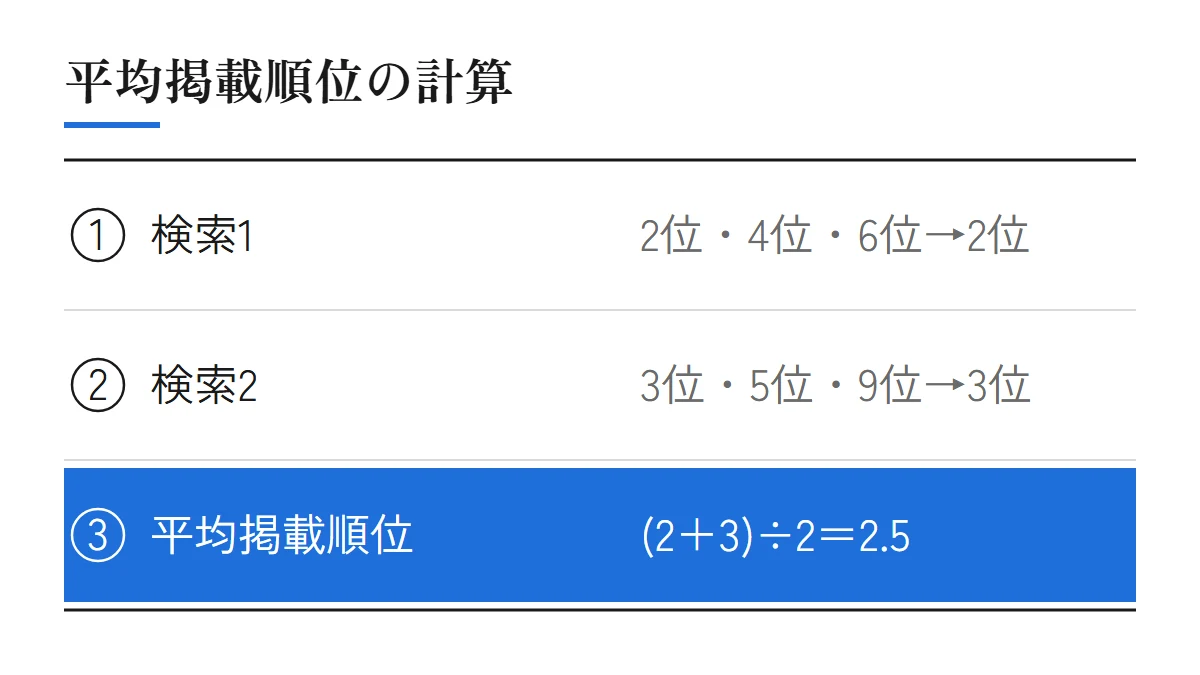
ヘルプには、次の例が載っています。
- 検索1で、サイトが2位・4位・6位に出たとき:2位と数える
- 検索2で、サイトが3位・5位・9位に出たとき:3位と数える
- 2つの検索の平均掲載順位:(2+3)÷2=2.5
順位の数字だけで決めない
ヘルプは、掲載順位の値は意味が状況によって変わるので、数字だけを見て判断すべきではないとしています。
たとえば、パソコンの検索で2ページ目のいちばん上に出たときと、右上の情報の欄に出たときは、どちらも11位になることがあります。
そのため、順位の数字そのものより、時間がたつにつれてどう動いたか、とくに急な変化を見ることがすすめられています。
出典:Search Console ヘルプ『表示回数、掲載順位、クリック数とは』(2026年10月20日確認)

平均掲載順位が5位なのに、事務所のパソコンで検索すると8位だったのは、数字の間違いですか。

平均掲載順位は、すべての検索の平均の値です。
検索した人の履歴や場所で結果が変わるので、自分の検索の順位とは違うことがあります。
順位の数字だけで決めず、時間がたつにつれてどう動いたかを見ます。
クエリとページ|どんな言葉で、どのページが出たか
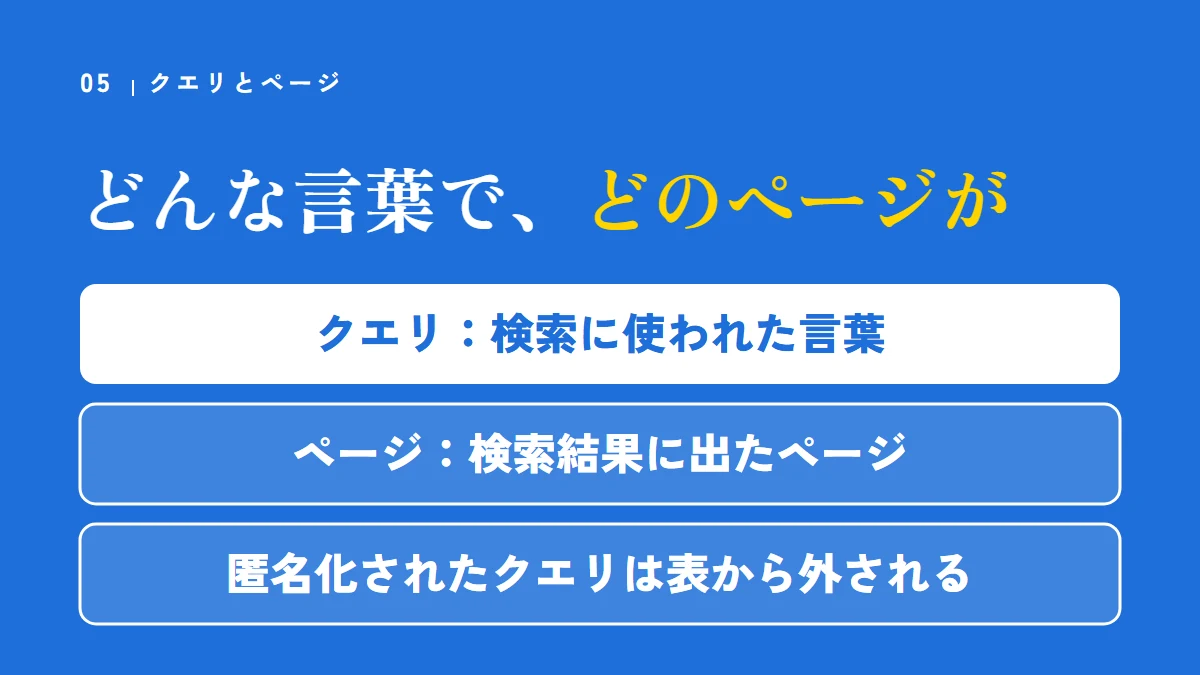
「クエリ」では検索に使われた言葉、「ページ」では検索結果に出たページごとに数字が分かります。
表の数字とグラフの合計は、数え方の違いで合わないことがあります。
クエリとページを見れば、お客さんの言葉と、見られているページが分かります。
「どんな言葉で探されているのか」は、いちばん知りたいところですよね。
表の上のタブで、クエリ・ページ・国・デバイスなど、数字をまとめる単位を選べます。
クエリ:お客さんが使った言葉
ヘルプは、クエリを見て、思っていた言葉と思っていなかった言葉を探したり、表示回数が多くクリック率が低い言葉を探してタイトルと説明を直したりする使い方を挙げています。
出典:Search Console ヘルプ『パフォーマンス レポート(検索結果): ディメンションとデータのグループ化』(2026年10月20日確認)
一覧に出ない言葉もある
利用者のプライバシーを守るため、一部のクエリは匿名化されたクエリとして表から外されます。
また、表に出るのは1,000行までで、検索の少ない行は表から省かれることがあります。
外された分も、クエリで絞り込まない限り、グラフの合計には入っています。
出典:Search Console ヘルプ『パフォーマンス レポート(検索結果): データの不一致に関するトラブルシューティング』(2026年10月20日確認)
ページ:どのページが見つかっているか
「ページ」のタブを選ぶと、表の数字はページごとにまとめられます。
クリック数で並べ替えると、検索から多く見られているページが分かります。
出典:Search Console ヘルプ『パフォーマンス レポート(検索結果): ディメンションとデータのグループ化』(2026年10月20日確認)
見つかった言葉をもとにした直し方は、ホームページの更新は何を・どれくらい?の記事で紹介しています。
URL検査|ページがGoogleに登録されているか
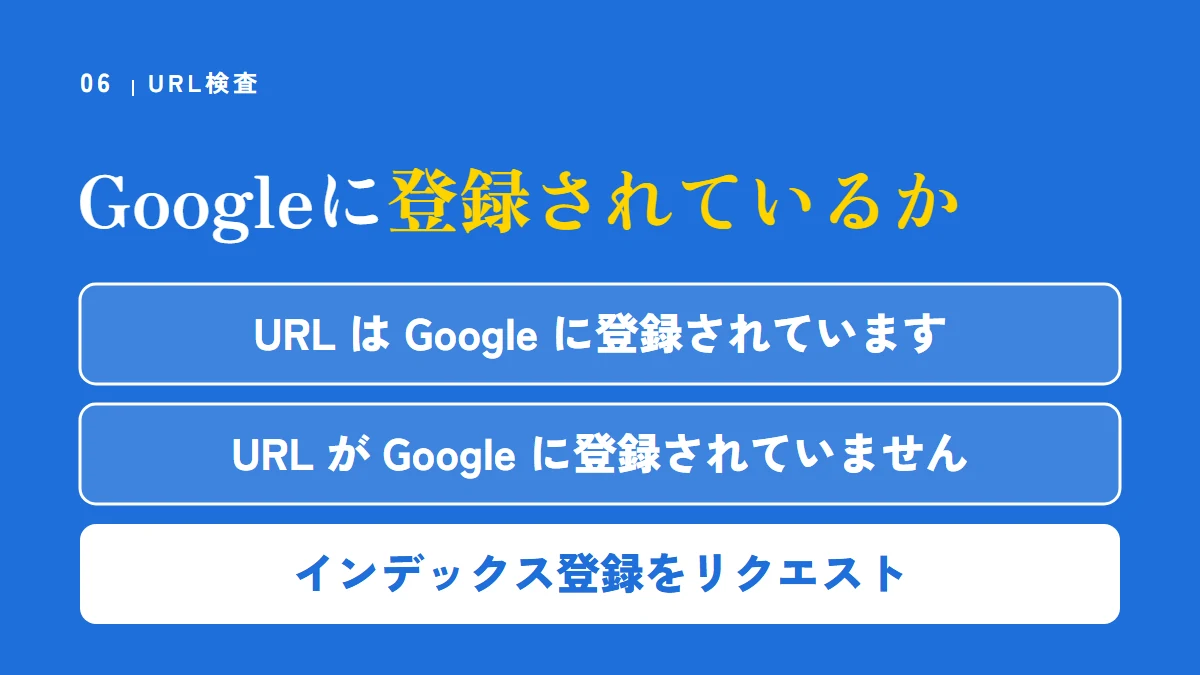
URL検査で、1ページずつ、Googleのインデックスに登録されているかを確かめられます。
登録されていなければ、理由を読んで直し、登録をリクエストします。
URL検査を使えば、新しく作ったページが検索に出る候補に入ったかを確かめられます。
ページを公開したのに、いつまでも検索に出てこないと心配になりますよね。
URL検査は、Search Console の画面の上にある検査の欄に、確かめたいページの URL を入れて使います。
結果の見方
| 表示 | ヘルプの説明(要点) |
|---|---|
| URL は Google に登録されています | 検索結果に表示される条件を満たしている |
| URL は Google に登録されていますが問題があります | 登録はされているが、構造化データなどに問題がある |
| URL が Google に登録されていません | 検索結果には表示されない(理由を読んで直す) |
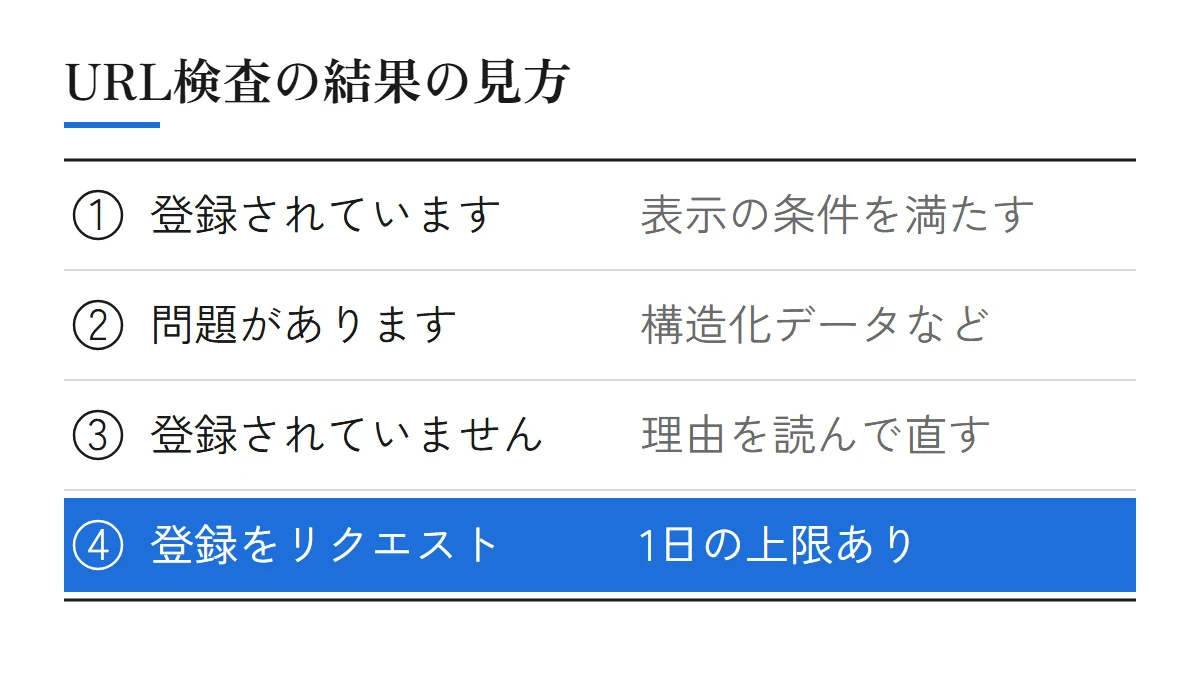
「URL は Google に登録されています」と出ても、必ず検索結果に出るとは限りません。
登録のリクエスト
「URL が Google に認識されていません」と出たときは、インデックス登録をリクエストします。
ヘルプには、登録には1〜2週間程度かかることや、リクエストしても登録されるとは限らないことが書かれています。
送れるリクエストの数には、1日あたりの上限があります。
出典:Search Console ヘルプ『URL 検査ツール』(2026年10月20日確認)
ページ数が少ないサイトは、検索で確かめる
ページ インデックス登録レポートについて、ヘルプには、サイトのページ数が500未満なら、このレポートを使う必要はおそらくない、と書かれています。
その場合は、Google検索で「site:自社のドメイン」と入れて、主なページが出るかを確かめます。
出典:Search Console ヘルプ『ページ インデックス登録レポート』(2026年10月20日確認)

「URL は Google に登録されています」と出たのに、検索してもページが出てきません。

ヘルプでは、登録されていても、必ず検索結果に出るとは限らないとされています。
Google検索でそのページの URL を検索して、本当に出ているかを確かめてみてください。
注意:数字を読み違えやすい4つのこと
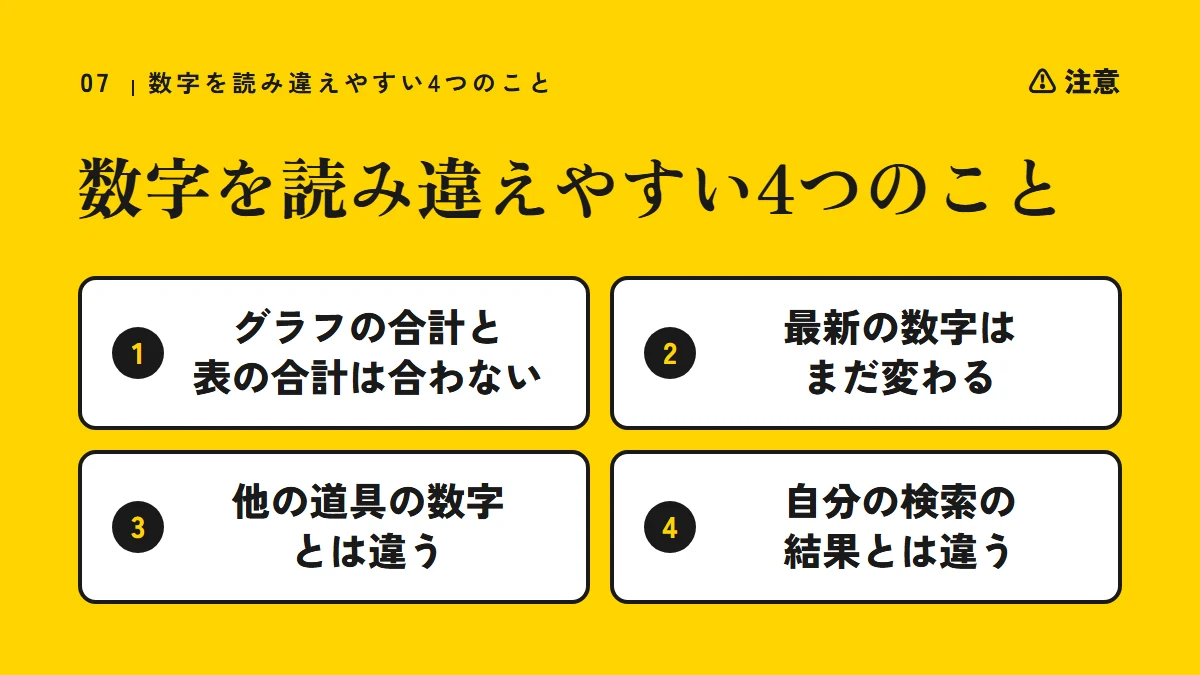
グラフと表の合計、最新の数字、他の道具との違い、自分の検索との違いの4つに気をつけます。
どれも、ヘルプの説明を知っていれば読み違えずに済みます。
先に知っておけば、数字の読み違いを防げます。
数字が急に変わると、すぐにホームページを直したくなりますよね。
1. グラフの合計と表の合計は合わないことがある
グラフの数字は、いつもプロパティごとにまとめられます。
表の数字は、「ページ」や「検索での見え方」を選ぶと、ページごとにまとめられます。
まとめ方の違いや、表の行数の上限、匿名化されたクエリのため、2つの合計が合わないことがあります。
2. 最新の数字は、まだ変わることがある
最新の数字は暫定の値で、そのあと数時間で変わることがあります。
集まった数字は、ふつう2〜3日以内に見られるようになります。
出典:Search Console ヘルプ『パフォーマンス レポート(検索結果): データについて』『同: データの不一致に関するトラブルシューティング』(2026年10月20日確認)
3. 他の道具の数字とは違う
Search Console の数字は、Googleアナリティクスなどの数字と違うことがあります。
ヘルプは理由として、プライバシーのために一部の数字を出さないことや、日ごとの数字を太平洋時間で区切っていることなどを挙げています。
比べるときは、Search Console の数字どうしで比べます。
出典:Search Console ヘルプ『パフォーマンス レポート(検索結果): データの不一致に関するトラブルシューティング』(2026年10月20日確認)
4. 自分の検索の結果とは違う
一覧に出ている言葉でも、自分で検索するとサイトが出ないことがあります。
検索した時間・場所・デバイス・最近の履歴で、結果が変わるからです。
出典:Search Console ヘルプ『検索パフォーマンス レポート(検索結果): 概要と基本設定』(2026年10月20日確認)
数字は、先月と今月のように、同じ長さの期間で比べることをおすすめします。
ヘルプも、ページを直した効果は、前の似た期間と比べて見る方法を挙げています。
出典:Search Console ヘルプ『パフォーマンス レポート(検索結果): 一般的なタスクとユースケース』(2026年10月20日確認)
手間がかかる部分は任せられる|ホームページ制作と記事
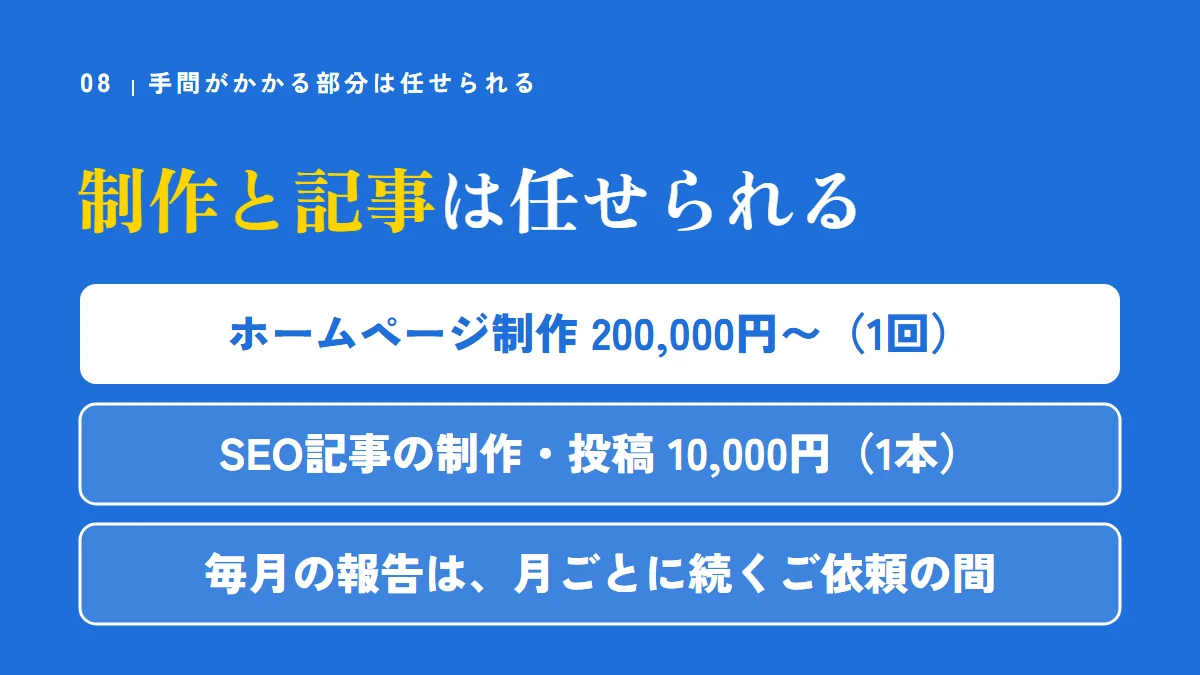
数字を見て、直すページや書く記事を決めて作る手間は、ホームページ制作(200,000円〜・1回)とSEO記事(10,000円・1本)で任せられます。
ホームページ制作のご報告は、完了時に行います。
任せられる部分を知っておけば、本業に時間を使えます。
数字を見る時間も、ページを直す時間も取れないと感じることもありますよね。
ただ、数字を見て、どの言葉でどのページを直すか・新しく書くかを決めて形にするところは、手間がかかる部分です。
| サービス | 料金(税込) | 中身(料金ページのとおり) |
|---|---|---|
| ホームページ制作 | 200,000円〜(1回) | 載せる内容を決めて、文章を書く 検索で見つかる設計 制作・公開 修正2回 約2か月 |
| SEO記事の制作・投稿 | 10,000円(1本) | 検索キーワードの調査・執筆 画像の作成・掲載 修正1回 |
サーバー・ドメインの費用は、含まないものです。
毎月の報告は、月ごとに続くご依頼の間
サービスのページでは、月に1回、メールで、数字の一覧と、次の月にやることをお送りすると案内しています。
これは月ごとに続くご依頼の間の報告で、ホームページ制作とMEO対策は、完了時にご報告します。
報告でお送りする数字の例のうち、ホームページの数字は、次の3つです。
- 検索で表示された回数
- ホームページを見に来た人の数
- 問い合わせの数
料金ページには、ホームページ制作とMEO対策、記事 月4本を組み合わせた例(初期費用 250,000円〜・月額 40,000円)も載せています。
中身はサービスのページに、料金は料金のページにまとめています。

ホームページ制作を頼んだら、毎月、検索の数字の報告が届くんですか。

ホームページ制作は1回のご依頼なので、完了時にご報告します。
毎月の報告は、月ごとに続くご依頼の間にお送りしています。
よくある質問
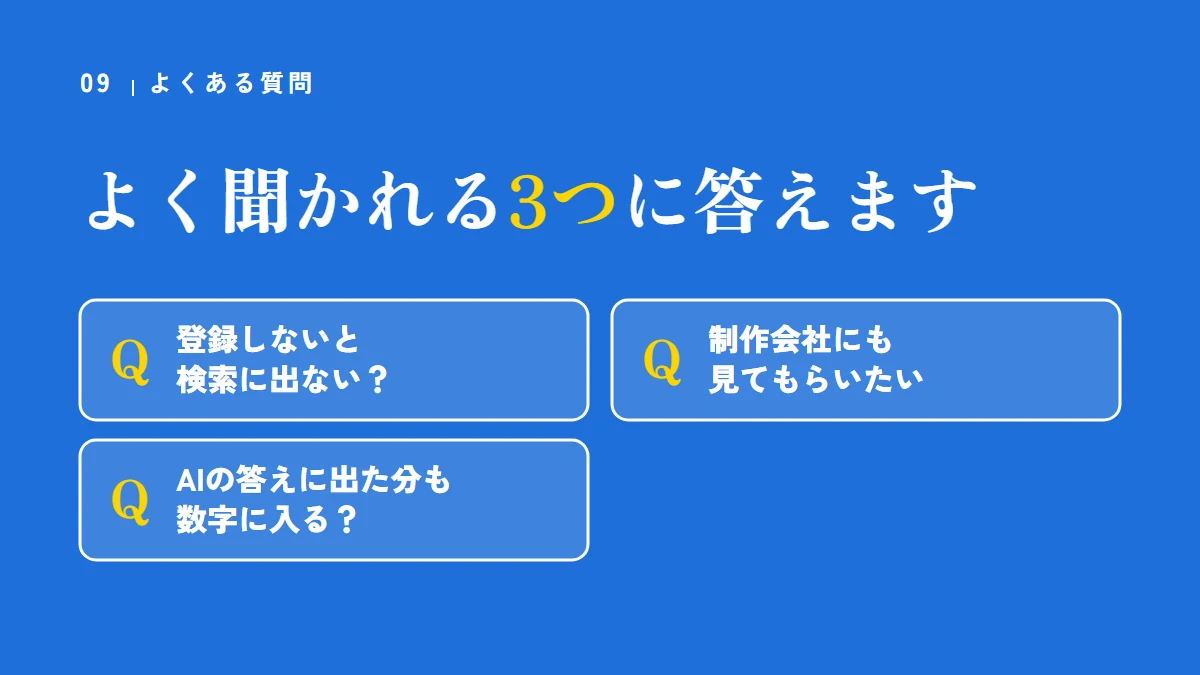
登録しないと検索に出ないか、制作会社に見てもらう方法、AIの答えとの関係に答えます。
よく聞かれる3つです。
答えを知っておけば、次に何をするかが決まります。
ここまで読んで、まだ気になることはありませんか。
登録しないと、Google検索に出ませんか
登録しなくても、サイトはGoogle検索結果に出ることがあります。
ヘルプは、登録すると、Googleがサイトをどう見ているかを知り、直すところを見つけられると説明しています。
出典:Search Console ヘルプ『Search Console の概要』(2026年10月20日確認)
制作会社にも数字を見てもらいたいです
パスワードを渡さず、ユーザーとして追加します。
プロパティの所有者が、「設定」の「ユーザーと権限」から、相手の Google アカウントを追加します。
権限には、すべての数字を見られる「フルユーザー」と、ほとんどの数字を見られる「制限付きユーザー」などがあります。
ほかの人を追加できるのは、所有者だけです。
出典:Search Console ヘルプ『所有者、ユーザー、権限の管理』(2026年10月20日確認)
AIの答え(AI による概要)に出た分も数字に入りますか
ヘルプでは、AI による概要の中のリンクを押して外のページに移ると、1回のクリックと数えると説明しています。
AI による概要の数え方と、表示される条件は、AI Overviewとは?の記事で紹介しています。
AIの答えに出るための土台は、正しいSEOを続けることです。
アプリコットフィルムは、AIの答えに出ることをお約束していません。
考え方は、LLMO対策とは?の記事にまとめています。
出典:Search Console ヘルプ『表示回数、掲載順位、クリック数とは』(2026年10月20日確認)
まとめ:月に1回、同じ長さの期間で比べる
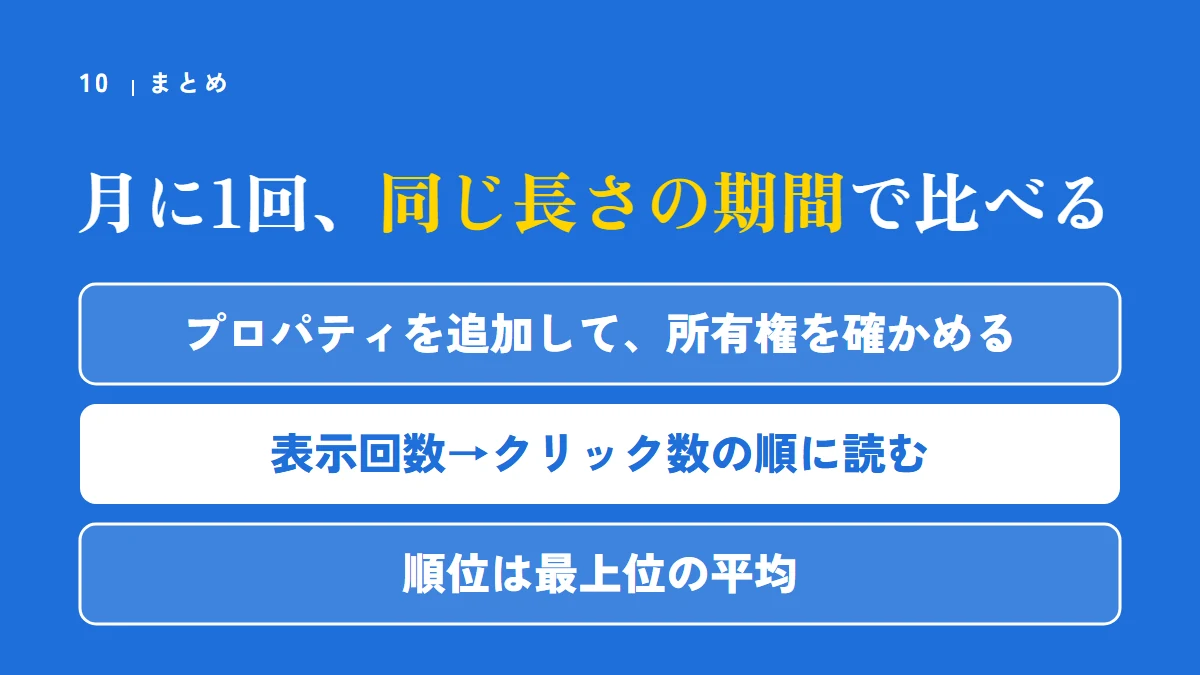
サーチコンソールは、ホームページが検索でどう見られているかを、表示回数・クリック数・平均掲載順位で見る道具です。
月に1回、同じ長さの期間で比べ、クエリとページから直すところを決めます。
さいごに、要点をふり返ります。
- 登録は、プロパティを追加して、
所有権を確かめる - 表示回数→クリック数の順に読む。
順位は最上位の平均 - 月に1回、同じ長さの期間で比べる
まずは今日、検索パフォーマンス レポートを開き、表示回数の多いクエリを3つ書き出してみてください。
3つの数字の数え方が分かれば、何を直すかが決められます。
数字を見て、ページや記事を直す部分をまとめて任せたいときは、お問い合わせフォームからご相談ください。
ご相談からお見積りまでは無料です。