
YouTubeアナリティクスの見方は、見込み客が見ているかを確かめるところから始めます。
数字は、YouTube Studioの「アナリティクス」で、チャンネル全体と動画ごとに見られます。
動画を出してみたものの、登録者が増えずに不安になっていませんか。
地域のお店や会社のチャンネルには、登録者の数より先に見たい数字があります。
この記事では、YouTubeのヘルプの説明をもとに、数字の名前と意味をまとめました。
あわせて、見込み客に届いているかを確かめる見方も紹介します。
この記事で分かることは、次の5つです。
- アナリティクスの開き方と、タブの見方
- 地域のお店・会社が見る数字の考え方
- インプレッション・クリック率・視聴者維持率の意味
- トラフィック ソースと、視聴者の地域の見方
- 数字を読み違えないための注意

《この記事を書いた人》
吉村浩平(アプリコットフィルム
Web集客の
これまで
自社でも
開始半年で
記事は、
YouTubeアナリティクスとは|開き方とタブ
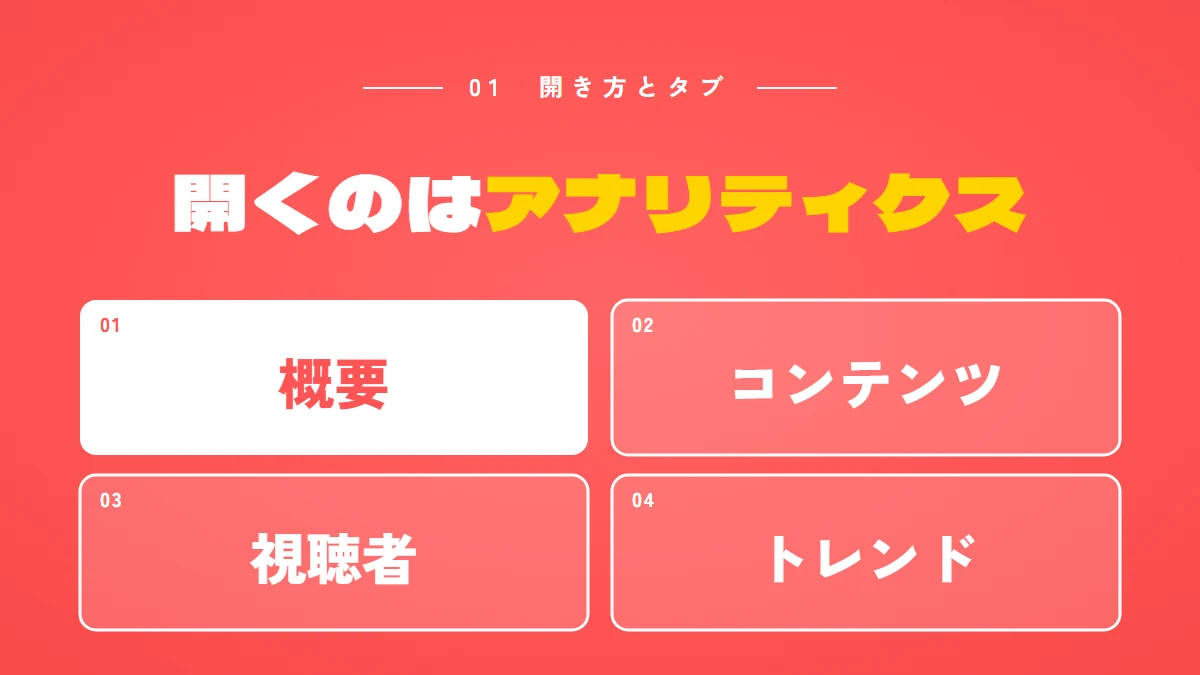
YouTubeアナリティクスは、YouTube Studioで、チャンネルと動画のパフォーマンスを見る画面です。
左のメニューの「アナリティクス」から、チャンネル全体の数字を開きます。
開き方を覚えれば、動画を出したあと、すぐに数字を確かめられます。
どこを開けば何が見られるのか、最初は迷いますよね。
YouTubeのヘルプは、アナリティクスで、主な指標とレポートから、チャンネルと個々の動画のパフォーマンスを詳しく分析できる、と説明しています。
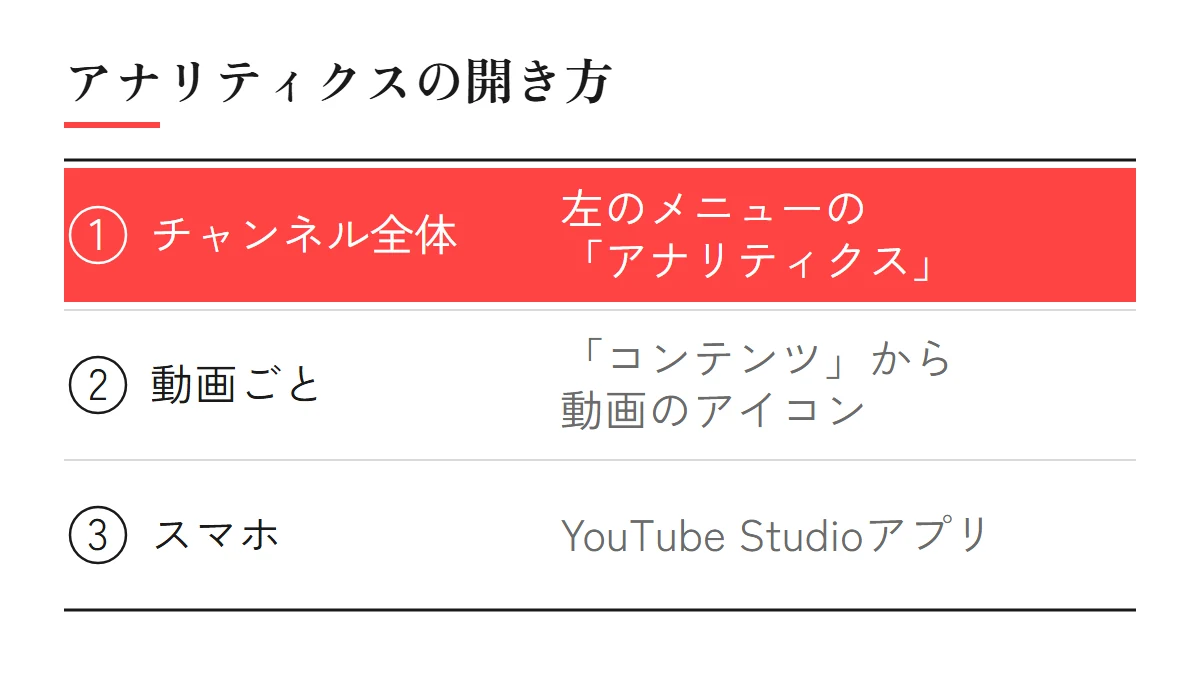
チャンネル全体の数字を開く
- YouTube Studioにログインします
- 左側のメニューで「アナリティクス」をクリックします
動画ごとの数字を開く
- YouTube Studioにログインします
- 左側のメニューから「コンテンツ」を選びます
- 動画にカーソルを合わせ、アナリティクスのアイコンを選びます
スマホでは、YouTubeアプリのチャンネルの画面にある「アナリティクス」から見られます。
より詳しく見るときは、YouTube Studioアプリを使うよう、ヘルプは案内しています。
出典:YouTube ヘルプ『YouTube アナリティクスの利用を開始する』(2026年10月20日確認)
タブは、チャンネルと動画で少し違う
| タブ | 見られること(ヘルプの説明) | 単位 |
|---|---|---|
| 概要 | コンテンツのパフォーマンスの概要 | チャンネル・動画 |
| コンテンツ | 視聴者に対するコンテンツのパフォーマンス | チャンネル |
| リーチ | 視聴者がコンテンツを見つけた方法 | 動画 |
| エンゲージメント | 視聴者がコンテンツにどのように関わっているか | 動画 |
| 視聴者 | コンテンツを視聴している視聴者のタイプ | チャンネル・動画 |
| 収益 | YouTube パートナー プログラムに参加している場合の収益 | チャンネル・動画 |
| トレンド | 視聴者に見られているコンテンツや検索の概要 | チャンネル |
出典:YouTube ヘルプ『YouTube アナリティクスの利用を開始する』(2026年10月20日確認)
ヘルプには、2026年7月からYouTube Studioの新しい画面が段階的に導入され、見た目が以前と異なる場合があるとも書かれています。
この記事の画面の名前は、2026年10月20日にヘルプで確かめたものです。
「概要」のタブの主な数字
| 数字の名前 | ヘルプの説明 |
|---|---|
| 視聴回数 | チャンネルやコンテンツの正式な視聴回数 |
| 総再生時間(時間) | 視聴者が動画を視聴した時間の長さ |
| チャンネル登録者数 | 自分のチャンネルに登録している視聴者の数 |
| 平均視聴時間 | 視聴を継続したユーザーの平均視聴時間(分) |
出典:YouTube ヘルプ『チャンネルのパフォーマンスの概要を把握する』(2026年10月20日確認)
視聴回数は、ショート動画・長尺の動画・ライブ配信のどれも、動画の再生開始回数で数えるようになった、とヘルプにあります。
見る数字の考え方|登録者数を目標にしない
地域のお店・会社は、登録者の数を目標にしなくてよいと考えています。
見込み客が見ているか、名前で探されるようになったか、問い合わせにつながったかを見ます。
見る数字を決めておけば、数字に振り回されずに続けられます。
登録者が少ないと、続ける意味があるのか迷ってしまいますよね。
アプリコットフィルムのYouTube運用代行も、再生回数や登録者数を増やすことそのものを目的にしていません。
目的は、困りごとを調べている人に見つけてもらい、問い合わせにつなげることです。
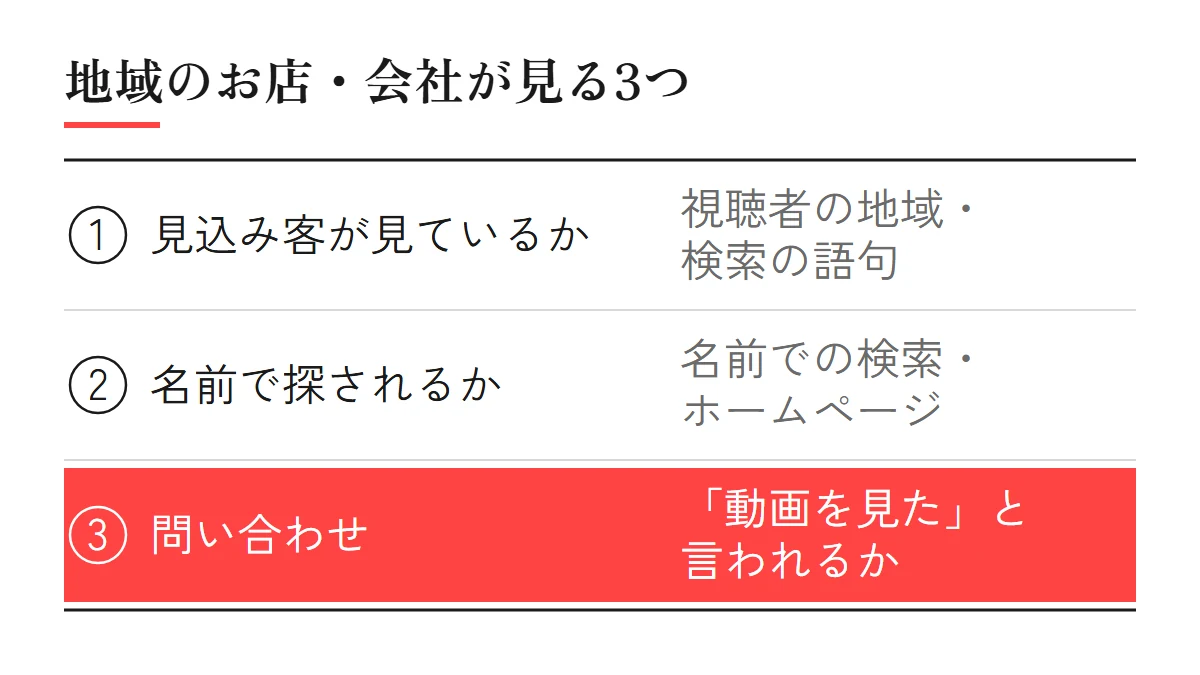
地域のお店・会社が見る3つのこと
さまざまなYouTubeチャンネルの編集・運用に携わってきた経験では、地域のお店や会社のチャンネルは、登録者の数を目標にしなくてよいと考えています。
なぜなら、問い合わせをくれるのは、お店に来られる範囲の人や、そのサービスを探している人だからです。
代わりに、次の3つを見ます。
- 見込み客が見ているか:視聴者の地域、YouTube 検索の語句
- 名前で探されるようになったか:お店や会社の名前での検索、ホームページへの訪問
- 問い合わせにつながったか:問い合わせで「動画を見た」と言われるか
YouTubeの中の数字と、外の数字
1つ目はアナリティクスで見られますが、2つ目と3つ目はYouTubeの外で確かめます。
お店の名前で探されているかは、Googleビジネスプロフィールのパフォーマンスにある「検索」の語句でも確かめられます。
見方は、Googleビジネスプロフィールのパフォーマンスの見方の記事で紹介しています。
問い合わせは、電話やフォームで「何で知りましたか」とひとこと聞いておくと、動画がきっかけかどうかが分かります。
売りたいサービスから企画を立てる方法は、YouTubeの企画の立て方の記事で紹介しています。

登録者がなかなか増えなくて、続けるか迷っています。

地域のお店や会社なら、登録者の数を目標にしなくてよいと考えています。
見込み客が見ているかと、問い合わせにつながったかを見てみましょう。
インプレッションとクリック率|選ばれているか
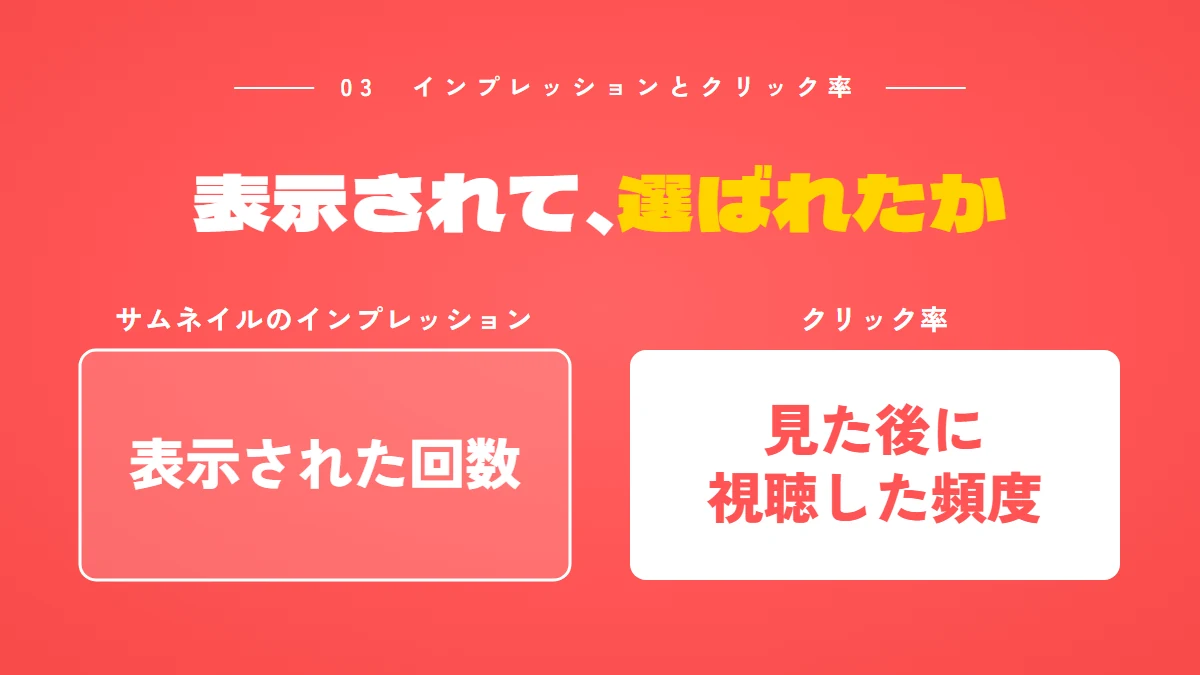
サムネイルのインプレッションは、サムネイルがYouTubeで視聴者に表示された回数です。
クリック率は、視聴者がサムネイルを見た後に動画を視聴した頻度です。
2つの数字を見れば、表示されたうちのどれくらいが選ばれたかが分かります。
表示はされているのに見てもらえないと、何を直せばいいか悩みますよね。
動画ごとの「リーチ」のタブで、次の2つが見られます。
| 数字の名前 | ヘルプの説明 |
|---|---|
| サムネイルのインプレッション | サムネイルがYouTubeで視聴者に表示された回数 |
| サムネイルのインプレッションのクリック率 | 視聴者がサムネイルを見た後に動画を視聴した頻度 |
出典:YouTube ヘルプ『YouTube 動画のリーチについて理解する』(2026年10月20日確認)
インプレッションが数えられる条件
ヘルプによると、インプレッションは、サムネイルの50%以上が1秒以上画面に表示された場合に数えられます。
YouTube 検索、トップページ、登録チャンネルなどのフィード、「次の動画」、再生リストでの表示は数えられます。
一方で、外部のウェブサイトやアプリ、メールや通知、動画の中のカードや終了画面は数えられません。
出典:YouTube ヘルプ『YouTube のサムネイルのインプレッションと総再生時間を確認する』(2026年10月20日確認)
クリック率は、すぐに判断しない
ヘルプは、クリック率は十分なインプレッションを取得した後に確かめ、アップロード後すぐに確かめることは避けるように、としています。
また、クリック率に多少の変動があるのは普通のことなので、即座に対応する必要はない、とも書かれています。
中身と合わない釣りのようなサムネイルやタイトルで、クリック率を上げようとしないように、とも案内しています。
出典:YouTube ヘルプ『インプレッションとクリック率に関するよくある質問』(2026年10月20日確認)
クリック率の幅や、伸びないときにどこを見直すかは、YouTubeが伸びないときに見直す4つの記事で紹介しています。
サムネイルの考え方は、YouTubeサムネイルの作り方の記事にまとめています。
視聴者維持率|どこまで見られたか
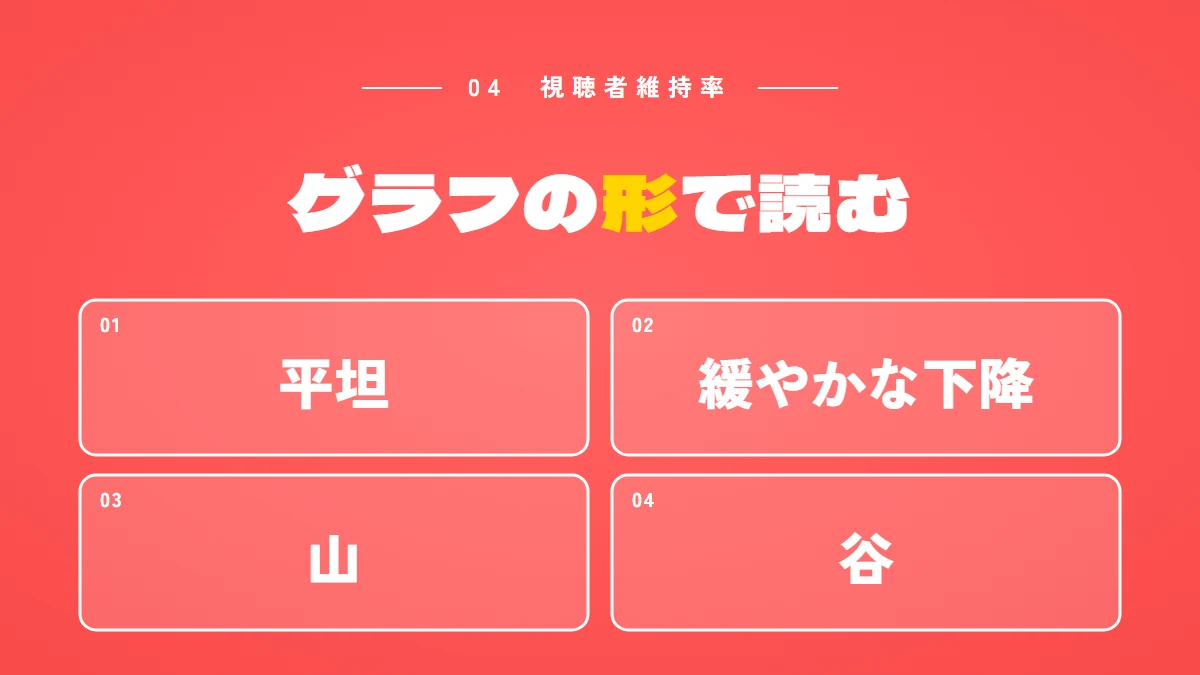
視聴者維持率のレポートは、動画のどの部分がどれくらい見られたかを示します。
動画ごとのアナリティクスの「概要」か「エンゲージメント」のタブで見られます。
維持率を見れば、動画のどこで見るのをやめられたかが分かります。
最後まで見てもらえているのか、気になりますよね。
ヘルプは、このレポートで、動画のさまざまなシーンが視聴者の注目をどの程度集めていたかを確かめられる、と説明しています。
データの処理には、通常1〜2日かかります。
視聴者維持率の開き方
- YouTube Studioにログインします
- 左側のメニューから「コンテンツ」を選びます
- 確かめる動画で「アナリティクス」を選びます
- 「概要」か「エンゲージメント」のタブで、視聴者維持率のレポートを見ます
出典:YouTube ヘルプ『視聴者維持率を左右する重要なシーンを測定する』(2026年10月20日確認)
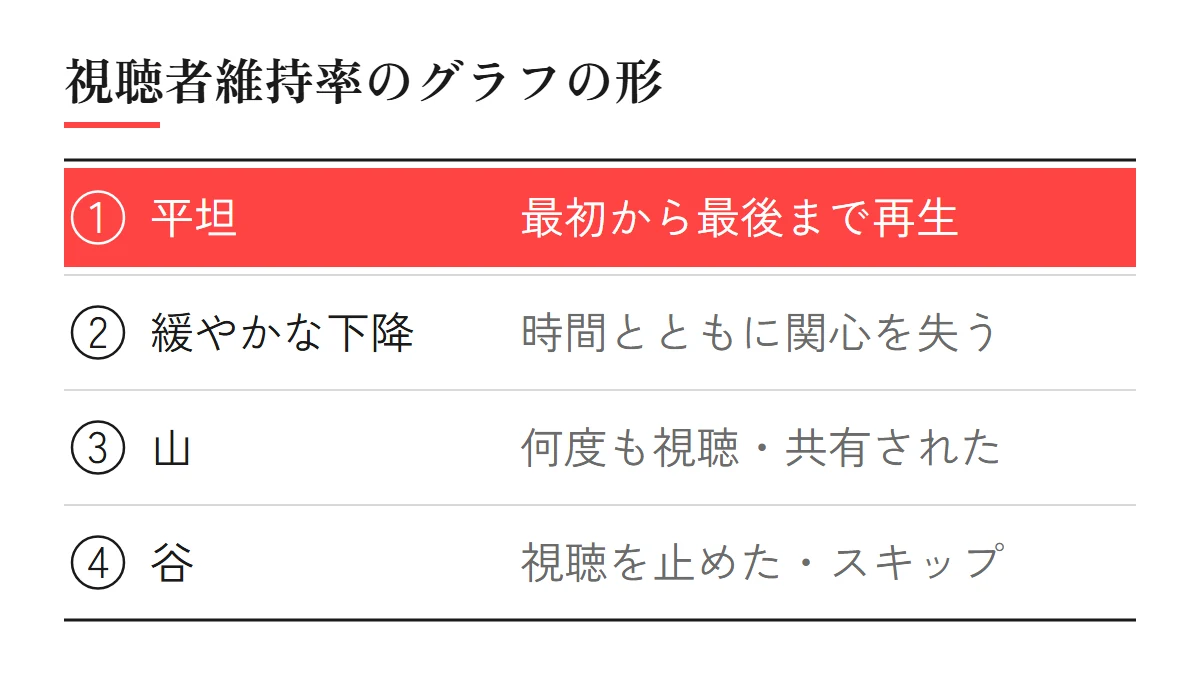
グラフの形の読み方
ヘルプは、グラフの形を次のように説明しています。
- 平坦:その部分を最初から最後まで再生している
- 緩やかな下降:時間とともに関心を失っている
- 山:何度も視聴された、または共有された
- 谷:視聴を止めた、またはスキップした
ヘルプによると、YouTubeの動画では、再生中に徐々に視聴者が離れていく傾向にあります。
イントロ:最初の30秒
イントロは、最初の30秒が経過した後で、引き続き動画を視聴した視聴者の割合です。
ヘルプによると、イントロの割合が高いときは、最初の30秒がサムネイルやタイトルを見た期待と一致していると読めます。
出典:YouTube ヘルプ『視聴者維持率を左右する重要なシーンを測定する』(2026年10月20日確認)
さまざまなYouTubeチャンネルの編集・運用に携わってきた経験では、地域のお店や会社の動画では、最初の30秒で「この動画で何が分かるか」を伝えると、見続けてもらいやすいと考えています。
トラフィック ソース|検索の語句と外部
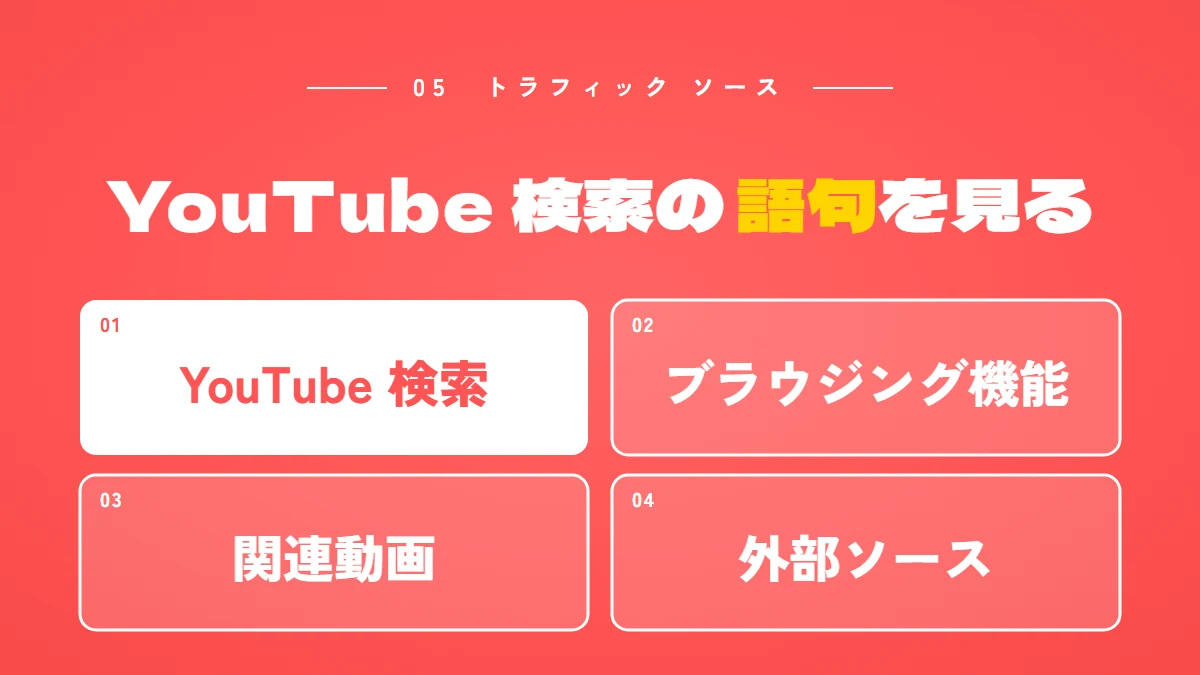
トラフィック ソースは、視聴者がどこから動画を見つけたかを示します。
「YouTube 検索」では、視聴者が使った検索語句が分かります。
トラフィック ソースを見れば、見込み客がどんな言葉で探しているかが分かります。
動画がどこから見られているのか、知りたいですよね。
ヘルプは、動画へのトラフィックを、YouTube内のソースと外部ソースに分けています。
トラフィック ソースの開き方
- YouTube Studioにログインします
- 左側のメニューで「コンテンツ」を選びます
- 選んだ動画で「アナリティクス」を選びます
- 上部のメニューで「リーチ」を選びます
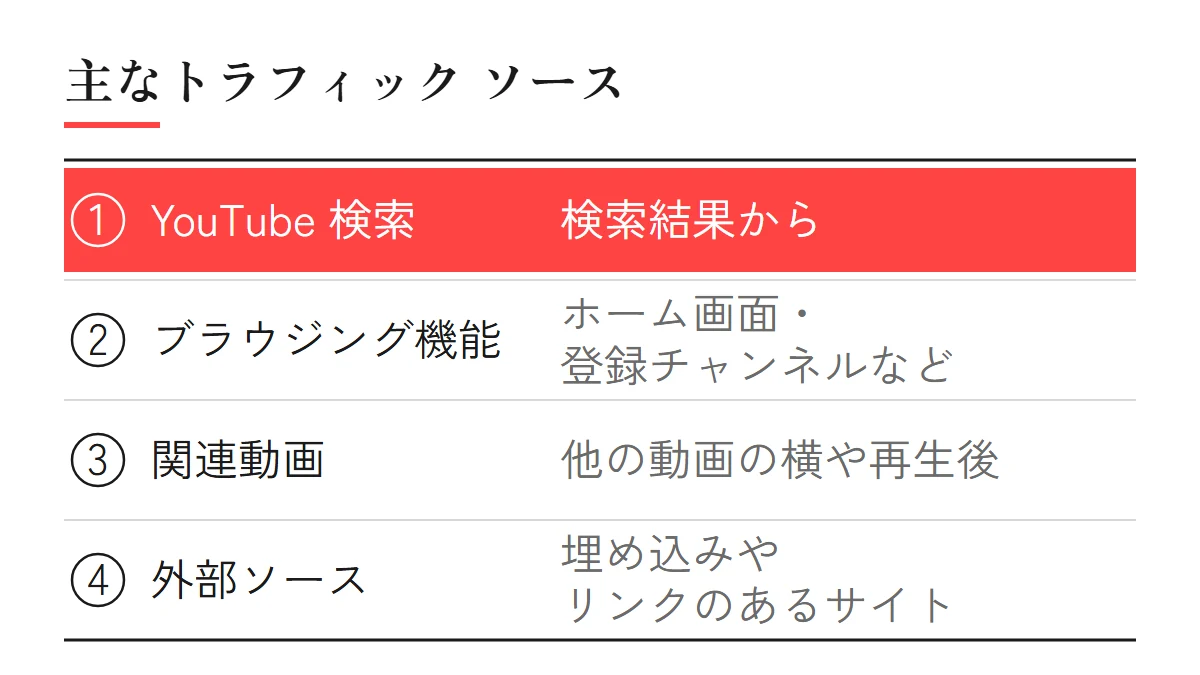
主なトラフィック ソース
| トラフィック ソース | ヘルプの説明 |
|---|---|
| YouTube 検索 | YouTube 検索結果からのトラフィック |
| ブラウジング機能 | ホーム画面、登録チャンネル、後で見る、急上昇アイテム 話題などからのトラフィック |
| 関連動画 | 他の動画の横や再生後に表示される関連動画と、動画の説明内のリンクからのトラフィック |
| 外部ソース | YouTube 埋め込み動画やリンクがあるウェブサイトやアプリからのトラフィック |
| 直接、または不明なソース | URL の直接入力、ブックマーク、ログインしていない視聴者、不明なアプリからのトラフィック |
出典:YouTube ヘルプ『YouTube 動画のリーチについて理解する』(2026年10月20日確認)
YouTube 検索の語句は、見込み客の言葉
「YouTube 検索」のカードには、特定の検索語句が表示されます。
さまざまなYouTubeチャンネルの編集・運用に携わってきた経験では、語句の中に地域の名前やサービスの困りごとの言葉があれば、見込み客に見つけてもらえていると考えています。
反対に、売りたいサービスと関係のない語句ばかりなら、企画とタイトルを見直す合図です。
外部ソース:ホームページからの視聴
「外部ソース」には、動画を埋め込んだり、リンクを載せたりしたウェブサイトやアプリからの視聴が入ります。
「外部サイトまたはアプリ」のカードで、具体的なウェブサイトを確かめられます。
ホームページに動画を載せたときは、ホームページが外部ソースに出ているかを見ます。

YouTube 検索の語句に、お店の名前が出てきました。
これは、どう読めばいいですか。

名前を知っている人が、YouTubeの検索で動画を見つけたということです。
名前を知らない人が使う、サービスの言葉も出ているか、あわせて見てみましょう。
視聴者の地域と、新しい視聴者
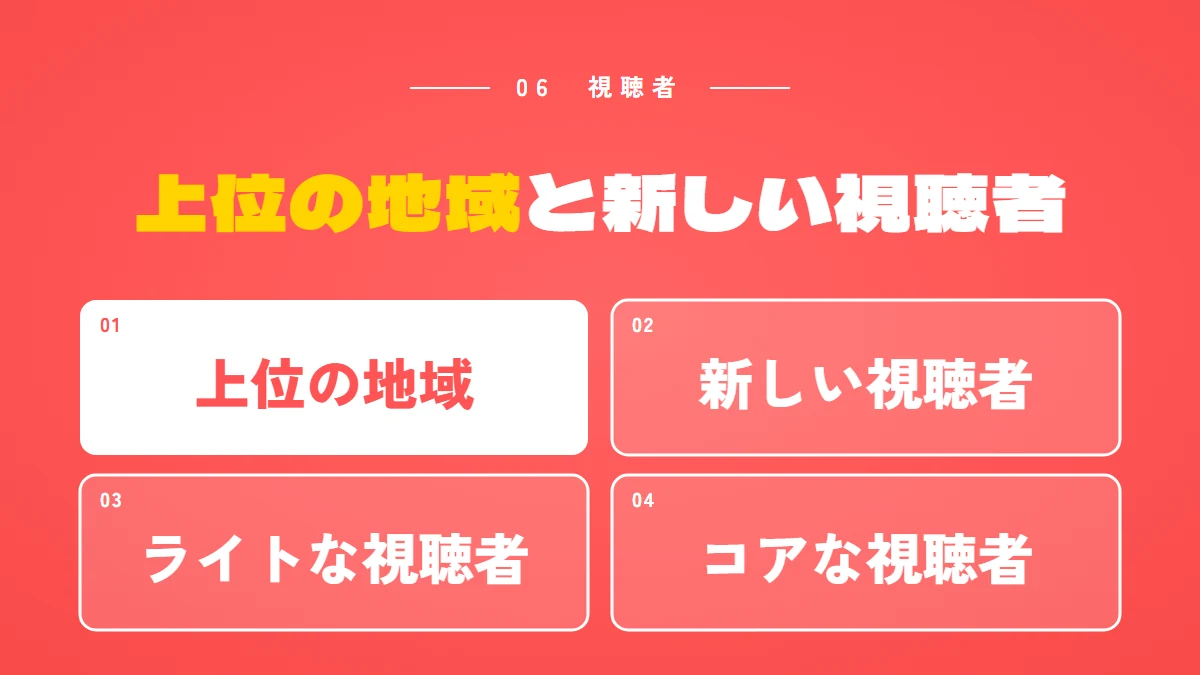
「視聴者」のタブでは、上位の地域や、新しい視聴者・ライトな視聴者・コアな視聴者が見られます。
上位の地域は、チャンネルの総再生時間が最も長い地域です。
視聴者のタブを見れば、誰が見ているかの手がかりがつかめます。
見ているのが、お店に来られる地域の人なのか、気になりますよね。
「視聴者」のタブの開き方
- YouTube Studioにログインします
- 左側のメニューで「アナリティクス」を選びます
- 上部のメニューで「視聴者」を選びます
上位の地域
ヘルプによると、「上位の地域」のレポートには、総再生時間が最も長い地域が表示されます。
ヘルプでは、地域の数字は、視聴された国や地域の単位で説明されています。
お店の近くの人が見ているかは、YouTube 検索の語句に地域の名前が入っているかとあわせて見ます。
新しい視聴者・ライトな視聴者・コアな視聴者
| 数字の名前 | ヘルプの説明 |
|---|---|
| 月間視聴者数 | 過去28日間にコンテンツを視聴したユニーク視聴者の総数 |
| 新しい視聴者 | 選択した期間内にチャンネルの動画を初めて視聴した視聴者の数 |
| ライトな視聴者 | 過去1年間のうちの1〜5か月で、1か月に1回以上チャンネルを視聴している視聴者の数 |
| コアな視聴者 | 過去1年間のうちの6か月以上で、1か月に1回以上チャンネルを視聴している視聴者の数 |
| リピーター | 以前にチャンネルを視聴した人のうち、選択した期間内に再び視聴した視聴者の数 |
出典:YouTube ヘルプ『YouTube の視聴者を理解する』(2026年10月20日確認)
さまざまなYouTubeチャンネルの編集・運用に携わってきた経験では、新しい視聴者が増えていれば、まだお店を知らない人に動画が届き始めていると考えています。

上位の地域で、市や町まで分かりますか。

ヘルプでは、地域の数字は、視聴された国や地域の単位で説明されています。
近くの人が見ているかは、YouTube 検索の語句に地域の名前が入っているかとあわせて見ます。
注意:数字を読み違えやすい4つのこと
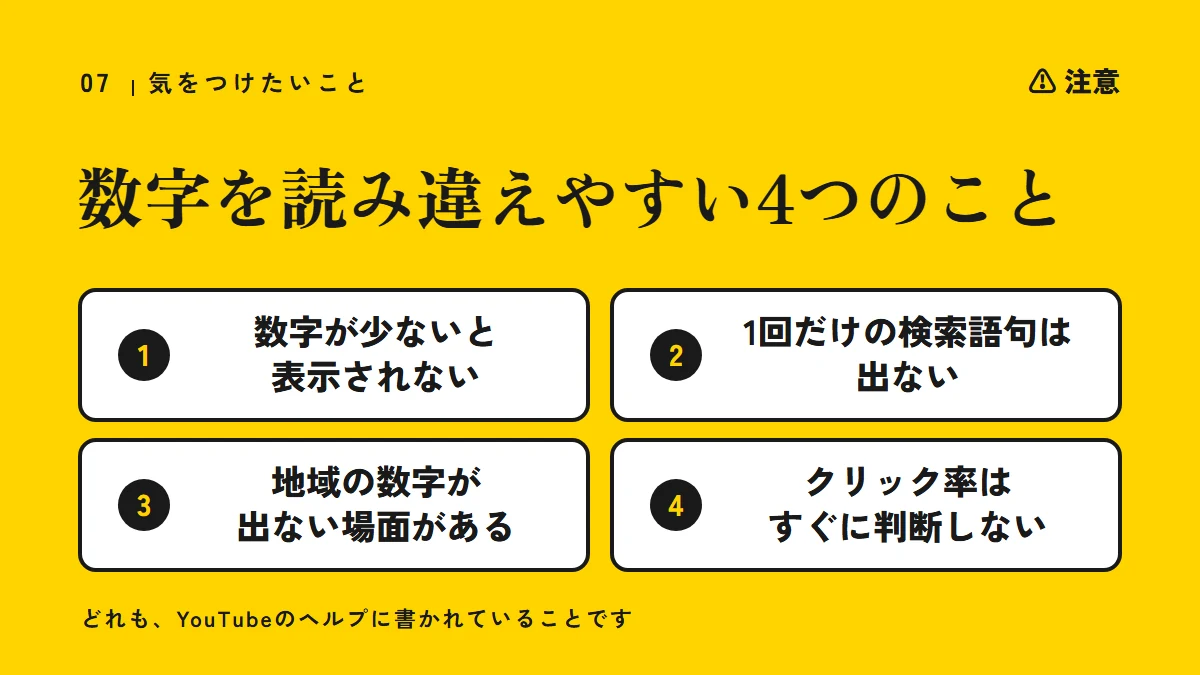
数字が少ないと表示されないこと、1回だけの検索語句は出ないこと、地域の数字が出ない場面があること、クリック率をすぐに判断しないことの4つに気をつけます。
どれも、YouTubeのヘルプに書かれていることです。
先に知っておけば、数字の読み違いを防げます。
数字が出ていないと、何か設定を間違えたのかと心配になりますよね。
1. 数字が少ないと、表示されないことがある
ヘルプによると、指標が一定のしきい値に達していない場合、一部のデータは限定的にしか利用できません。
レポートにダッシュやゼロが出たり、データが出なかったりするのは、プライバシーやシステムの制限が原因のことがあります。
もっと多くのデータを見たいときは、期間を30日以上にのばすか、フィルタや内訳を外してみるよう、ヘルプは案内しています。
また、パソコン版とスマホ版のYouTube Studioでは、表示される指標が異なる場合があります。
2. 1回だけの検索語句は出ない
検索語句と外部のURLは、限定的なデータが表示されます。
トラフィックの増加にほとんど貢献していない、1回限りの検索語句やURLは表示されません。
3. 地域の数字が出ない場面がある
地域のデータは、リアルタイムのレポートと、非公開・限定公開の動画では、トラフィックの量に関係なく表示されません。
出典:YouTube ヘルプ『YouTube アナリティクスの限定的データについて』(2026年10月20日確認)
4. クリック率は、アップロードの直後に判断しない
ヘルプは、アップロード後すぐにクリック率を確かめることは避けるように、としています。
クリック率は、十分なインプレッションが集まってから見ます。
出典:YouTube ヘルプ『インプレッションとクリック率に関するよくある質問』(2026年10月20日確認)
手間がかかる部分は任せられる|YouTube運用代行
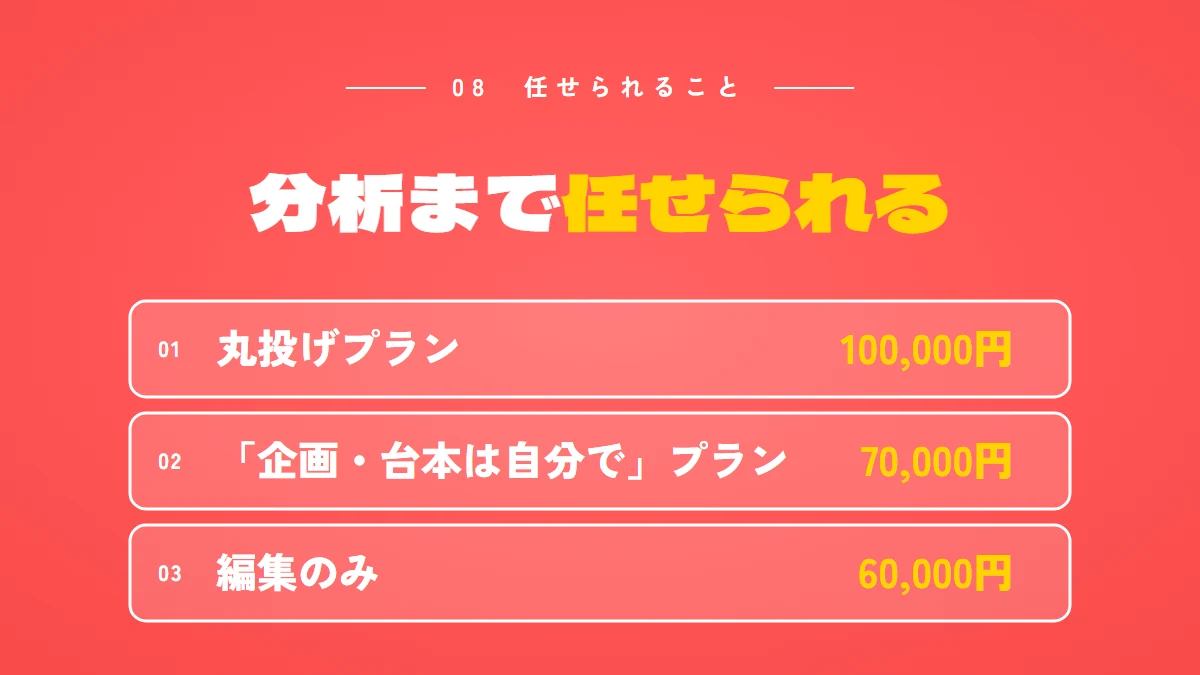
数字を見て次の企画に生かす手間は、YouTube運用代行の丸投げプラン(100,000円・1本)で任せられます。
丸投げプランは、企画・タイトル・台本・編集・サムネイル・投稿・分析まで全部です。
任せられる部分を知っておけば、本業に時間を使えます。
数字を見る時間も、次の企画を考える時間も取れないと感じることもありますよね。
ここまでの数字は、自分でも見られます。
ただ、数字を見て、次に何を撮るかを決めるところは、手間がかかる部分です。
サービスのページでは、投稿のあとは、見られ方の数字を確かめて、次の企画に生かしますと案内しています。
アプリコットフィルムのYouTube運用代行は、どこまで任せるかで、3つのプランから選べます。
| プラン | 料金(1本・税込) | アプリコットフィルムが行うこと |
|---|---|---|
| 丸投げプラン | 100,000円 | 企画・タイトル・台本・編集・サムネイル・投稿・分析まで全部 |
| 「企画・台本は自分で」プラン | 70,000円 | 編集・サムネイル(文言込み)・投稿 企画・台本はお客さん |
| 編集のみ | 60,000円 | 編集・サムネイル(文言込み) 投稿は含みません |
- 修正は2回まで
- 30分を超える動画はお見積り
- 撮影は含みません(カメラマンの手配は別途お見積り)
- 最低契約期間はありません
料金は2026年10月時点のものです。
撮影はスマホでも大丈夫です。
自分で撮るときのコツは、YouTubeの撮影機材の記事で紹介しています。
料金の考え方はYouTube運用代行の相場の記事で、料金は料金のページで、くわしい中身はサービスのページでご覧いただけます。
数字を見て、次の企画を考えるところまで任せられますか。
丸投げプランなら、企画から投稿・分析まで、まとめて任せられます。
撮影だけ、お願いします。
よくある質問
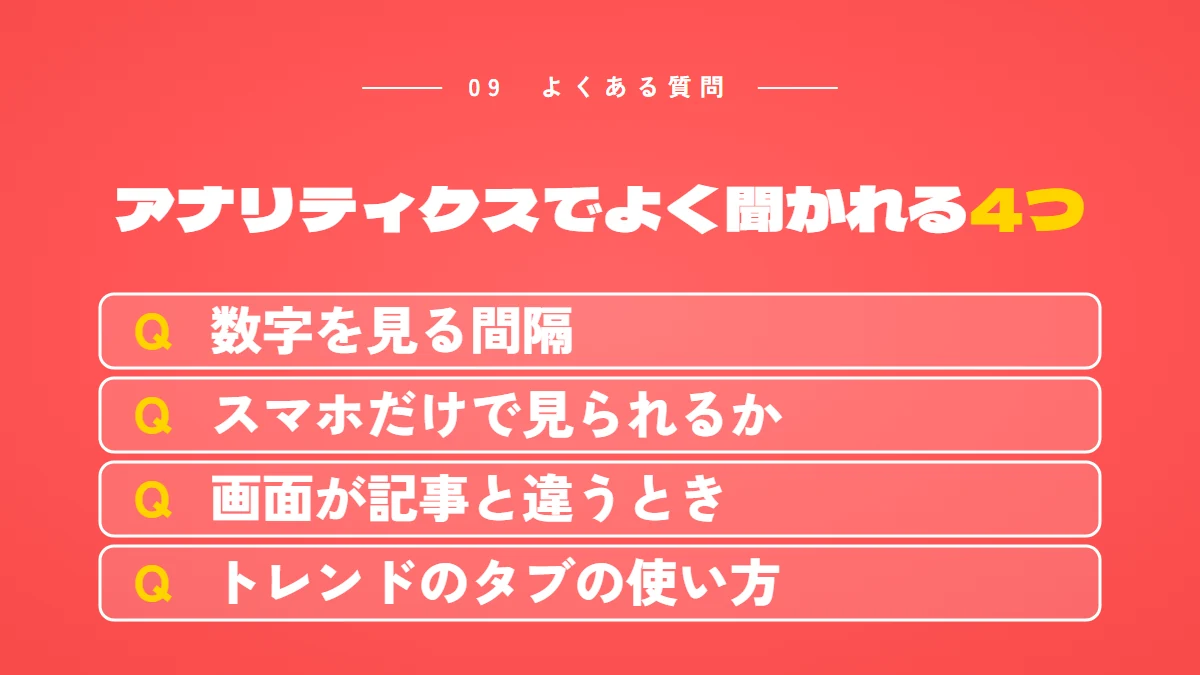
数字を見る間隔、スマホでの見方、画面がこの記事と違うとき、トレンドのタブの使い方に答えます。
よく聞かれる4つです。
答えを知っておけば、次に何をするかが決まります。
見始めると、細かいことまで気になりますよね。
数字は、どれくらいの間隔で見ればいいですか
視聴者維持率のデータの処理には通常1〜2日かかり、クリック率もアップロードの直後に判断しないよう、ヘルプは案内しています。
さまざまなYouTubeチャンネルの編集・運用に携わってきた経験では、動画を出して数日たってからと、月に1回、同じ長さの期間で比べるのが続けやすいと考えています。
スマホだけで見られますか
YouTubeアプリのチャンネルの画面にある「アナリティクス」から、チャンネル登録者数や視聴回数などが見られます。
より詳しく見るときは、YouTube Studioアプリを使います。
ただし、モバイル デバイスでは一部のレポートを使用できない場合がある、とヘルプにあります。
出典:YouTube ヘルプ『YouTube アナリティクスの利用を開始する』(2026年10月20日確認)
画面が、この記事の説明と違います
YouTube Studioの新しい画面は、2026年7月から段階的に導入されています。
画面の名前が違うときは、YouTubeのヘルプの『YouTube アナリティクスの利用を開始する』で、今の名前を確かめます。
「トレンド」のタブは、何に使いますか
ヘルプによると、「トレンド」のタブでは、自分の動画の視聴者とYouTube全体の視聴者による検索の概要が見られます。
次の動画のアイデアを探すのに役立つので、企画を立てるときに使います。
企画での使い方は、YouTubeの企画の立て方の記事で紹介しています。
まとめ:登録者数より、見込み客が見ているか
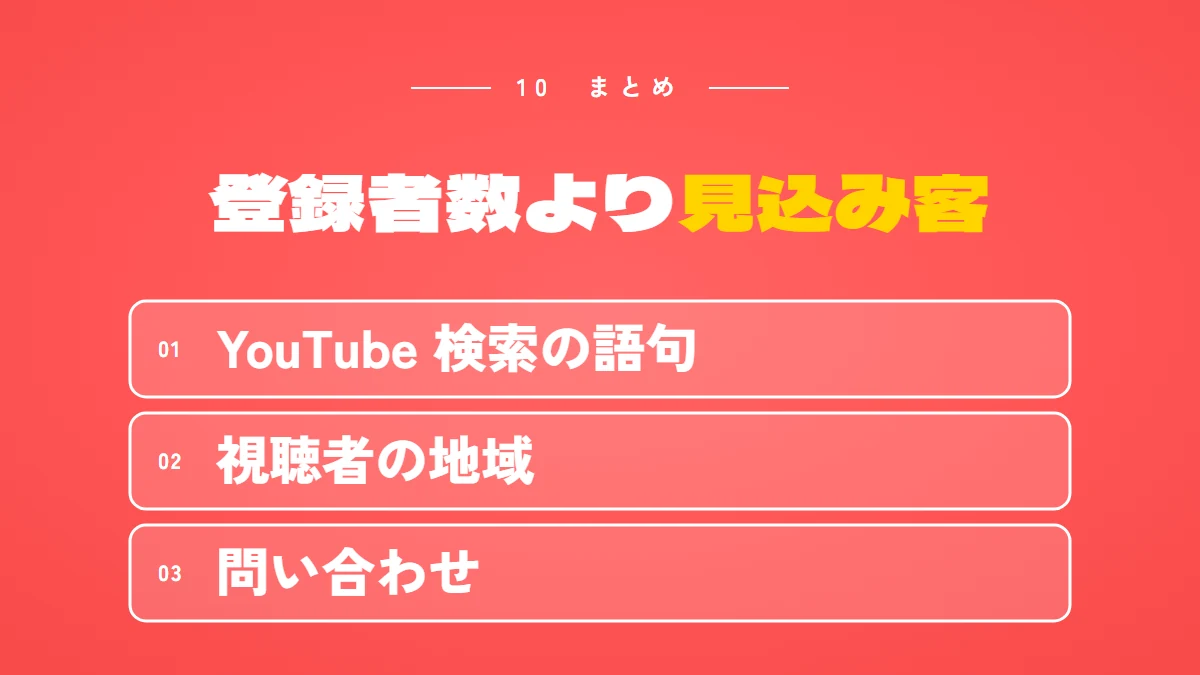
YouTubeアナリティクスは、YouTube Studioの「アナリティクス」から開きます。
地域のお店・会社は、登録者の数より、見込み客が見ているかと問い合わせにつながったかを見ます。
さいごに、要点をふり返ります。
- 開くのは「アナリティクス」
動画ごとは「コンテンツ」から - インプレッションとクリック率で選ばれているか
維持率でどこまで見られたか - YouTube 検索の語句と地域で見込み客を確かめる
名前での検索と問い合わせも見る
まずは、いちばん新しい動画の「リーチ」のタブで、YouTube 検索の語句を見てみてください。
売りたいサービスの言葉が出ていれば、見込み客に届き始めています。
数字を見て、次の企画に生かすところまで任せたいときは、お問い合わせフォームからご相談ください。
ご相談からお見積りまでは無料です。