
Googleアナリティクスの見方は、人数・来た道・問い合わせの3つから始めると迷いません。
3つの数字で、ホームページに来た人が問い合わせまで進んだかが分かります。
「Googleアナリティクスを入れたけれど、画面に数字が多すぎて、どこを見ればいいのか分からない」と困っていませんか。
メニューの名前も、何を数えているのかが分かりにくいものです。
この記事では、アナリティクス ヘルプの説明をもとに、お店や中小企業のホームページで最初に見る画面と数字をまとめました。
画面の名前は変わることがあるので、どれも2026年11月4日に確かめた説明です。
- Googleアナリティクスで分かることと、サーチコンソールとの違い
- 最初に開く画面と、見に来た人の数の読み方
- どこから来たか、どのページが見られたかの見方
- 問い合わせの数を「キーイベント」で数える方法
- 数字を読み違えないための注意

《この記事を書いた人》
吉村浩平(アプリコットフィルム
Web集客の
これまで
自社でも
開始半年で
記事は、
Googleアナリティクスとは|ホームページに来たあとが分かる
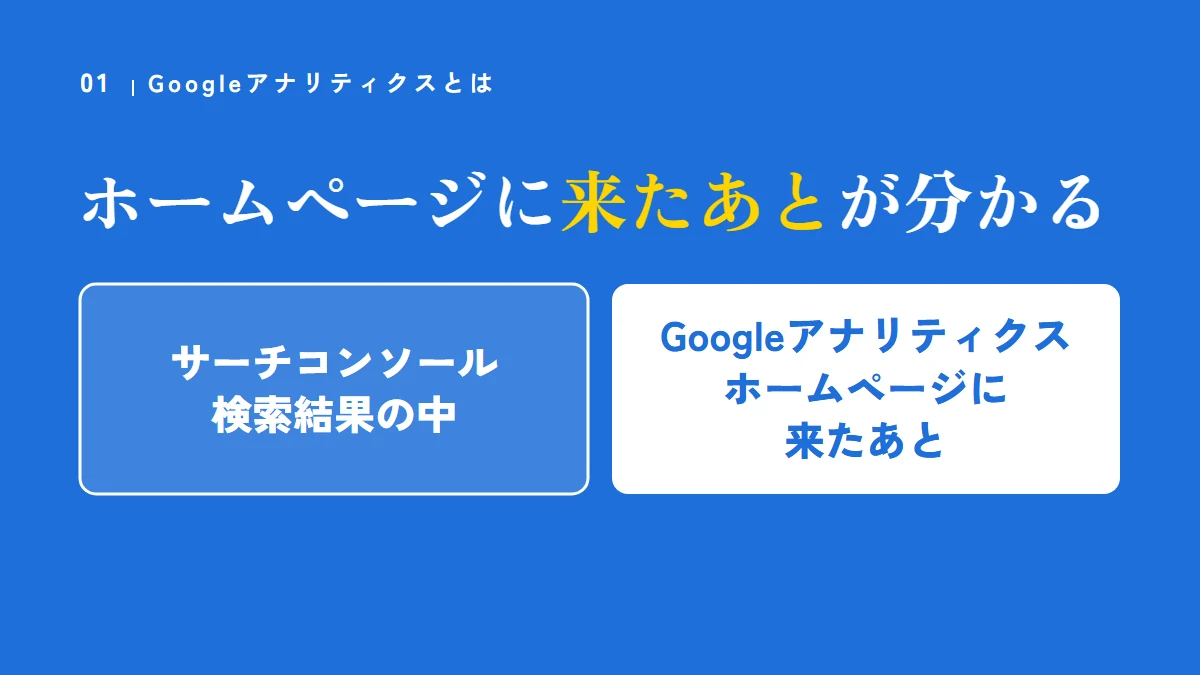
Googleアナリティクス(GA4)は、ホームページに来た人の数や、見たページ、問い合わせなどの行動が分かる、Googleの道具です。
検索結果の中の様子はサーチコンソール、来たあとはGoogleアナリティクスで見ます。
Googleアナリティクスを使えば、来た人がどこで止まっているかが分かります。
ホームページを作ったものの、見られているのか、問い合わせにつながっているのか分からず、気になっていませんか。
しくみ:各ページの測定コードが数える
ヘルプによると、ホームページの各ページに小さな測定コードを入れると、人がページを訪れるたびに情報が集まります。
どこからホームページに来たか(検索エンジン・広告・メールなど)も集めます。
集めたデータは処理されて、レポートに出ます。
出典:アナリティクス ヘルプ『Google アナリティクスの仕組み』(2026年11月4日確認)
ヘルプには、処理したデータは保存されると変更できなくなるとも書かれています。
そのため、あとで見たいデータを外す設定は、慎重に決めます。
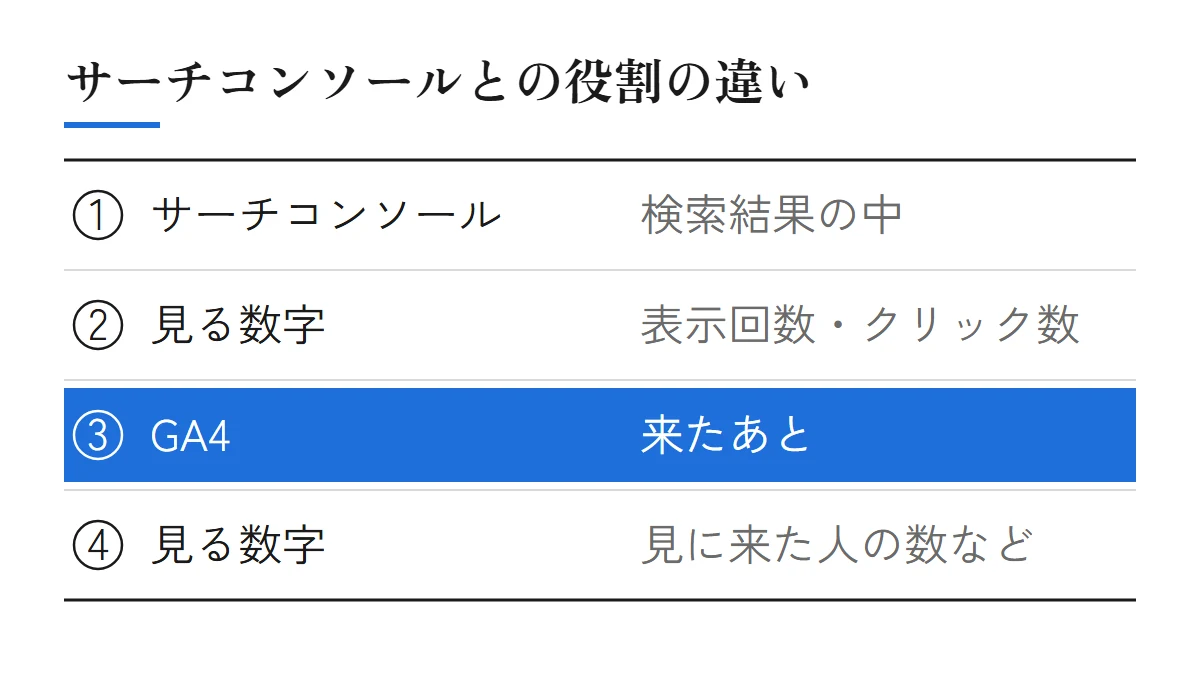
サーチコンソールとの役割の違い
| 道具 | 見る場所 | 主な数字 |
|---|---|---|
| サーチコンソール | 検索結果の中 | 表示回数・クリック数・掲載順位 |
| Googleアナリティクス | ホームページに来たあと | 見に来た人の数・見たページ・キーイベント(問い合わせなど) |
検索結果での見え方は、サーチコンソールの使い方の記事で紹介しています。
Googleマップでの見られ方は、Googleビジネスプロフィールのパフォーマンスの記事にまとめています。
最初に開く画面|左の[レポート]から
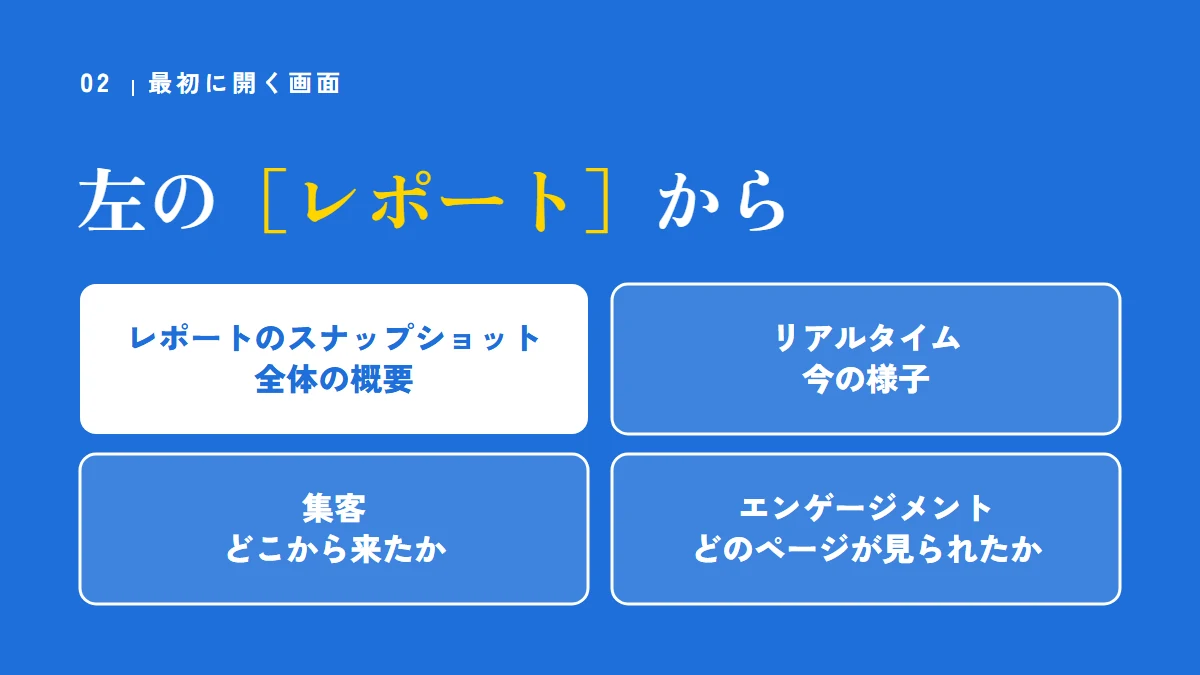
Googleアナリティクスを開いたら、左のメニューの[レポート]を押します。
最初に出る「レポートのスナップショット」と、今の様子が分かる「リアルタイム」から見ます。
開く画面を決めておけば、毎回迷わずに数字を確かめられます。
メニューがたくさん並んでいて、どれを押せばいいのか迷いますよね。
[レポート]の中の並び
ヘルプでは、左の[レポート]を押すと、すべてのレポートを確かめられると説明しています。
レポートの最初に出るのが、プロパティ(Googleアナリティクスで見るサイトの単位)の概要が分かる「レポートのスナップショット」です。
- レポートのスナップショット:全体の概要
- リアルタイム:今、ホームページを見ている人の様子
- 集客:どこから来たか
- エンゲージメント:どのページが見られ、何をしたか
出典:アナリティクス ヘルプ『Google アナリティクス レポートの概要』『レポートのスナップショット』(2026年11月4日確認)
レポートには、まとめて見る「概要レポート」と、くわしく見る「詳細レポート」の2種類があります。
入れたあとは、リアルタイムで動くかを確かめる
リアルタイム レポートには、過去5分間と30分間のアクティブ ユーザー数などが出ます。
ヘルプは使い方の1つに、測定コードがきちんと働いているかの確認を挙げています。
自分のスマホでホームページを開き、リアルタイムに数字が出るかを見てみてください。
出典:アナリティクス ヘルプ『リアルタイム レポート』(2026年11月4日確認)
期間を選んで、前の期間と比べる
レポートの期間は、[過去 7 日間]などから選べます。
[比較]を押すと、前の期間や前年と並べて見られます。
出典:アナリティクス ヘルプ『レポートで期間の変更と比較を行う』(2026年11月4日確認)

画面を開いても、メニューが多すぎて何から見ればいいのか分かりません。

左の[レポート]を押し、最初に出るレポートのスナップショットから見ます。
くわしく見るのは、集客とエンゲージメントの2つで足ります。
見に来た人の数|アクティブ ユーザー数とセッション
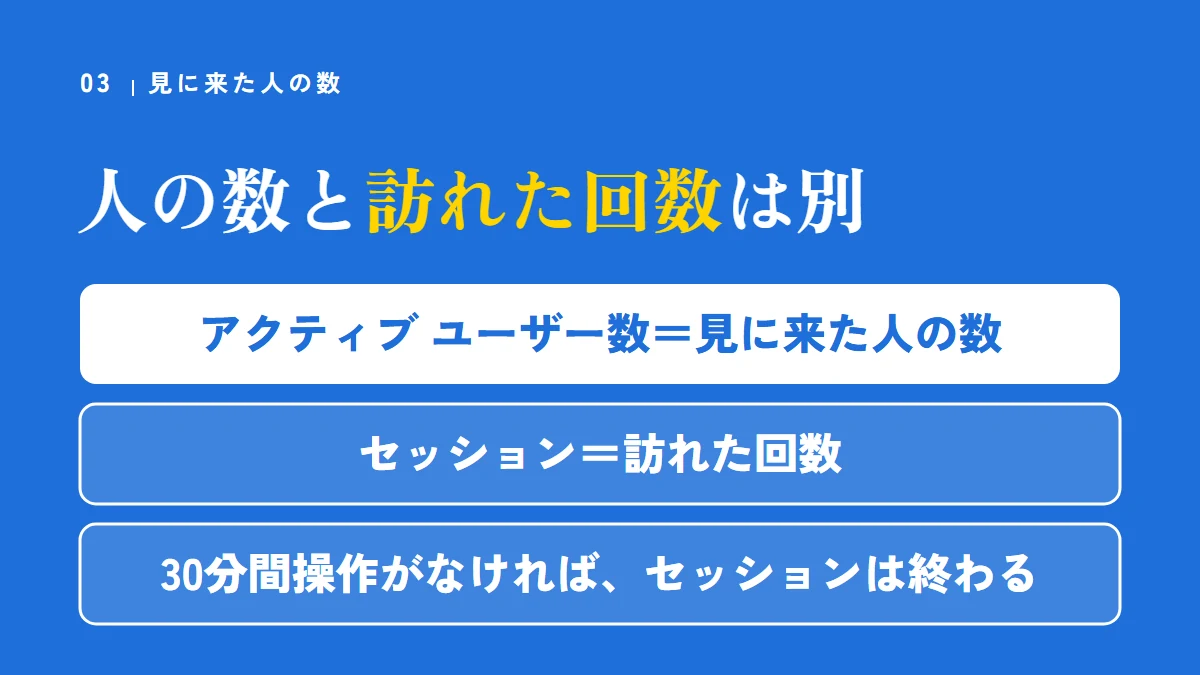
見に来た人の数は、レポートでは「アクティブ ユーザー数」で出ます。
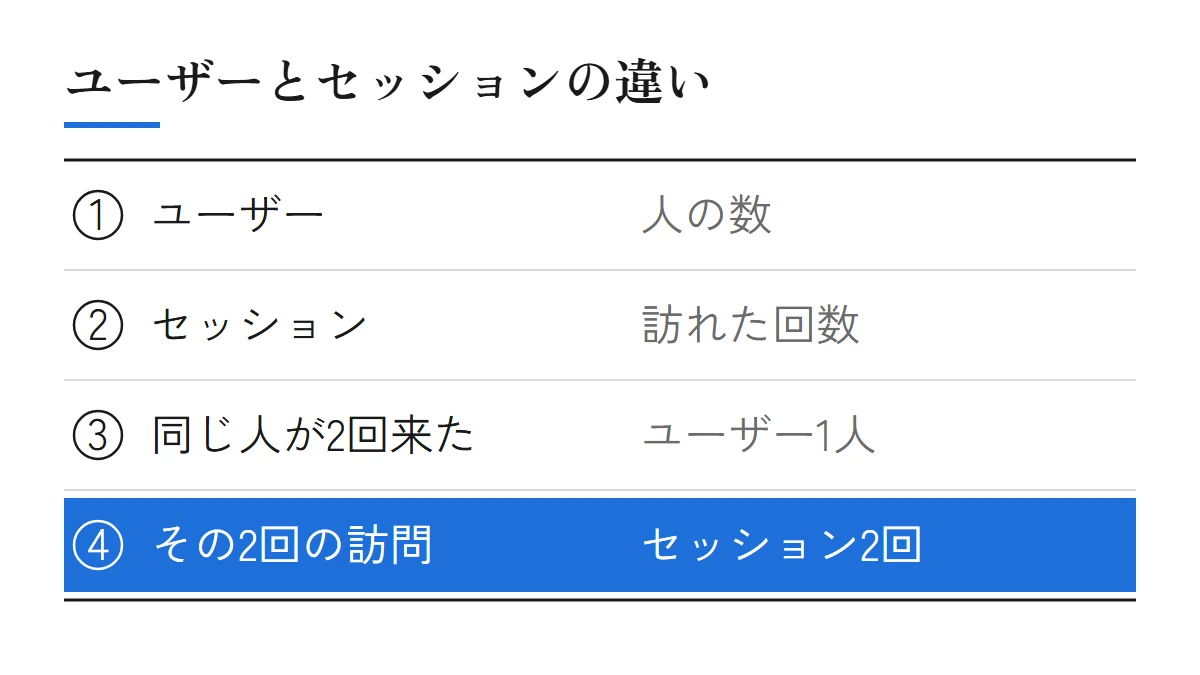
人の数は「ユーザー」、訪れた回数は「セッション」と、数えるものが違います。
数字の名前の違いが分かれば、人の数と回数を取り違えずに済みます。
「ユーザー」「新規ユーザー」「セッション」と似た名前が並んでいて、違いが分かりにくいですよね。
ユーザーの数え方
| 数字の名前 | ヘルプの説明(要点) |
|---|---|
| アクティブ ユーザー数 | 指定した期間にサイトを利用したユーザーの数 |
| 新規ユーザー数 | 指定した期間にアクセスしたユーザーのうち、過去にアクセスしたことがないユーザーの数 |
| リピーター | 指定した期間にアクセスしたユーザーのうち、過去にアクセスしたことがあるユーザーの数 |
| 合計ユーザー数 | 指定した期間にアクセスしたユーザーの合計数 |
ヘルプには、Googleアナリティクスのレポートにはアクティブ ユーザーのみが出ると書かれています。
この記事では、アクティブ ユーザー数を「見に来た人の数」として読みます。
出典:アナリティクス ヘルプ『[GA4] ユーザーに関する指標を理解する』(2026年11月4日確認)
セッションは「訪れた回数」
セッションは、ユーザーがホームページを見ている間のことです。
同じ人が朝と夜に1回ずつ来れば、ユーザーは1人、セッションは2回になります。
ヘルプでは、30分間操作がなければ、セッションは終わると説明しています。
出典:アナリティクス ヘルプ『[GA4] トラフィック獲得レポート』(2026年11月4日確認)
「見てすぐ帰った」はエンゲージメントで分かる
ヘルプでは、次のどれかに当てはまるセッションを「エンゲージメント セッション」と呼びます。
- 10 秒以上続いた
- キーイベントが起きた
- ページを2回以上見た
ほとんどのレポートでは、直帰率(どれにも当てはまらなかったセッションの割合)は、最初からは出ていません。
見るときは、レポートの右上の[レポートをカスタマイズ]から足します(編集者か管理者の権限が要ります)。
出典:アナリティクス ヘルプ『[GA4] エンゲージメント率と直帰率』(2026年11月4日確認)
どこから来たか|トラフィック獲得とチャネル
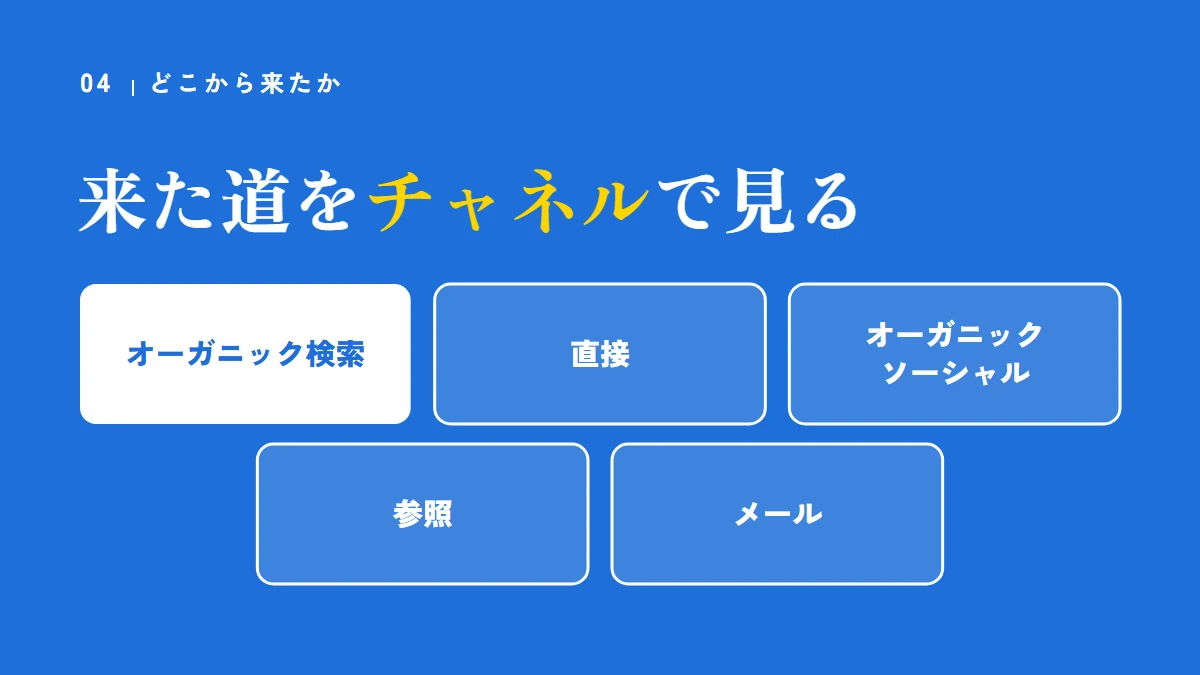
どこから来たかは、[集客]>[トラフィック獲得]で、来た道ごとに分けて見ます。
検索から来た人は「オーガニック検索」の行に入ります。
来た道が分かれば、どの集客に力を入れるかを決められます。
記事を書いたり、SNSに投稿したりしても、本当にそこから人が来ているのか気になりますよね。
見る場所
ヘルプでは、左の[レポート]から、[集客]>[トラフィック獲得]を選ぶと説明しています。
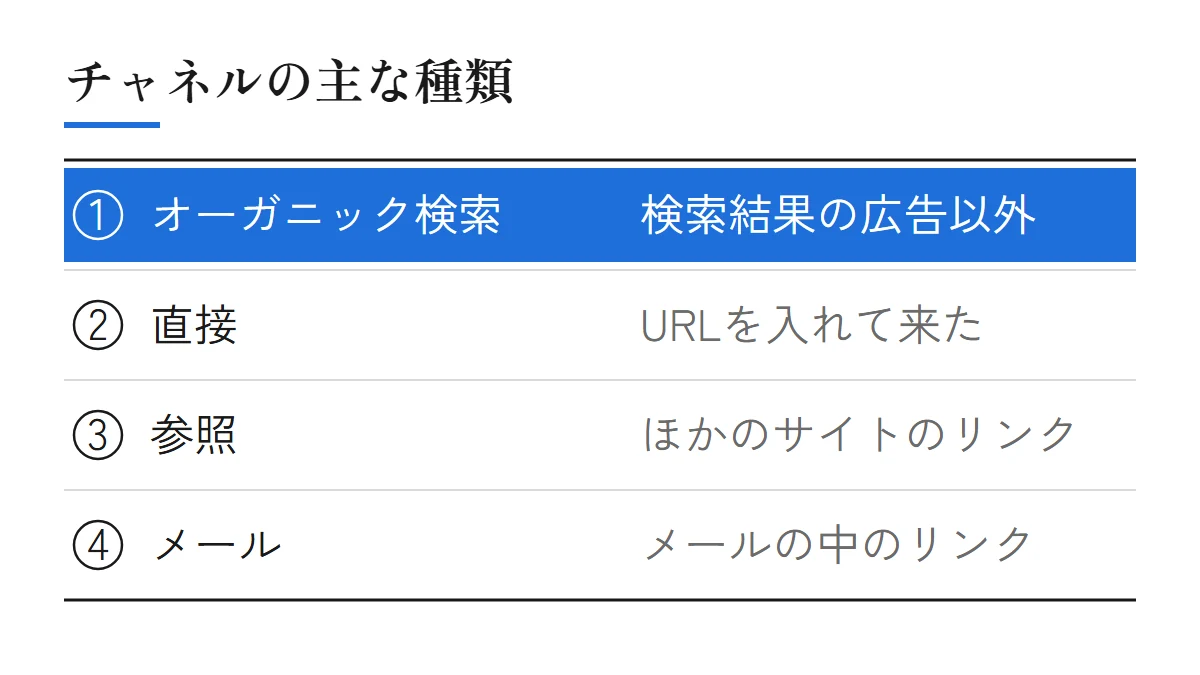
表の左の列には、来た道を種類ごとにまとめた「セッションのデフォルト チャネル グループ」が出ます。
出典:アナリティクス ヘルプ『[GA4] トラフィック獲得レポート』(2026年11月4日確認)
チャネルの主な種類
| チャネル | ヘルプの説明(要点) |
|---|---|
| オーガニック検索 | 検索結果の広告以外のリンクから来た(Google の AI による概要と AI モードも含む) |
| 直接 | 保存したリンクや、URL を入れて来た |
| オーガニック ソーシャル | SNS の広告以外のリンクから来た |
| 参照 | ほかのサイト(ブログ、ニュースサイトなど)のリンクから来た |
| メール | メールの中のリンクから来た |
出典:アナリティクス ヘルプ『デフォルト チャネル グループ』(2026年11月4日確認)
ヘルプには、チャネルの定義は変わる可能性があるとも書かれています。
検索から来た人だけを見る
表の上の検索の欄に「google / organic」と入れると、Googleの検索(広告以外)から来た分だけを見られます。
検索で見つかっているかの考え方は、ホームページで集客できない原因の記事で紹介しています。
出典:アナリティクス ヘルプ『[GA4] トラフィック獲得レポート』(2026年11月4日確認)

うちのホームページに来ている人は、検索とSNSのどちらが多いのか知りたいです。

[集客]>[トラフィック獲得]を開き、オーガニック検索とオーガニック ソーシャルの行を比べます。
来た道ごとに、キーイベントの数も並んで出ます。
どのページが見られたか|ページとランディング ページ
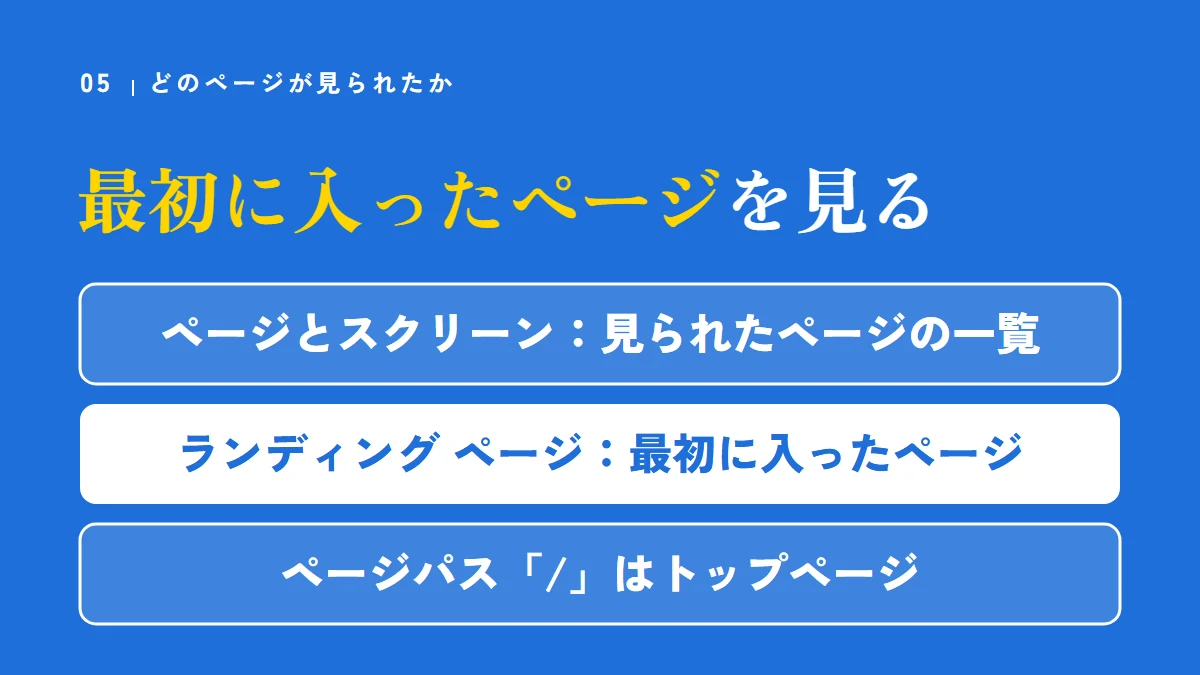
[エンゲージメント]>[ページとスクリーン]で、ページごとの表示回数と見た人の数が分かります。
最初に入ったページは、[ランディング ページ]で見ます。
見られているページが分かれば、先に直すページを決められます。
せっかく作った料金や施工事例のページが、見られているのか気になりますよね。
ページとスクリーン:見られたページの一覧
ヘルプでは、[エンゲージメント]>[ページとスクリーン]を選ぶと説明しています。
「ページ」はホームページの1ページ、「スクリーン」はアプリの1画面のことです。
| 数字の名前 | ヘルプの説明(要点) |
|---|---|
| 表示回数 | 見られたページの数(同じページを何度も見ても数える) |
| アクティブ ユーザー数 | サイトにアクセスした人の数 |
| 平均エンゲージメント時間 | ページがブラウザでフォーカス状態にあった時間の平均 |
| キーイベント | キーイベントが起きた回数 |
ページパスが「/」の行は、ホームページのトップページです。
出典:アナリティクス ヘルプ『[GA4] ページとスクリーンのレポート』(2026年11月4日確認)
ランディング ページ:最初に入ったページ
ランディング ページ レポートでは、訪れた人が最初に入ったページと、そのページから入った人の数が分かります。
ヘルプは、成果を上げているページと、直す必要があるページを見分けるのに役立つと説明しています。
[エンゲージメント]>[ランディング ページ]から開きます。
出典:アナリティクス ヘルプ『[GA4] ランディング ページ レポート』(2026年11月4日確認)
見る順番の例
当社では、次の順に見ることをおすすめしています。
- ランディング ページで、検索から入ってくるページを確かめる
- そのページの平均エンゲージメント時間を見る
- 問い合わせのページまで進んでいるかを、ページとスクリーンで確かめる
見られていないページの直し方は、ホームページの更新は何を・どれくらい?の記事で紹介しています。
問い合わせにつながったか|キーイベントで数える
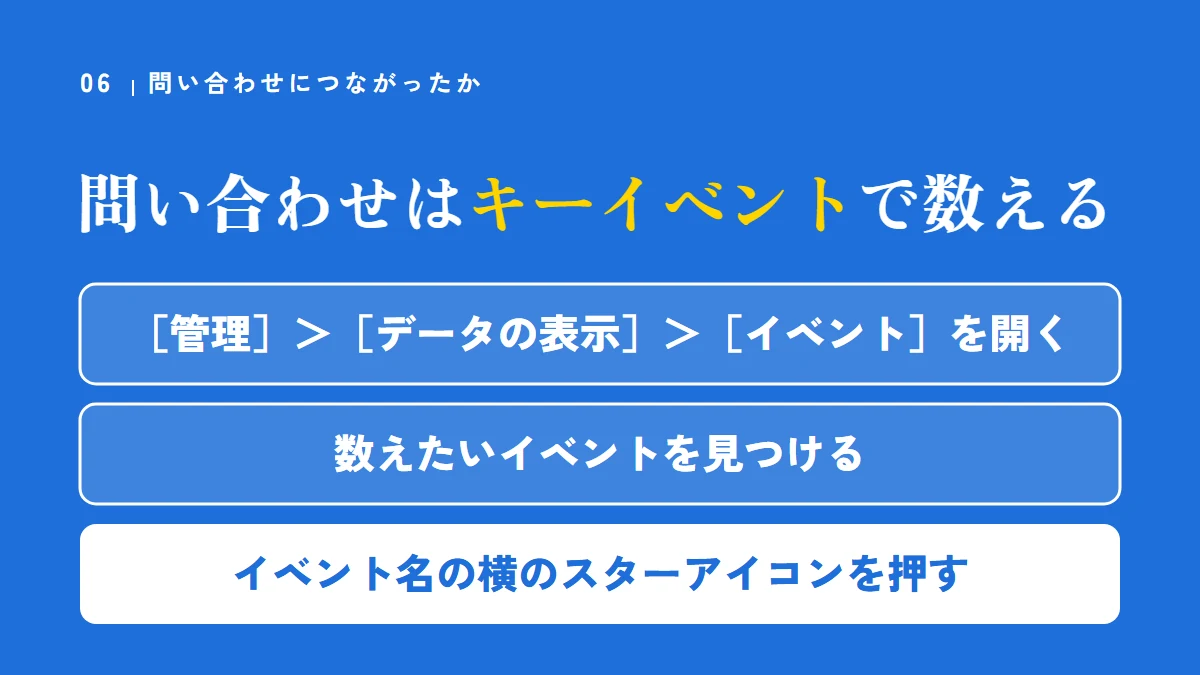
問い合わせの数は、問い合わせの送信を「キーイベント」として印を付けると数えられます。
印を付けた日より前のデータは変わらないので、早めに付けておきます。
キーイベントを付ければ、ホームページから来た問い合わせの数が数字で見えます。
「見に来た人は増えたのに、問い合わせが増えたのかは分からない」ということはありませんか。
キーイベントとは
ヘルプでは、キーイベントを、ビジネスの成果にとって特に重要な行動を数えるイベントと説明しています。
以前は Googleアナリティクスで「コンバージョン」と呼ばれていたものが、「キーイベント」と呼ばれるようになりました。
今の「コンバージョン」は、広告の成果を測るときに使う言葉です。
出典:アナリティクス ヘルプ『キーイベントについて』『Google アナリティクスのコンバージョンとキーイベント』(2026年11月4日確認)
問い合わせの送信を数える2つの方法
| 方法 | ヘルプの説明(要点) |
|---|---|
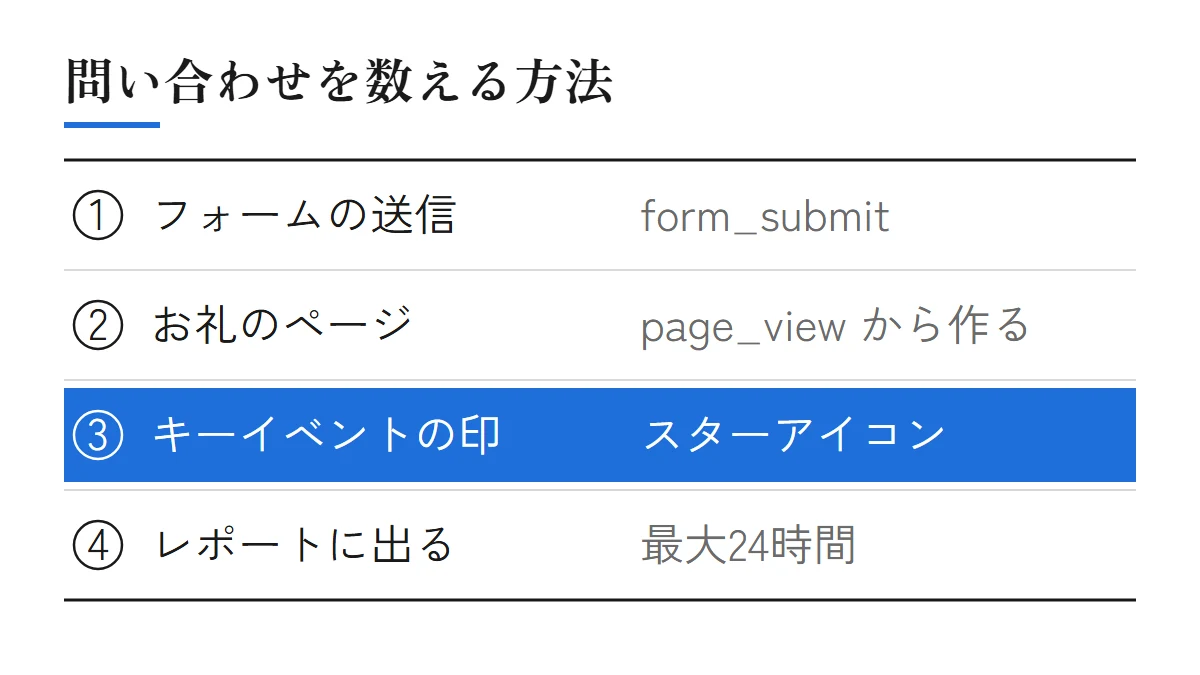
| フォームの送信を数える | 拡張計測機能の「フォームの操作」をオンにすると、送信されたときに form_submit が記録される |
| お礼のページを数える | 送信後に出るページの URL を見たとき(page_view)に、新しいイベントを作る |
拡張計測機能は、[管理]の[データの収集と修正]>[データ ストリーム]の中で、オンとオフを切り替えます。
ヘルプは、個人を特定できる情報が集まらないようにする必要があるとしています。
出典:アナリティクス ヘルプ『拡張計測機能イベント』(2026年11月4日確認)
お礼のページを使う方法は、[管理]>[データの表示]>[イベント]の[イベントを作成]で、page_location がお礼のページの URL と同じ page_view から、新しいイベントを作ります。
作ったイベントが反映されるまで、1時間以上かかります。
出典:アナリティクス ヘルプ『[GA4] イベントの名前を変更して新しいイベントを生成する』(2026年11月4日確認)
キーイベントの印の付け方
- [管理]>[データの表示]>[イベント]を開く
- 数えたいイベントを見つける
- イベント名の横のスターアイコンを押す
出典:アナリティクス ヘルプ『イベントにキーイベントとしてマークを付ける』(2026年11月4日確認)
キーイベントは、印を付けた時点から先のレポートに反映され、過去のデータは変わりません。
標準のレポートに出るまで、最大24時間かかります。

キーイベントは、あとで付けても前の月の問い合わせまで数えてくれますか。

ヘルプでは、印を付けた時点から先のレポートに反映され、過去のデータは変わらないと説明しています。
数えたい行動が決まったら、早めに印を付けておきます。
注意:数字を読み違えやすい4つのこと
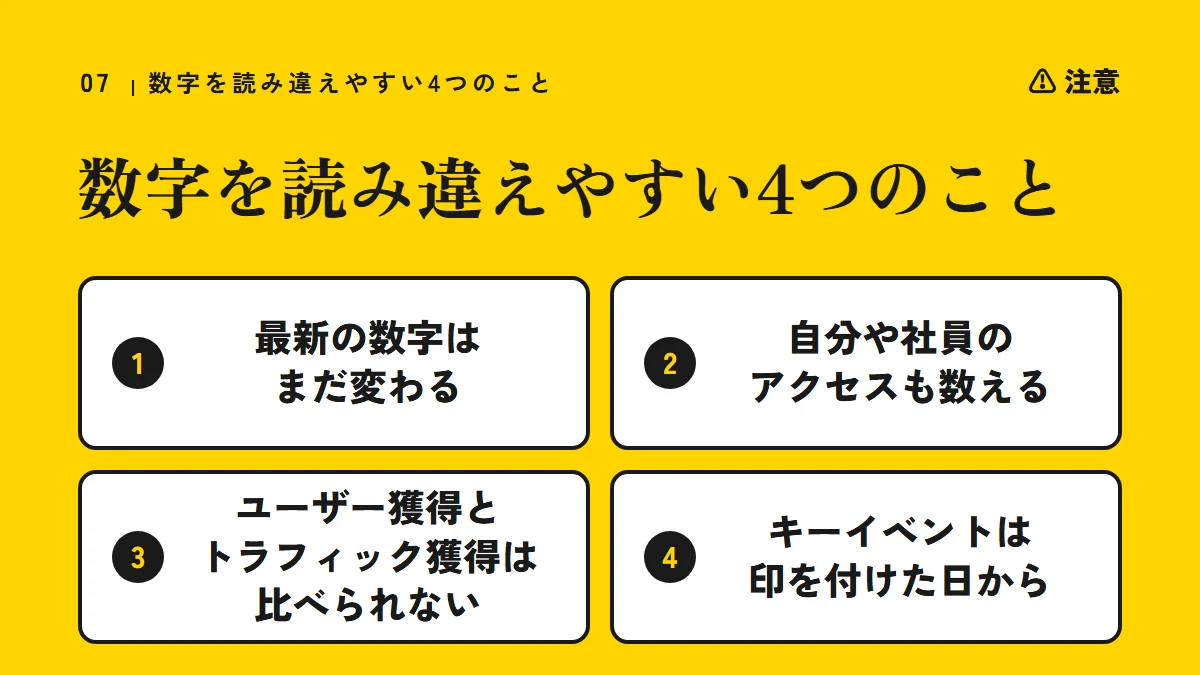
最新の数字、自分のアクセス、レポートの種類の違い、キーイベントの始まりの4つに気をつけます。
どれも、ヘルプの説明を知っていれば読み違えずに済みます。
先に知っておけば、数字の読み違いを防げます。
数字が急に変わると、すぐにホームページを直したくなりますよね。
1. 最新の数字は、まだ変わることがある
ヘルプには、データの処理に24〜48時間かかることがあり、その間はレポートの数字が変わる場合があると書かれています。
昨日と今日の数字だけで決めないようにします。
出典:アナリティクス ヘルプ『データの更新頻度』(2026年11月4日確認)
2. 自分や社員のアクセスも数えている
自分でホームページを何度も開くと、その分も数字に入ります。
ヘルプでは、IP アドレスを決めて、社内のアクセスを内部トラフィックとして除外する方法を説明しています。
ただし、データフィルタで除外したデータは、あとから使えなくなります。
出典:アナリティクス ヘルプ『内部トラフィックの除外』(2026年11月4日確認)
3. ユーザー獲得とトラフィック獲得は比べられない
[ユーザー獲得]は新規ユーザー、[トラフィック獲得]は新しいセッションを数えます。
同じ「Google」の行でも数え方が違うので、ヘルプはレポート間で数字を比べられないとしています。
出典:アナリティクス ヘルプ『ユーザー獲得レポートとトラフィック獲得レポート』(2026年11月4日確認)
4. キーイベントは、印を付けた日から数える
キーイベントの数は、印を付けた日より前にはさかのぼりません。
先月と今月を比べるときは、どちらの月も印が付いていたかを確かめます。
出典:アナリティクス ヘルプ『イベントにキーイベントとしてマークを付ける』(2026年11月4日確認)
数字は、先月と今月のように、同じ長さの期間で比べることをおすすめします。
手間がかかる部分は任せられる|ホームページ制作と記事
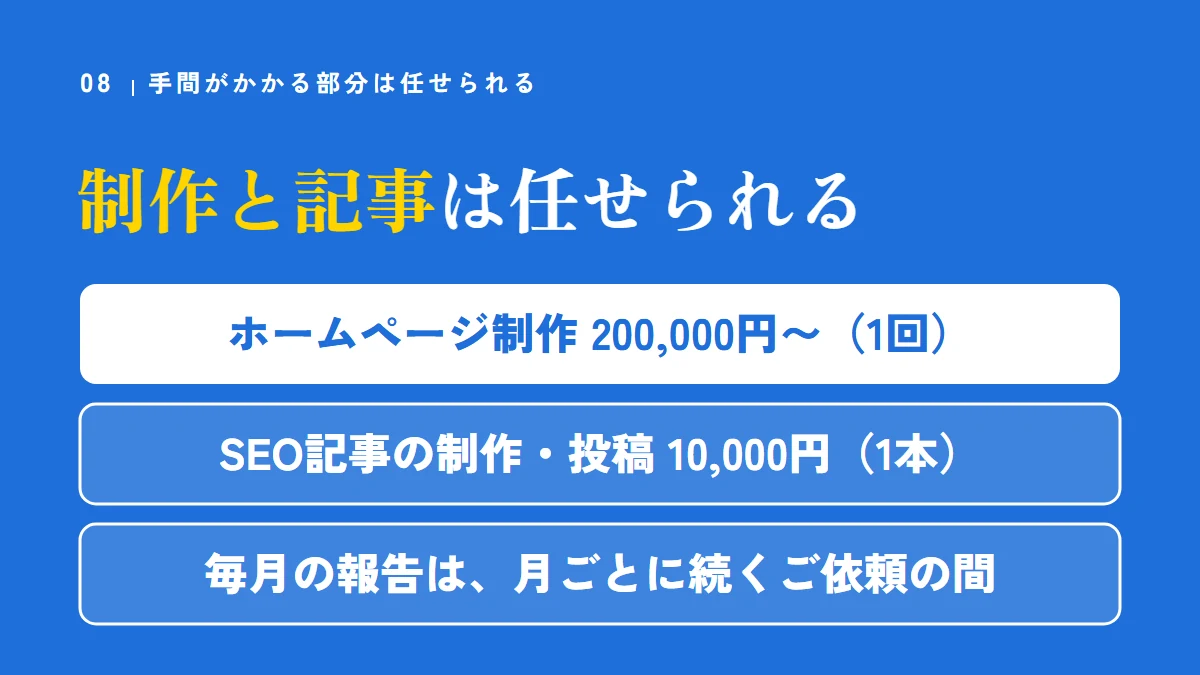
数字を見て、直すページや書く記事を決めて作る手間は、ホームページ制作(200,000円〜・1回)とSEO記事(10,000円・1本)で任せられます。
ホームページ制作のご報告は、完了時に行います。
任せられる部分を知っておけば、本業に時間を使えます。
数字を見る時間も、ページを直す時間も取れないと感じることもありますよね。
ただ、数字を見て、どのページを直すか・どんな記事を足すかを決めて形にするところは、手間がかかる部分です。
| サービス | 料金(税込) | 中身(料金ページのとおり) |
|---|---|---|
| ホームページ制作 | 200,000円〜(1回) | 載せる内容を決めて、文章を書く 検索で見つかる設計 制作・公開 修正2回 約2か月 |
| SEO記事の制作・投稿 | 10,000円(1本) | 検索キーワードの調査・執筆 画像の作成・掲載 修正1回 |
サーバー・ドメインの費用は、含まないものです。
毎月の報告は、月ごとに続くご依頼の間
サービスのページでは、月に1回、メールで、数字の一覧と、次の月にやることをお送りすると案内しています。
これは月ごとに続くご依頼の間の報告で、ホームページ制作とMEO対策は、完了時にご報告します。
報告でお送りする数字の例には、この記事で見てきた次の2つが入っています。
- ホームページを見に来た人の数
- 問い合わせの数
料金ページには、ホームページ制作とMEO対策、記事 月4本を組み合わせた例(初期費用 250,000円〜・月額 40,000円)も載せています。
中身はサービスのページに、料金は料金のページにまとめています。

ホームページ制作を頼んだら、見に来た人の数を毎月報告してもらえるんですか。

ホームページ制作は1回のご依頼なので、完了時にご報告します。
毎月の報告は、月ごとに続くご依頼の間にお送りしています。
よくある質問
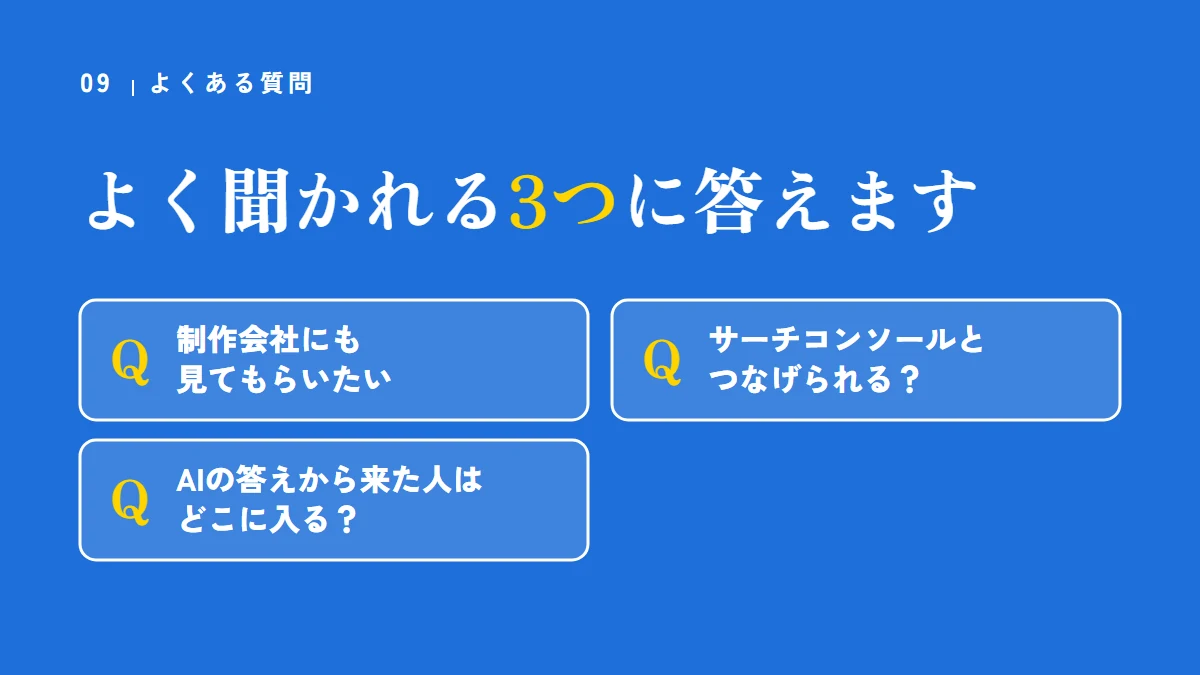
制作会社に見てもらう方法、サーチコンソールとのつなぎ方、AIの答えから来た人の数え方に答えます。
よく聞かれる3つです。
答えを知っておけば、次に何をするかが決まります。
ここまで読んで、まだ気になることはありませんか。
制作会社にも数字を見てもらいたいです
パスワードを渡さず、相手の Google アカウントに役割を付けて追加します。
[管理]の[プロパティのアクセス管理]から追加でき、追加できるのは管理者の役割を持つ人です。
役割は、管理者・編集者・マーケティング担当者・アナリスト・閲覧者の5つです。
役割の中には、設定とデータを見られる「閲覧者」があります。
出典:アナリティクス ヘルプ『アクセス権とデータ制限の管理』(2026年11月4日確認)
サーチコンソールとつなげられますか
つなげられます。
つなげると、検索に使われた言葉と、検索から来た人がホームページで何をしたかを、Googleアナリティクスで並べて見られます。
[管理]の[サービス間のリンク設定]>[Search Console とのリンク]から設定します。
つなぐには、Googleアナリティクスの編集者の役割と、Search Console の確認済みの所有者であることが必要です。
レポートは最初は表に出ていないので、左の[ライブラリ]から公開します。
出典:アナリティクス ヘルプ『Search Console を Google アナリティクスに接続する』(2026年11月4日確認)
AIの答え(AI による概要)から来た人は、どこに入りますか
ヘルプでは、Google の AI による概要と AI モードから来た分は、オーガニック検索のチャネルに入ると説明しています。
AI による概要のしくみは、AI Overviewとは?の記事で紹介しています。
AIの答えに出るための土台は、正しいSEOを続けることです。
アプリコットフィルムは、AIの答えに出ることをお約束していません。
考え方は、LLMO対策とは?の記事にまとめています。
出典:アナリティクス ヘルプ『デフォルト チャネル グループ』(2026年11月4日確認)
まとめ:人数・来た道・問い合わせを月に1回見る
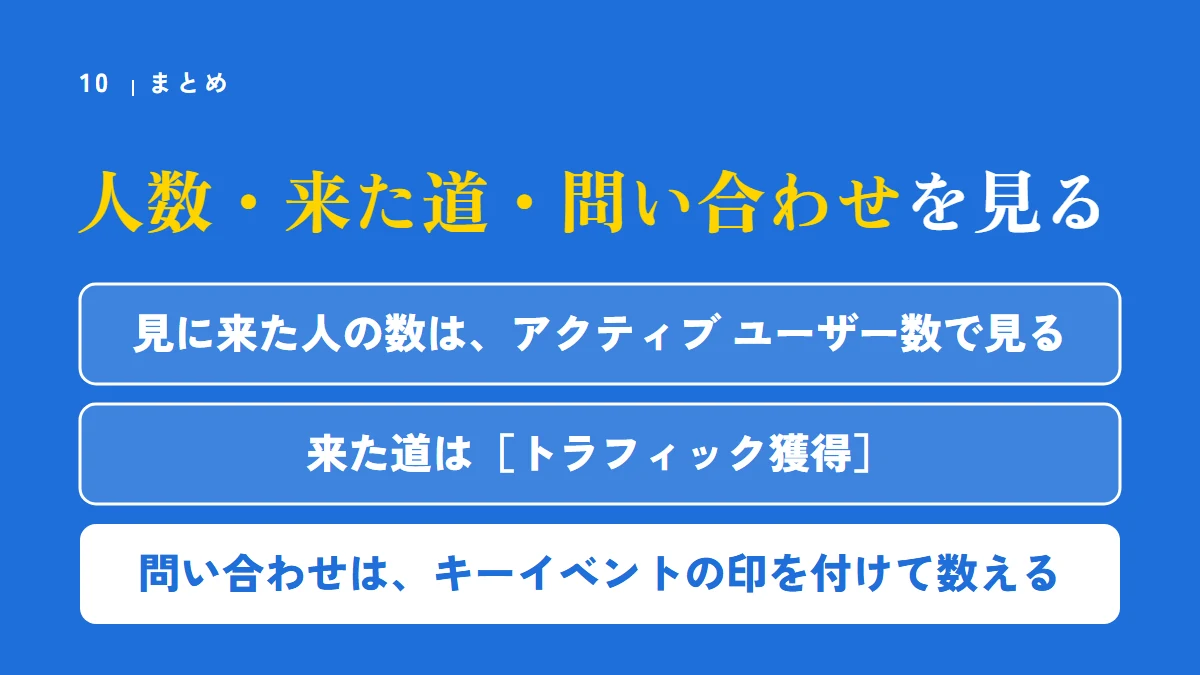
Googleアナリティクスは、ホームページに来たあとの様子を、見に来た人の数・来た道・キーイベントで見る道具です。
月に1回、同じ長さの期間で比べ、直すページを決めます。
さいごに、要点をふり返ります。
- 見に来た人の数は、
アクティブ ユーザー数で見る - 来た道は[トラフィック獲得]、
ページは[ランディング ページ] - 問い合わせは、
キーイベントの印を付けて数える
まずは今日、[エンゲージメント]>[イベント]を開き、問い合わせを数えるイベントがあるかを確かめてみてください。
問い合わせの数が見えれば、何を直すかが決められます。
自分でSEOを始める手順の全体は、SEO対策は自分でできる?の記事で紹介しています。
数字を見て、ページや記事を直す部分をまとめて任せたいときは、お問い合わせフォームからご相談ください。
ご相談からお見積りまでは無料です。