
Xの固定ポストを使えば、プロフィールを見に来た人に、最初に読んでほしいポストを見せられます。
固定のしかたは、ポストのアイコンから [プロフィールに固定表示する] を選ぶだけです。
ただし、固定したまま放っておくと、終わったお知らせが残り続けてしまいます。
会社のXを始めたものの、プロフィールで何を見せればいいのか分からない。
固定ポストを一度決めたきりで、いつ見直せばいいのか迷っていませんか。
この記事では、Xの公式ヘルプをもとに、ポストを固定する手順と、固定を外す手順をまとめました。
あわせて、企業アカウントで固定ポストに何を置くか、いつ見直すかを、当社の考えとして紹介します。
- Xの固定ポストとは何か、どこに表示されるか
- ポストを固定する手順と、外す手順
- 企業アカウントの固定ポストに置くものと、書き方
- 固定ポストを見直すタイミングと、気をつけること

《この記事を書いた人》
吉村浩平(アプリコットフィルム
Web集客の
これまで
自社でも
開始半年で
記事は、
Xの固定ポストとは:プロフィールで最初に見せるポスト
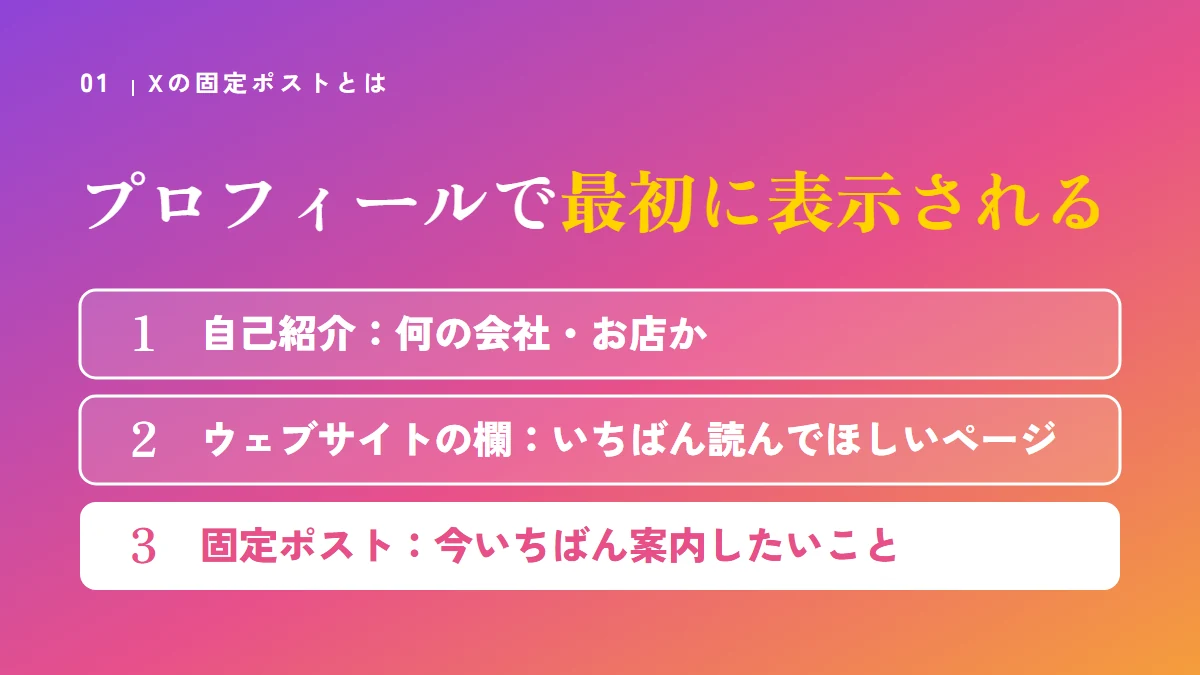
固定ポストは、自分のプロフィールに固定したポストです。
ほかの人がプロフィールにアクセスしたとき、最初にそのポストが表示されます。
固定ポストの役目が分かれば、プロフィールで何を見せるかを決めやすくなります。
毎日ポストを出していても、見に来た人が何から読めばいいのか分からない、ということもありますよね。
固定ポストは、プロフィールの最初に出るポストです。
公式ヘルプでの説明
Xの公式ヘルプでは、ポストをプロフィールに固定すると、ほかのアカウントがプロフィールにアクセスしたときに、最初にそのポストが表示されると説明されています。
固定の設定は、プロフィールの編集の1つとして、同じページで案内されています。
出典:X ヘルプセンター『Xプロフィール(ヘッダー、自己紹介など)のカスタマイズ方法』(2026年10月20日確認)
ふつうのポストは、新しいポストを出すたびに、前のポストが下に送られていきます。
固定したポストは、プロフィールの最初に表示されるので、あとから来た人にも読んでもらえます。
自己紹介・ウェブサイトの欄との違い
同じページでは、プロフィールの自己紹介は最大160文字と説明されています。
自己紹介に入りきらない案内を、固定ポストに書く、と使い分けると整理しやすくなります。
| プロフィールの所 | 公式ヘルプの説明 | 当社の考える使い方 |
|---|---|---|
| 自己紹介 | 最大160文字 | 何の会社・お店か どの地域か |
| ウェブサイトの欄 | ウェブサイトを設定できる | いちばん読んでほしいページ |
| 固定ポスト | 最初に表示される | 今いちばん案内したいこと |
出典:X ヘルプセンター『Xプロフィール(ヘッダー、自己紹介など)のカスタマイズ方法』(2026年10月20日確認)
プロフィール画像・ヘッダー・自己紹介の整え方は、Xの企業アカウントの始め方の記事で順に書きました。
この記事では、固定ポストの手順と、置くもの・見直し方にしぼって書きます。
ポストを固定する手順
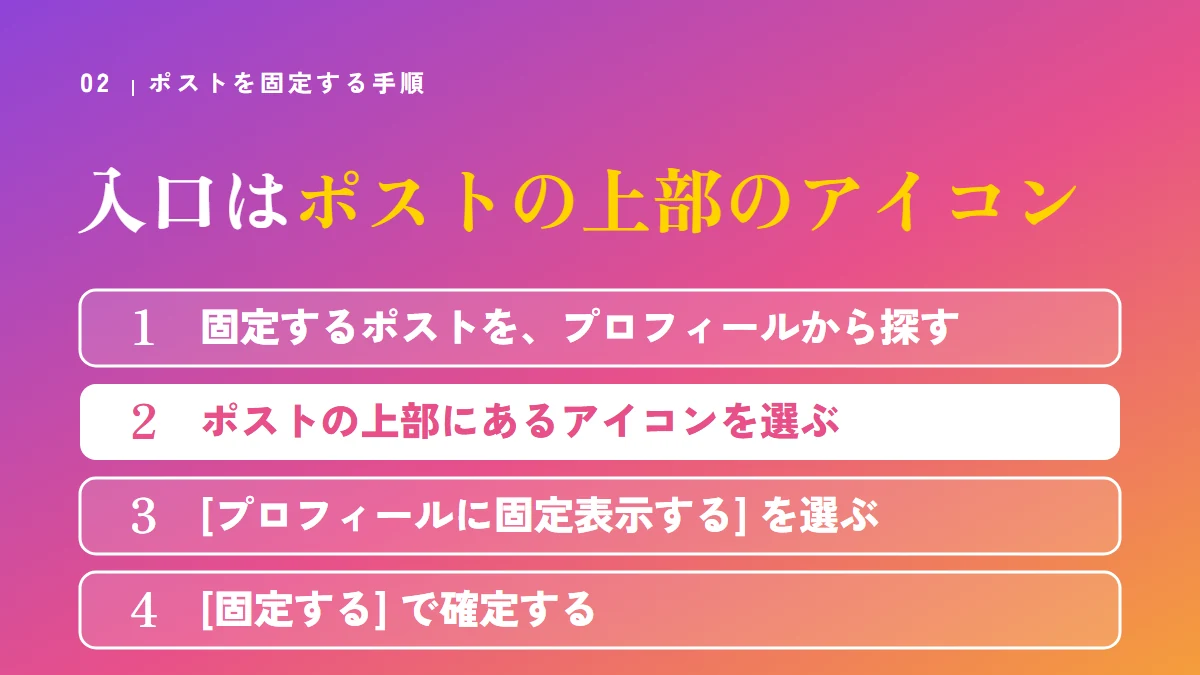
固定したいポストをプロフィールから探し、ポストの上部のアイコンから [プロフィールに固定表示する] を選びます。
最後に [固定する] を選んで確定します。
手順を知っておけば、案内したいポストを迷わずに固定できます。
固定のボタンを探して、プロフィールの編集の画面を開いてしまったことはありませんか。
固定の入口は、ポストの上部のアイコンです。
固定する手順
Xの公式ヘルプで説明されている手順は、次のとおりです。
- 固定するポストを、プロフィールから探す
- ポストの上部にあるアイコンを、クリックまたはタップする
- [プロフィールに固定表示する] を選ぶ
- [固定する] をクリックまたはタップして、確定する
出典:X ヘルプセンター『Xプロフィール(ヘッダー、自己紹介など)のカスタマイズ方法』(2026年10月20日確認)
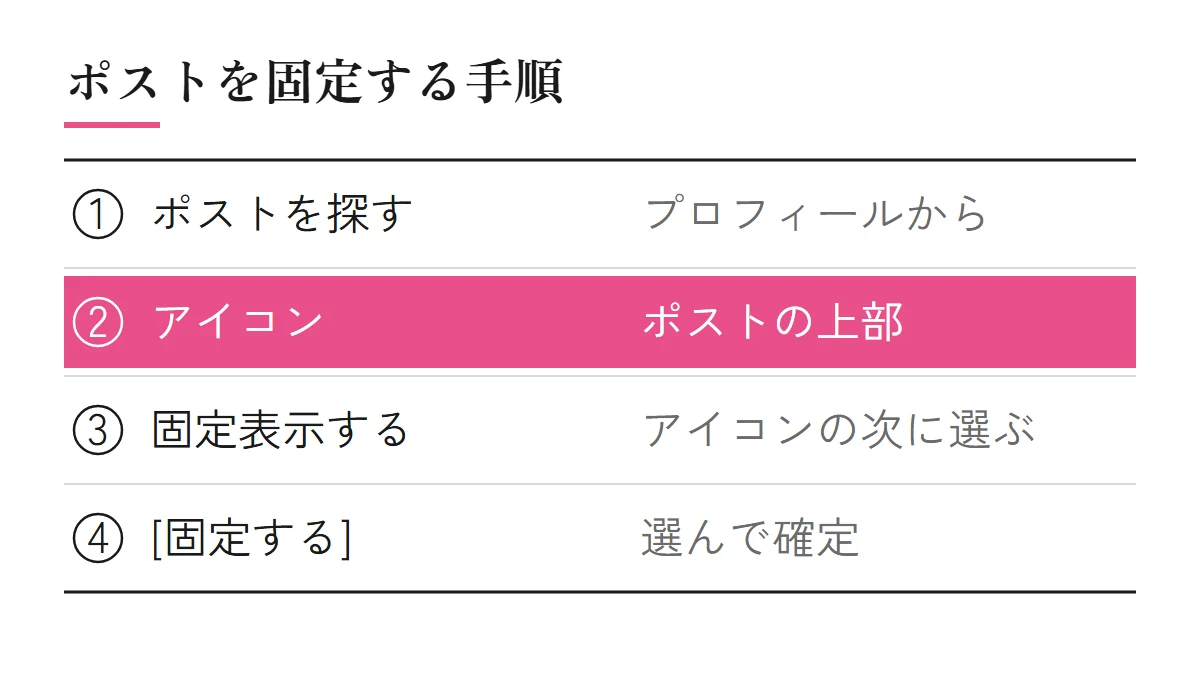
公式ヘルプでは、アイコンは絵で示されていて、名前は書かれていません。
ポストの上部のアイコンを開き、[プロフィールに固定表示する] が出てくるかを確かめてください。
手順には「クリックまたはタップ」と書かれているので、パソコンでもスマホでも、同じ流れで固定できます。
固定する前に、ポストを出しておく
手順の1つ目は、固定するポストをプロフィールから探すことです。
そのため、固定したい案内は、先にふつうのポストとして出しておきます。
Xの画面は変わることがあるので、ボタンが見当たらないときは、公式ヘルプの最新の説明を確かめてください。
固定を外す手順と、入れ替えるときの順番
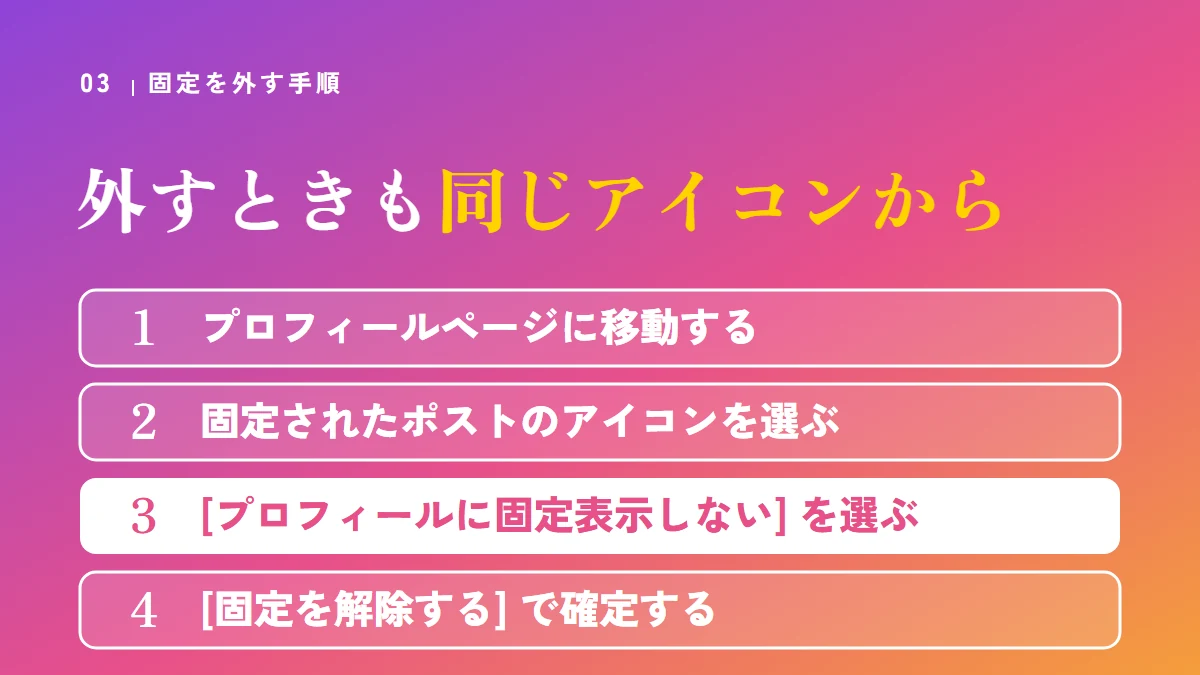
プロフィールページで固定されたポストのアイコンを開き、[プロフィールに固定表示しない] を選びます。
最後に [固定を解除する] を選んで確定します。
外す手順も知っておけば、古くなった固定ポストをすぐに片づけられます。
お知らせが終わったのに、固定のまま残っていることに気づいて、慌てたこともあるかもしれません。
外すときも、固定されたポストのアイコンから操作します。
固定を外す手順
- プロフィールページに移動する
- 固定されたポストのアイコンを、クリックまたはタップする
- [プロフィールに固定表示しない] を選ぶ
- [固定を解除する] をクリックまたはタップして、確定する
出典:X ヘルプセンター『Xプロフィール(ヘッダー、自己紹介など)のカスタマイズ方法』(2026年10月20日確認)
入れ替えるときの順番
固定するポストを替えるときは、当社では次の順番をおすすめしています。
- 新しく固定したいポストを出す
- 今の固定を外す
- 新しいポストを固定する
- プロフィールを開き、新しいポストが最初に表示されているかを確かめる
先に新しいポストを出しておけば、固定ポストがない時間を短くできます。
最後にプロフィールを開いて確かめるのは、手順のどこかで押しまちがえていないかを見るためです。

先月のキャンペーンのお知らせが、まだ固定されたままでした。

プロフィールページで、固定されたポストのアイコンから [プロフィールに固定表示しない] を選びましょう。
外したあとは、はじめての方への案内など、次に見せたいポストを固定しておきます。
企業アカウントの固定ポストに置く4つ
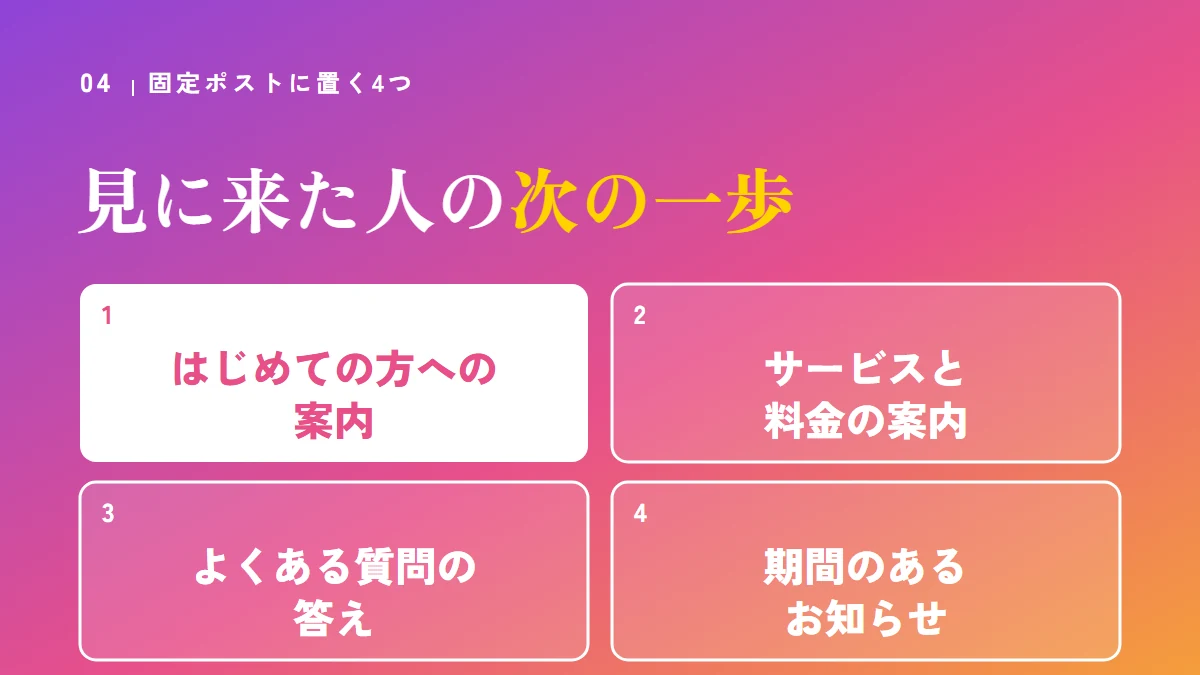
当社では、はじめての方への案内、サービスと料金の案内、よくある質問の答え、期間のあるお知らせの4つから選ぶことをおすすめしています。
迷ったら、はじめての方への案内を置きます。
置くものを決めておけば、プロフィールを見に来た人を迷わせずに済みます。
固定ポストに何を置けばいいのか分からず、手が止まっていることはありませんか。
当社が大切にしているのは、見に来た人の次の一歩です。
ここからは、Xの公式の説明ではなく、当社の考えとして書きます。
固定ポストに置くものは、次の4つから選ぶと決めやすくなります。
| 置くもの | 向いているとき | 書くこと |
|---|---|---|
| はじめての方への案内 | 迷ったとき 始めたばかりのとき | 何の会社か どんな相談を受けているか くわしいページ |
| サービスと料金の案内 | 問い合わせの前に、中身を知ってほしいとき | サービスの中身 料金のページ |
| よくある質問の答え | 同じ質問が何度も来るとき | 質問と答え くわしいページ |
| 期間のあるお知らせ | 季節の受付・休業・イベントのとき | 期間 申し込み方 終わる日 |
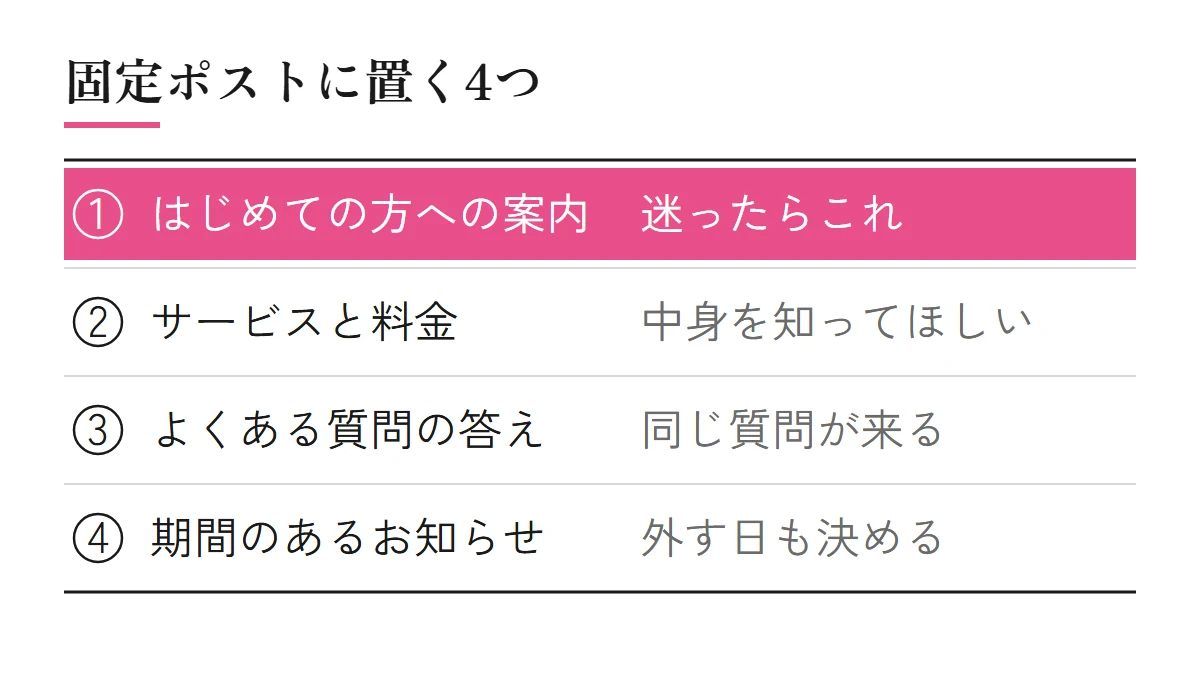
迷ったら、はじめての方への案内
はじめての方への案内は、何をしている会社かを伝えるポストです。
どの時期に見に来た人にも当てはまるので、長く固定しておけます。
プロフィールからホームページ、問い合わせまでのつなぎ方は、Xで集客する方法の記事で書いています。
期間のあるお知らせは、外す日も決める
期間のあるお知らせを固定するときは、外す日も一緒に決めておきます。
終わったあとにそのまま残ると、見に来た人が、今も受け付けていると思ってしまうからです。
外したあとは、はじめての方への案内に戻します。

新しいサービスのお知らせと会社の案内、どちらを固定すればいいですか。

お知らせに期間があるなら、その間だけ固定して、終わったら会社の案内に戻しましょう。
迷ったときは、はじめての方への案内を置いておくのがおすすめです。
固定ポストの書き方:1行目で何の会社かを伝える
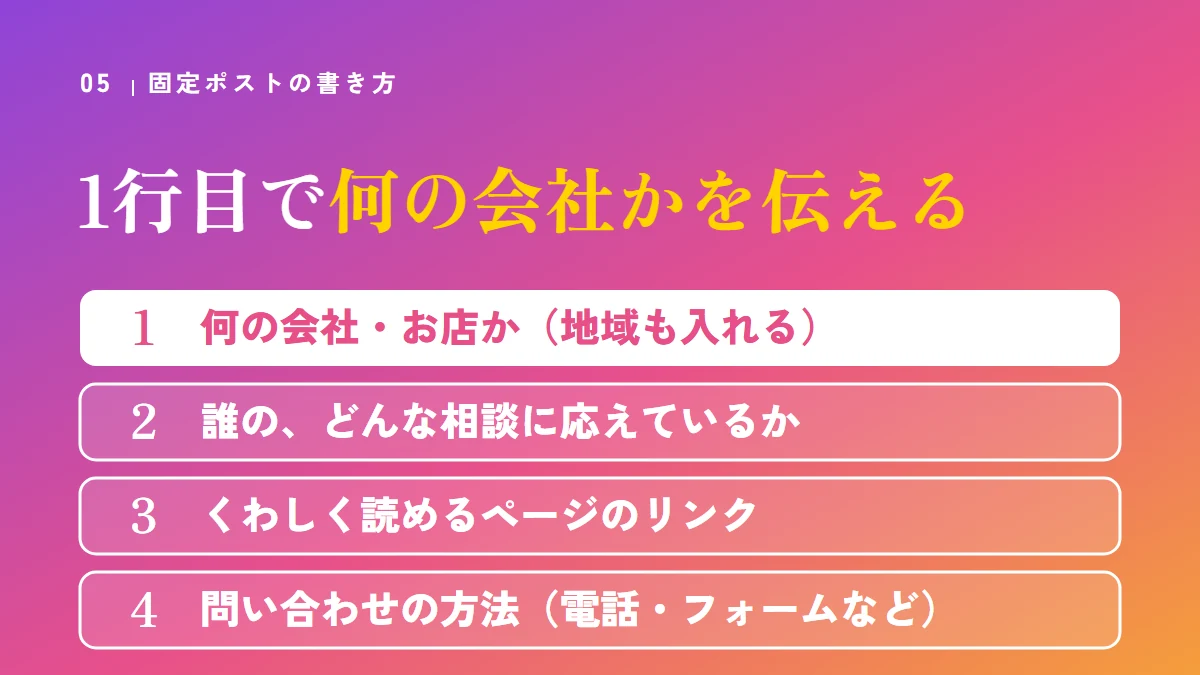
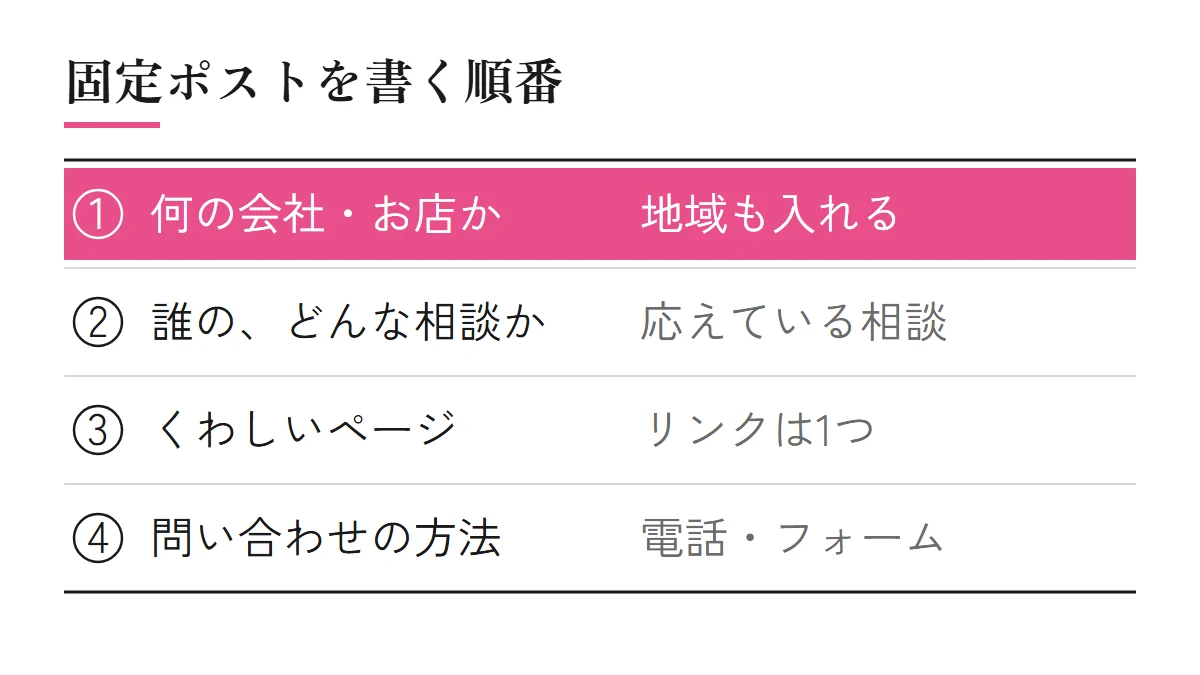
1行目で何の会社・お店かを伝え、続けて誰のどんな相談に応えているか、くわしいページ、問い合わせの方法を書きます。
書く順番は、見に来た人が知りたい順です。
書く順番を決めておけば、ひと目で中身が伝わる固定ポストになります。
書きたいことが多すぎて、何から書けばいいのか迷うこともありますよね。
固定ポストで大切なのは、1行目です。
書く順番
当社では、固定ポストを次の順番で書くことをおすすめしています。
- 1行目:何の会社・お店か(地域も入れる)
- 2行目:誰の、どんな相談に応えているか
- 3行目:くわしく読めるページのリンク
- 4行目:問い合わせの方法(電話・フォームなど)
プロフィールを見に来た人が、まず知りたいのは「ここは何の会社か」です。
そのため、会社の思いや歴史よりも先に、何をしている会社かを書きます。
例:工務店の場合
たとえば、工務店なら、次のような4行になります。
〇〇市で、木の家の新築とリフォームをしている工務店です。
家の建て替えや、水回りの相談を受けています。
施工事例と費用の目安は、ホームページにまとめています。
ご相談は、ホームページのフォームか、お電話でどうぞ。
リンクは1つにしぼる
リンクをいくつも並べると、どれを開けばいいのか迷わせてしまいます。
当社では、固定ポストのリンクは1つにしぼることをおすすめしています。
リンク先は、プロフィールのウェブサイトの欄と同じページでもかまいません。
ふだんのポストの書き方や投稿の型は、Xの企業アカウントの始め方の記事で紹介しています。
固定ポストを見直すタイミング
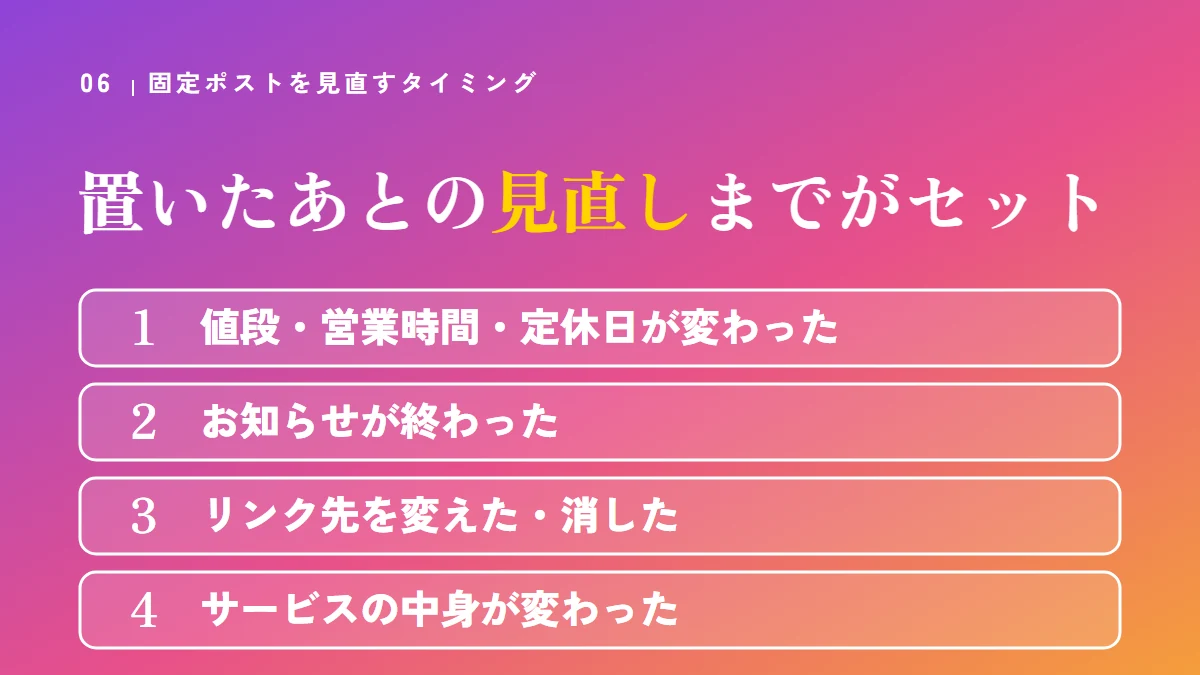
値段や営業日が変わったとき、お知らせが終わったとき、リンク先を変えたときは、その日のうちに見直します。
変わったことがなくても、月に1回は固定ポストを開いて確かめます。
見直す日を決めておけば、古い情報を見せ続けずに済みます。
固定したことを忘れてしまい、前のお知らせが残っていた、ということはありませんか。
固定ポストは、置いたあとの見直しまでがセットです。
その日のうちに見直すとき
当社では、次のようなことがあった日に、固定ポストを見直すことをおすすめしています。
- 値段・営業時間・定休日が変わったとき
- 期間のあるお知らせが終わったとき
- リンク先のページを変えた・消したとき
- サービスの中身が変わったとき
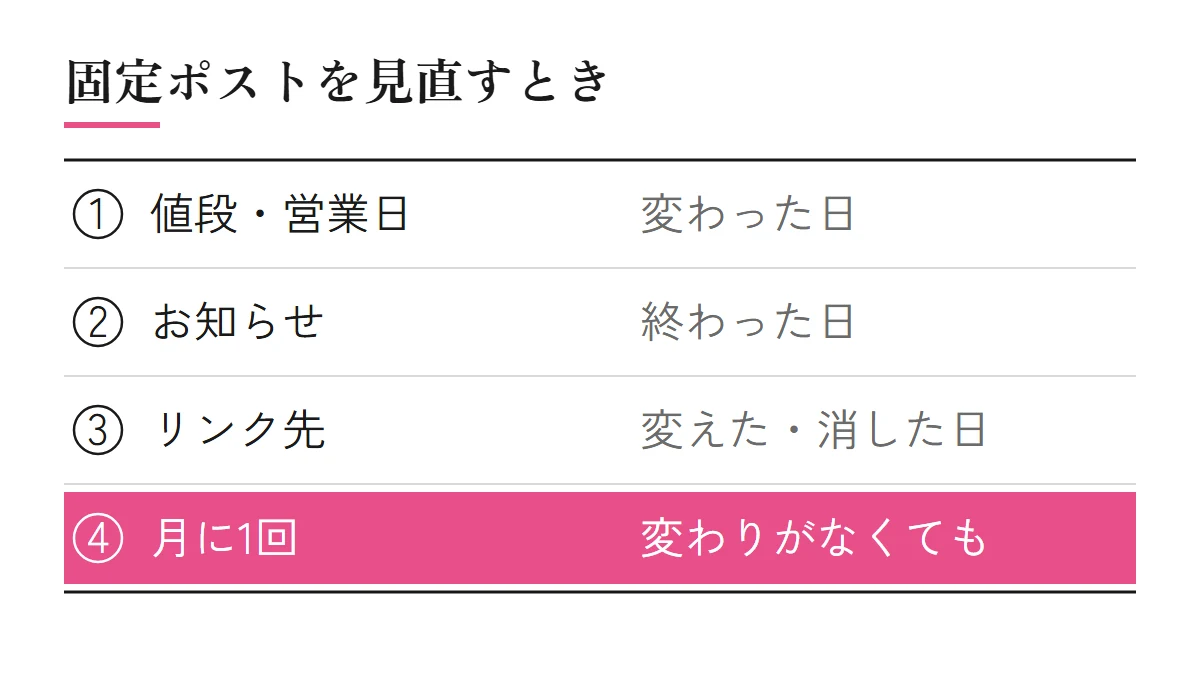
とくにホームページを直した日は、固定ポストのリンクが今も開けるかを確かめます。
ホームページとXを別の人が担当していると、気づきにくいところです。
月に1回、開いて確かめる
変わったことがなくても、月に1回はプロフィールを開いて、固定ポストを読み直します。
リンクを開き、ページが表示されるかも確かめます。
予約投稿で先のポストを準備しているなら、予約を確かめる日に、固定ポストも一緒に見ると忘れにくくなります。
予約投稿のやり方は、Xの予約投稿のやり方の記事にまとめました。

固定ポストを、いつ替えたのか覚えていないんです。

月に1回、日を決めてプロフィールを開くようにしましょう。
値段やリンク先を変えた日にも、あわせて見直すと安心です。
注意:固定ポストで気をつけること
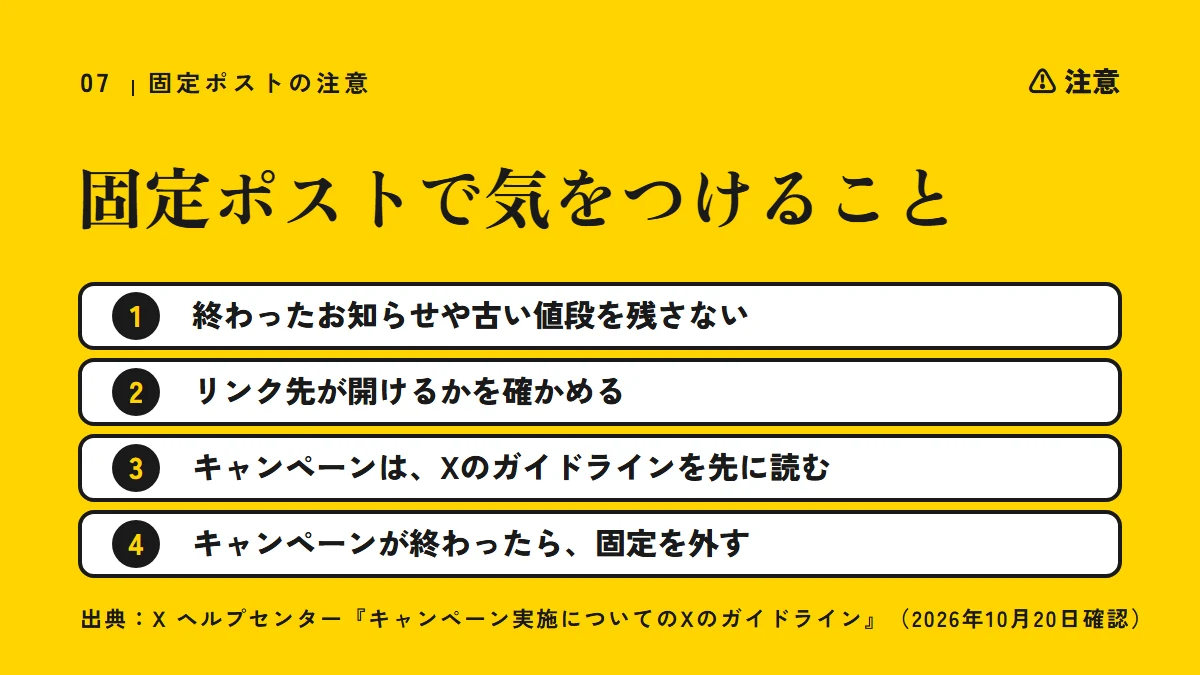
終わったお知らせや古い値段を固定したままにしない、リンク先が開けるかを確かめる、の2つを守ります。
キャンペーンを固定するときは、Xのキャンペーンのガイドラインも確かめます。
先に知っておけば、固定ポストで、見に来た人を迷わせるのを防げます。
固定ポストはプロフィールでいちばん目に入る所なので、まちがいがあると気になりますよね。
注意したいのは、古い情報を残さないことです。
古い情報と、開けないリンクを残さない
固定ポストに古い値段や終わったお知らせが残っていると、お客さんを迷わせてしまいます。
リンク先のページを消したり移したりすると、固定ポストのリンクも開けなくなります。
ホームページを直したときは、固定ポストのリンクも一緒に確かめます。
キャンペーンを固定するとき
プレゼントなどのキャンペーンのお知らせを固定するときは、Xの「キャンペーン実施についてのXのガイドライン」を先に読みます。
このガイドラインでは、主催する側が守ることとして、次のようなことが挙げられています。
- 複数のアカウントを作成させない(複数のアカウントで応募した人は当選資格を失うことを、必ず明記する)
- 同じポストを何度もくり返すように勧めるルールは、設定しない
- キャンペーンを始める前に、法令や規制に準拠しているかを確かめる(準拠は主催者の責任)
出典:X ヘルプセンター『キャンペーン実施についてのXのガイドライン』(2026年10月20日確認)
キャンペーンが終わったら、固定を外して、案内のポストに戻します。
Xのルールで禁止されている投稿の仕方は、Xの企業アカウントの始め方の記事にまとめています。
手間がかかる部分は任せられる
固定ポストを置いたあとも、プロフィールを見に来てもらうための毎日の投稿は続きます。
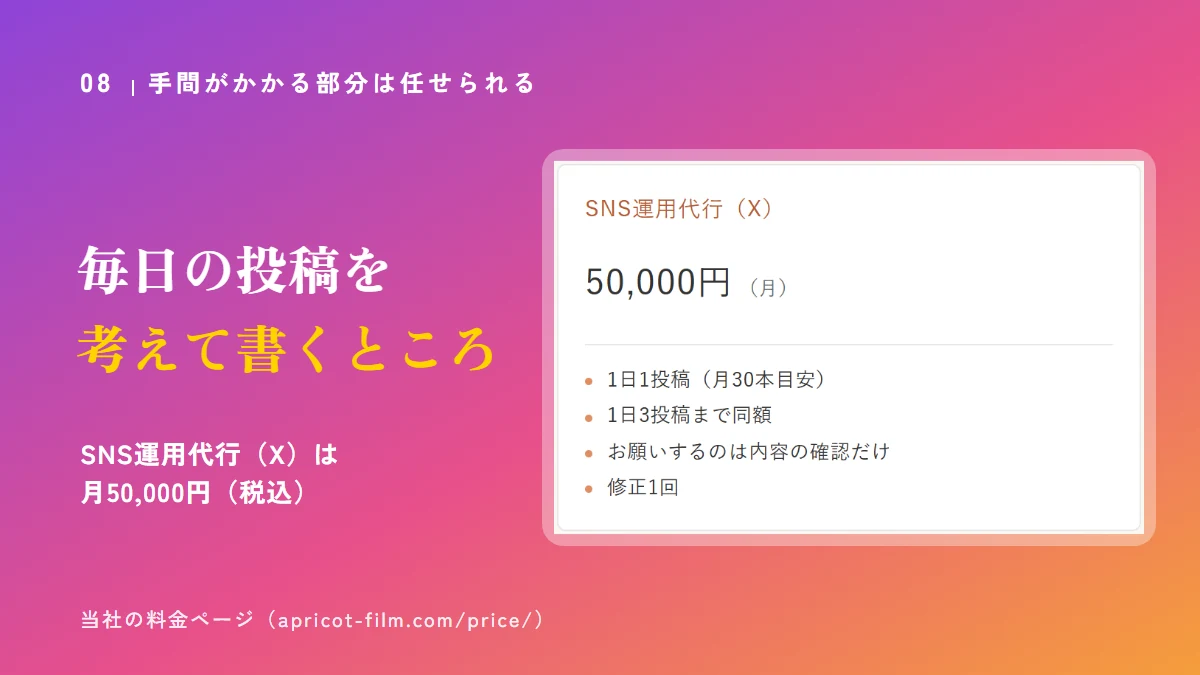
当社のSNS運用代行(X)は、月50,000円(税込)で、お願いするのは内容の確認だけです。
任せる部分を決めれば、会社は確認と返事に時間を使えます。
固定ポストは整えたけれど、毎日の投稿までは手が回らない、という会社もありますよね。
時間がかかるのは、毎日の投稿を考えて書くところです。
固定ポストの固定と見直しは、手順が少ないので、会社の中でもできます。
いっぽうで、プロフィールを見に来てもらうきっかけになる毎日の投稿は、ネタを考えて書く手間が続きます。
当社のSNS運用代行(X)では、投稿の内容を考えて投稿文をつくり、確認していただいたあとに、予約投稿まで行います。
| 項目 | 内容 |
|---|---|
| 料金 | 50,000円(税込・月) |
| 投稿の本数 | 1日1投稿(月30本目安) 1日3投稿まで同額 |
| お願いすること | 内容の確認だけ |
| 修正 | 1回 |
| 契約 | 最低契約期間なし |
| 含まないもの | コメント・DMへの返信 |
当社の料金は2026年10月時点です。
コメントやDMへの返信は含まないので、返事はこれまでどおり会社で行います。
頼めることと頼めないことはX運用代行とはの記事に、任せる場合の相場はSNS運用代行の相場の記事にまとめました。
くわしい内容はサービスのページに、料金は料金のページにまとめています。

固定ポストは自分で整えて、毎日の投稿だけ頼むこともできますか。

はい、内容を確認していただければ、毎日の投稿を予約投稿まで行います。
コメントやDMへの返信は、これまでどおり会社でお願いします。
よくある質問
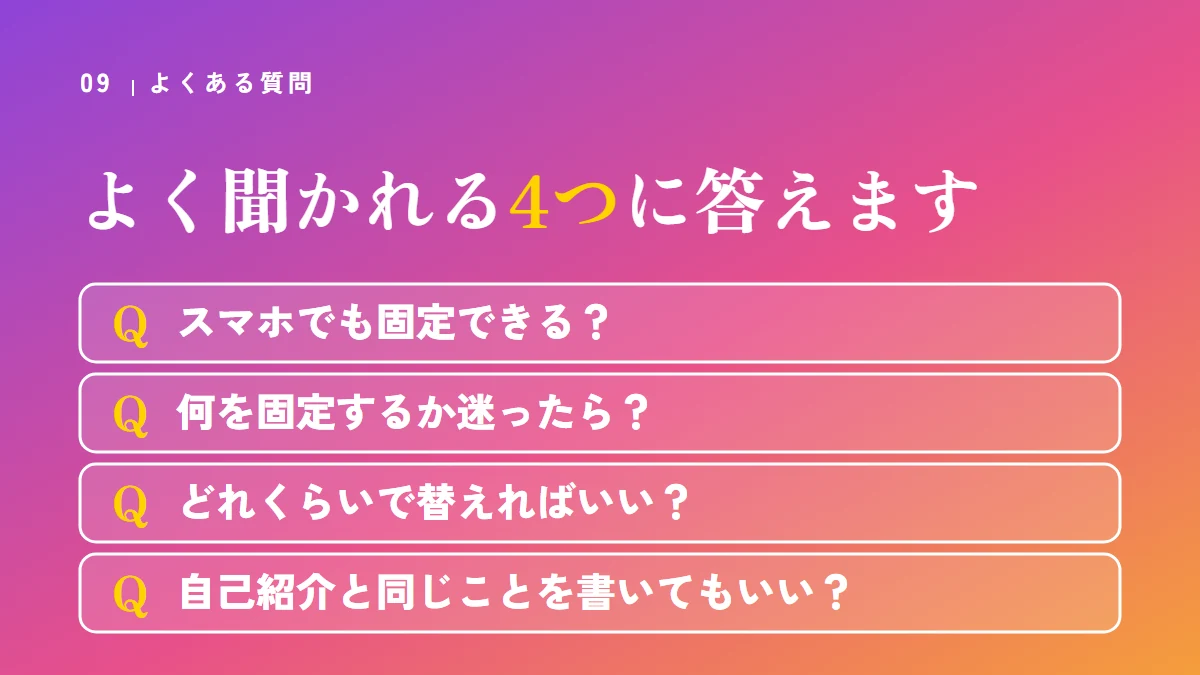
スマホで固定できるか、何を置くか迷ったら、どれくらいで替えるか、自己紹介と同じことを書いてもいいか。
よく聞かれる4つに答えます。
答えを知っておけば、次に何をするかが決まります。
ここまで読んで、まだ気になっていることはありませんか。
スマホでも固定できますか
Xの公式ヘルプの手順は、「クリックまたはタップ」と書かれています。
パソコンでもスマホでも、ポストの上部のアイコンから [プロフィールに固定表示する] を選びます。
出典:X ヘルプセンター『Xプロフィール(ヘッダー、自己紹介など)のカスタマイズ方法』(2026年10月20日確認)
何を固定するか迷ったら、どうすればいいですか
当社では、はじめての方への案内を置くことをおすすめしています。
何の会社か、どんな相談を受けているか、くわしいページはどこかを書いたポストです。
固定ポストは、どれくらいで替えればいいですか
決まった期間はなく、中身が古くなったときに替えます。
当社では、値段やリンク先が変わった日と、月に1回の確認の日に見直すことをおすすめしています。
自己紹介と同じことを書いてもいいですか
かまいませんが、自己紹介は最大160文字です。
固定ポストには、自己紹介に入りきらない相談の中身やくわしいページを書くと、使い分けができます。
まとめ:固定ポストに案内を置き、月に1回見直す
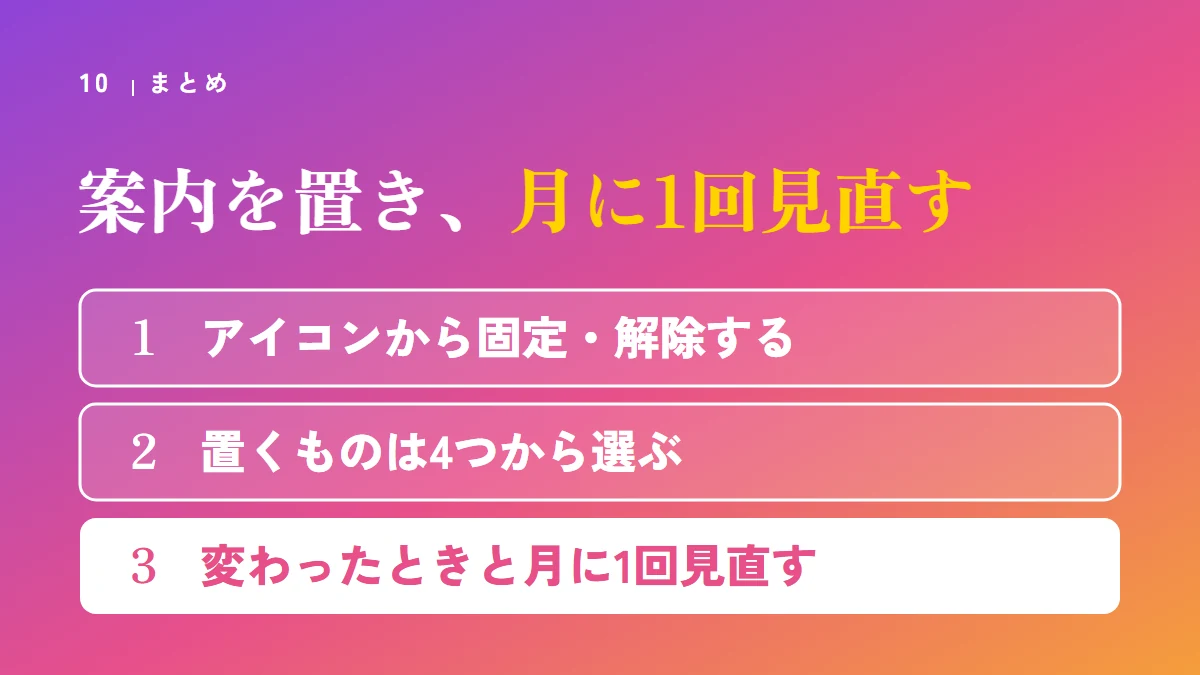
固定ポストはプロフィールで最初に表示されるポストで、アイコンから固定・解除します。
案内を置き、変わったときと月に1回見直します。
さいごに、要点をふり返ります。
- 固定ポストは、プロフィールで最初に表示されるポスト。
ポストの上部のアイコンから固定し、外すときも同じアイコンから操作する - 置くものは、はじめての方への案内・サービスと料金・よくある質問・期間のあるお知らせの4つから選ぶ。
1行目には、何の会社・お店かを書く - 値段やリンク先が変わったとき、お知らせが終わったときは、その日のうちに見直す。
変わったことがなくても、月に1回は開いて確かめる
まず、今のプロフィールを開き、固定ポストに古い情報がないかを確かめてみてください。
固定ポストは、見に来た人への最初の案内です。
Xの毎日の投稿をまとめて任せたいときは、お問い合わせフォームからご連絡ください。
お見積りまでは無料です。