
YouTube運用代行とは、チャンネルを続けるための作業を、まとめて外に任せるサービスです。
任せられるのは、企画・台本・編集・サムネイル・投稿・分析の6つの仕事です。
自分の商品やサービスを知ってもらうために、YouTubeを始めたいと考えていませんか。
それとも、始めてはみたものの、企画や編集に時間がかかって続かないと悩んでいるでしょうか。
この記事では、YouTubeの公式ヘルプをもとに、頼めることと、頼んでも自分に残ることを整理しました。
会社の選び方と、自分でやるか頼むかの分かれ目もまとめています。
この記事で分かることは、次の4つです。
- YouTube運用代行で頼める6つの仕事と、それぞれの中身
- 頼んでも自分に残る仕事と、チャンネルの権限の渡し方
- 自分でやるか、頼むかの分かれ目
- 会社を選ぶときに確かめたい5つのことと、避けたい頼み方

《この記事を書いた人》
吉村浩平(アプリコットフィルム
Web集客の
これまで
自社でも
開始半年で
記事は、
YouTube運用代行とは、続ける作業をまとめて任せること
YouTube運用代行は、企画から分析までの作業を、まとめて外に任せるサービスです。
どこまで任せるかは、会社やプランによって変わります。
意味が分かれば、自分に要るのが「運用代行」なのか「編集の外注」なのかを選べます。
YouTubeを始めたいけれど、何をどこまで頼めるのか分からず、止まっていませんか。
YouTube運用代行は、動画を出し続けるための作業を、まとめて引き受けるサービスです。
動画の編集の外注との違い
動画の編集だけを頼む外注は、1本の動画を仕上げることが目的です。
一方で、運用代行は、何を出すかを決める所から、出したあとの数字を見る所までを含みます。
つまり、1本ではなく、チャンネル全体を続けることが目的になります。
| くらべること | 動画の編集の外注 | YouTube運用代行 |
|---|---|---|
| 目的 | 1本の動画を仕上げる | チャンネルを続ける |
| 頼む範囲 | 編集が中心 | 企画から分析まで |
| 先に決めること | 編集の指示 | 誰に、何を伝えるか |
自分の商品やサービスを売りたい人にも
YouTube運用代行は、大きな会社の広報の担当者だけのものではありません。
講座やサービスを自分で売っている人や、地域のお店・事務所にも使い道があります。
なぜなら、YouTubeは幅広い年代に使われているからです。
総務省の調査では、YouTubeの利用率は全年代で80.8%でした。
年代別に見ると、40代で91.8%、50代で83.0%、60代で71.2%です。
出典:総務省情報通信政策研究所『令和6年度情報通信メディアの利用時間と情報行動に関する調査報告書(概要)』(2025年6月公表、13〜79歳の1,800人が対象)
お客さんは「検索する→調べる→問い合わせる」の順に動きます。
YouTubeの動画は、このうち「調べる」ときに専門性や人柄を伝える場所にもなります。
3つの段階の考え方は、ホームページで集客できない原因は、3つの段階のどこかにあるで書きました。
その動画を、本業のかたわらでも出し続けられる形にするのが、運用代行の役目です。

自分の講座を知ってもらいたくて、YouTubeを始めたいんです。
でも、何をどこまで頼めるのか分からなくて。

YouTube運用代行は、企画から分析までの作業を、まとめて外に任せるサービスです。
どこまで任せるかは、会社やプランによって変わります。
頼める6つの仕事:企画・台本・編集・サムネイル・投稿・分析
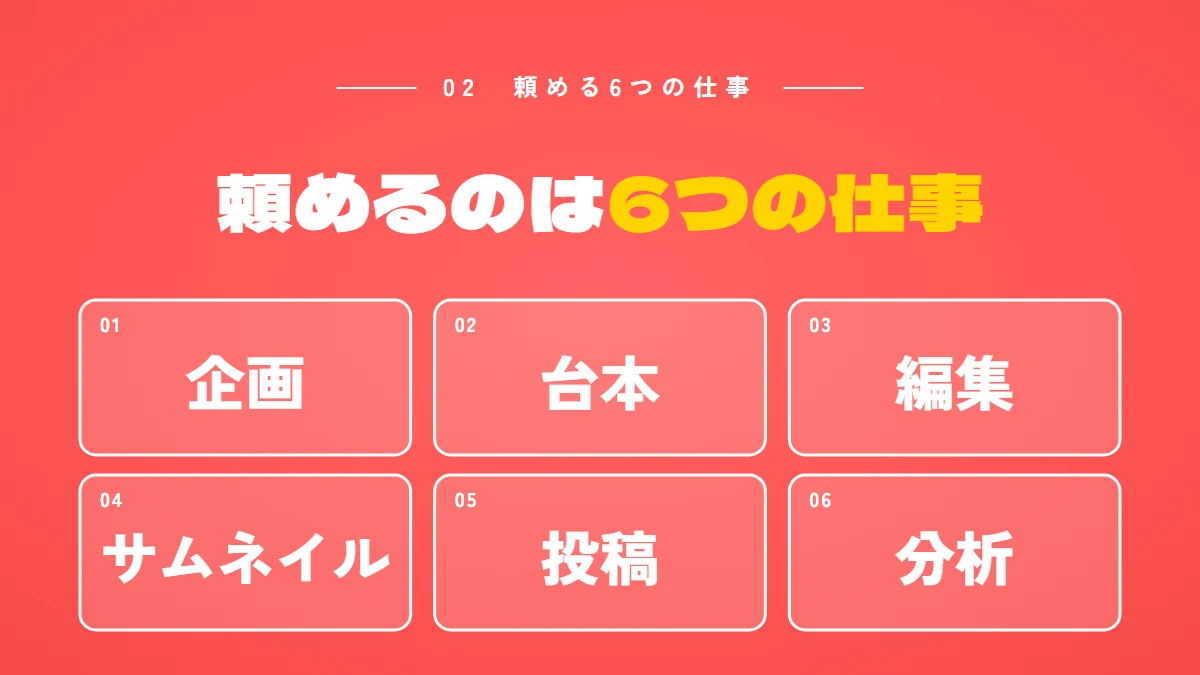
頼めるのは、企画・台本・編集・サムネイル・投稿・分析の6つです。
どこまで含むかは、会社やプランごとに違います。
6つの仕事を知っておけば、料金表や見積もりを見たときに、何が含まれているかを読み取れます。
「運用代行」と一口に言っても、中身が見えにくくて不安ですよね。
YouTubeの運用は、大きく6つの仕事に分けられます。
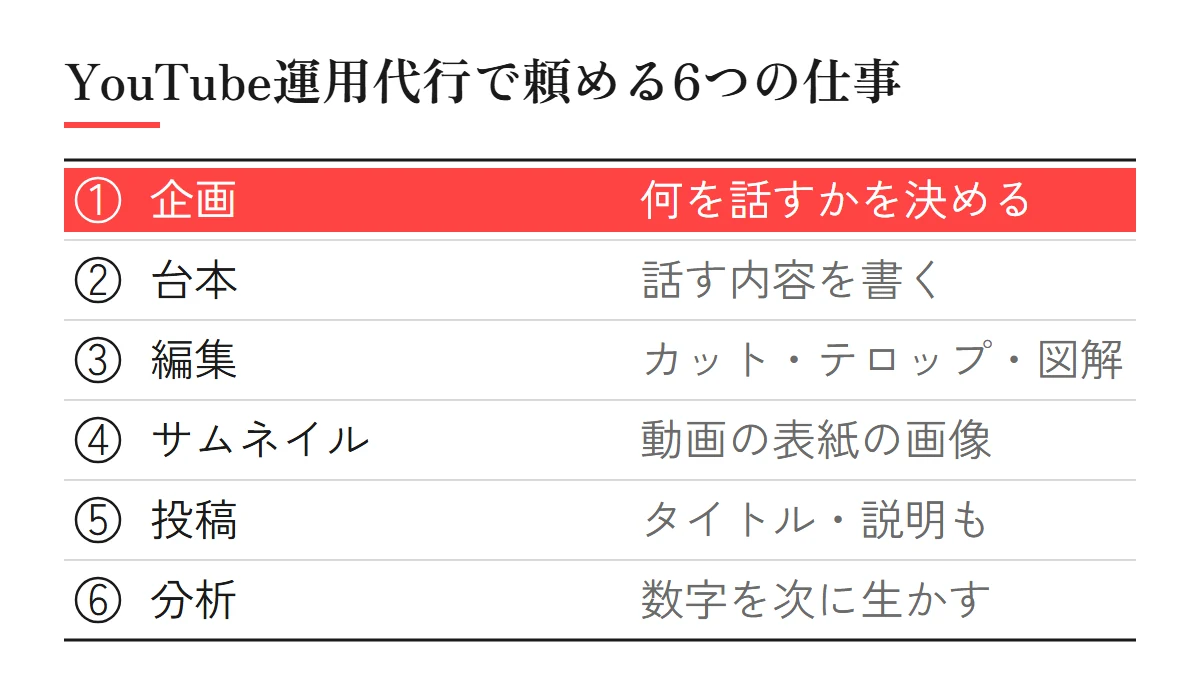
1. 企画:何を話すかを決める
企画は、どんな人に向けて、何を話すかを決める仕事です。
見込み客が検索している悩みから、テーマを選ぶ方法があります。
企画が決まると、台本も編集も迷いにくくなります。
2. 台本:話す内容を書く
台本は、動画の中で話す内容を、順番どおりに書いたものです。
話す人が読みやすいように、話し言葉で書くのが基本です。
全部を読み上げる形にするか、話す項目だけを並べるかは、話す人に合わせます。
3. 編集:カット・テロップ・図解
編集では、撮った動画のいらない所を切り、テロップや図解を入れます。
見る人が途中で離れないように整えるのが、編集の役目です。
4. サムネイル:動画の表紙の画像
サムネイルは、見る人が動画を選ぶ前に表示される画像です。
YouTubeの公式ヘルプでは、縦横比は16:9、幅は640ピクセル以上とされています。
自分で作った画像を使うには、アカウントの確認が必要です。
出典:YouTube ヘルプ『YouTube でカスタム サムネイルを追加する』(2026年10月確認)
5. 投稿:タイトル・説明も一緒に
投稿は、動画をアップロードして、タイトルや説明を入れて公開する仕事です。
タイトルや説明の書き方しだいで、探している人に見つけてもらえるかが変わります。
次の章で、実際の画面を見ながら説明します。
6. 分析:数字を次に生かす
分析は、出した動画の数字を見て、次の企画に生かす仕事です。
YouTube Studio の「アナリティクス」では、インプレッションのクリック率や総再生時間などを確かめられます。
数字を見て直し続けることで、誰に向けたチャンネルなのかがはっきりしていきます。
出典:YouTube ヘルプ『YouTube アナリティクスの利用を開始する』(2026年10月確認)
投稿の作業は、YouTube Studio の画面で行う
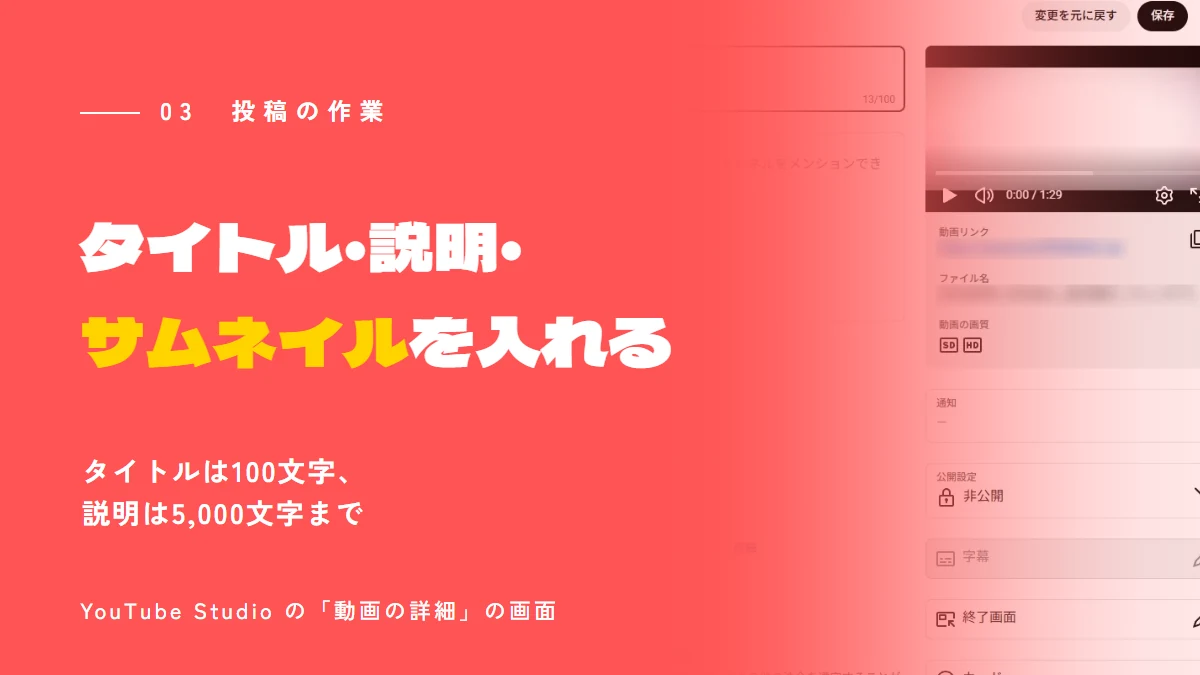
投稿では、YouTube Studio の「動画の詳細」の画面で、タイトル・説明・サムネイルなどを入れます。
タイトルは100文字、説明は5,000文字までです。
投稿の画面を知っておけば、代行に何を任せ、何を自分で確かめるかを決めやすくなります。
「投稿は、ボタンを押すだけでは」と思う方もいるでしょう。
実際には、公開の前に入れる項目がいくつもあります。
この章の見出し画像は、YouTube Studio の「動画の詳細」の画面です。
動画をアップロードすると、この画面でタイトルや説明を入れます。
- タイトル:必須の項目で、100文字まで
- 説明:動画の下に出る文章で、5,000文字まで
- サムネイル:ファイルをアップロードするか、動画の中から選ぶ
- 再生リスト:動画をまとめて見てもらうための一覧
- 視聴者:子ども向けの動画かどうかを申告する
- 公開設定:公開するかどうかを選ぶ
出典:YouTube ヘルプ『YouTube 動画をアップロードする』(2026年10月確認)
この画面の項目を埋めることが、投稿の仕事の中身です。
とくにタイトルと説明は、検索で見つけてもらう入口になります。
見込み客が使う言葉を入れておくと、探している人に届きやすくなるでしょう。
任せるときに決めておきたいこと
投稿まで任せる場合は、公開の前に、タイトルと説明を見せてもらう流れにしておくと安心です。
なぜなら、商品の名前や料金、使ってはいけない言葉は、自分にしか分からないことが多いからです。
確認の流れを最初に決めておけば、公開してから直す手間を減らせます。
頼んでも自分に残る4つの仕事
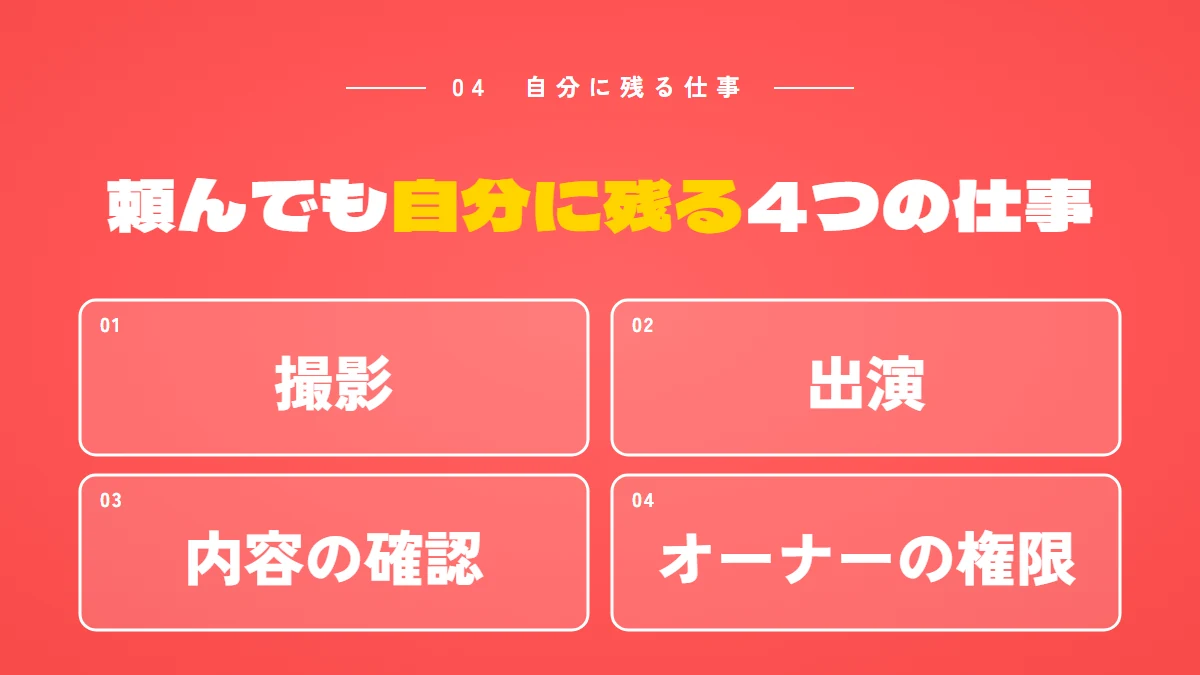
撮影と出演、内容の確認、チャンネルのオーナーの権限は、自分に残ります。
作業を頼む相手には、パスワードではなく「チャンネルの権限」で渡します。
自分に残る仕事が分かれば、頼んだあとに「こんなはずでは」と困らずに済みます。
丸投げできると思っていたのに、思ったより手がかかった、という事態は避けたいですよね。
運用代行に頼んでも、自分にしかできない仕事があります。
- 撮影:自分で撮るか、撮影する人を別に手配する
- 出演:顔を出すか、声だけにするかを決める
- 内容の確認:台本と仕上がった動画が、事実と合っているかを見る
- オーナーの権限:チャンネルの持ち主として、権限を持ち続ける
撮影と出演
専門性や人柄を伝える動画では、話す人は本人になることが多いでしょう。
運用代行の会社によっては、撮影まで引き受けているところもあります。
撮影を含まない会社に頼むときは、スマホで撮った動画で足りるかを先に聞いておきます。
内容の確認
台本や動画の中身が正しいかは、最後は自分で見ることになります。
商品の中身や料金、お客さんへの約束は、自分がいちばんよく知っているからです。
チャンネルの権限
作業を頼む相手には、パスワードではなく、YouTube の「チャンネルの権限」でアクセスを渡します。
YouTube の公式ヘルプでも、パスワードなどを共有するより安全だと説明されています。
| 役割 | できること(一部) |
|---|---|
| オーナー | 権限の管理やチャンネルの削除を含む、すべての操作 |
| 管理者 | 権限の管理、動画のアップロードと公開 |
| 編集者 | 情報の編集、動画のアップロードと公開 |
| 閲覧者 | チャンネルの情報や数字を見る |
出典:YouTube ヘルプ『チャンネルの権限機能を使用して YouTube チャンネルへのアクセス権を追加または削除する』(2026年10月確認)
オーナーは自分のままにして、頼む相手には管理者か編集者の役割を渡します。
こうしておけば、頼むのをやめるときも、権限を外すだけで済みます。

頼めば、全部おまかせできるんですよね。

撮影と出演、内容の確認、チャンネルのオーナーの権限は、自分に残ります。
作業を頼む相手には、パスワードではなく「チャンネルの権限」で渡します。
自分でやるか、頼むかの分かれ目
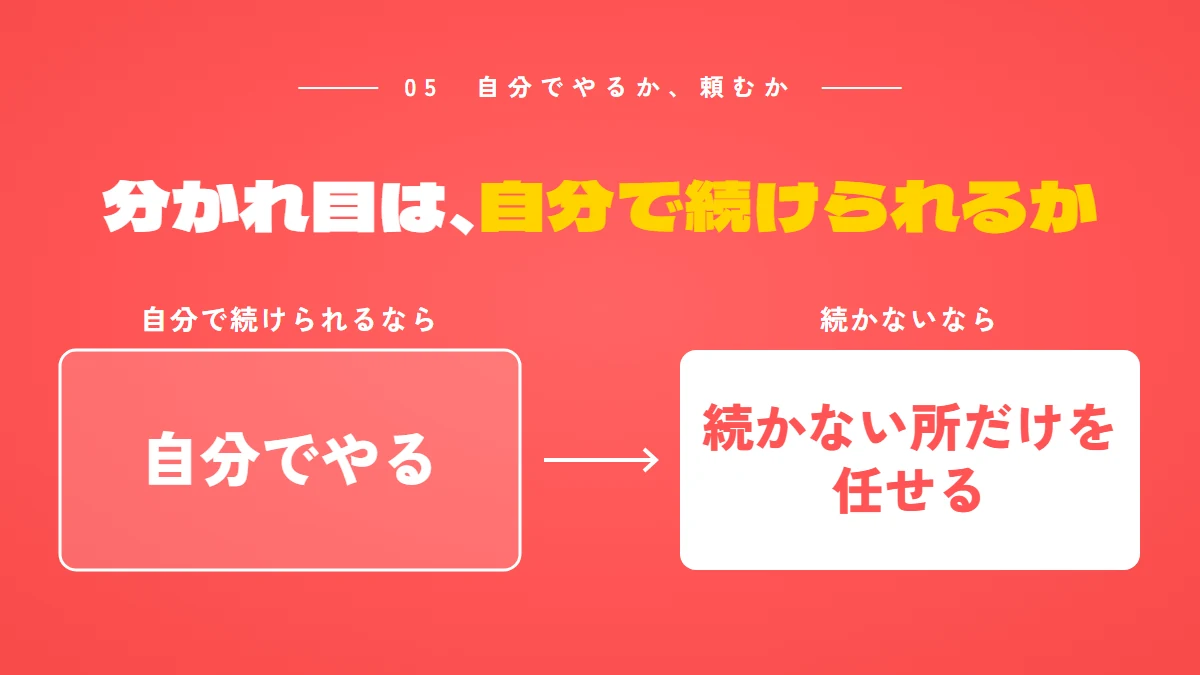
分かれ目は、毎週の作業を自分で続けられるかどうかです。
続かないなら、続かない所だけを任せる方法もあります。
分かれ目を知っておけば、かけなくてよいお金をかけずに済みます。
「人に頼むほどのことなのか」と迷う方も多いでしょう。
目安になるのは、自分で続けられるかどうかです。
| こんなとき | 向いている形 |
|---|---|
| 企画も編集も、自分で続けられている | 自分でやる |
| 話す内容は決められるが、編集の時間がない | 編集から先を頼む |
| 何を話せばよいかから決めたい | 企画から全部を頼む |
| 編集してもらえれば、投稿は自分でできる | 編集だけを頼む |
自分でやる良さは、お金がかからず、作り方が手元に残ることです。
その一方で、本業が忙しい時期には止まりやすくなります。
頼む良さは、本業が忙しくても、出す動画が止まりにくいことです。
ただし、任せた分の費用はかかります。
話す内容の確認のように、自分に残る仕事もなくなりません。
「全部を頼まないと意味がない」は本当か
全部を頼まなくても、続かない所だけを任せる形にできます。
たとえば、企画と台本は自分で考え、編集から先を任せる方法です。
話したいことがはっきりしている人には、この形が合うでしょう。
反対に、何を話せばよいかで止まっているなら、企画から頼むほうが進みやすくなります。
話したいことはあるのに、編集に時間がかかって続かないんです。

全部を頼まなくても、続かない所だけを任せる形にできます。
たとえば、企画と台本は自分で考え、編集から先を任せる方法です。
会社の選び方:確かめたい5つのこと
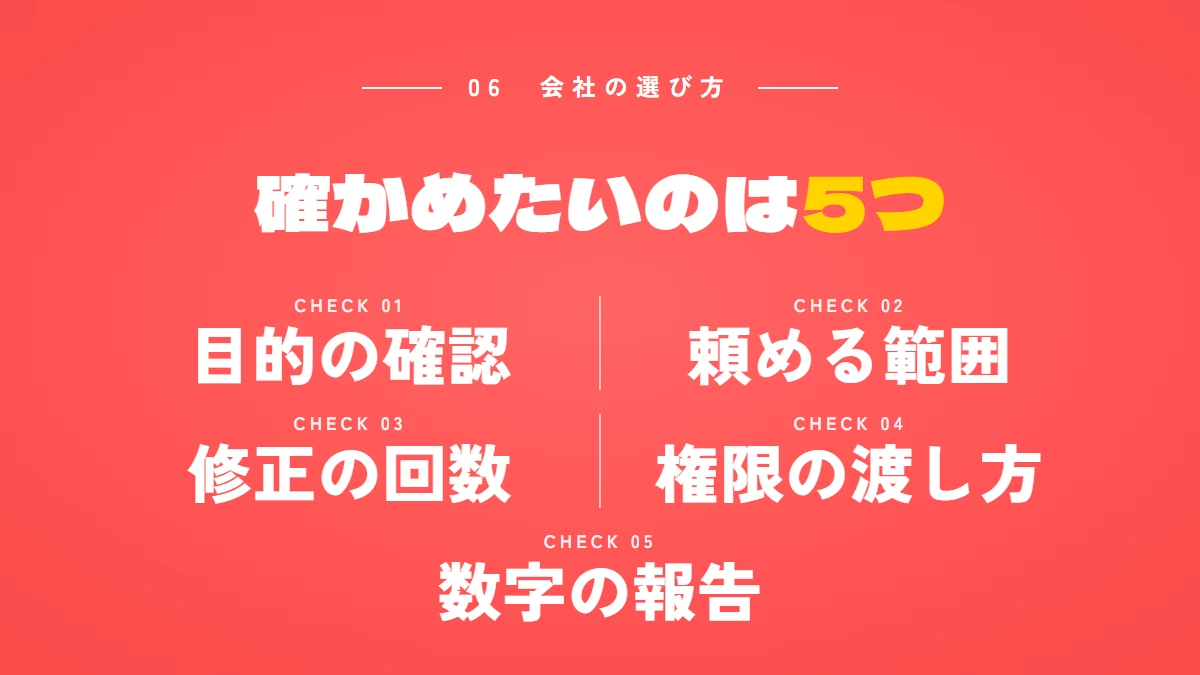
目的の確認・頼める範囲・修正の回数・権限の渡し方・数字の報告を確かめます。
金額だけで比べると、含まれる作業の違いを見落とします。
確かめることを先に決めておけば、何社か話を聞いても、同じ物差しで比べられます。
会社のサイトはどれも良さそうに見えて、決め手が分からないですよね。
相談や見積もりのときに、次の5つを聞いてみてください。
- 目的の確認:何のための動画かを、最初に聞いてくれる
- 頼める範囲:6つの仕事のどこまでが料金に含まれるか
- 修正の回数:台本や動画を、何回まで直してもらえるか
- 権限の渡し方:パスワードではなく、チャンネルの権限で作業するか
- 数字の報告:どの数字を、どのくらいの間隔で知らせてくれるか
目的の確認
いちばん大事なのは、何のために動画を出すのかを最初に聞いてくれるかです。
自分の商品やサービスを売りたい人にとって、再生回数は目的そのものではありません。
困りごとを調べている人に見つけてもらい、問い合わせにつながることが目的のはずです。
頼める範囲と修正の回数
同じ「運用代行」でも、含まれる作業は会社によって違います。
撮影を含むか、サムネイルは何枚か、投稿まで含むかを、表にして見比べると分かりやすくなります。
最低契約期間があるかどうかも、あわせて聞いておくと安心です。
相談の前に、自分の側で決めておくこと
相談の前に、自分の側でも決めておきたいことが3つあります。
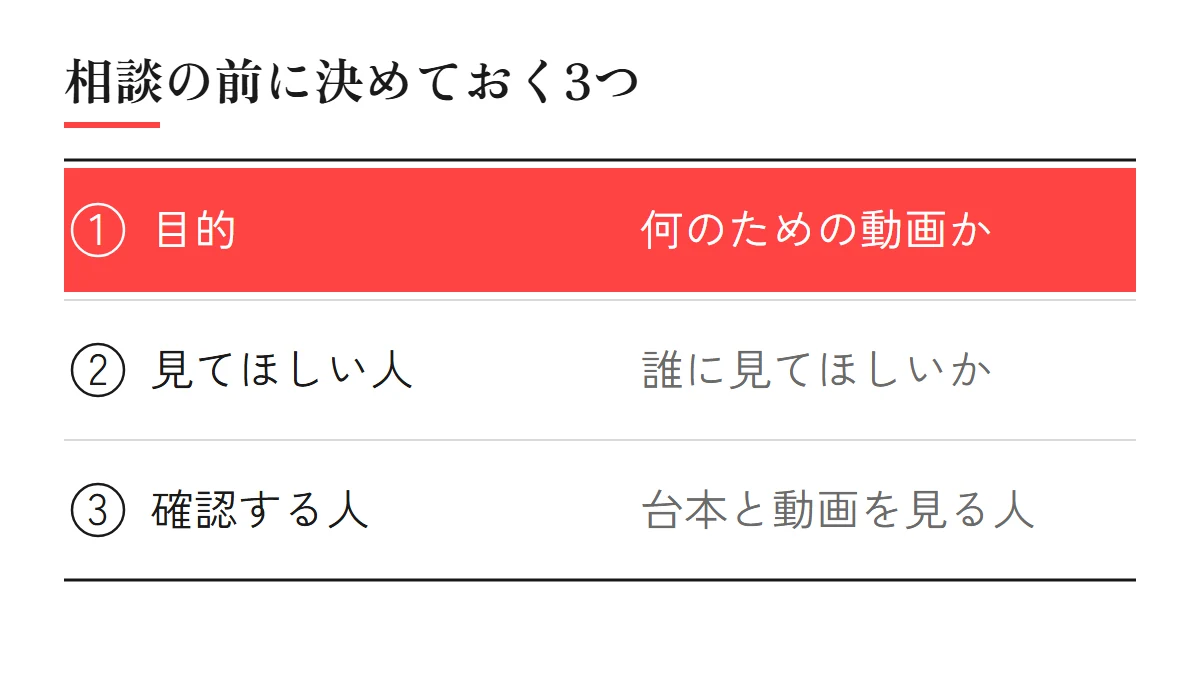
目的・見てほしい人・確認する人の3つが決まっていると、会社からの提案も具体的になります。
反対に、この3つがあいまいなまま頼むと、作ったあとの手直しが増えがちです。
頼む前に避けたい3つのこと
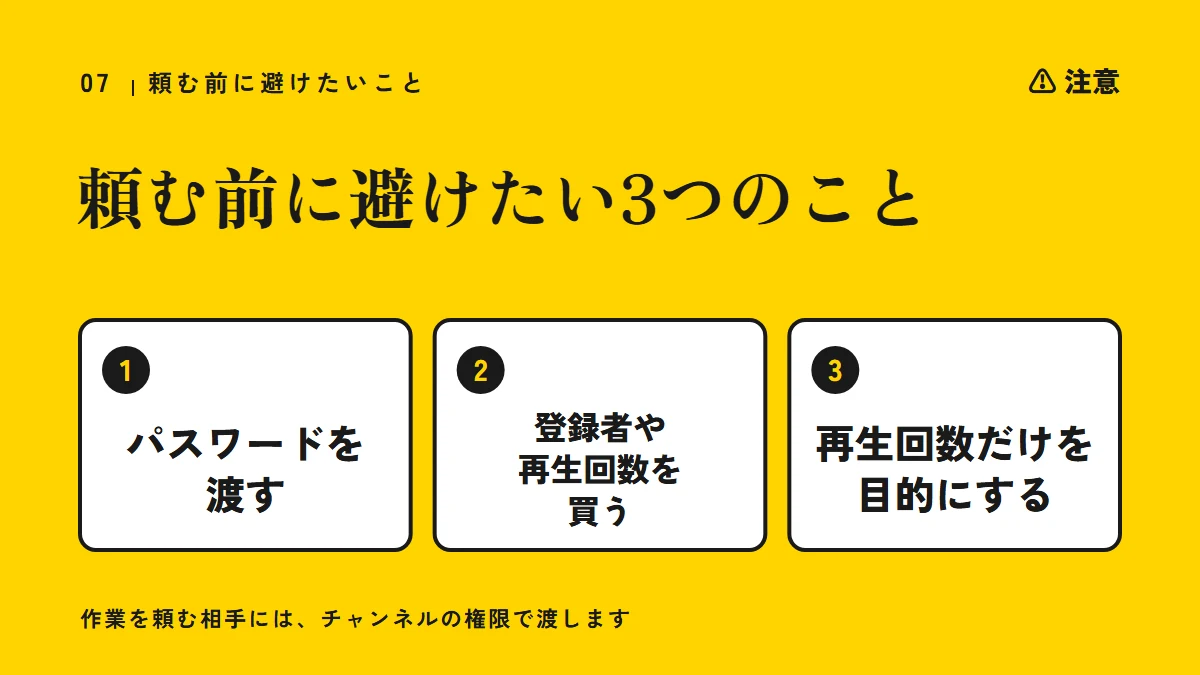
パスワードを渡す、登録者や再生回数を買う、再生回数だけを目的にする。
この3つは、頼む前に避けておきたいことです。
避けたいことを先に知っておけば、チャンネルを危ない目にあわせずに済みます。
早く結果を出したくて、つい近道を選びたくなる気持ちもありますよね。
とくに気をつけたいのは、次の3つです。
1. パスワードを渡す
作業のためにパスワードを教えると、誰が何をしたのかが分かりにくくなります。
前の章のとおり、チャンネルの権限で渡すのが安全です。
2. 登録者や再生回数を買う
YouTube のポリシーでは、自動システムなどを使って視聴回数や高評価数を人為的に増やす行為は許可されていません。
数字を増やすことを目的にしたサードパーティのサービスの宣伝も、同じポリシーで禁止されています。
違反したコンテンツは削除され、くり返すとチャンネルが停止される場合があります。
出典:YouTube ヘルプ『虚偽のエンゲージメントに関するポリシー』(2026年10月確認)
「登録者を増やします」とだけ約束する会社には、どうやって増やすのかを聞いておきましょう。
3. 再生回数だけを目的にする
再生回数が多くても、見ているのが見込み客でなければ、問い合わせにはつながりにくいでしょう。
自分の商品やサービスを売りたいなら、誰に見てほしいかを先に決めます。
数字は、その人たちに届いているかを確かめるために見ます。
早く結果を出したいので、登録者を増やしてくれる会社がいいのかな。
視聴回数や高評価数を人為的に増やす行為は、YouTube のポリシーで許可されていません。
「登録者を増やします」とだけ約束する会社には、どうやって増やすのかを聞いておきましょう。
アプリコットフィルムのYouTube運用代行
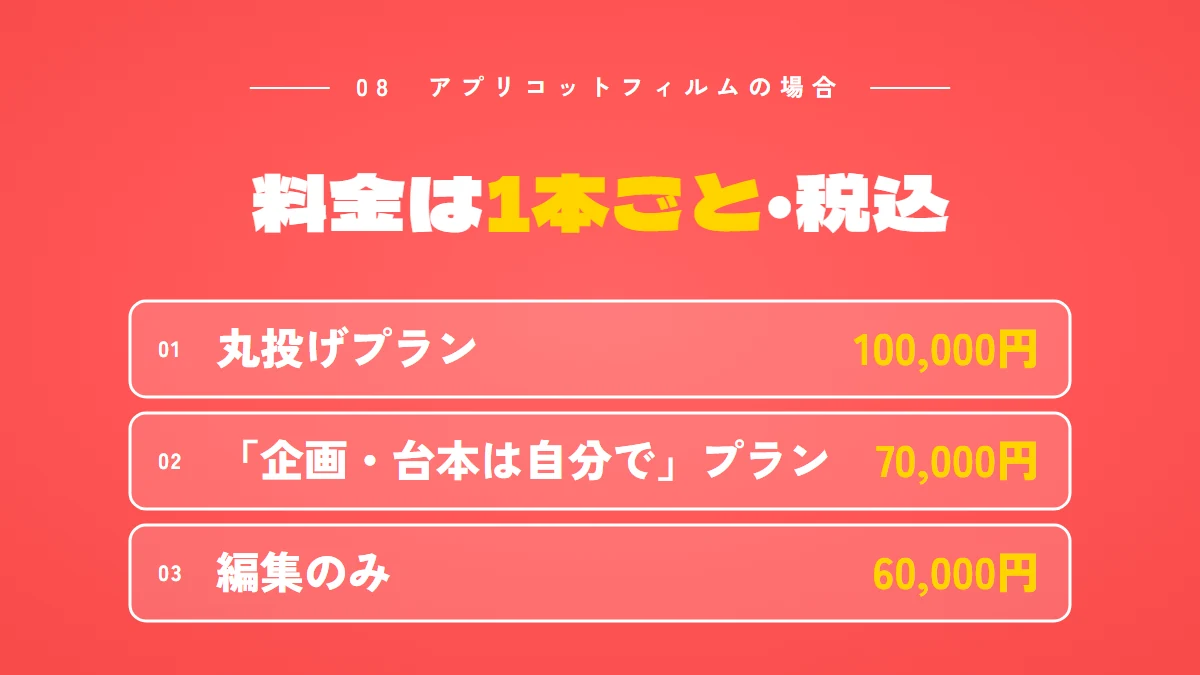
料金は1本ごとで、丸投げプラン 100,000円、「企画・台本は自分で」プラン 70,000円、編集のみ 60,000円です。
どれも税込で、修正は2回までです。
1本ごとのご依頼なので、続ける約束をせずに、まず1本から頼めます。
月ごとの契約だと、合わなかったときにやめにくいと感じますよね。
アプリコットフィルムのYouTube運用代行は、1本ごとのご依頼です。
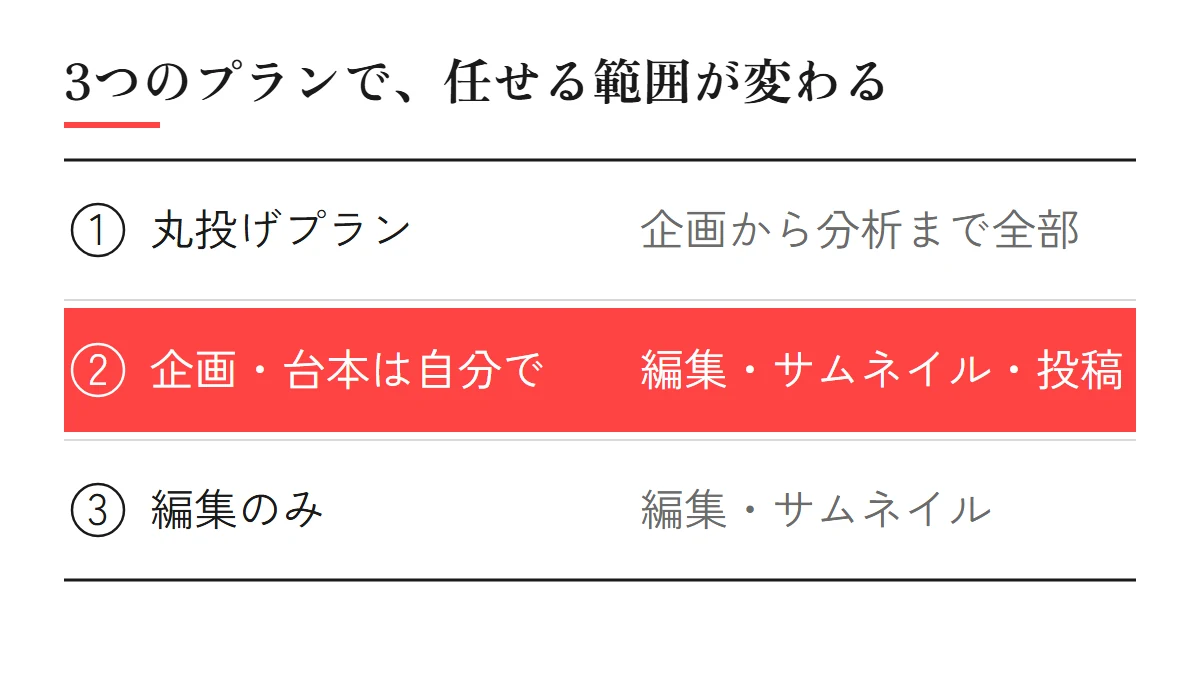
| プラン | 料金(1本・税込) | アプリコットフィルムが行うこと |
|---|---|---|
| 丸投げプラン | 100,000円 | 企画・タイトル・台本・編集・サムネイル・投稿・分析まで全部 |
| 「企画・台本は自分で」プラン | 70,000円 | 編集・サムネイル(文言込み)・投稿 企画・台本はお客さん |
| 編集のみ | 60,000円 | 編集・サムネイル(文言込み) 投稿は含みません |
- 修正は2回まで
- 30分を超える動画はお見積り
- 撮影は含みません(スマホでの撮影でも大丈夫です)
- 撮影が必要な場合は、カメラマンも手配できます(別途お見積り)
- 初期費用はありません
- 最低契約期間はありません
- オプション:チャンネルの画像セット(アイコン・背景画像・透かしロゴ)15,000円
料金は2026年10月時点のものです。
目的は、再生回数や登録者数を増やすことそのものではありません。
困りごとを調べている人に見つけてもらい、問い合わせにつなげることを目指します。
そのため、企画は、見込み客が検索しているテーマから決めます。
投稿まで任せるなら「企画・台本は自分で」プラン、投稿は自分でするなら「編集のみ」が合います。
何を話せばよいかから決めたい方は、丸投げプランを選んでください。
くわしい中身はサービスのページに、料金は料金のページにまとめています。
よくある質問
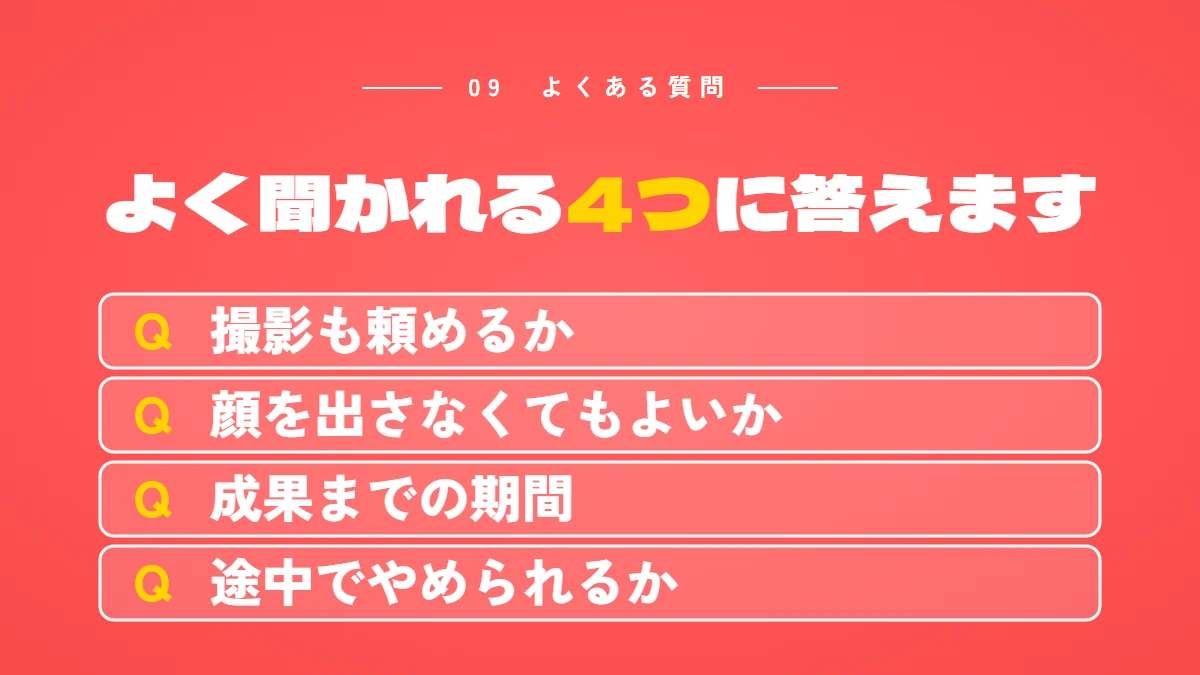
撮影、顔を出すか、成果までの期間、途中でやめられるか。
よく聞かれる4つに答えます。
よく聞かれる質問に、4つ答えます。
ここまで読んで、まだ気になる点が残っていませんか。
撮影も頼めますか
撮影まで引き受ける会社もあれば、撮影を含まない会社もあります。
アプリコットフィルムの料金には、撮影は含みません。
撮影が必要な場合は、カメラマンを手配できます(別途お見積り)。
顔を出さなくても、動画は作れますか
顔を出すかどうかは、自分で決められます。
声と画面だけで説明する動画もあります。
どちらにするかは、企画の段階で決めておくと、撮り方も迷いません。
どれくらいで成果が出ますか
成果の出方は、業種や地域、今の状態によって変わります。
アプリコットフィルムでは、最初の数か月は売り込みを控えて、見つけてもらえる動画を積み上げることを優先します。
途中でやめられますか
やめ方は、会社ごとの契約によって違います。
頼む前に、最低契約期間があるかを確かめておきましょう。
アプリコットフィルムは1本ごとのご依頼で、最低契約期間はありません。
まとめ:目的を決めてから、任せる範囲を選ぶ
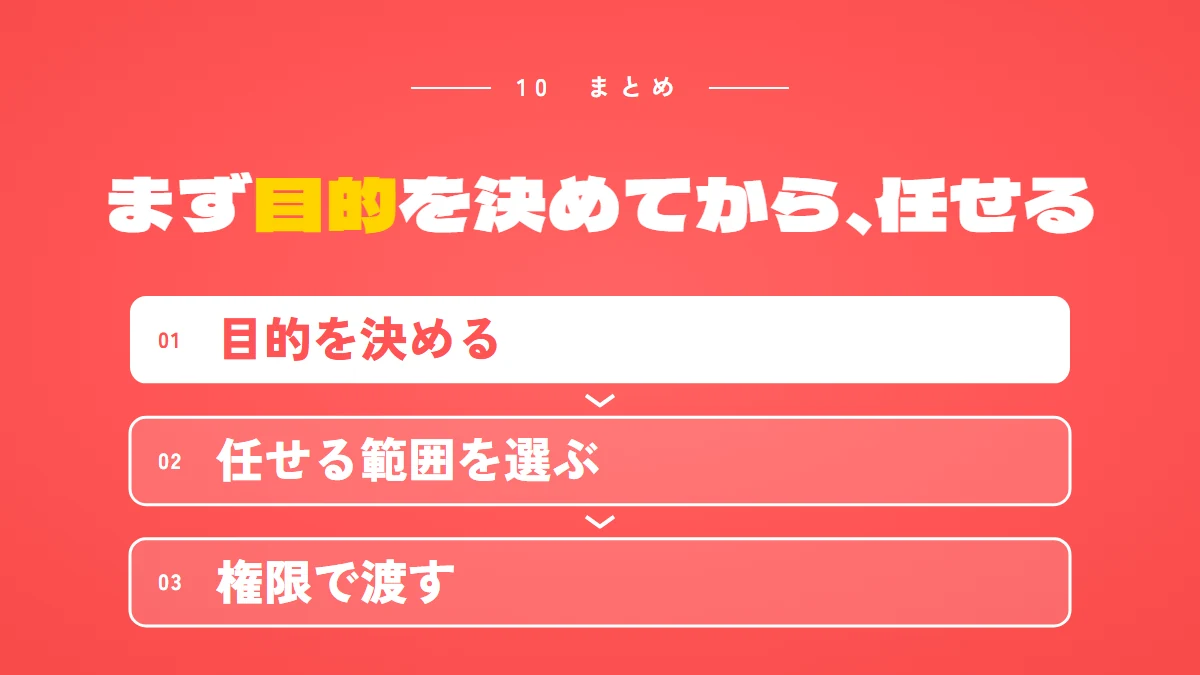
YouTube運用代行は、企画から分析までの6つの仕事を任せるサービスです。
目的を決めてから、続かない所を任せると、むだが少なくなります。
さいごに、要点をふり返ります。
- 頼めるのは、企画・台本・編集・サムネイル・投稿・分析の6つ
撮影と出演、内容の確認、オーナーの権限は自分に残る - 分かれ目は、自分で続けられるかどうか
続かない所だけを任せる形もある - 会社は、目的の確認・頼める範囲・修正の回数・権限の渡し方・数字の報告で比べる
パスワードは渡さず、登録者や再生回数は買わない
まず、何のために動画を出すのかを一言で書き出してみてください。
目的が決まれば、任せる範囲も自然に決まります。
どこまで任せるかで迷うときは、お問い合わせフォームからご相談ください。
ご相談からお見積りまでは無料です。