問い合わせフォームは、項目をしぼって、目立つ所に置くのが基本です。
そして、作ったら一度送ってみて、通知が本当に届くかを確かめます。
「フォームを置いたのに問い合わせが来ない」「送ったと言われたのに、メールが見当たらない」と困っていませんか。
届かないことに気づかないままだと、せっかくの相談を見落とします。
この記事では、問い合わせフォームの項目の決め方、置く場所、届かないときに確かめることをまとめました。
WordPress.org、Gmail ヘルプ、個人情報保護委員会など、公式の説明をもとに紹介します。
- 問い合わせフォームの3つの作り方
- 聞く項目の決め方と、入力しやすくするコツ
- フォームを置く場所と、ボタンの言葉
- 個人情報を受け取るときに読む原文
- 通知が届かないときに確かめる5つのこと

《この記事を書いた人》
吉村浩平(アプリコットフィルム
Web集客の
これまで
自社でも
開始半年で
記事は、
問い合わせフォームとは|いつでも相談できる入り口
問い合わせフォームは、ホームページから相談や見積もりの依頼を受け付ける入力の画面です。
電話を受けられない時間でも、相談を受け付けられます。
フォームがあれば、営業時間の外の相談も受け付けられます。
「電話番号を載せているから、フォームはなくてもいいのでは」と思うこともありますよね。
ただ、夜や休みの日にホームページを見た人は、その場で電話をかけにくいものです。
フォームなら、思いついたときに、聞きたいことを書いて送れます。
お客さんは「探す→調べる→問い合わせる」の順に動く
お客さんは、検索で見つけ、ホームページで調べてから問い合わせます。
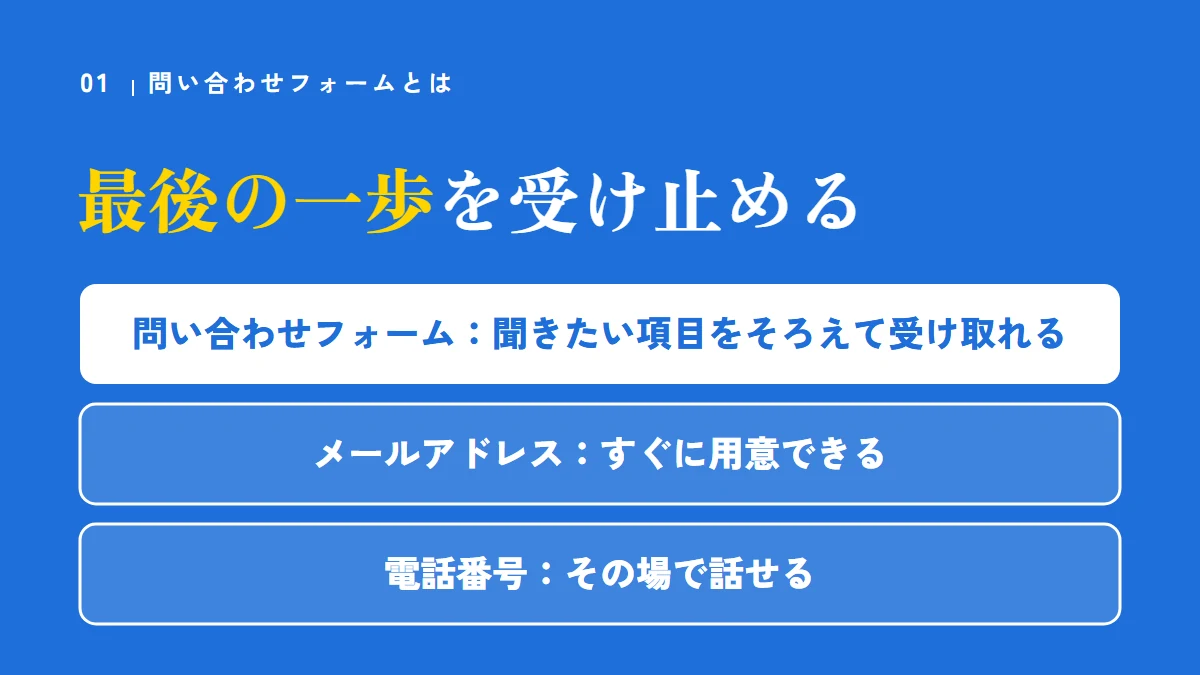
問い合わせフォームは、その最後の一歩を受け止める場所です。
どの段階で止まっているかの考え方は、ホームページで集客できない原因の記事で紹介しています。
メールアドレスや電話番号を載せるだけとの違い
| 受け付け方 | よい所 | 気をつける所 |
|---|---|---|
| 問い合わせフォーム | 聞きたい項目をそろえて受け取れる | 通知が届くかを確かめる |
| メールアドレスを載せる | すぐに用意できる | 書いてほしいことがそろわないことがある |
| 電話番号を載せる | その場で話せる | 営業時間の外は受けられない |
この表は、それぞれの受け付け方を当社が比べたものです。
電話番号とフォームの両方を載せておけば、お客さんが選べます。
会社概要のページに連絡先やフォームへのリンクを置く書き方は、会社概要の書き方の記事でまとめました。
この記事では、フォームそのものの作り方にしぼります。
作り方は3つ|プラグイン・作成の道具・制作会社
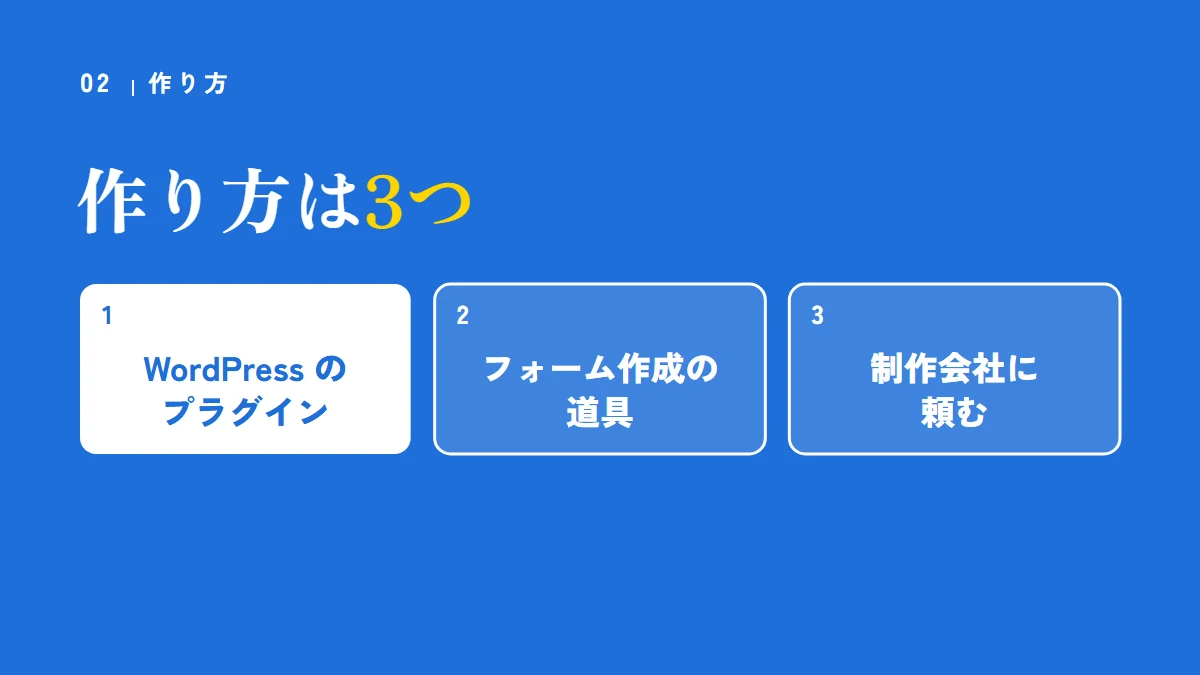
作り方は、WordPress のプラグインを使う、フォーム作成の道具を使う、制作会社に頼む、の3つです。
今のホームページの作り方と、任せたい範囲に合わせて選びます。
自社に合う作り方が分かれば、迷わずに準備を始められます。
「何で作ればいいのか、種類が多くて選べない」と悩みますよね。
| 作り方 | 向いている場合 | 確かめること |
|---|---|---|
| WordPress のプラグイン | WordPress でホームページを作っている | 送り先・自動返信の設定 更新が続いているか |
| フォーム作成の道具 | ホームページの作りを変えずに用意したい | 受け取った内容の置き場所 料金 |
| 制作会社に頼む | 作りや設定を任せたい | 送り先のアドレス 届くかのテスト |
WordPress なら、プラグインで作れる
WordPress には、フォームを作るプラグインがあります。
たとえば Contact Form 7 は、WordPress.org のプラグインのページに載っているプラグインです。
そのページの説明では、プラグインを有効化すると、管理画面に「お問い合わせ」のメニューが現れるとされています。
同じページでは、使い方や FAQ は Contact Form 7 の公式サイト(contactform7.com)で案内していると書かれています。
設定の画面や手順は、使うプラグインの公式の説明で確かめてください。
出典:WordPress.org 日本語『Contact Form 7 – WordPress プラグイン』「説明」「インストール」(2026年11月4日確認)
フォーム作成の道具や、制作会社に頼む場合
フォーム作成の道具は、作ったフォームをホームページに埋め込んだり、リンクでつないだりして使います。
この記事では特定の道具はすすめず、選ぶときに確かめることだけを表にまとめました。
制作会社に頼むときも、通知の送り先は自社で決めて伝えます。
社内のだれが受け取り、だれが返事をするかを、先に決めておくと迷いません。
頼むときの流れは、ホームページ作成の依頼は5段階の記事でまとめました。
項目の決め方|返事に必要なことだけを聞く
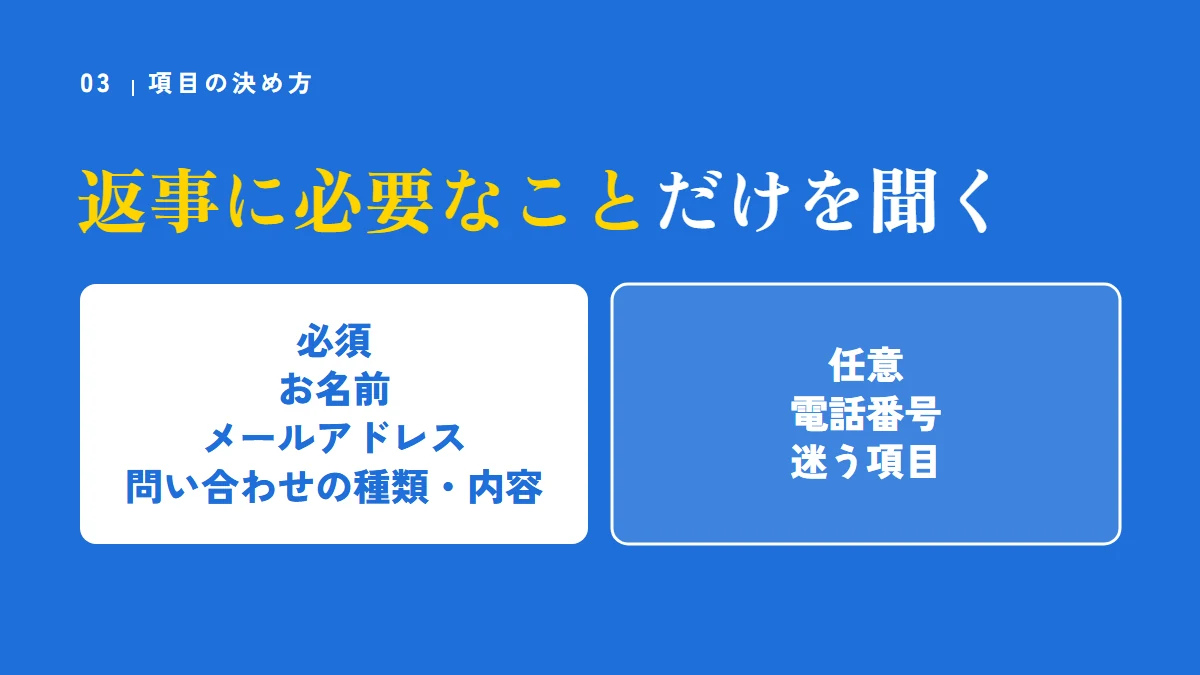
項目は、返事をするのに必要なことだけにします。
お名前・メールアドレス・問い合わせの種類・内容を基本にして、迷う項目は任意にします。
項目をしぼれば、入力の手間が減ります。
「あとで役立ちそうだから」と、聞く項目をつい増やしてしまいませんか。
web.dev は「不要なデータはリクエストしない」
Google がウェブ制作者向けに公開している web.dev には、住所などのフォームについて、次の一文があります。
「不要なデータはリクエストしないでください。」
また、フォームを簡単にするいちばんの方法は、不要な欄を消すことだとしています。
名前も、特に理由がない限り、1つの入力欄で聞くようにすすめています。
出典:web.dev『お支払いと住所のフォームに関するベスト プラクティス』(2026年10月22日更新)(2026年11月4日確認)
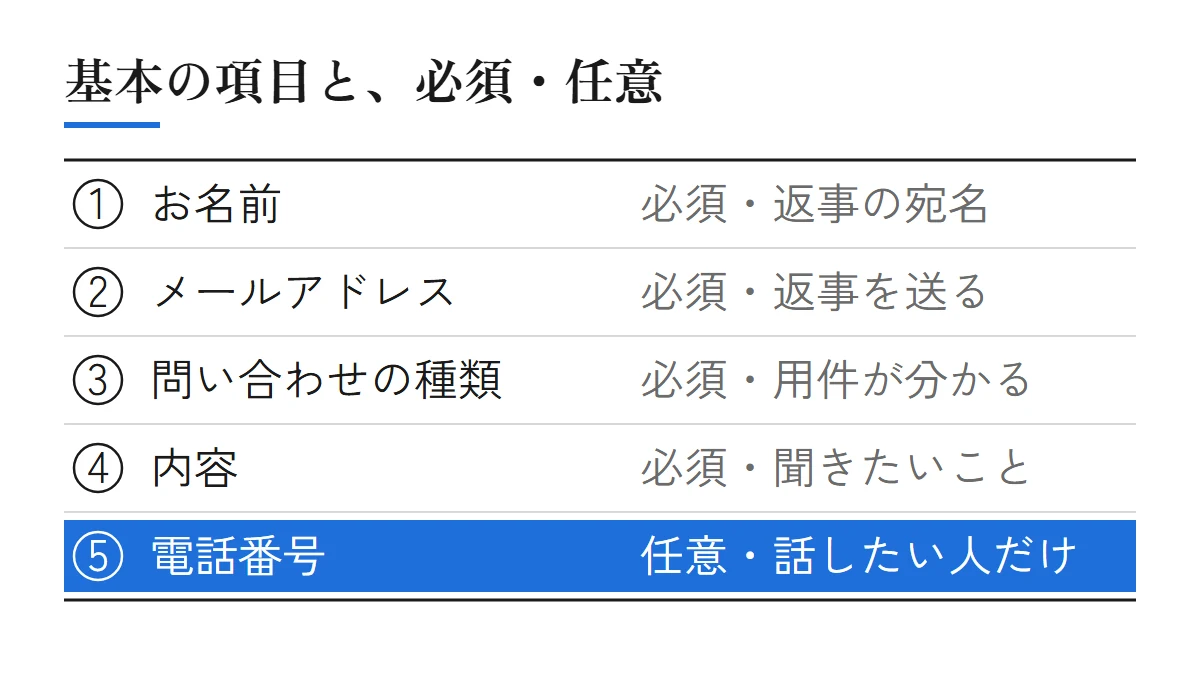
基本の項目と、必須・任意の分け方
| 項目 | 必須・任意 | 聞く理由 |
|---|---|---|
| お名前 | 必須 | 返事の宛名に使う |
| メールアドレス | 必須 | 返事を送る |
| 電話番号 | 任意 | 電話で話したい人だけ書く |
| 問い合わせの種類 | 必須 | 見積もり・相談などの用件が分かる |
| 内容 | 必須 | 聞きたいことを書いてもらう |
この表は、当社がおすすめしている例です。
業種に合わせて足す項目
足すのは、返事の中身が変わる項目だけです。
たとえば工務店なら「建てたい場所の市町村」、リフォームなら「直したい場所」のような項目です。
迷う項目は任意にして、書きたい人だけが書けるようにします。

住所や年齢も聞いておいたほうが、あとで役に立ちませんか。

返事に使わない項目は、聞かないほうが入力の手間が減ります。
web.dev も、不要なデータは聞かないようにと書いています。
入力しやすくする|ラベル・1列・エラーの出し方
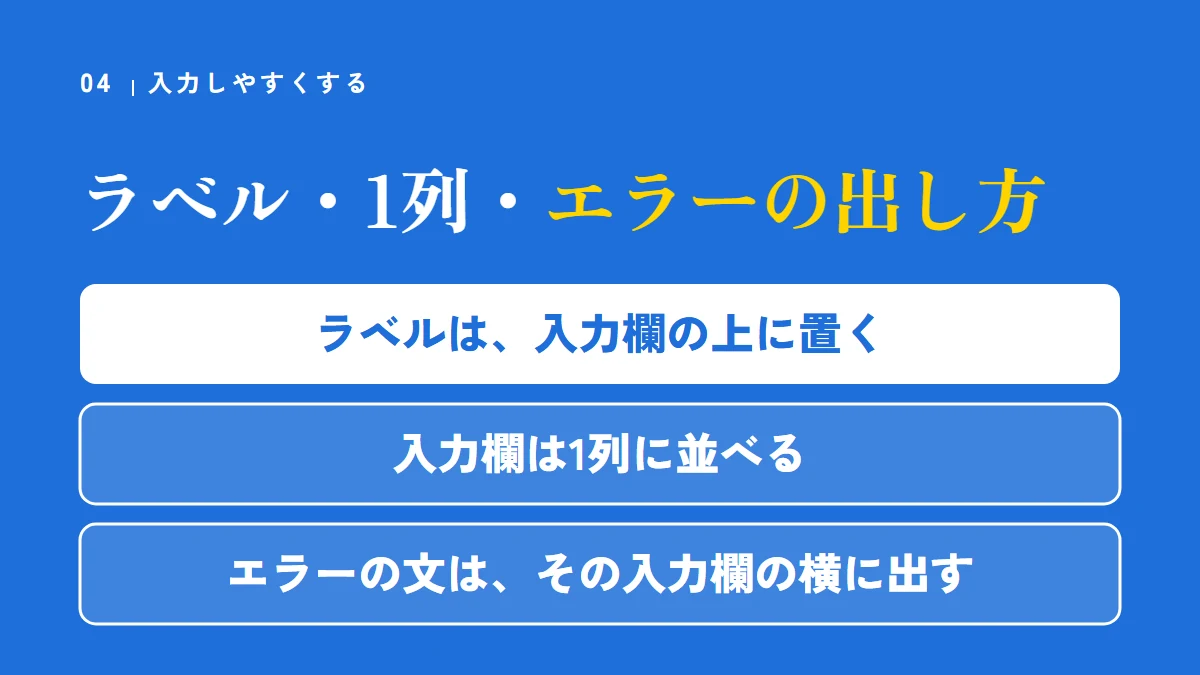
項目の名前は入力欄の上に置き、欄は1列に並べ、必須の項目とエラーが分かるようにします。
スマホで入力する人のことも考えます。
入力しやすくすれば、途中でやめる人を減らせます。
スマホの小さな画面で、どこに何を書けばいいのか迷ったことはありませんか。
web.dev は、フォームを適切に設計することで、フォームの離脱率を大幅に減らすことができると説明しています。
web.dev がすすめる5つのこと
- ラベル(項目の名前)は、入力欄の上に置く
- 入力欄は1列に並べる
- 必須の項目を分かりやすくする
- エラーの文は、その入力欄の横に出す
- 押すボタンは大きくする(目安は48ピクセル以上)
出典:web.dev『デザインの基本』(フォームの学習コース)(2026年11月4日確認)
入力欄の中の薄い文字を、項目の名前の代わりにしない
web.dev は、入力欄の中に薄く出る文字(プレースホルダ)を、ラベルの代わりにしないよう注意しています。
プレースホルダは、項目の説明ではなく、入力する内容のヒントを出すためのものだからです。
スマホでは、合うキーボードを出す
メールアドレスや電話番号の欄は、それぞれに合う種類の入力欄にします。
そうすると、スマホでは入力に合うキーボードが出ます。
設定のしかたは、使うプラグインや道具の説明で確かめます。
出典:web.dev『デザインの基本』(フォームの学習コース)(2026年11月4日確認)
ボタンには、次に何が起きるかが分かる名前を
web.dev は、フォームのボタンに、次のステップを示す分かりやすい名前を付けるようすすめています。
たとえば「内容を確認する」「この内容で送る」のような言葉です。
出典:web.dev『お支払いと住所のフォームに関するベスト プラクティス』(2026年10月22日更新)(2026年11月4日確認)
置く場所|どのページからも1回でたどり着く
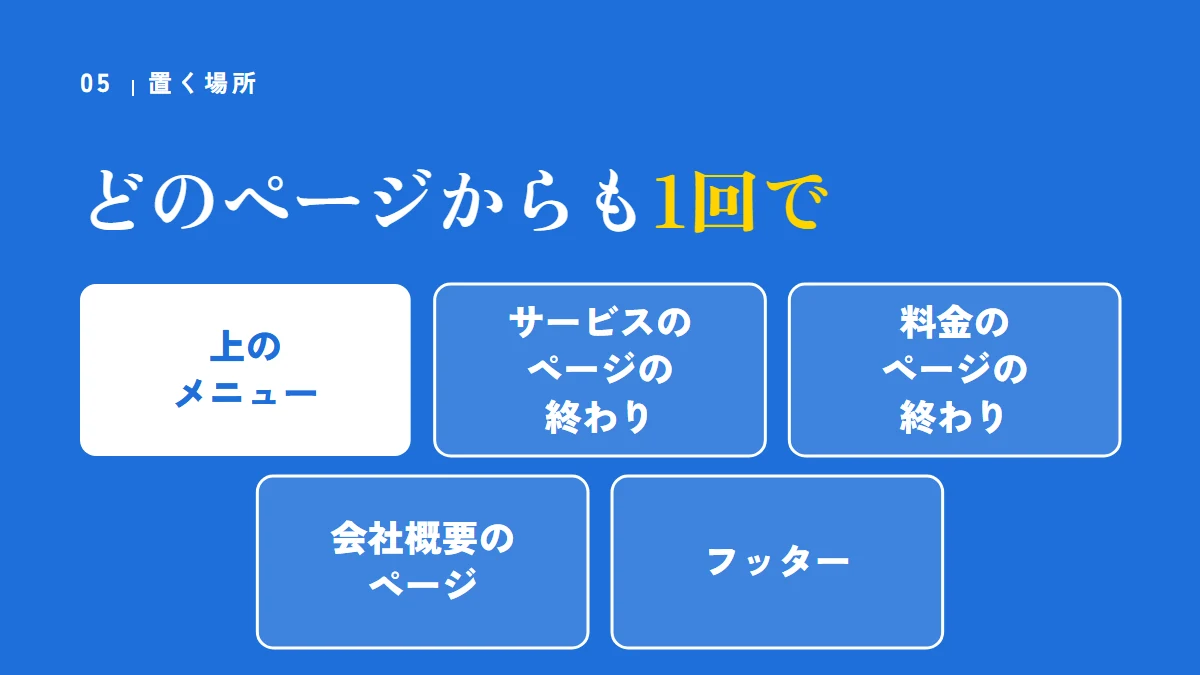
フォームへのボタンは、上のメニューと、サービス・料金のページの終わりに置きます。
どのページからも、1回押せばフォームが開く形にします。
どのページからも押せるようにすれば、問い合わせたいときにすぐ動けます。
「フォームのページは作ったけれど、どこからリンクしているか分からない」ということはありませんか。
当社がおすすめする置き場所
次の場所は、当社がおすすめしている置き場所です。
- 上のメニュー(どのページにも出る所)
- サービスのページの終わり
- 料金のページの終わり
- 会社概要のページ
- ページのいちばん下(フッター)
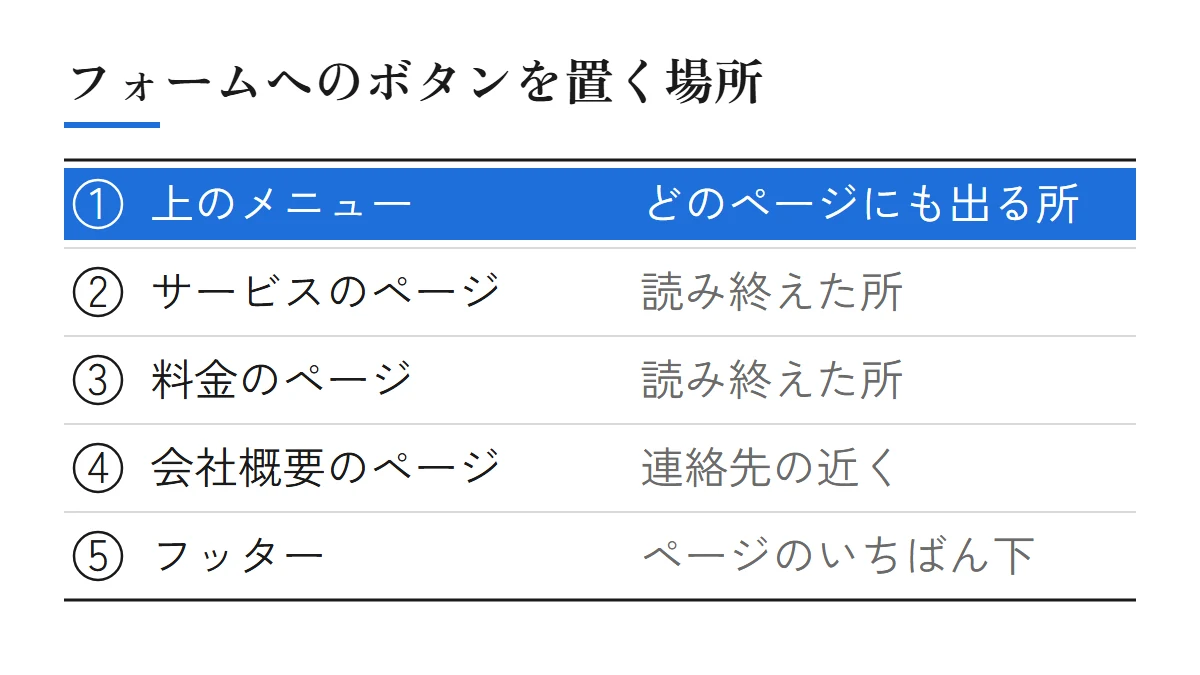
読み終えた所に次にすることのボタンがあれば、ページの上まで戻らずに済みます。
会社概要のページでは、連絡先の近くに置きます。
ボタンのまわりに書くこと
ボタンの近くに、返事の目安や、相談だけでもよいことを書いておくと、押す前の不安が減ると考えています。
返事の目安を書くなら、実際に守れる日数にします。
送られた件数は Googleアナリティクスで数える
フォームから何件送られたかは、Googleアナリティクスのキーイベントで数えられます。
数え方は、Googleアナリティクスの見方の記事で紹介しています。
ページどうしのつなぎ方の考え方は、ホームページ制作のSEOの記事にまとめました。

フォームへのボタンは、トップページに1つあれば足りますか。

検索から来た人は、トップページではなく、サービスや料金のページから読み始めることがあります。
どのページからも押せるように、上のメニューにも置きましょう。
個人情報|利用目的を送信ボタンの前に示す
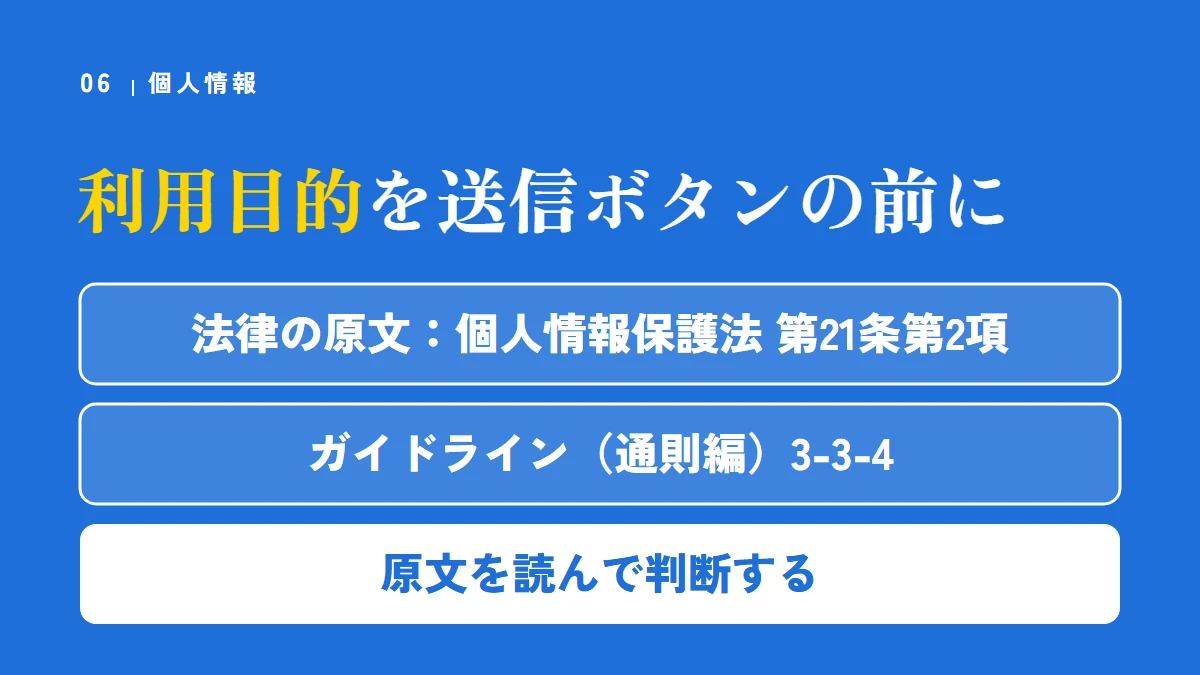
フォームで名前やメールアドレスを受け取るときは、個人情報保護法の決まりを原文で確かめます。
ガイドラインは、送信ボタンを押す前に利用目的が目に留まる配置を挙げています。
原文を読んでおけば、安心して受け付けられます。
「フォームにも、個人情報の決まりが関係するのか」と気になりますよね。
法律の原文(第21条第2項)
個人情報保護法の第21条第2項には、次のように書かれています(一部)。
「本人から直接書面に記載された当該本人の個人情報を取得する場合は、あらかじめ、本人に対し、その利用目的を明示しなければならない。」
この「書面」には、電磁的記録を含むと書かれています。
出典:e-Gov 法令検索『個人情報の保護に関する法律』第21条第2項(2026年11月4日確認)
個人情報保護委員会のガイドラインの書き方
個人情報保護委員会のガイドライン(通則編)は、ユーザー入力画面への打ち込みなどで直接本人から個人情報を取得する場合について書いています。
あらかじめ利用目的を明示しなければならない事例の1つは、次のとおりです。
「自社が主催するキャンペーンへの参加希望者が、参加申込みのために自社のホームページの入力画面に入力した個人情報を直接本人から取得する場合」
ネットワーク上で個人情報を取得する場合については、次のように書いています。
「本人が送信ボタン等をクリックする前等にその利用目的(利用目的の内容が示された画面に1回程度の操作でページ遷移するよう設定したリンクやボタンを含む。)が本人の目に留まるようその配置に留意することが望ましい。」
出典:個人情報保護委員会『個人情報の保護に関する法律についてのガイドライン(通則編)』3-3-4「直接書面等による取得」(2026年11月4日確認)
自社のフォームに当てはめるときは
自社のフォームにどう当てはまるか、何を書くかは、原文を読んで判断します。
決まりは改正で変わることがあるので、作る前と見直すときに、原文を読み直します。
迷うときは、専門家に相談してください。
送ったあと|完了の画面と自動返信
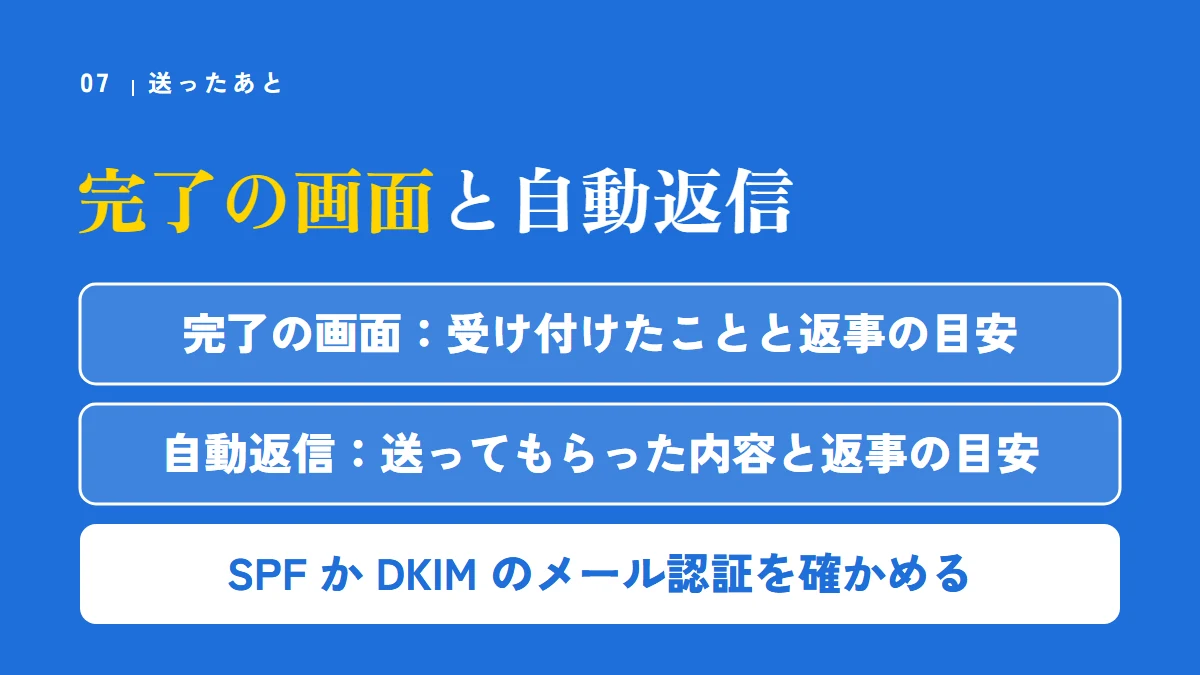
送ったあとは、完了の画面を出し、送った人に自動返信のメールを届けます。
自動返信の送り方は、Gmail の送信者のガイドラインに合っているかを確かめます。
完了の画面と自動返信があれば、送った人が安心できます。
送ったあと何も起きないと、「本当に届いたのかな」と不安になりますよね。
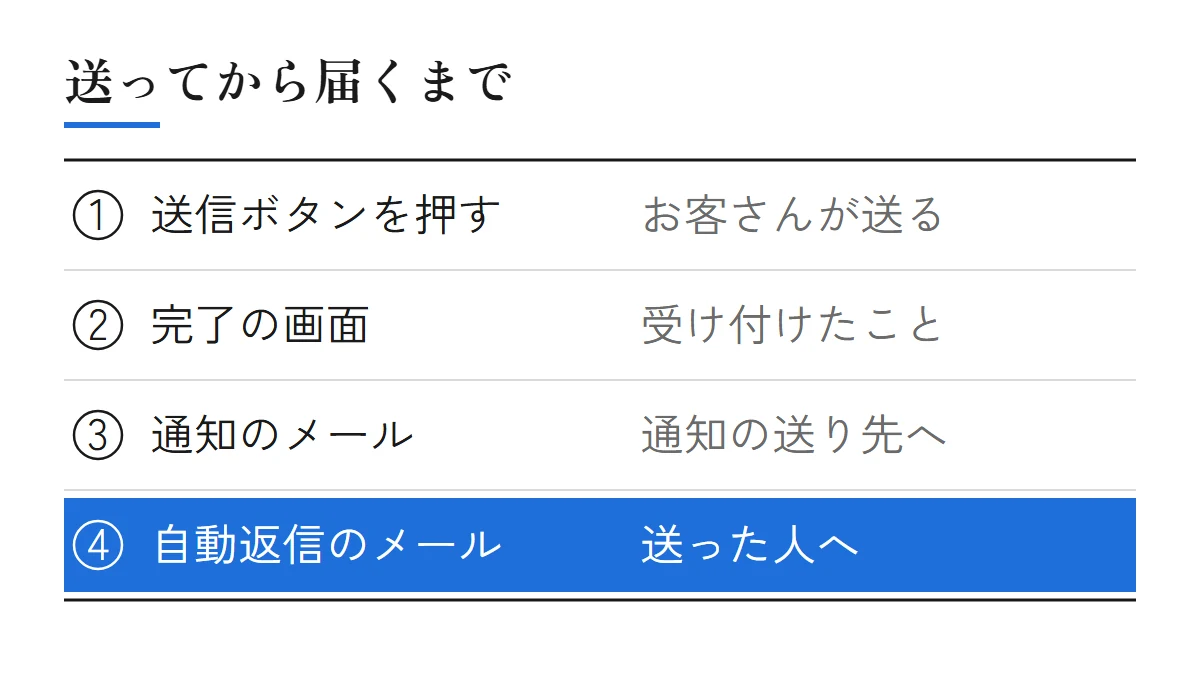
送ってから届くまでは、次の順に進みます。
お客さんが送信ボタンを押すと、完了の画面が出ます。
そして、通知のメールが通知の送り先へ、自動返信のメールが送った人へ届きます。
完了の画面に書くこと
当社では、完了の画面に、受け付けたことと、返事の目安を書くことをおすすめしています。
完了の画面を別のページにしておくと、Googleアナリティクスでそのページが見られた回数を数えられます。
自動返信のメールに書くこと
- 受け付けたこと
- 送ってもらった内容
- 返事の目安
- 急ぎのときの連絡先(電話番号など)
この並びは、当社がおすすめしている例です。
自動返信が迷惑メールに入らないように
Gmail ヘルプの『メール送信者のガイドライン』は、Gmail の個人用アカウントにメールを送るすべての送信者に、SPF か DKIM のメール認証を求めています。
同じガイドラインには、Gmail の From: ヘッダー(送信元)のなりすましはしないように、とも書かれています。
出典:Gmail ヘルプ『メール送信者のガイドライン』「すべての送信者に適用される要件」(2026年11月4日確認)
自動返信は、お客さんの Gmail などに届くメールです。
そのため、送信元のアドレスと認証の設定を、制作会社やサーバー会社に確かめてもらいます。

自動返信のメールが、お客さんの迷惑メールに入っていたと言われました。

送信元のアドレスと、メール認証の設定を、制作会社やサーバー会社に確かめてもらいましょう。
Gmail の送信者のガイドラインは、すべての送信者に SPF か DKIM の設定を求めています。
注意:届かないときに確かめる5つのこと
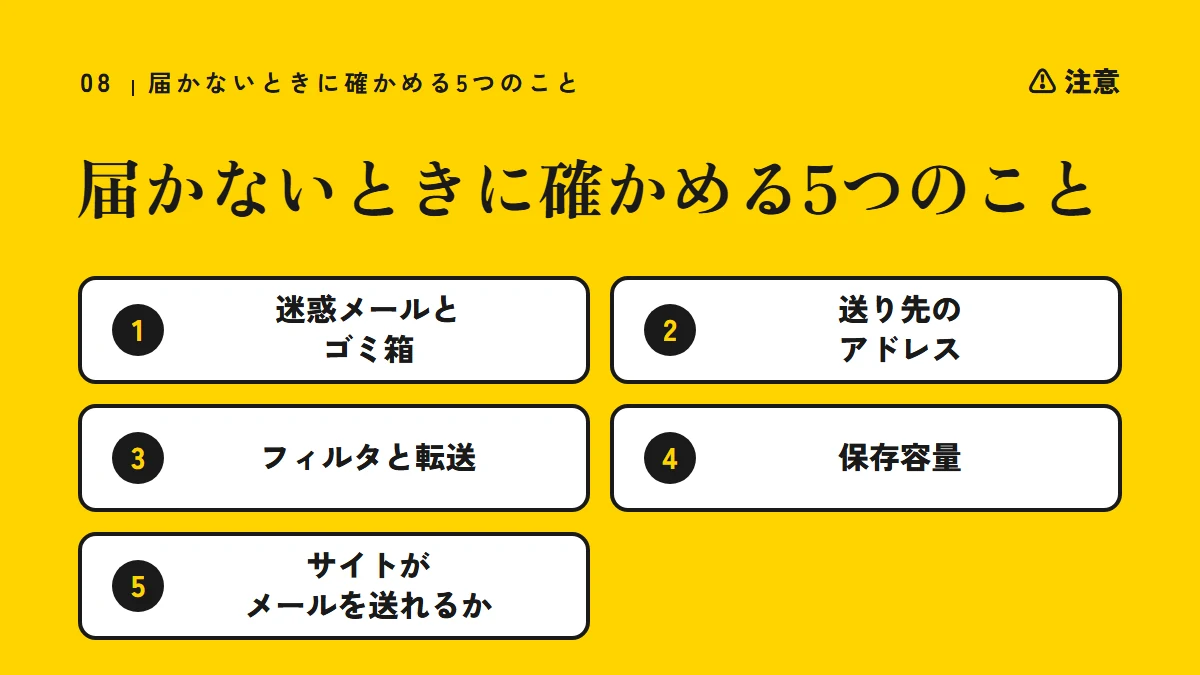
届かないときは、迷惑メール、送り先のアドレス、フィルタと転送、保存容量、サイトがメールを送れるか、の5つを順に確かめます。
フォームを作ったら、まず自分で一度送ってみます。
順番に確かめれば、どこで止まっているかが分かります。
問い合わせが来ていないのか、届いていないだけなのか分からず、不安になりますよね。
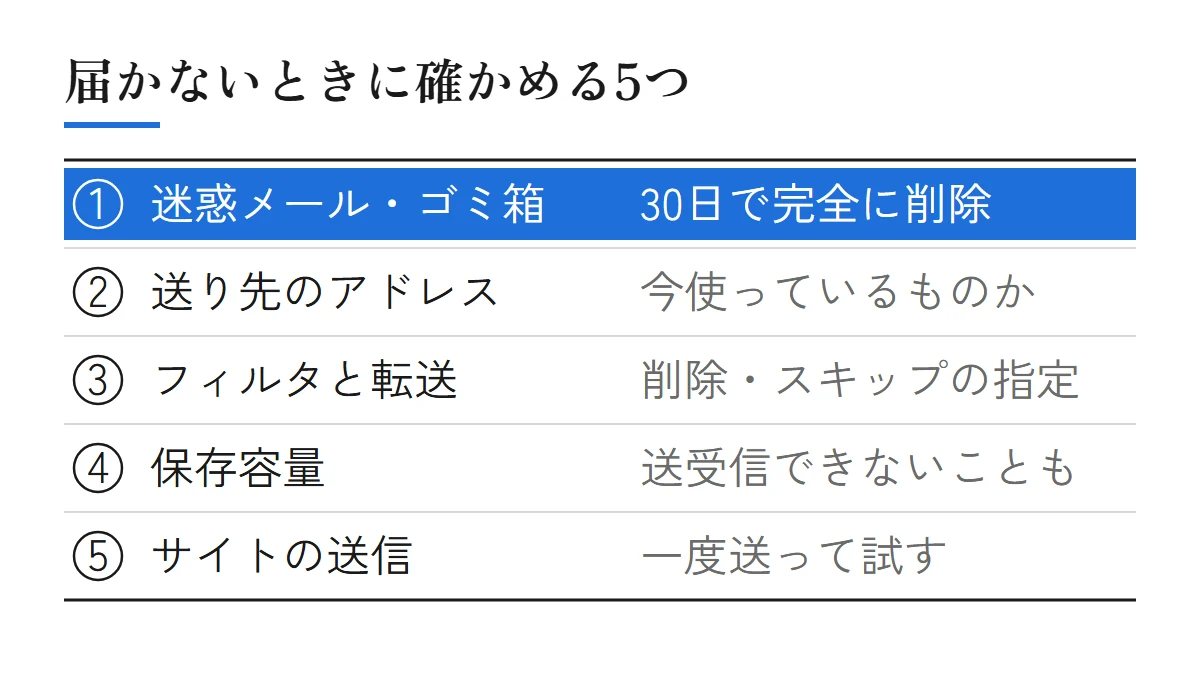
1. 迷惑メールとゴミ箱を見る
Gmail ヘルプは、メールが迷惑メールに振り分けられると、受信トレイには表示されないと説明しています。
ゴミ箱や迷惑メールの中のメールは、30日たつと完全に削除されます。
見つけたら[迷惑メールではない]を押すと、以降その送信者からのメールは迷惑メールに振り分けられなくなるとしています。
出典:Gmail ヘルプ『Gmail のメールが見つからない』『Gmail で迷惑メールを報告する』(2026年11月4日確認)
2. 送り先のアドレスを見る
フォームのプラグインや道具の設定で、通知の送り先のアドレスが今使っているものかを確かめます。
WordPress には、サイトの管理の通知を受け取る「管理者メールアドレス」の設定もあります。
WordPress.org の説明(英語)では、管理者メールアドレスは、ログインに使うユーザーのメールアドレスとは別のものです。
また、制作会社がサイトを作った場合は、管理者メールアドレスが自社で受け取れるアドレスになっているかを確かめるよう書かれています。
出典:WordPress.org『Settings General screen』「Administration Email Address」(英語・2026年7月3日更新)(2026年11月4日確認)
3. フィルタと転送の設定を見る
Gmail では、フィルタの中に「削除して」「受信トレイをスキップ」と指定されたものがないかを確かめます。
転送を使っているなら、[メール転送と POP/IMAP]で、Gmail のメールを受信トレイに残す設定かも見ます。
4. 保存容量を見る
Gmail ヘルプは、保存容量がいっぱいになっていると、メールの送受信ができなくなることがあると説明しています。
保存容量は、Google ドライブと Google フォトと共有です。
出典:Gmail ヘルプ『Gmail のメールが見つからない』「最初に確認する内容」「ステップ 2」「ステップ 3」(2026年11月4日確認)
5. サイトがメールを送れるかを見る
WordPress.org の説明では、メールが届かないときに確かめることとして、次のことを挙げています。
- 迷惑メールのフォルダを見る
- 数分待つ
- サーバー会社やメールのサービスが、WordPress のメールを正しく送れる設定かを確かめる
- サイトがメールを送れるかを試す
- 届かないことが続くなら、SMTP のプラグインなどを考える
それでも直らないときは、サーバー会社か、サイトを管理している人に相談するよう書かれています。
出典:WordPress.org『Settings General screen』「Administration Email Address」(英語・2026年7月3日更新)(2026年11月4日確認)

先月から問い合わせが1件もなくて、ふしぎに思っていたんです。
まず、自分でフォームから一度送ってみて、通知が届くかを確かめましょう。
届かなければ、迷惑メールのフォルダと送り先のアドレスから順に見ていきます。
よくある質問
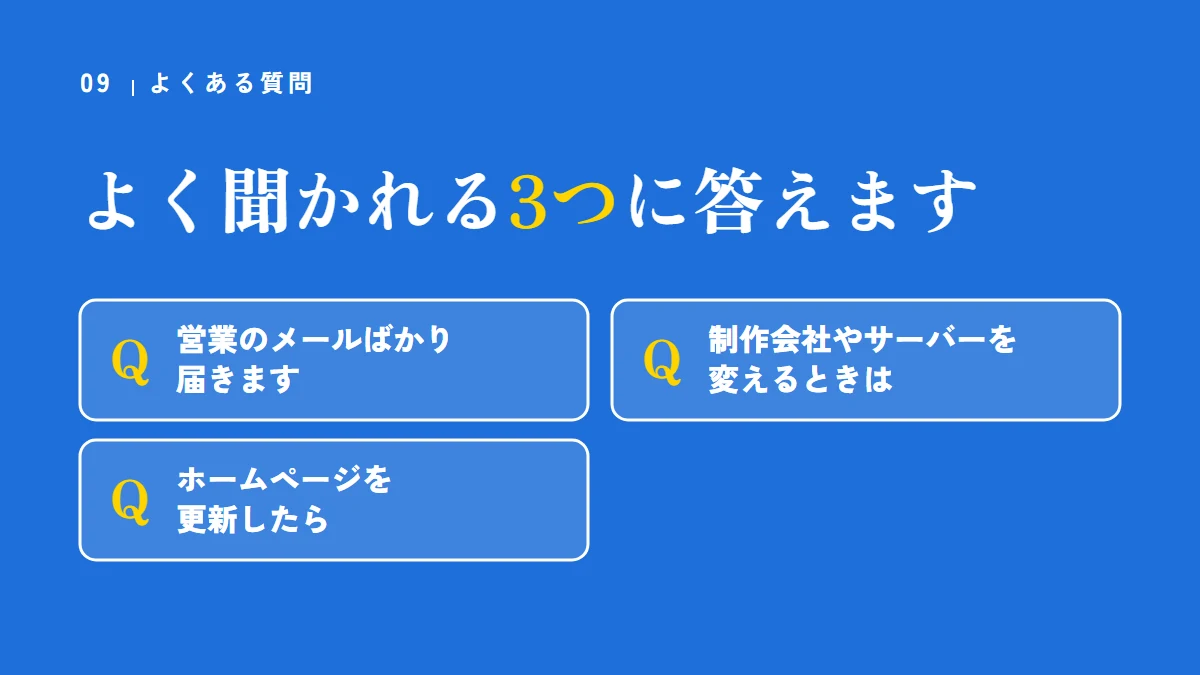
営業のメールが多いとき、制作会社やサーバーを変えるとき、ホームページを更新したときに答えます。
よく聞かれる3つです。
答えを知っておけば、次に何をするかが決まります。
ここまで読んで、まだ気になることはありませんか。
フォームから営業のメールばかり届きます
同じ送信者から何度も届くなら、Gmail では送信者をブロックできます。
ブロックすると、その送信者からのメールは、すべて[迷惑メール]に振り分けられるようになります。
フォームのプラグインにある迷惑な送信を防ぐ機能は、プラグインの公式の説明で確かめます。
出典:Gmail ヘルプ『Gmail でメールアドレスをブロックする』(2026年11月4日確認)
制作会社やサーバーを変えるときは
乗り換えたあとは、フォームから一度送って、通知と自動返信が届くかを確かめます。
送り先のアドレスや送信元の設定が、前のままになっていないかも見ます。
引き継ぎの手順は、ホームページの管理委託先を変えるの記事で書きました。
ホームページを更新したら、フォームも見直しますか
サービスや料金を変えたら、問い合わせの種類の選択肢も、今のサービスの名前にそろえます。
更新の考え方は、ホームページの更新は何を・どれくらい?の記事でまとめました。
まとめ:項目をしぼり、置き場所を決め、届くかを確かめる
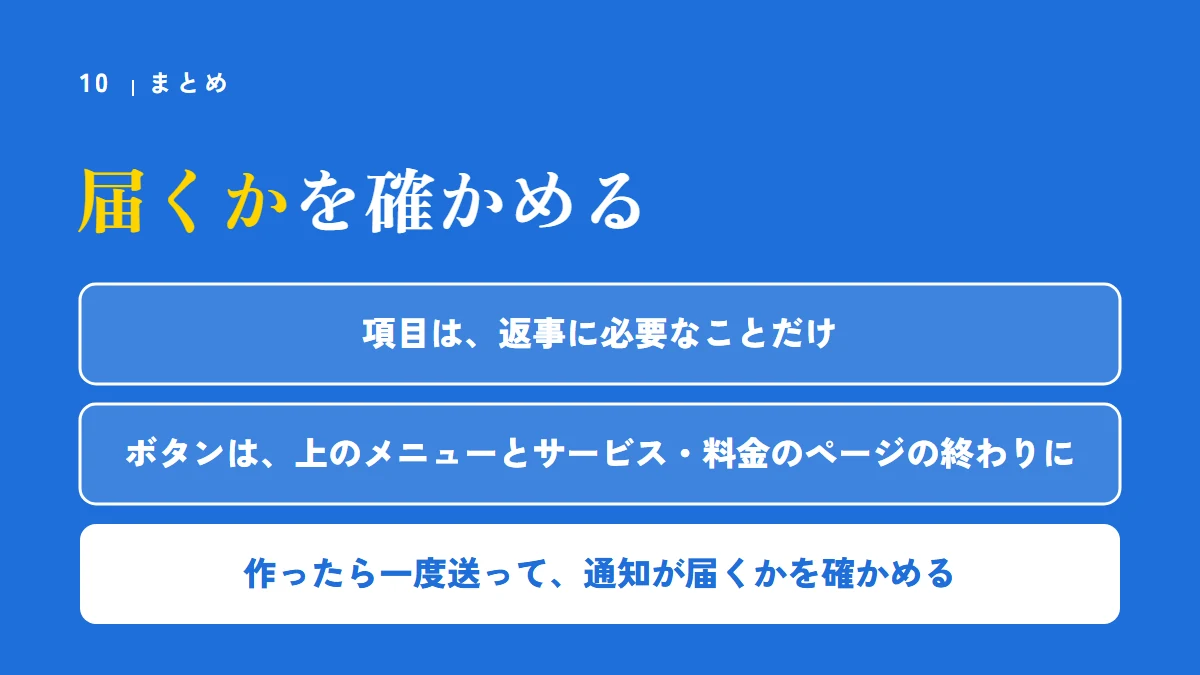
問い合わせフォームは、項目をしぼり、どのページからも押せる所に置き、届くかを確かめます。
届かないときは、迷惑メールと送り先のアドレスから見ます。
さいごに、要点をふり返ります。
- 項目は、
返事に必要なことだけ - ボタンは、上のメニューと
サービス・料金のページの終わりに - 作ったら一度送って、
通知が届くかを確かめる
まずは今日、自社のフォームから自分あてに1回送ってみてください。
通知と自動返信が届けば、相談を見落とさずに済みます。
アプリコットフィルムのホームページ制作は、200,000円〜(税込・1回)です。
載せる内容を決めて文章を書くところから、検索で見つかる設計、制作・公開まで行います(修正2回・約2か月)。
サーバー・ドメインの費用は含みません。
くわしくはサービスと料金のページにまとめています。
フォームの項目や置く場所をどう決めるか迷うときは、お問い合わせフォームからご相談ください。
ご相談からお見積りまでは無料です。