YouTubeの撮影は、スマホ1台から始められます。
YouTubeのヘルプも、最初はスマホのカメラで始めてまったく問題ない、と説明しています。
YouTubeを始めたいけれど、何をそろえればよいのか迷っていませんか。
高い機材がないと、見てもらえる動画にならないのでは、と心配な方もいるでしょう。
この記事では、社長や先生が自分で撮るときのスマホの置き方・音・光・背景を、YouTubeの公式のヘルプと、編集・運用の経験に分けてまとめました。
撮ったあと、編集を任せる流れも紹介します。
この記事で分かることは、次の4つです。
- スマホで撮り始めてよい理由
- 撮る前に決めておくこと
- スマホの置き方・音・光・背景の整え方
- 撮ったデータの渡し方と、編集を任せる流れ
《この記事を書いた人》
吉村浩平(アプリコットフィルム
Web集客の
これまで
自社でも
開始半年で
記事は、
YouTubeの撮影は、スマホ1台から始められる
YouTubeのヘルプも、最初はスマホのカメラで始めてまったく問題ない、としています。
見てもらえるかを決めるのは、機材より、何をどう話すかだと考えています。
スマホで始めれば、今日からでも撮り始められます。
何をそろえればよいのか分からず、始められずにいる方も多いですよね。
YouTubeのヘルプ『動画制作の機材に関するヒント』は、次のように書いています。
- 最初はモバイル デバイスのカメラでスタートしても、まったく問題ない
- カメラを買わずに動画制作を始められるので、おすすめの方法
- 手元にある機材が最高の機材であることも、珍しくない
出典:YouTube ヘルプ『動画制作の機材に関するヒント』(2026年10月確認)
社長・先生の動画は、一人語りや授業の形で
さまざまなYouTubeチャンネルの編集・運用に携わってきた経験では、会社やお店のチャンネルは、社長や先生が一人で語る形や、授業の形から始めるのが向いていると考えています。
話す人が1人で、動きが少ないので、スマホを置いて撮るだけで済みます。
対談などの形は、見てもらえるようになってからでも遅くありません。
機材より先に、何を話すか
さまざまなYouTubeチャンネルの編集・運用に携わってきた経験では、見てもらえるかどうかは、機材よりも誰のどんな悩みに答えるかで大きく変わると考えています。
何を出すかの決め方は、YouTubeの企画の立て方|サービスにつなぐ手順と出す順番で書きました。
YouTubeで集客できるか、向いている会社かどうかは、YouTube集客はできる?向いている会社と始める前の準備で書いています。
カメラを買わないと、YouTubeは始められませんか。
スマホで大丈夫です。
YouTubeのヘルプも、最初はスマホのカメラで始めてまったく問題ない、としています。
撮る前に決めておく4つのこと
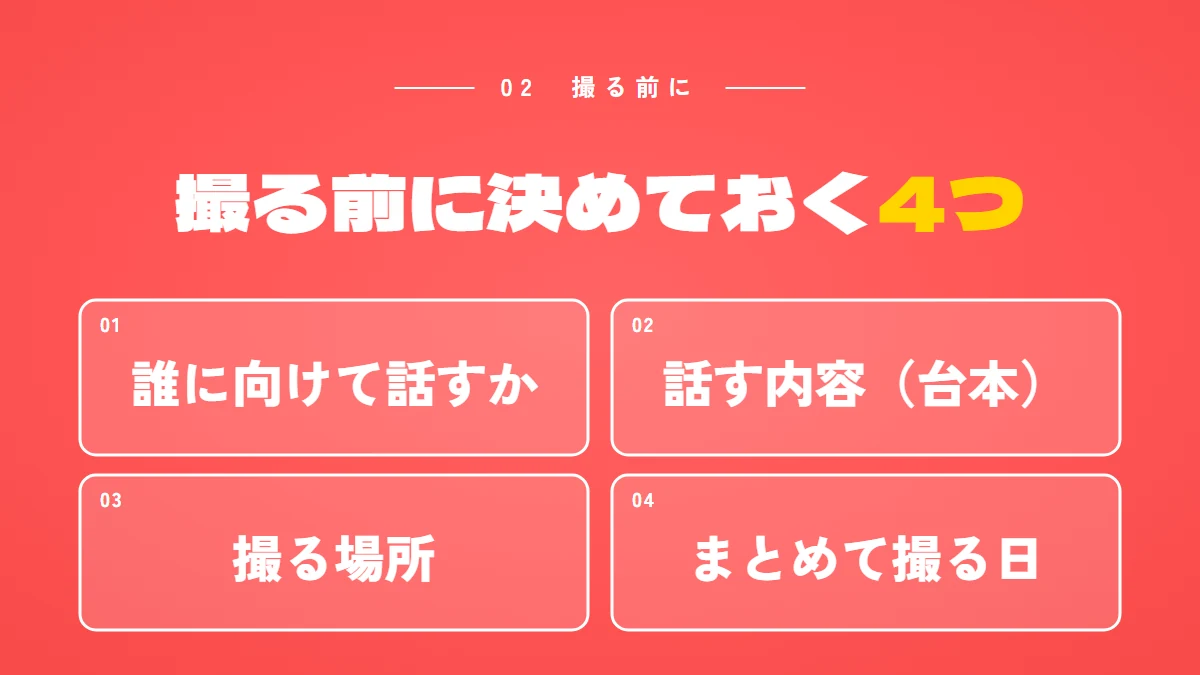
誰に向けて話すか、話す内容(台本)、撮る場所、まとめて撮る日の4つです。
先に決めておくと、撮り直しが減ります。
撮る前に決めておけば、撮り直しが減ります。
カメラの前に座ってから、何を話すか考えて止まってしまうこと、ありますよね。
YouTubeのヘルプ『撮影に関するヒント』は、撮影前に時間をかけて計画を練ることで、何度も撮り直す必要がなくなる、と説明しています。
| 決めること | 中身 |
|---|---|
| 誰に向けて話すか | どんな悩みを持つ人に見てほしいか |
| 話す内容(台本) | 話す順番と、要点 |
| 撮る場所 | 静かで、明るく、背景が整う場所 |
| まとめて撮る日 | 何本分を、いつ撮るか |
出典:YouTube ヘルプ『撮影に関するヒント』(2026年10月確認)
台本は、要点を手元に置く
ヘルプは、概要や脚本など、論点のコピーを作っておくことをすすめています。
さまざまなYouTubeチャンネルの編集・運用に携わってきた経験では、台本を一字一句読むより、要点を見ながら自分の言葉で話すほうが、聞きやすい動画になると考えています。
話し方は、落ち着きすぎず、少しテンポよくを意識します。
まとめて撮ると、続けやすい
ヘルプは、時間を節約するために、一括撮影などでまとめて作業することをすすめています。
撮影ごとに服を変えると、それぞれの動画を新鮮に感じてもらえる、とも書いています。
出典:YouTube ヘルプ『撮影に関するヒント』(2026年10月確認)
撮る日を先に決めて、何本分かをまとめて撮ると、本業の予定とぶつかりにくくなります。
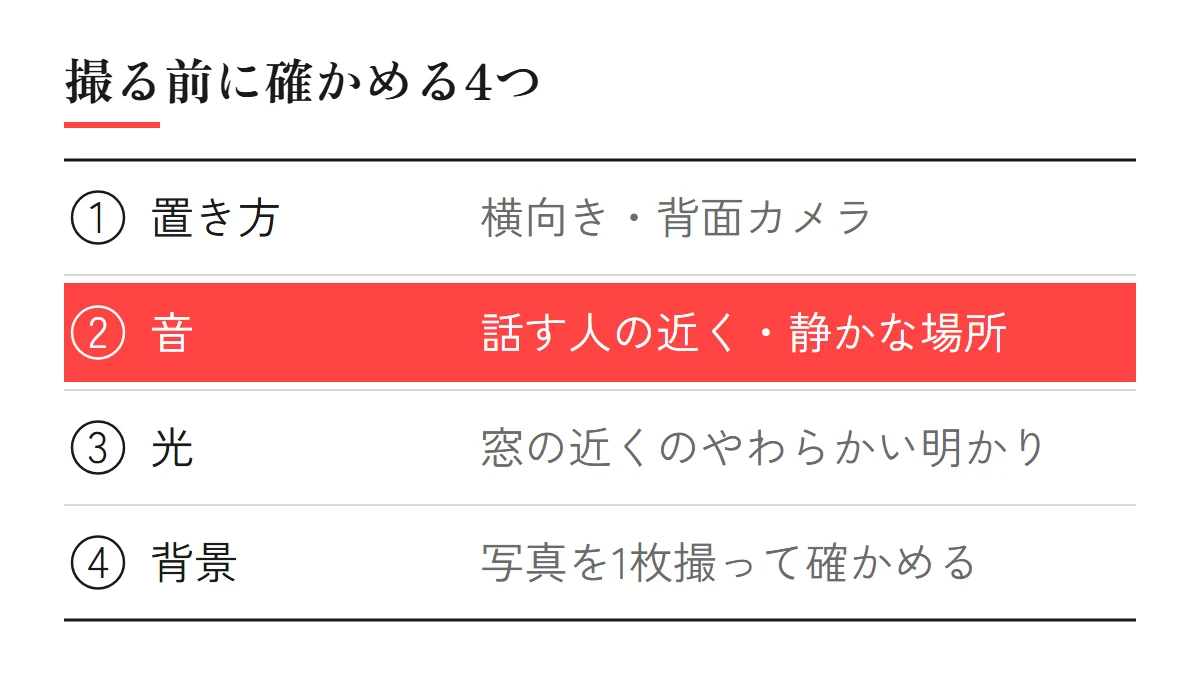
スマホの置き方:横向き・背面カメラで撮る
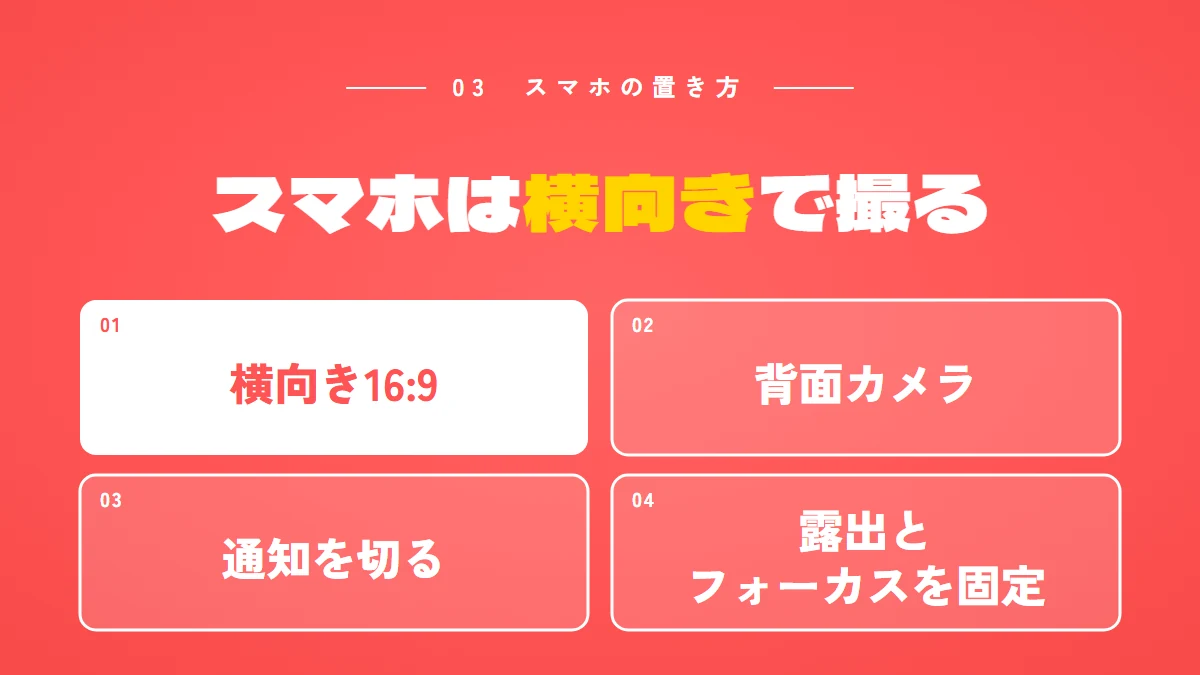
スマホは横向きに構え、背面カメラで、16:9で撮ります。
撮る前に通知を切り、明るさとピントを固定します。
置き方を整えれば、見やすい映像で撮れます。
スマホをどう置けばよいのか、意外と迷いますよね。
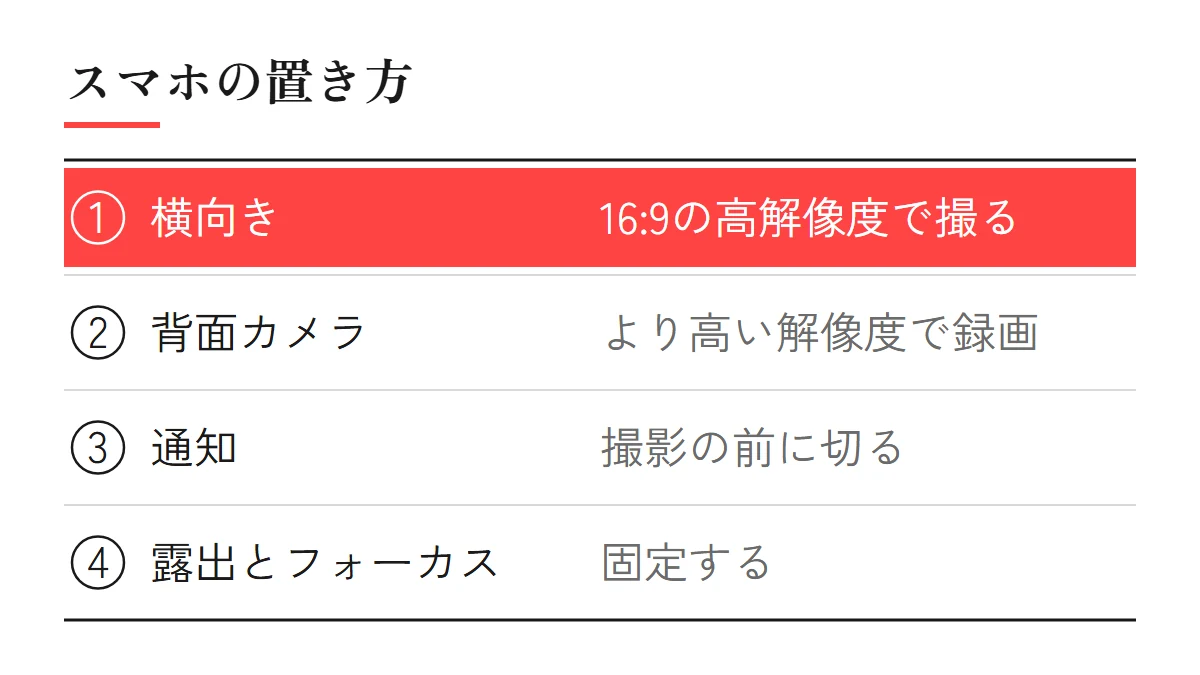
YouTubeのヘルプ『モバイルで撮影するためのヒント』は、スマホで撮るときに次のことをすすめています。
- カメラを横に構えて、16:9の高解像度で撮る
- できるだけ背面カメラを使う(より高い解像度で録画されるため)
- 撮影のときは通知を切る(撮影が途切れるのを防ぐ)
- 明るさやピントを変えたくないときは、露出とフォーカスを固定する
出典:YouTube ヘルプ『モバイルで撮影するためのヒント』(2026年10月確認)
横向きで撮る理由
YouTubeのヘルプ『動画の解像度とアスペクト比』によると、パソコンでのYouTubeの標準のアスペクト比は16:9です。
16:9のときの推奨の解像度には、1080p(1920×1080)や2160p(3840×2160)などがあります。
また、動画そのものに余白や黒い帯を付けないように、とも書かれています。
出典:YouTube ヘルプ『動画の解像度とアスペクト比』(2026年10月確認)
スマホは、動かない所に置く
さまざまなYouTubeチャンネルの編集・運用に携わってきた経験では、スマホは手で持たずに、動かない所に置いて撮るほうが、見る人が疲れにくいと考えています。
レンズの高さは、話す人の目の高さに近いほうが、自然に見えます。
背面カメラで撮ると、自分の映り方が見えません。
そのため、撮り始める前に少しだけ試しに撮り、顔が真ん中に入っているかを確かめます。
音:映像より先に整える
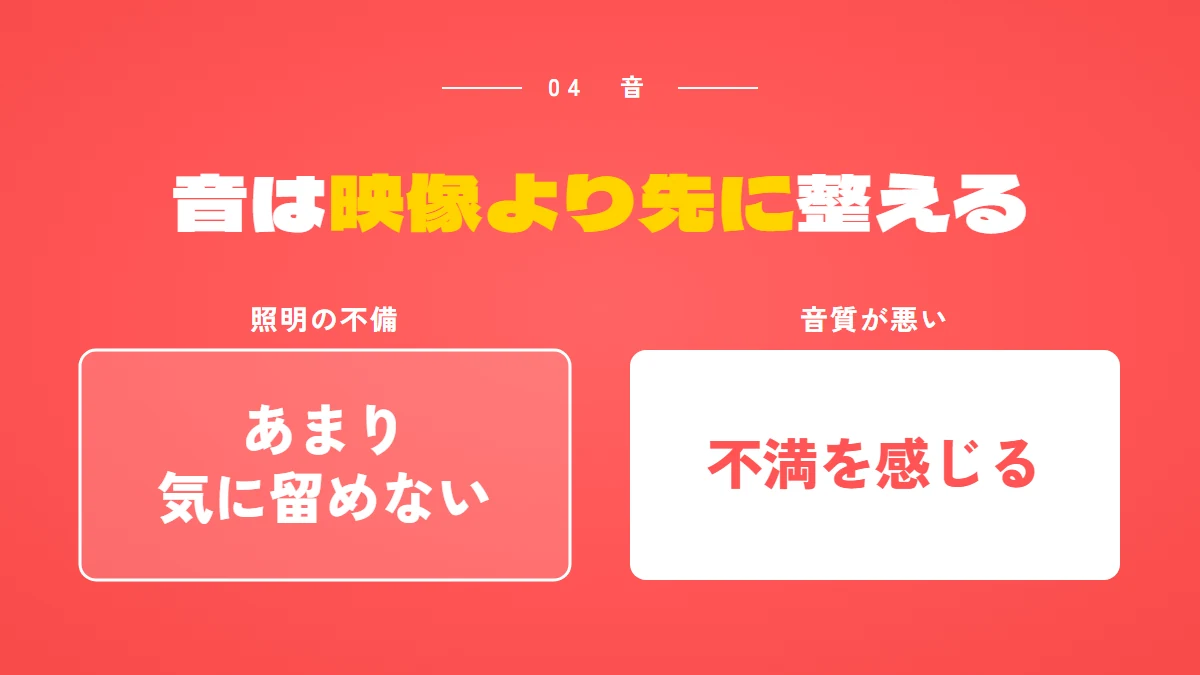
音が悪いと、見る人は不満を感じます。
スマホを話す人の近くに置き、静かな場所で撮ります。
音を整えれば、最後まで聞いてもらいやすくなります。
映像のきれいさは気にしても、音は後回しにしがちですよね。
YouTubeのヘルプ『動画制作の機材に関するヒント』は、優れた音声は重要だとして、次のように書いています。
- 照明に不備があっても、見る人はあまり気に留めないことが多い
- 動画の音質が悪いと、見る人は不満を感じる
- カメラの内蔵マイクを使う場合は、1m程度の距離を保つと最もクリアに録音できる
出典:YouTube ヘルプ『動画制作の機材に関するヒント』(2026年10月確認)
スマホで撮るときの音の整え方
『モバイルで撮影するためのヒント』は、スマホで音を録るときに、次のことをすすめています。
- マイクは、できる限り話す人の近くに置く
- 撮影のときは、スマホのマイクを手などで覆わない
- ファンを切り、窓を閉じて、周りの雑音を抑える
- 周りの硬い平らな面を、布などのやわらかいもので覆う
出典:YouTube ヘルプ『モバイルで撮影するためのヒント』(2026年10月確認)
撮る前に、音を聞き返す
さまざまなYouTubeチャンネルの編集・運用に携わってきた経験では、撮り始める前に少しだけ話して録り、再生して聞き返すと、雑音や声の響きに気づきやすいと考えています。
撮り終えてから気づくと、全部を撮り直すことになるからです。
撮った動画を見返したら、声が響いて聞き取りにくかったです。
周りの硬い面を布などで覆うと、音が良くなるとYouTubeのヘルプにもあります。
スマホを話す人に近づけて、もう一度試してみましょう。
光:窓の近くの、やわらかい明かりで撮る
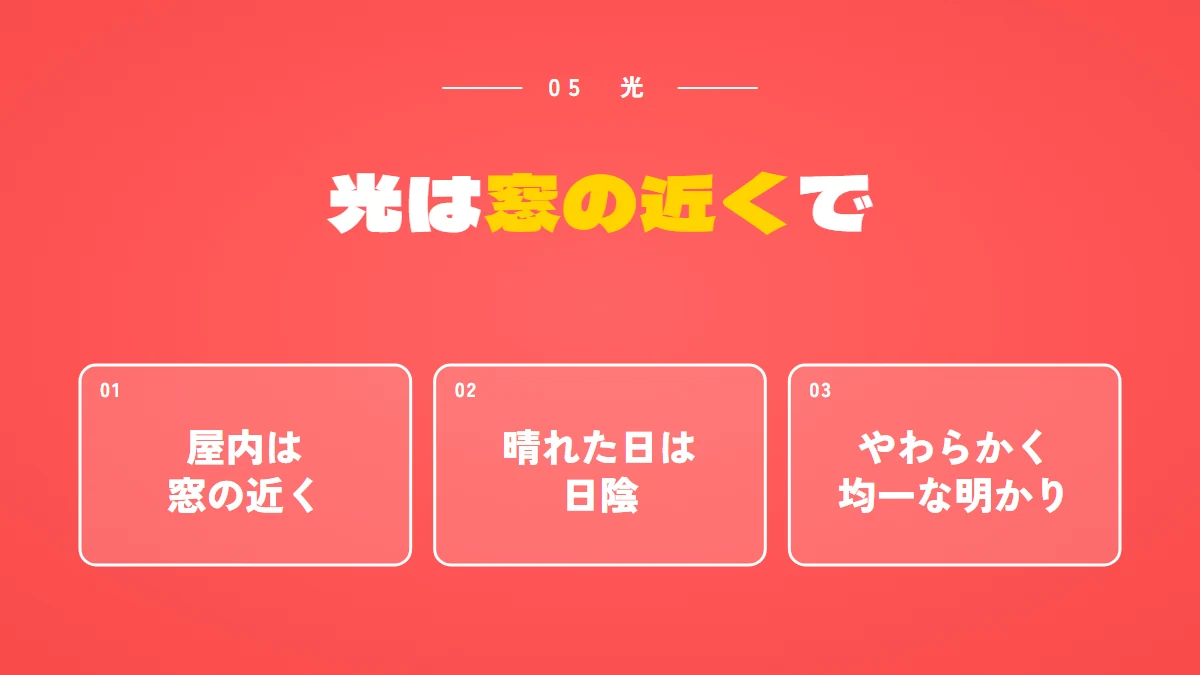
スマホのカメラには、多くの光が必要です。
屋内は窓の近く、屋外は日陰で、やわらかく均一な明かりの下で撮ります。
明るさを整えれば、顔の表情まで伝わります。
部屋の中で撮ると、なんとなく暗く映ってしまいますよね。
『モバイルで撮影するためのヒント』は、光について次のように書いています。
- モバイル デバイスのカメラには、通常、多くの光が必要
- 柔らかくて均一な明かりの下では、映像の明るい所や暗い所も、きめ細かく映る
- 屋内では、スマホを窓の近くに置くと、自然光を得られる
- 晴れた日は、まぶしい太陽と暗い影を避けるために、日陰で撮る
出典:YouTube ヘルプ『モバイルで撮影するためのヒント』(2026年10月確認)
窓と顔の向き
さまざまなYouTubeチャンネルの編集・運用に携わってきた経験では、窓を背にして座ると顔が暗く映りやすいので、窓のほうを向いて座るのがよいと考えています。
部屋の明かりもつけておくと、顔の影がやわらぎます。
撮影の途中で明るさが変わらないよう、露出を固定しておきます。
日が傾くと窓からの光も変わるので、まとめて撮るときは、明るい時間に撮り終えるようにします。
背景と服装:撮る前に写真で確かめる
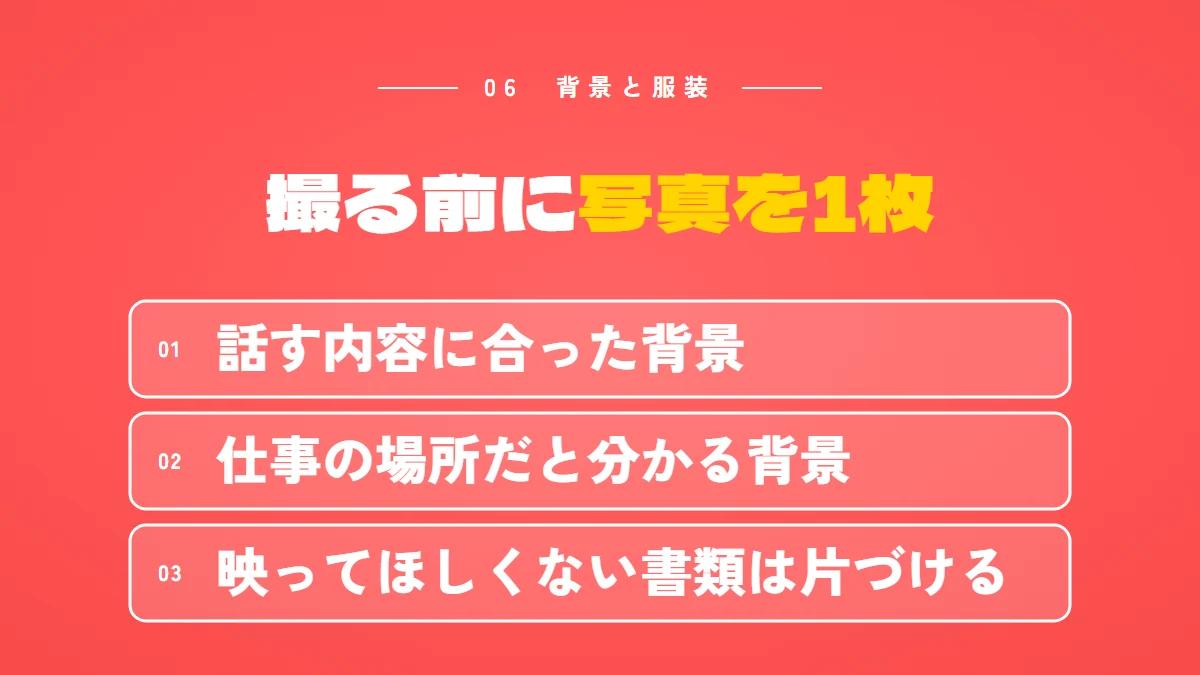
背景は、話す内容に合った、整った場所を選びます。
撮る場所で自分の写真を撮ると、映り方を前もって確かめられます。
背景を整えれば、どんな会社かが伝わりやすくなります。
事務所や自宅で撮るとき、後ろに何が映るか気になりますよね。
『撮影に関するヒント』は、撮影するコンテンツのタイプに合った背景を選ぶことをすすめています。
背景や衣装に一貫性を持たせると、見る人がチャンネルを見分けやすくなる、とも説明しています。
出典:YouTube ヘルプ『撮影に関するヒント』(2026年10月確認)
撮る場所で、写真を1枚撮る
『モバイルで撮影するためのヒント』は、撮る場所で自分の写真を撮ると、背景がどう映るかを確かめられる、としています。
出典:YouTube ヘルプ『モバイルで撮影するためのヒント』(2026年10月確認)
仕事の場所だと分かる背景に
さまざまなYouTubeチャンネルの編集・運用に携わってきた経験では、社長や先生の動画なら、事務所やお店の一角など、仕事の場所だと分かる背景が向いていると考えています。
映ってほしくない書類や私物は、撮る前に片づけます。
服装は、ふだん仕事で着ている服のほうが、見る人に伝わりやすいと考えています。
ヘルプも、自分らしさを表現できる、心地のよい服をすすめています。
背景は、何もない白い壁のほうがいいですか。
事務所やお店の一角など、仕事の場所だと分かる背景が向いていると考えています。
撮る場所で写真を1枚撮って、映り方を確かめてみましょう。
撮ったら、データを渡して編集を任せる
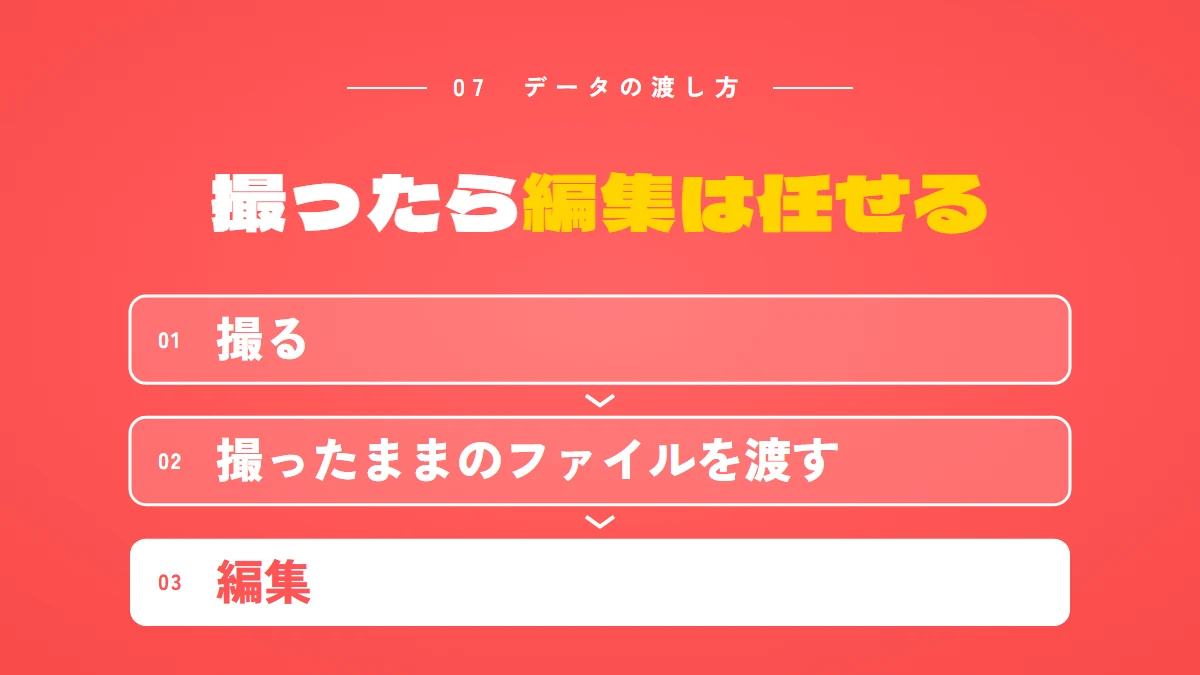
撮った動画は、撮ったままのファイルを、安全な方法で渡します。
編集・サムネイル・投稿は、任せることができます。
撮るだけに絞れば、本業の合間でも続けやすくなります。
撮れたものの、編集する時間がとれない方も多いですよね。
さまざまなYouTubeチャンネルの編集・運用に携わってきた経験では、撮ったデータは、撮ったままのファイルで渡すのがよいと考えています。
撮ったあとで短くしたり、画質を落としたりすると、編集で使える部分が減るからです。
言い間違いや言い直しは、編集で切ることができます。
止めずに、そのまま話し直して構いません。
渡すときに気をつけること
- 撮ったままのファイルを渡す(短くしたり、画質を落としたりしない)
- 安全な方法で渡す(渡し方は、頼む相手と先に決めておく)
- 渡し終わるまで、スマホのデータは消さない
- どの動画が何本目かを、ひと言添える
自分で撮って、編集を任せる流れ
アプリコットフィルムのYouTube運用代行は、撮影は含みません。
撮影はスマホでも大丈夫です。
撮ったデータを受け取ったあと、編集・サムネイル(文言込み)・投稿まで進めます(編集のみのプランは、投稿を含みません)。
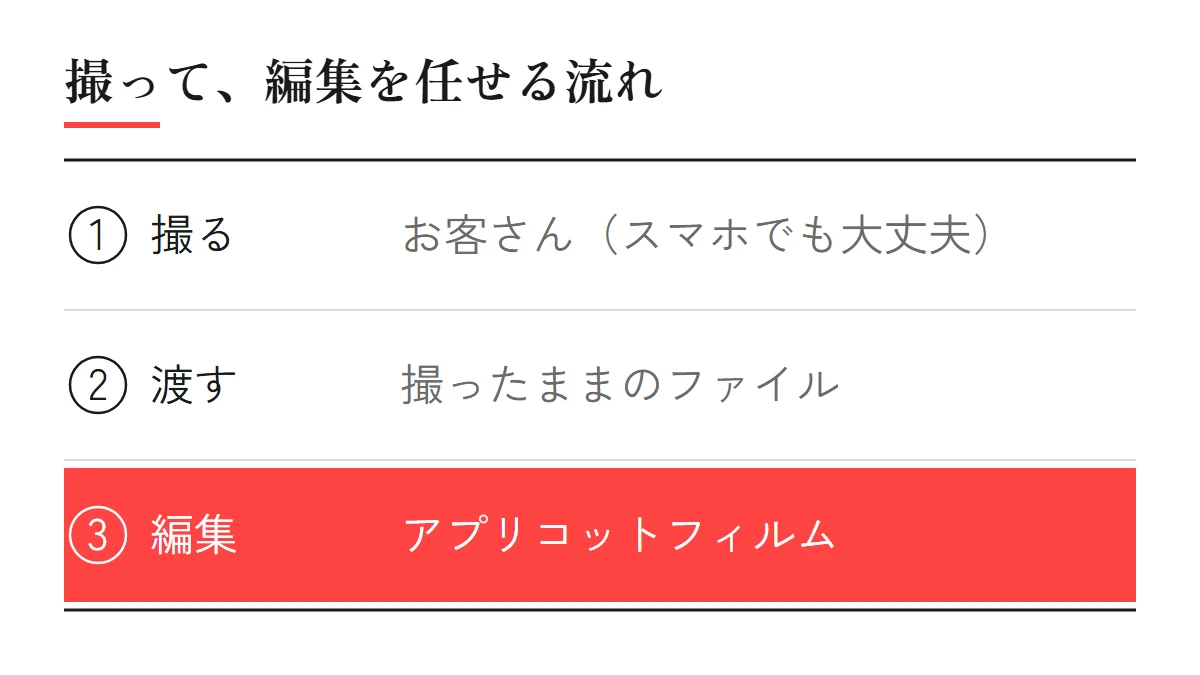
自分で撮るのが難しいときは、カメラマンも手配できます(別途お見積り)。
頼める仕事の全体はYouTube運用代行とは?頼める6つの仕事と会社の選び方で、編集だけを外に頼むときの相場や選び方はYouTube編集の外注は1本いくら?相場と頼み方・選び方で書きました。
撮るときに気をつけたい4つのこと
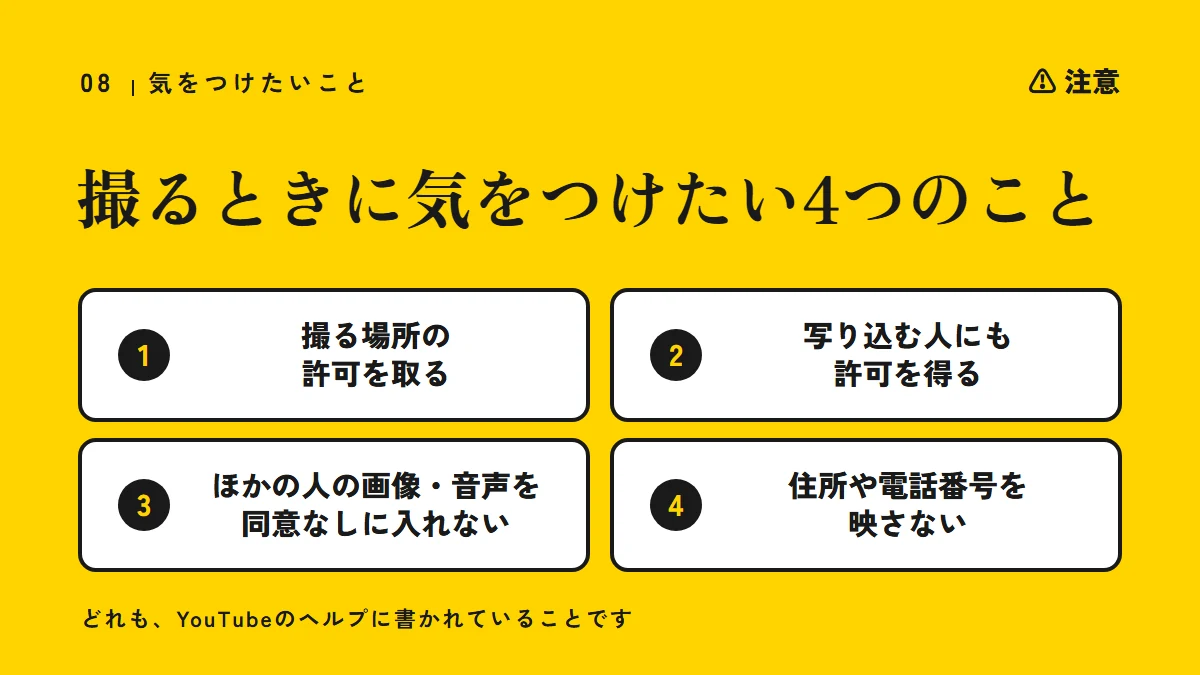
撮る場所の許可、写り込む人の許可、ほかの人の画像や音声、住所や電話番号の4つです。
どれも、YouTubeのヘルプに書かれていることです。
先に知っておけば、撮り直しの手間を防げます。
お店や事務所で撮るとき、どこまで映してよいのか気になりますよね。
YouTubeのヘルプ『撮影に関するヒント』は、次のように書いています。
1. 撮る場所の許可を取る
撮影を始める前に、必要な撮影許可を自分で取ります。
ヘルプは、許可を得る相手として、ビジネスのオーナーや施設の所有者を挙げています。
2. 写り込む人にも許可を得る
場合によっては、背景に写り込む通行人にも許可を得る必要がある、とされています。
お店で撮るなら、お客さんが映らない時間や向きを選びます。
3. ほかの人の画像・音声を、同意なしに入れない
どこで撮るときも、ほかの人のプライバシーを尊重し、同意なしにほかの人の画像、音声、個人情報を動画に含めないように、とされています。
4. 住所や電話番号を映さない
自宅で撮る場合は、住所、郵便番号、電話番号など、個人を特定できる情報を映さないようにします。
出典:YouTube ヘルプ『撮影に関するヒント』(2026年10月確認)
お店の中で撮ると、お客さんが映り込んでしまいます。
YouTubeのヘルプは、同意なしにほかの人の画像や音声を動画に含めないように、としています。
お客さんがいない時間に撮りましょう。
よくある質問
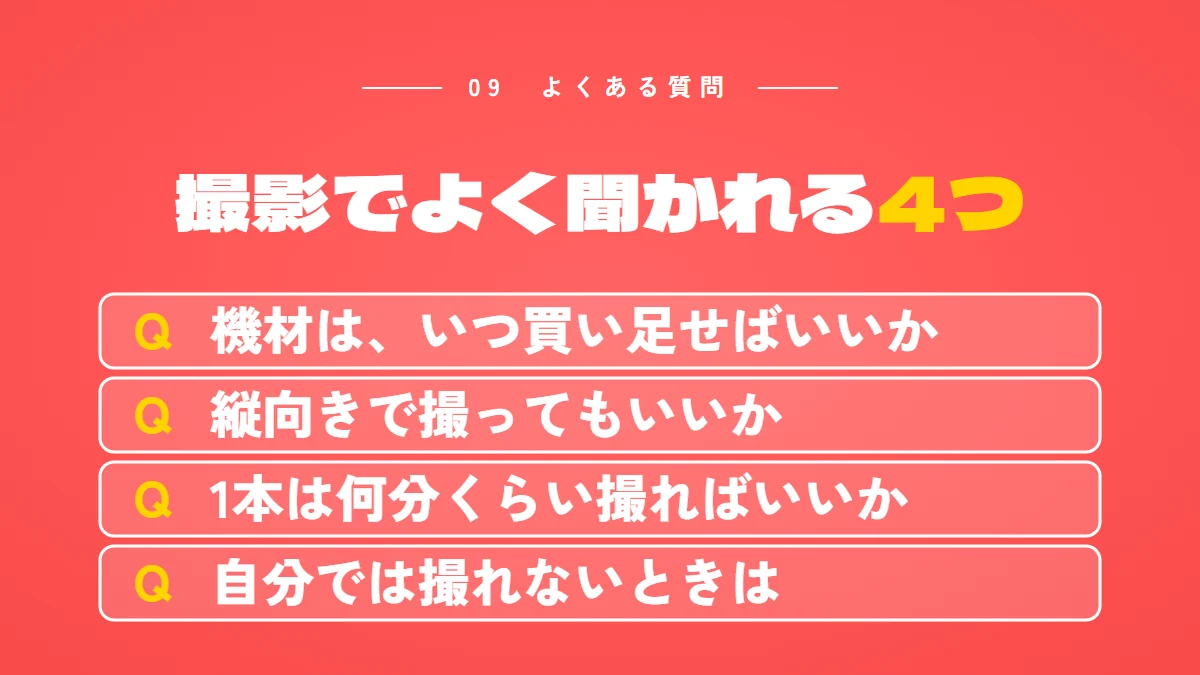
機材を買い足す時期、縦向きで撮ってよいか、1本の長さ、自分で撮れないとき。
撮影でよく聞かれる4つに答えます。
答えを知っておけば、次に何をするかが決まります。
撮り始めると、細かいことまで気になりますよね。
機材は、いつ買い足せばいいですか
YouTubeのヘルプは、すぐに始めたい場合は、モバイル デバイスを使うようにすすめています。
さまざまなYouTubeチャンネルの編集・運用に携わってきた経験では、まずはスマホで撮り始め、撮る中で困ったことが出てから考えれば十分だと考えています。
出典:YouTube ヘルプ『動画制作の機材に関するヒント』(2026年10月確認)
縦向きで撮ってもいいですか
ヘルプは、スマホで撮るときは、カメラを横に構えて16:9で撮ることをすすめています。
また、スマホのアプリから上げる場合、長さが3分以下で、正方形か縦長の動画は、ショート動画としてアップロードされます。
ふつうの動画として出すなら、横向きで撮ります。
出典:YouTube ヘルプ『YouTube 動画をアップロードする』(2026年10月確認)
1本は、何分くらい撮ればいいですか
長さは、話す内容で決めます。
言いたいことを言い終えたら、そこで止めて構いません。
アプリコットフィルムのYouTube運用代行では、30分を超える動画はお見積りです。
自分では撮れないときは、どうすればいいですか
撮影が必要な場合は、カメラマンも手配できます(別途お見積り)。
撮る場所や本数が決まっていれば、お見積りの相談がしやすくなります。
まとめ:スマホで撮って、編集は任せる
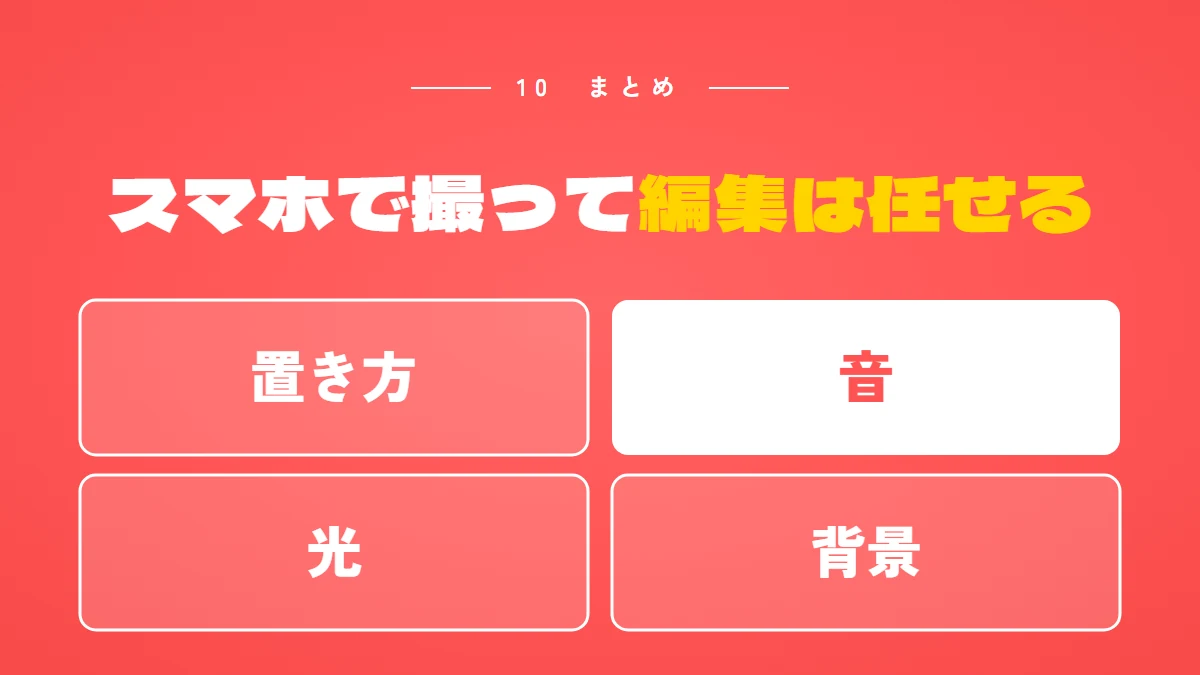
撮影は、スマホ1台から始められます。
置き方・音・光・背景を整えて撮り、編集は任せることもできます。
さいごに、要点をふり返ります。
- スマホで始めてよい
横向き・背面カメラで、動かない所に置く - 音は話す人の近くの静かな場所で
光は窓の近くのやわらかい明かりで - 撮ったままのファイルを、安全な方法で渡す
撮る場所と写り込む人の許可を取る
まず、スマホで1本、試しに撮ってみてください。
撮る場所で写真を1枚撮り、音を聞き返すところから始めます。
撮ったあとは、任せられます
アプリコットフィルムのYouTube運用代行は、撮影だけお願いして、ほかを任せられるサービスです。
撮影は含みませんが、スマホでの撮影でも大丈夫です。
| プラン | 料金(1本・税込) | アプリコットフィルムが行うこと |
|---|---|---|
| 丸投げプラン | 100,000円 | 企画・タイトル・台本・編集・サムネイル・投稿・分析まで全部 |
| 「企画・台本は自分で」プラン | 70,000円 | 編集・サムネイル(文言込み)・投稿 企画・台本はお客さん |
| 編集のみ | 60,000円 | 編集・サムネイル(文言込み) 投稿は含みません |
- 修正は2回まで
- 30分を超える動画はお見積り
- 撮影は含みません(カメラマンの手配は別途お見積り)
- 最低契約期間はありません
料金は2026年10月時点のものです。
料金の考え方はYouTube運用代行の相場の記事で、料金は料金のページで、くわしい中身はサービスのページでご覧いただけます。
自分で撮って、編集を任せたいときは、お問い合わせフォームからご連絡ください。
ご相談からお見積りまでは無料です。