
Xの予約投稿を使えば、時間のあるときにまとめて書き、決めた日時に自動でポストを出せます。
パソコンのブラウザ版のXなら、ポストを書く画面のカレンダーのアイコンから予約できます。
ただし、予約したまま出る前に見直さないと、古い情報がそのまま出てしまうことがあります。
会社のXを毎日更新したいのに、日々の仕事に追われて、気づけば何日も止まっている。
決まった時間に投稿したくても、その時間に手が空いているとは限らず、困っていませんか。
この記事では、Xの公式ヘルプをもとに、予約投稿の手順と、予約したポストの確かめ方をまとめました。
企業アカウントでまとめて書いて予約する流れと、予約のあとに確かめることも紹介します。
- Xの予約投稿ができる場所と、パソコン・スマホでできること
- パソコンのXと、X Proで予約する手順
- 予約したポストの確認・変更・削除の仕方
- 企業アカウントで、まとめて書いて予約する流れと確かめること

《この記事を書いた人》
吉村浩平(アプリコットフィルム
Web集客の
これまで
自社でも
開始半年で
記事は、
Xの予約投稿とは:決めた日時にポストを出す機能
予約投稿は、書いたポストを、選んだ日時に出す機能です。
Xの公式ヘルプでは、パソコンのX、X Pro、広告アカウントの3つの場所で予約の方法が説明されています。
予約できる場所を知っておけば、自分の会社に合う方法を選べます。
予約投稿があるとは聞いたけれど、どこから操作すればいいのか分からない、ということもありますよね。
最初に押さえたいのは、予約はパソコンの画面で行うという点です。
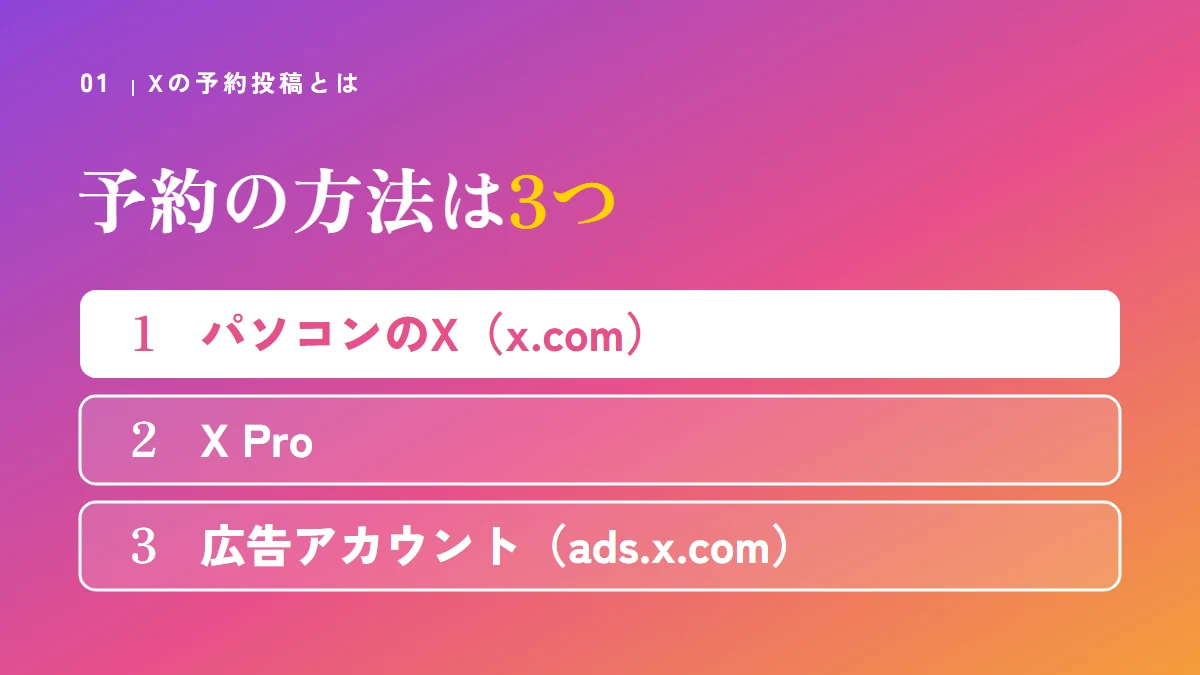
予約の方法は3つ
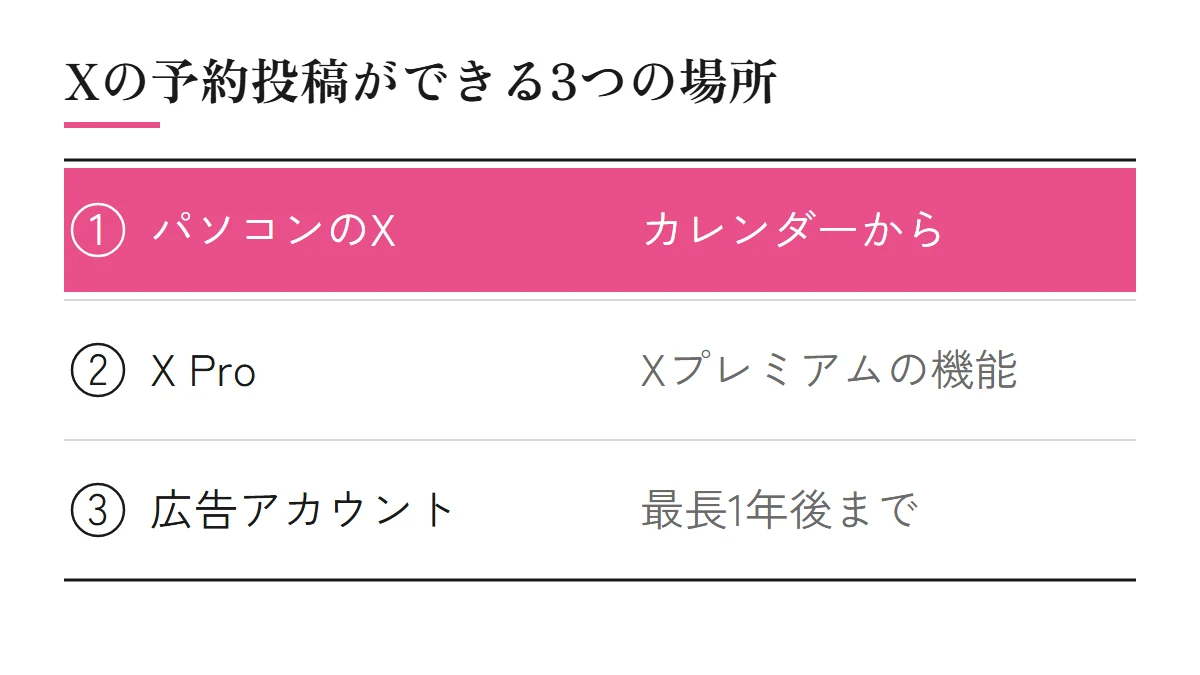
Xの公式ヘルプで、予約投稿の手順が説明されているのは、次の3つの場所です。
| 場所 | 使う画面 | 公式ヘルプで説明されていること |
|---|---|---|
| パソコンのX(x.com) | ブラウザでXを開く ポストを書く画面 | カレンダーのアイコンから予約できる [未送信ツイート] から下書きと予約を開ける |
| X Pro | Xプレミアム(有料)の機能 | 予約ができる 複数のアカウントを扱える |
| 広告アカウント(ads.x.com) | 広告の管理画面 | 最長1年後まで予約できる 予約の編集・削除ができる |
出典:X ヘルプセンター『ポストする方法』のパソコン(デスクトップ)の手順(2026年10月20日確認)
出典:X ヘルプセンター『X Proの高度な機能について』(2026年10月20日確認)
出典:X ヘルプセンター『予約投稿ポスト』(2026年10月20日確認)
スマホでできること
Xの公式ヘルプ『ポストする方法』では、予約投稿の手順はパソコン(デスクトップ)の手順の中に書かれています。
iPhone・Androidのアプリの手順に書かれているのは、ふつうのポストの出し方です。
また、英語版のヘルプでは、X Proはスマホでは使えないと説明されています。
出典:X Help Center『About X Pro』(英語のページ、2026年10月20日確認)
そのため、この記事では、予約はパソコンで行い、スマホは出たポストを確かめるために使う前提で進めます。
アカウントの作り方やプロフィールの整え方は、Xの企業アカウントの始め方の記事で順に書きました。
パソコン(x.com)で予約する手順
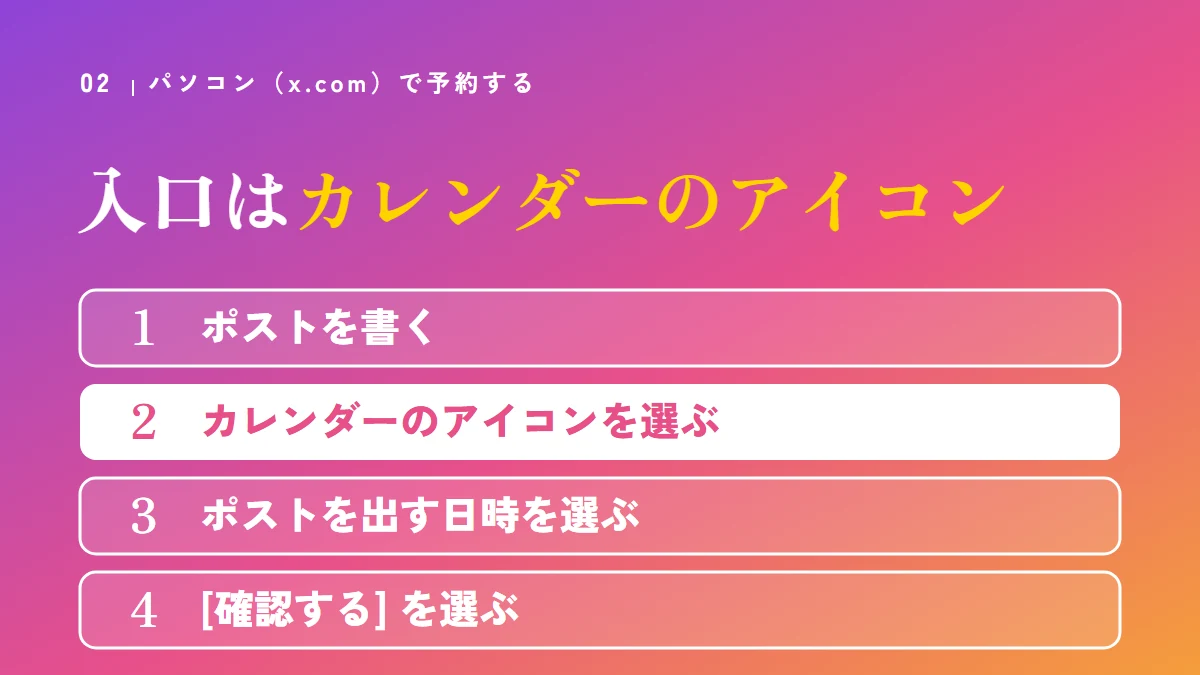
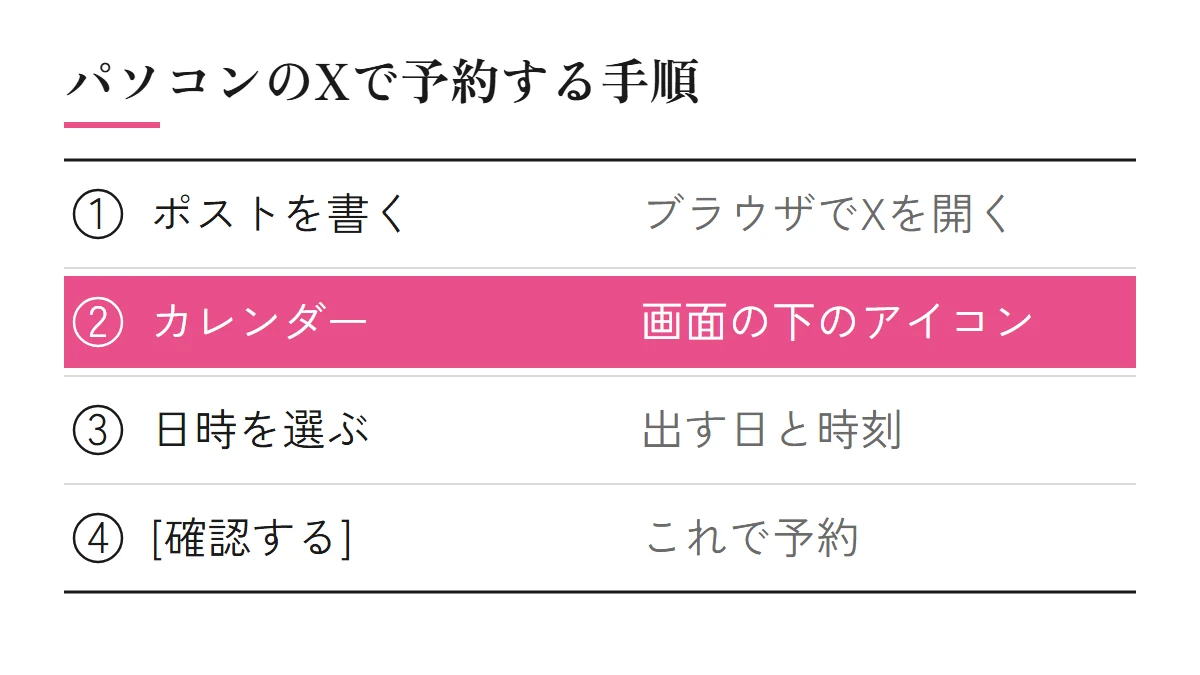
パソコンのXでは、ポストを書く画面のカレンダーのアイコンから日時を選び、[確認する] で予約します。
書きかけのポストは [保存] で下書きに残せます。
手順を覚えておけば、思いついたときに書いて、出す日時だけ決めておけます。
予約のボタンを探して、画面のあちこちを開いてしまったことはありませんか。
予約の入口は、カレンダーのアイコンです。
予約投稿の手順
Xの公式ヘルプで説明されている、パソコンでの予約の手順は次のとおりです。
- ブラウザでXを開き、ポストを書く
- ポストを書く画面の下にある、カレンダーのアイコンを選ぶ
- ポストを出す日時を選ぶ
- [確認する] を選ぶ
出典:X ヘルプセンター『ポストする方法』のパソコン(デスクトップ)の手順(2026年10月20日確認)
2026年10月20日に当社がブラウザ版のXで確かめた画面では、ポストを書く画面の下に「ポストを予約」のボタン(カレンダーのアイコン)がありました。
押すと「予約設定」の画面が開き、日付・時刻・タイムゾーンを選んで [確認する] を押す形でした。
同じ画面には「予約投稿ポスト」の文字もありました。
確かめたアカウントの画面には、Xプレミアムに入る案内が出ていました。
下書きに残す
書きかけのポストは、ポストを書く画面の左上のアイコンを選び、[保存] を選ぶと下書きに残せます。
下書きと予約したポストは、ポストを書く画面の [未送信ツイート] から開けます。
画面の名前は、公式ヘルプの表記のままです。
Xの画面は変わることがあるので、見当たらないときは、公式ヘルプの最新の説明を確かめてください。
広告アカウント(ads.x.com)で予約する
広告アカウントでも、ふつうのポスト(オーガニックポスト)を予約できると説明されています。
最長1年後のポストまで予約できます。
- ads.x.com にログインし、[クリエイティブ] から [ポスト] を開く
- [新しいポスト] を選んで、ポストを書く
- [広告用] を選ばずに、[ポスト] の横の下矢印を選ぶ
- [予約設定する] を選び、日付と時間を選ぶ
出典:X ヘルプセンター『予約投稿ポスト』(2026年10月20日確認)
[広告用] を選ぶと、広告で選んだ相手にだけ届き、フォロワーには届かないと書かれています。
フォロワーに向けた投稿を予約するときは、[広告用] を選ばないようにします。
※[クリエイティブ] のタブが表示されないときは、クレジットカードを登録すると表示されると説明されています(登録に料金はかからないと書かれています)。
X Proで予約する手順:複数のアカウントを扱うとき
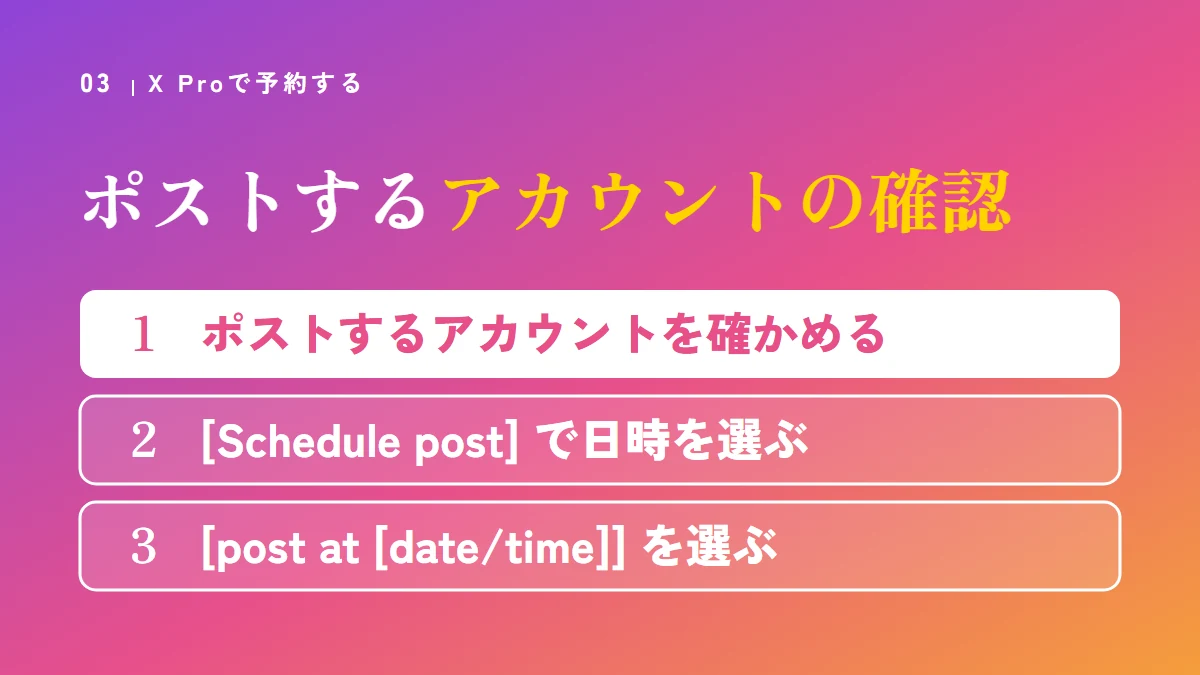
X Proでは、[Schedule post] から日時を選んで予約します。
複数のアカウントを扱うときは、ポストするアカウントを確かめてから予約します。
X Proを使えば、複数のアカウントの予約を1つの画面で扱えます。
お店ごとや事業ごとにアカウントがあると、どれに何を予約したのか分からなくなりがちですよね。
X Proで大切なのは、ポストするアカウントの確認です。
X Proとは
X Proは、複数のタイムラインを同時に表示したり、高度な検索を使ったりできる画面です。
Xの公式ヘルプでは、有料のXプレミアムの機能の一覧に「X Proへのアクセス」が入っています。
出典:X ヘルプセンター『Xプレミアムについて』(2026年10月20日確認)
X Proで予約する手順
- X Proにログインして、[post](ポスト)を選ぶ
- ポストするアカウントが選ばれているかを確かめる
- ポストを書く([Add images or video] で画像や動画を足せる)
- [Schedule post] を選び、ポストする日時を選ぶ
- [post at 2026/11/06] を選ぶ
出典:X ヘルプセンター『X Proの高度な機能について』(2026年10月20日確認)
X Proを通じて複数のアカウントを管理している場合は、それぞれのアカウントのポストを予約できると説明されています。
いっぽうで、ダイレクトメッセージ(DM)の予約には対応していません。
出典:X ヘルプセンター『X Proについてのよくある質問』(2026年10月20日確認)
会社で使うときに知っておくこと
会社でX Proを使う場合、X Proに接続しているアカウントの予約したポストは、そのアカウントを共有している人なら誰でも見られると書かれています。
また、X Proでは、パスワードを共有せずに、チームのメンバーに代理でアクセスを許可できると説明されています。
担当者が複数いる会社では、誰がどのアカウントを扱うかを決めておきましょう。
出典:X ヘルプセンター『X Proの高度な機能について』(2026年10月20日確認)
出典:X ヘルプセンター『X Proについてのよくある質問』(2026年10月20日確認)

アカウントが2つあるのですが、X Proなら両方の予約をまとめて扱えますか。

X Proでは、それぞれのアカウントのポストを予約できると説明されています。
予約する前に、ポストするアカウントが合っているかを確かめましょう。
予約したポストの確認・変更・削除
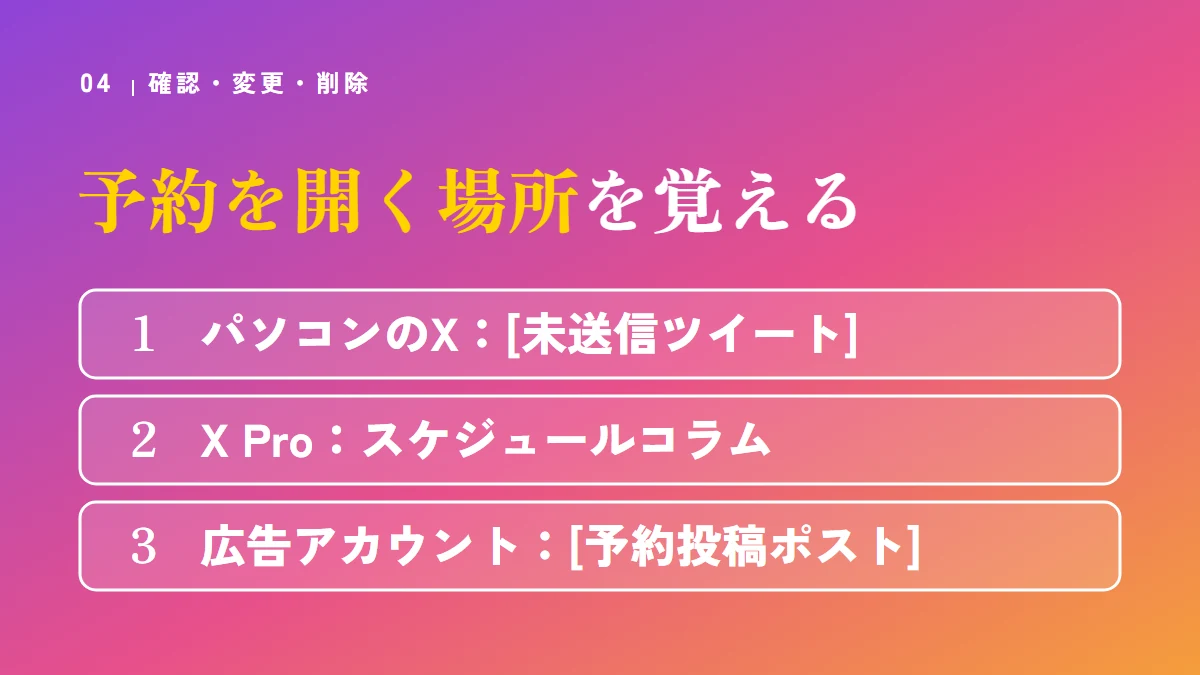
パソコンのXは [未送信ツイート]、X Proはスケジュールコラムで、予約したポストを開きます。
広告アカウントでは、[予約投稿ポスト] の一覧から編集・削除できます。
予約を開く場所が分かれば、出る前に直したいときも慌てずに済みます。
予約したあとで書きまちがいに気づき、どこから直せばいいのか焦ったことはありませんか。
覚えておきたいのは、予約を開く場所です。
| 使う画面 | 予約したポストを開く場所 | 公式ヘルプの説明 |
|---|---|---|
| パソコンのX | [未送信ツイート] | 下書きと予約したポストを開ける |
| X Pro | スケジュールコラム | 予約したポストを表示・編集できる |
| 広告アカウント | [予約投稿ポスト] の一覧 | 編集・削除などの管理を行う |
出典:X ヘルプセンター『ポストする方法』のパソコン(デスクトップ)の手順(2026年10月20日確認)
出典:X ヘルプセンター『X Proの高度な機能について』(2026年10月20日確認)
X Proのスケジュールコラム
X Proでは、予約したポストをスケジュールコラムに追加すると、表示・編集できると説明されています。
予約が多くなったら、スケジュールコラムで並びを見ておくと、抜けや重なりに気づきやすくなります。
広告アカウントで直す・消す
広告アカウントでは、[クリエイティブ] から [ポスト] を開き、[広告用ポスト] と表示されている所を [予約投稿ポスト] に切り替えます。
今予約されているポストが一覧で表示されます。
- 直すとき:ポストにカーソルを合わせて [編集] を選び、直したら [予約投稿ポストを更新] を選ぶ
- 消すとき:ポストの右上の3つの点を選び、[削除] を選ぶ
出典:X ヘルプセンター『予約投稿ポスト』(2026年10月20日確認)
予約したポストは、指定した日時に公開されると説明されています。
出る時間をずらしたいときも、予約の中身と一緒に日時を直せます。

予約したあとに、値段の書きまちがいに気づきました。

出る前に、予約したポストを開いて確かめましょう。
パソコンのXは [未送信ツイート]、X Proはスケジュールコラムから開けます。
まとめて書いて予約する流れ
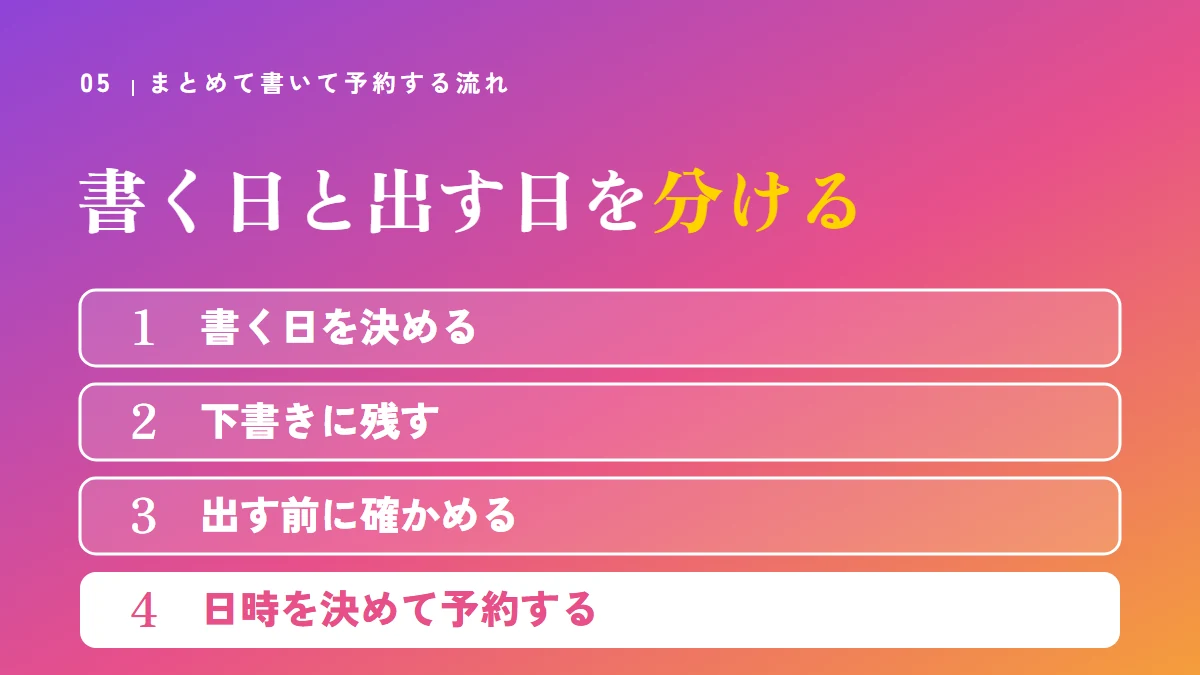
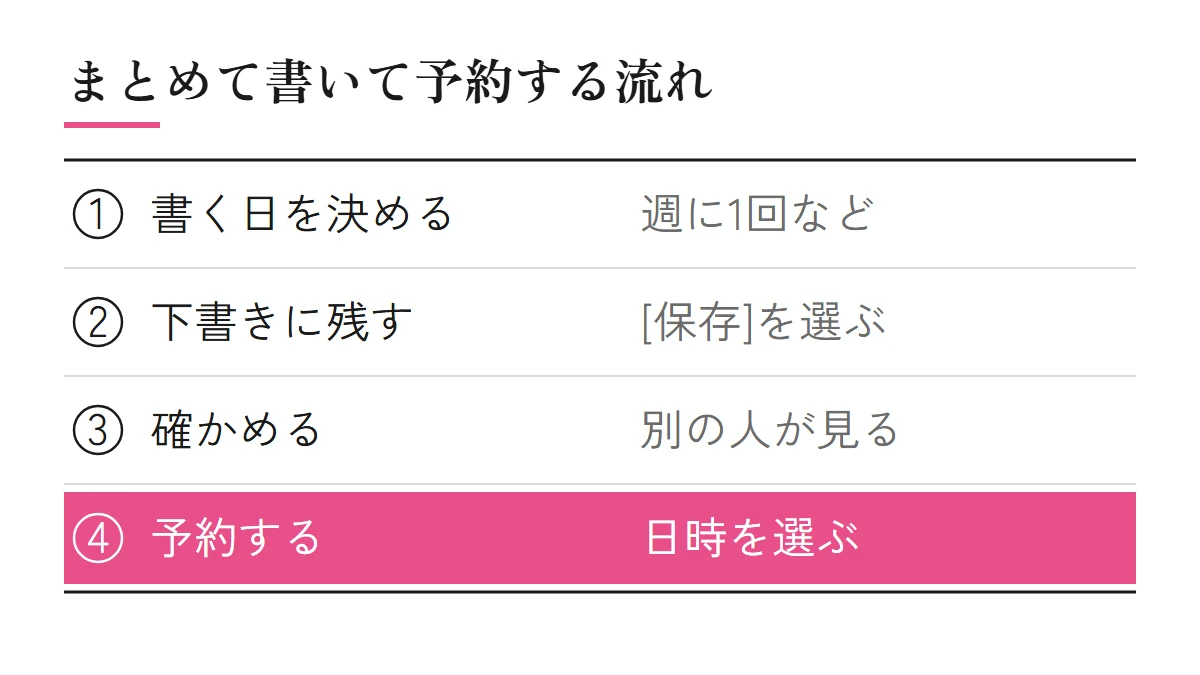
週に1回など書く日を決め、下書きをまとめて書き、確かめてから予約します。
毎日Xを開いて考えるのではなく、決める日をまとめます。
まとめて書く形にすれば、忙しい日にも投稿が止まりにくくなります。
毎日「今日は何を書こう」と考えるのは、続けるうえでいちばんの負担ですよね。
予約投稿を生かすコツは、書く日と出す日を分けることです。
1. 書く日を決める
週に1回など、ポストを書く日をあらかじめ決めておきます。
書く日に、次の1週間分などをまとめて書きます。
2. 下書きに残す
書いたポストは、パソコンのXなら [保存] で下書きに残せます。
下書きは [未送信ツイート] から開けるので、書いた日に全部を出す日時まで決めなくてもかまいません。
3. 出す前に確かめる
下書きは、出す前に別の人が確かめます。
名前・日付・値段・リンク先など、まちがえると困る所を見てもらいます。
確かめる人の決め方や、確認の流れのつくり方は、企業のSNS運用の記事でまとめています。
4. 日時を決めて予約する
確かめ終わったポストから、出す日時を選んで予約します。
同じ日に予約が重ならないように、予約の並びを見ながら日時を選ぶと、投稿の間が空きすぎるのも防げます。
投稿の型やネタの集め方は、Xの企業アカウントの始め方・SNSで集客する方法の記事で紹介しています。
予約したあとに確かめること
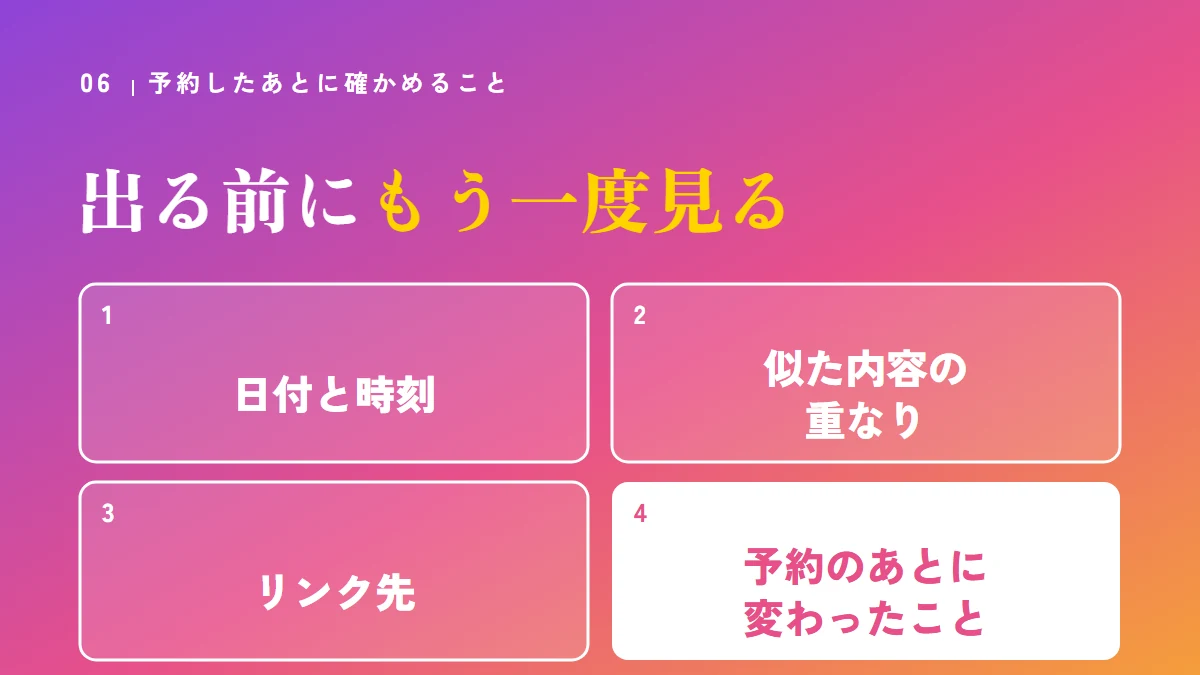
予約したあとは、日時・リンク先・中身が今も正しいかを、出る前に確かめます。
出たあとは、スマホでポストの見え方と、届いた返信・DMを見ます。
出る前に見直しておけば、古い情報や書きまちがいをそのまま出さずに済みます。
予約したことで安心して、出る前にもう一度見るのを忘れてしまうこともありますよね。
予約は出る前にもう一度見るところまでがセットです。
出る前に確かめること
- 日付と時刻が合っているか(午前と午後のまちがいがないか)
- 同じ日に、似た内容の予約が重なっていないか
- リンク先のページが開けるか
- 予約したあとに、休みの日や値段、品切れなどが変わっていないか
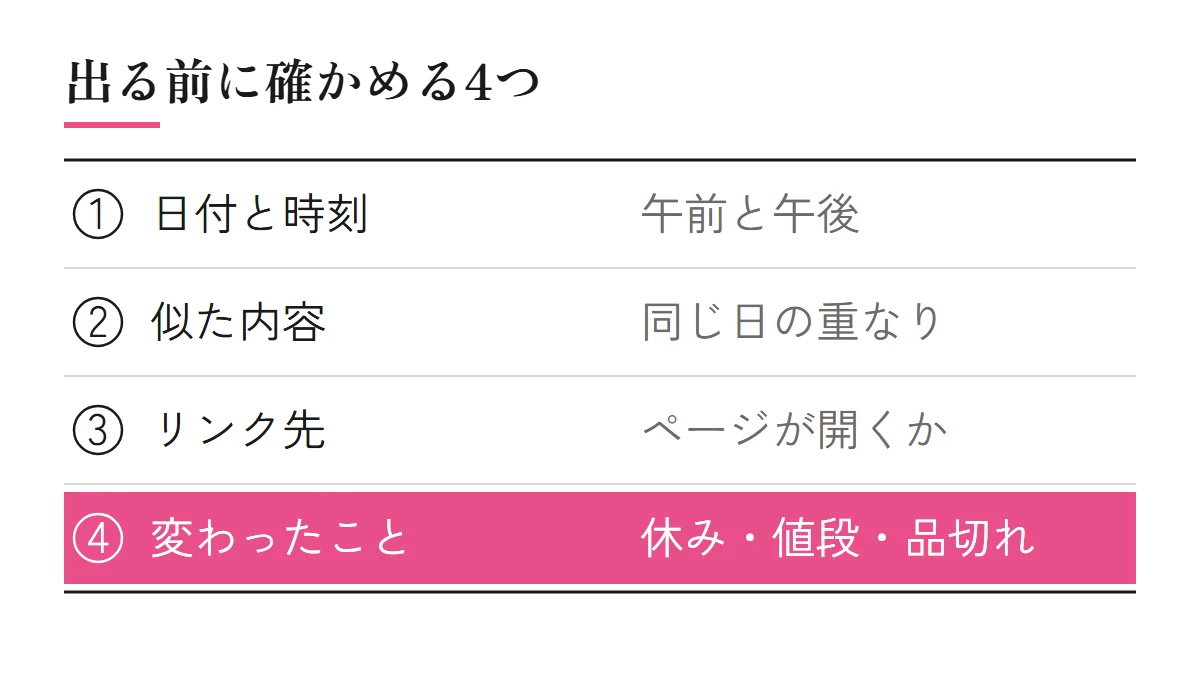
とくに予約したあとに変わったことは、書いた人も気づきにくい所です。
臨時休業や値段の変更が決まったら、まず予約の一覧を開くと決めておきましょう。
出たあとに確かめること
ポストが出たら、スマホでプロフィールを開き、写真や文字の見え方を確かめます。
予約投稿はポストを出すところまでの機能なので、出たあとに届く返信やDMは、人が見て対応します。
誰が、いつ返信やDMを見るかを決めておきます。
ポストからホームページや問い合わせにつなぐ方法は、Xで集客する方法の記事で書いています。

予約しておけば、あとはXを開かなくても大丈夫ですか。

出たあとに届く返信やDMは、人が見て対応します。
予約したあとに変わったことがないかも、出る前に確かめましょう。
注意:予約投稿で気をつけること
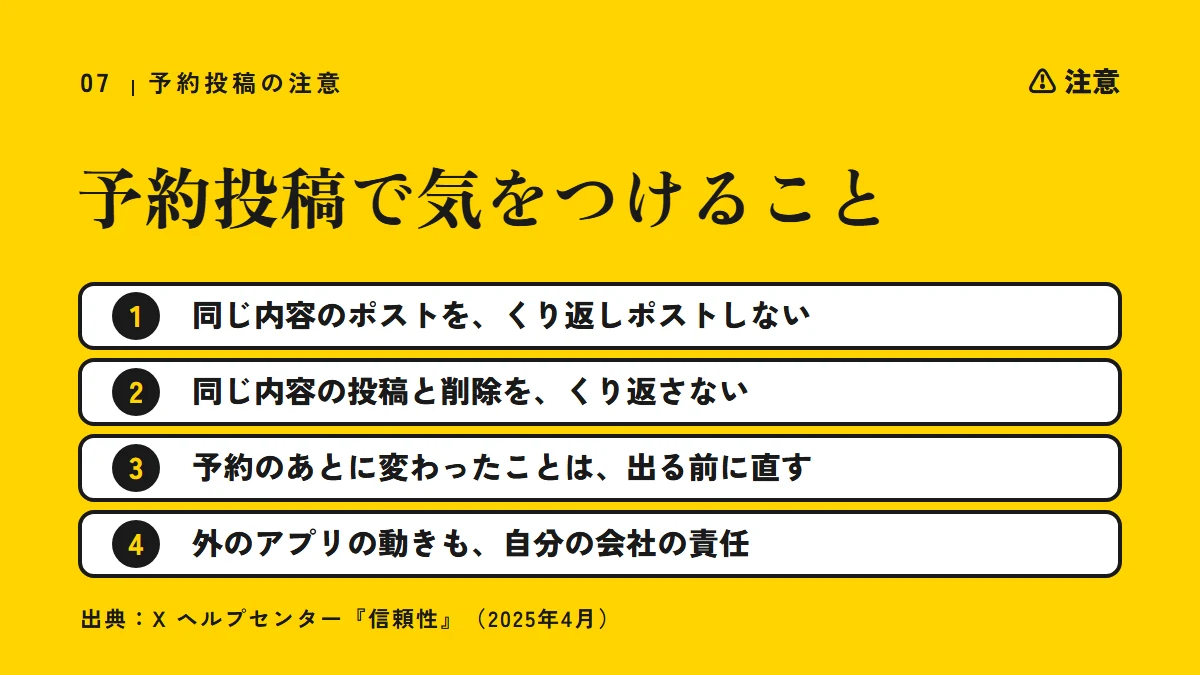
同じ内容のポストをくり返し予約しない、投稿と削除をくり返さない、の2つはXのルールにかかわります。
外のアプリにアカウントを使わせるときは、その動きの責任は自分にあります。
先に知っておけば、まとめて予約したことで、ルールにふれるのを防げます。
まとめて予約できると、同じお知らせを何度も出したくなることもありますよね。
ところが、Xは同じ内容のくり返しを、ルールで禁止しています。
Xの公式ヘルプ「信頼性」のポリシーでは、禁止されている行為として、次のようなものが挙げられています。
このうち、予約投稿でやってしまいやすいものを抜き出しました。
- 同一もしくはほぼ同一のコンテンツを、くり返しポストすること
- 同じコンテンツの投稿と削除をくり返すこと
出典:X ヘルプセンター『信頼性』(2025年4月)
同じお知らせを何度も出したいときは、文を書き分け、日をあけて予約します。
予約を消して出し直すのも、同じ内容で何度もくり返さないようにします。
また、予約のあとに変わったことは、出る前に直します。
古い値段や営業日のまま出てしまうと、お客さんを迷わせてしまうからです。
外のアプリにアカウントを使わせるとき
同じポリシーでは、アカウントへのアクセスや使用を許可するサードパーティ製のアプリケーションについて、最終的な責任は利用者にあると書かれています。
外のアプリに予約や投稿をさせる場合も、そのアプリの動きは自分の会社の責任になる、と考えておきます。
出典:X ヘルプセンター『信頼性』(2025年4月)
Xのルールで禁止されているほかの投稿の仕方は、Xの企業アカウントの始め方の記事にまとめています。
手間がかかる部分は任せられる
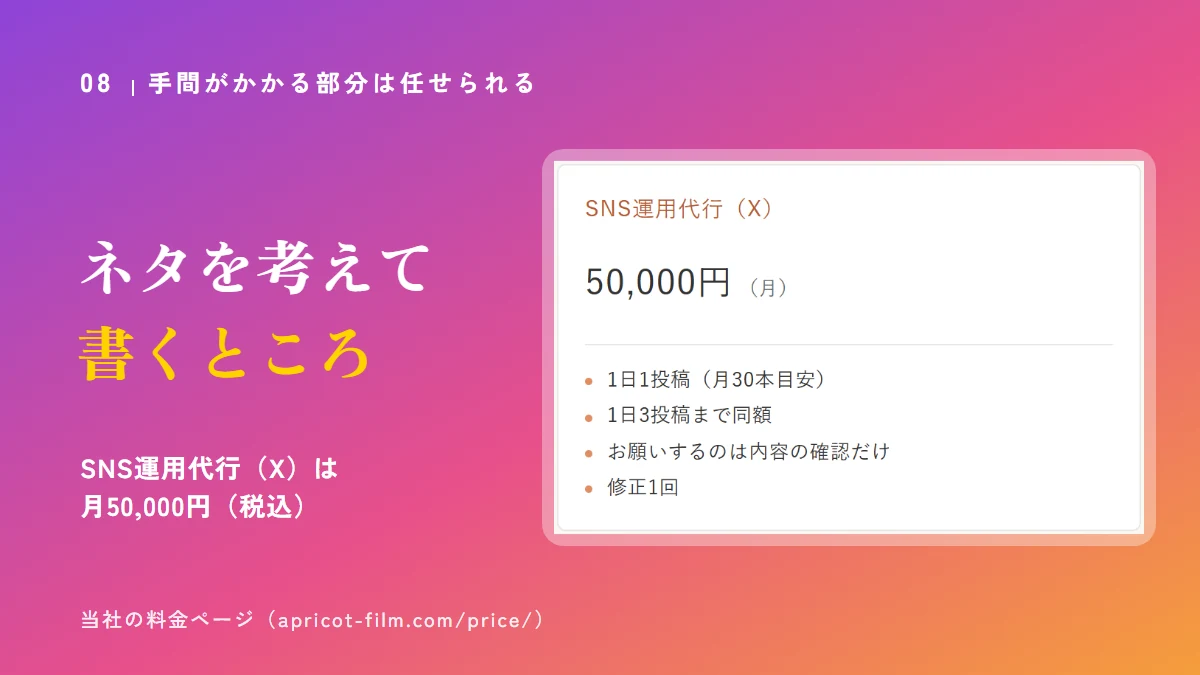
ネタを考え、投稿文をつくり、予約するまでは、外に任せられます。
当社のSNS運用代行(X)は、月50,000円(税込)で、お願いするのは内容の確認だけです。
任せる部分を決めれば、会社は確認と返事に時間を使えます。
予約の手順は分かったけれど、毎週まとめて書く時間がとれない、という会社もありますよね。
時間がかかるのは、ネタを考えて書くところです。
予約投稿で楽になるのは、ポストを出す時間に手を止めなくてよくなることです。
いっぽうで、何を書くかを考え、文をつくる手間は、予約投稿を使っても残ります。
当社のSNS運用代行(X)では、投稿の内容を考えて投稿文をつくり、確認していただいたあとに、予約投稿まで行います。
| 項目 | 内容 |
|---|---|
| 料金 | 50,000円(税込・月) |
| 投稿の本数 | 1日1投稿(月30本目安) 1日3投稿まで同額 |
| お願いすること | 内容の確認だけ |
| 修正 | 1回 |
| 契約 | 最低契約期間なし |
| 含まないもの | コメント・DMへの返信 |
当社の料金は2026年10月時点です。
コメントやDMへの返信は含まないので、返事はこれまでどおり会社で行います。
頼めることと頼めないことはX運用代行とはの記事に、任せる場合の相場はSNS運用代行の相場の記事にまとめました。
くわしい内容はサービスのページに、料金は料金のページにまとめています。

確認だけなら、うちでもできそうです。

はい、内容を確認していただければ、予約投稿まで行います。
返信やDMへの対応は、これまでどおり会社でお願いします。
よくある質問
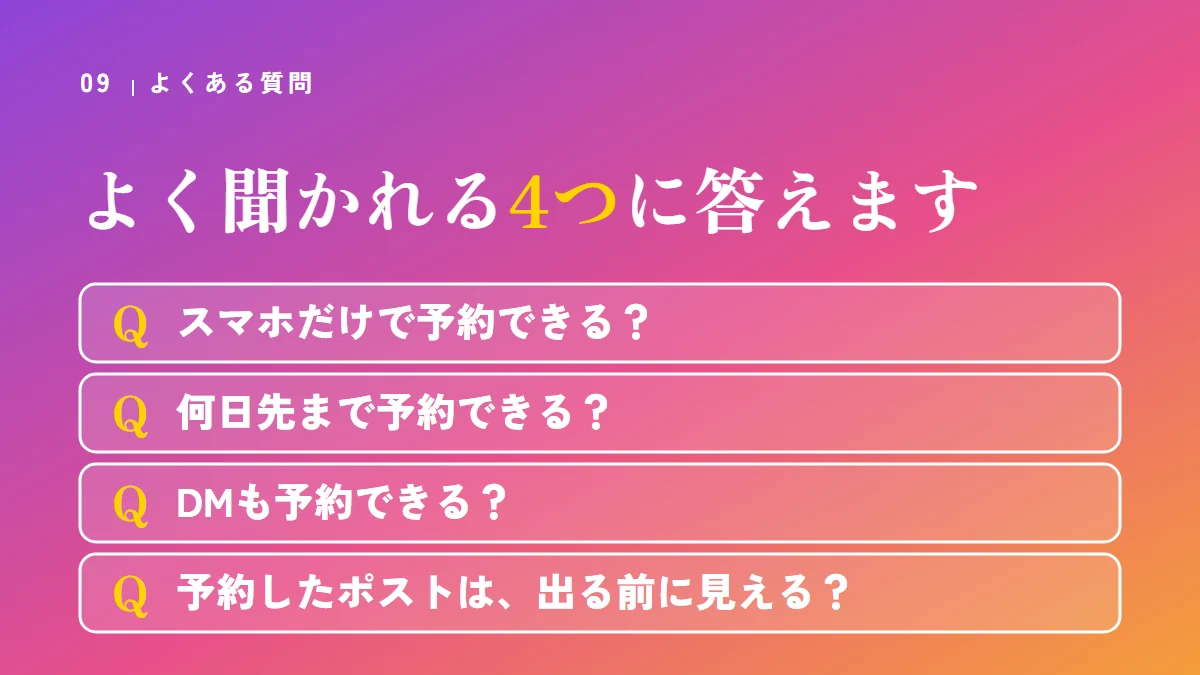
スマホだけで予約できるか、何日先まで予約できるか、DMの予約、予約したポストが見えるか。
よく聞かれる4つに答えます。
答えを知っておけば、次に何をするかが決まります。
ここまで読んで、まだ気になっていることはありませんか。
スマホだけで予約できますか
Xの公式ヘルプでは、予約投稿の手順はパソコン(デスクトップ)の手順の中で説明されています。
X Proも、英語版のヘルプでスマホでは使えないと書かれています。
予約はパソコンで行う前提で準備しておきましょう。
何日先まで予約できますか
広告アカウント(ads.x.com)では、最長1年後のポストまで予約できると説明されています。
パソコンのXやX Proで選べる日時は、予約の画面で確かめてください。
DMも予約できますか
X Proは、DMの予約には対応していないと説明されています。
DMは、届いたものに人が返事をする形で考えます。
予約したポストは、出る前にほかの人に見えますか
広告アカウントのヘルプでは、予約したポストは、予約した日時までXで見つけられることはないと説明されています。
ただし、会社でX Proを使う場合は、アカウントを共有している人なら、予約したポストを見られます。
出典:X ヘルプセンター『予約投稿ポスト』(2026年10月20日確認)
出典:X ヘルプセンター『X Proの高度な機能について』(2026年10月20日確認)
まとめ:まとめて書いて予約し、出る前に確かめる
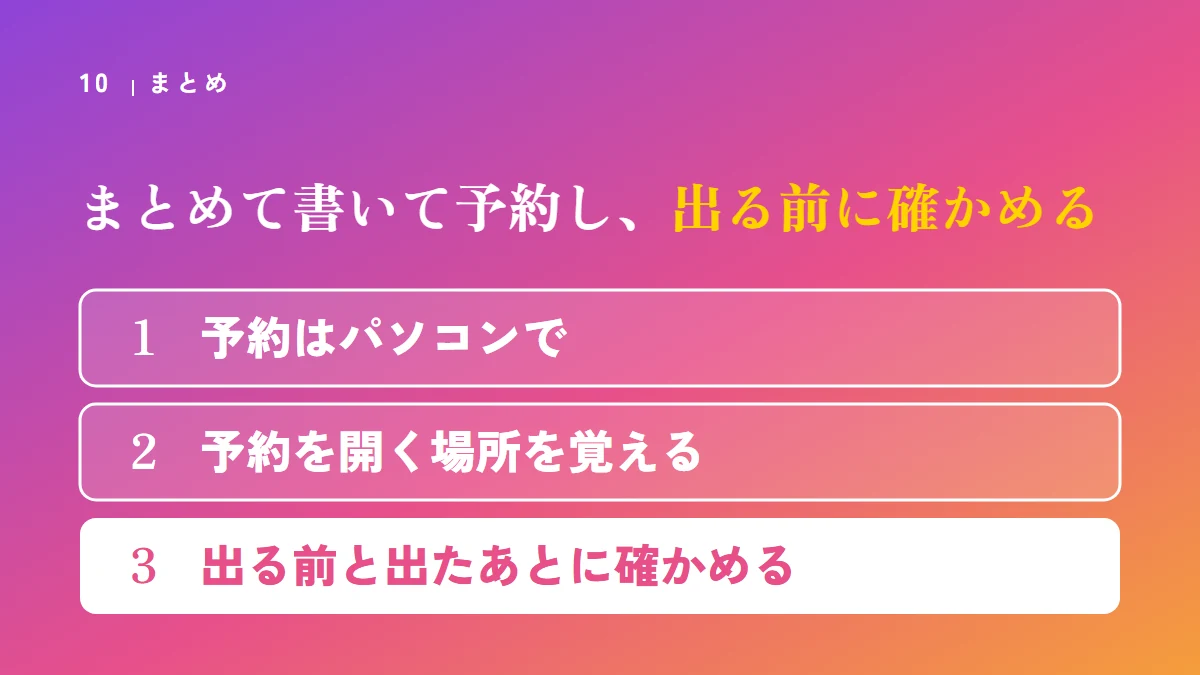
予約はパソコンのXやX Proで行い、予約したポストは決まった場所から開いて直します。
まとめて書いて予約し、出る前と出たあとに確かめます。
さいごに、要点をふり返ります。
- 予約はパソコンのX(カレンダーのアイコン)やX Proで行う。
スマホは、出たポストを確かめるために使う - 予約したポストは、[未送信ツイート] やスケジュールコラムから開いて直す。
広告アカウントでは一覧から編集・削除できる - 書く日を決めてまとめて書き、確かめてから予約する。
出る前に日時・リンク先・中身を、出たあとに返信とDMを見る
まず、次の1週間に出したいポストを3つ書き、パソコンのXで1つ予約してみてください。
予約投稿は、出す時間の手間を減らす道具です。
Xの投稿をまとめて任せたいときは、お問い合わせフォームからご連絡ください。
お見積りまでは無料です。