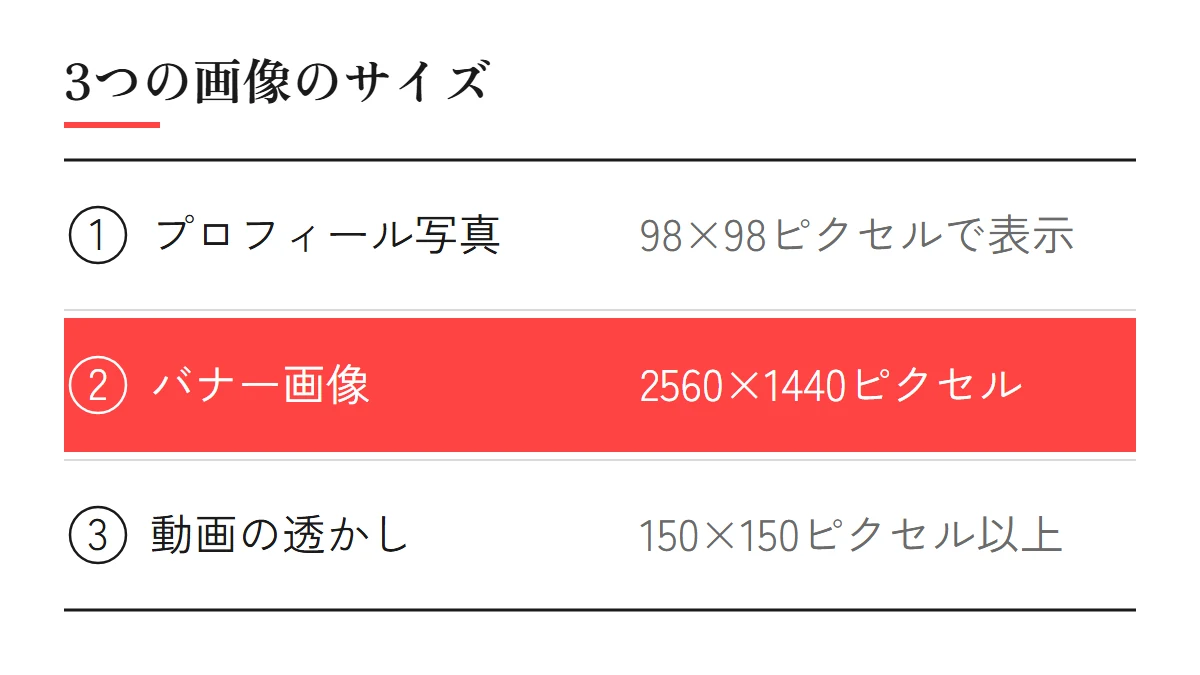
YouTubeのアイコン(プロフィール写真)は、98×98ピクセルで表示できる画像が条件です。
バナー画像の推奨は2560×1440ピクセルで、文字やロゴは「安全領域」に収めます。
チャンネルを作ったものの、アイコンやバナーをどの大きさで作ればよいのか、迷っていませんか。
作ったバナーの文字が、スマホで切れてしまわないか心配な方もいるでしょう。
この記事では、YouTubeの公式のヘルプをもとに、アイコン・バナー・動画の透かしのサイズと作り方をまとめました。
サイズや画面の名前は、2026年10月20日に公式のヘルプで確かめたものです。
この記事で分かることは、次の4つです。
- アイコン・バナー・透かしの3つの画像の役目
- それぞれのサイズ・形式・容量
- スマホ・パソコン・テレビで見える範囲と、文字やロゴの置き場所
- 作るときと設定するときに気をつけること

《この記事を書いた人》
吉村浩平(アプリコットフィルム
Web集客の
これまで
自社でも
開始半年で
記事は、
YouTubeのチャンネルの画像は3つ
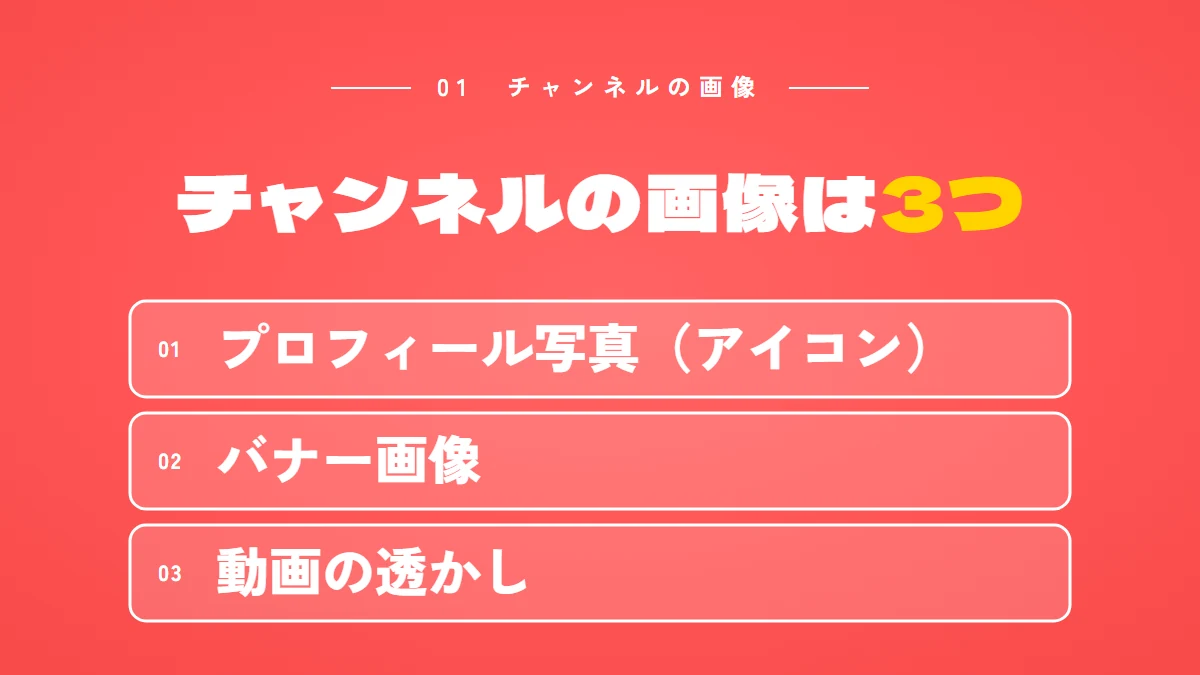
チャンネルで使う画像は、プロフィール写真(アイコン)、バナー画像、動画の透かしの3つです。
どれも、YouTube Studioの [カスタマイズ] → [プロフィール] で設定します。
3つの役目を知っておけば、どれから作るかを決めやすくなります。
画像の呼び方がいろいろあって、分かりにくいですよね。
YouTubeのヘルプは、プロフィール写真・チャンネル バナー・動画の透かしを更新すると、自分のチャンネルであることを強くアピールできると説明しています。
| 画像 | どこに出るか |
|---|---|
| プロフィール写真(アイコン) | チャンネル、動画、公開される操作で、見る人に表示される |
| バナー画像 | YouTubeのページの上部に、背景として表示される |
| 動画の透かし | 動画に追加して、チャンネルを宣伝できる |
出典:YouTube ヘルプ『チャンネルのブランディングを管理する』(2026年10月確認)
チャンネルアート・ヘッダーは「バナー画像」
アイコンは、YouTubeのヘルプでは「プロフィール写真」と書かれています。
チャンネルアートやヘッダーと呼ばれることもある画像は、ヘルプでは「バナー画像」です。
ウォーターマークは、ヘルプでは「動画の透かし」と書かれています。
この記事では、ヘルプの呼び方にそろえて書きます。
チャンネルの作り方は、別の記事で
チャンネルそのものの作り方や、作る前に決めることは、YouTubeの企業アカウント|作り方と始める前に決めることで書きました。
この記事では、作ったチャンネルに入れる画像だけを扱います。
アイコンとバナーのほかにも、作る画像はありますか。
動画の透かしもあります。
3つとも、YouTube Studioの [カスタマイズ] → [プロフィール] で設定します。
アイコン(プロフィール写真)のサイズと形式
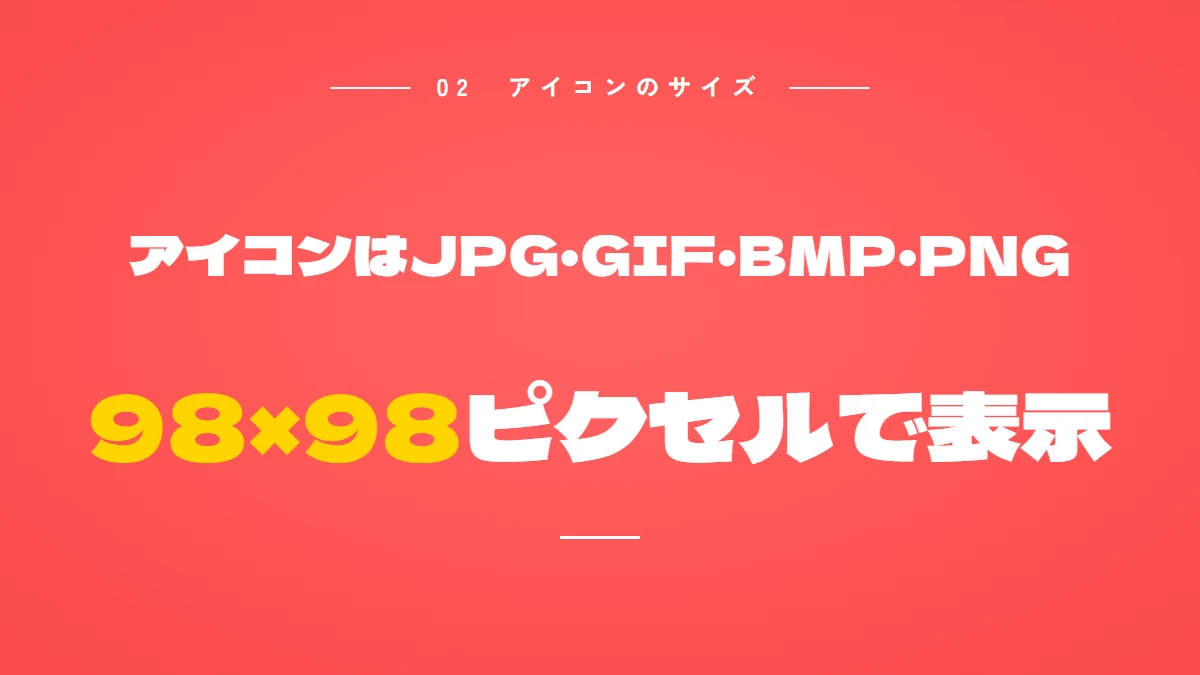
JPG・GIF・BMP・PNGのどれかで、15MBを超えず、98×98ピクセルで表示できる画像です。
動くGIF(アニメーション GIF)は使えません。
条件を先に知っておけば、アップロードで止まらずに済みます。
せっかく作った画像が上げられなかったら、困りますよね。
YouTubeのヘルプは、プロフィール写真の条件を次のように書いています。
| 条件 | 内容 |
|---|---|
| 形式 | JPG、GIF、BMP、PNGのいずれか(アニメーション GIF は不可) |
| 容量 | 15MBを超えない |
| 大きさ | 98×98ピクセルで表示できる画像 |
| 守る決まり | YouTubeのコミュニティ ガイドライン |
出典:YouTube ヘルプ『チャンネルのブランディングを管理する』(2026年10月確認)
正方形か円形で作る
YouTubeのクリエイター向けのヒントは、正方形または円形の画像をアップロードすることをすすめています。
プロフィール写真は、チャンネルのページ、コメントを投稿したとき、ほとんどの再生モードの動画の右下など、多くの場所に表示されます。
出典:YouTube ヘルプ『チャンネル バナーとプロフィール写真のヒント』(2026年10月確認)
小さく表示されても分かるように
ヘルプが示している数字は、表示される大きさの98×98ピクセルです。
そのため、正方形で作り、98×98ピクセルまで縮めても見分けられるかを確かめておくと安心です。
さまざまなYouTubeチャンネルの編集・運用に携わってきた経験では、アイコンは丸く切り抜かれて表示される場面が多いので、大事なものは真ん中に寄せておくとよいと考えています。
文字を入れるなら、会社名やお店の名前などの短い言葉までにします。
バナー画像のサイズは2560×1440ピクセル
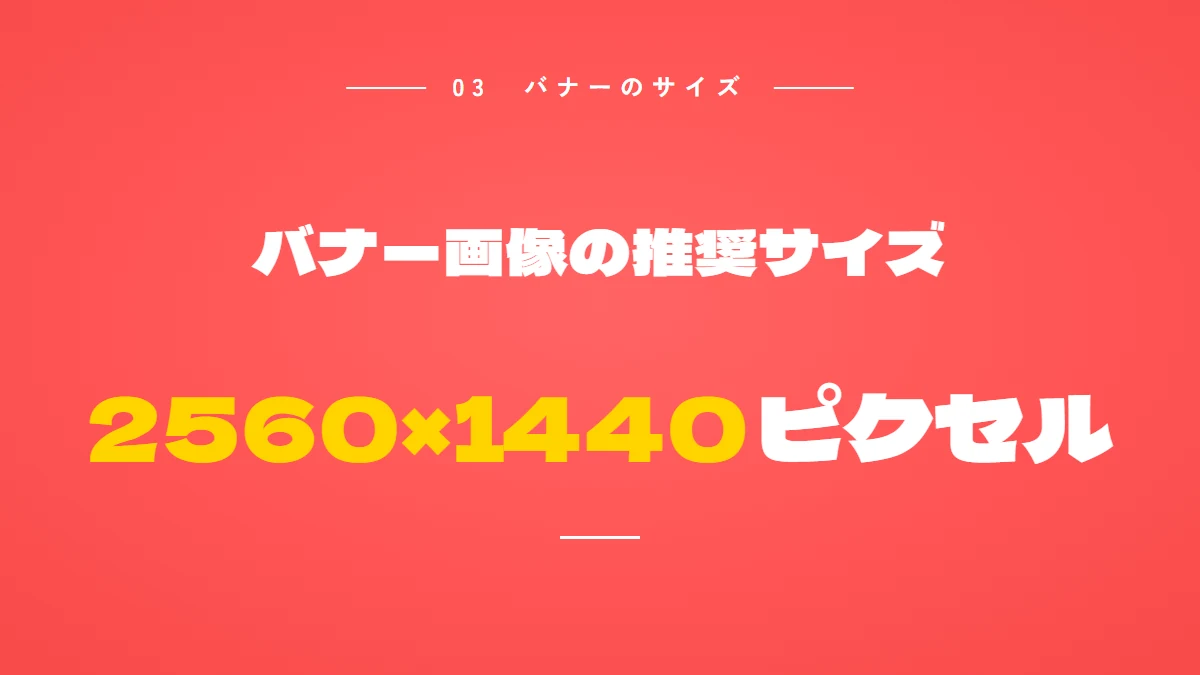
推奨は2560×1440ピクセル、最小は16:9の2048×1152ピクセル、容量は6MB以下です。
文字やロゴは、安全領域の1235×338ピクセル(最小サイズのとき)に収めます。
推奨のサイズで作れば、どの端末でもきれいに表示されやすくなります。
数字がいくつも出てきて、どれに合わせればよいか迷いますよね。
YouTubeのヘルプは、バナーが正しく表示されるように、次の推奨事項を挙げています。
| 項目 | 内容 |
|---|---|
| 推奨サイズ(特にテレビの場合) | 2560×1440ピクセル |
| 最小アップロード サイズ | アスペクト比16:9で2048×1152ピクセル |
| テキストやロゴの安全領域(最小サイズのとき) | 1235×338ピクセル |
| ファイルサイズ | 6MB以下 |
| ファイル装飾 | シャドウ、枠線、フレームなどを追加しない |
出典:YouTube ヘルプ『チャンネルのブランディングを管理する』(2026年10月確認)
最初から2560×1440ピクセルで作る
クリエイター向けのヒントでも、すべてのデバイスで最適に表示されるように、バナー画像は2,560×1,440ピクセル以上にすることをすすめています。
最初から2560×1440ピクセルで作っておけば、最小のサイズを下回る心配もなくなります。
出典:YouTube ヘルプ『チャンネル バナーとプロフィール写真のヒント』(2026年10月確認)
安全領域の数字の読み方
1235×338ピクセルは、最小の2048×1152ピクセルのときの、文字やロゴを置く範囲です。
2560×1440ピクセルで作るときは、同じ割合の範囲に文字やロゴを収めます。
さまざまなYouTubeチャンネルの編集・運用に携わってきた経験では、安全領域は画像の真ん中の横長の部分にあたるので、文字やロゴは真ん中に寄せておくと切れにくいと考えています。
スマホ・パソコン・テレビで見える範囲
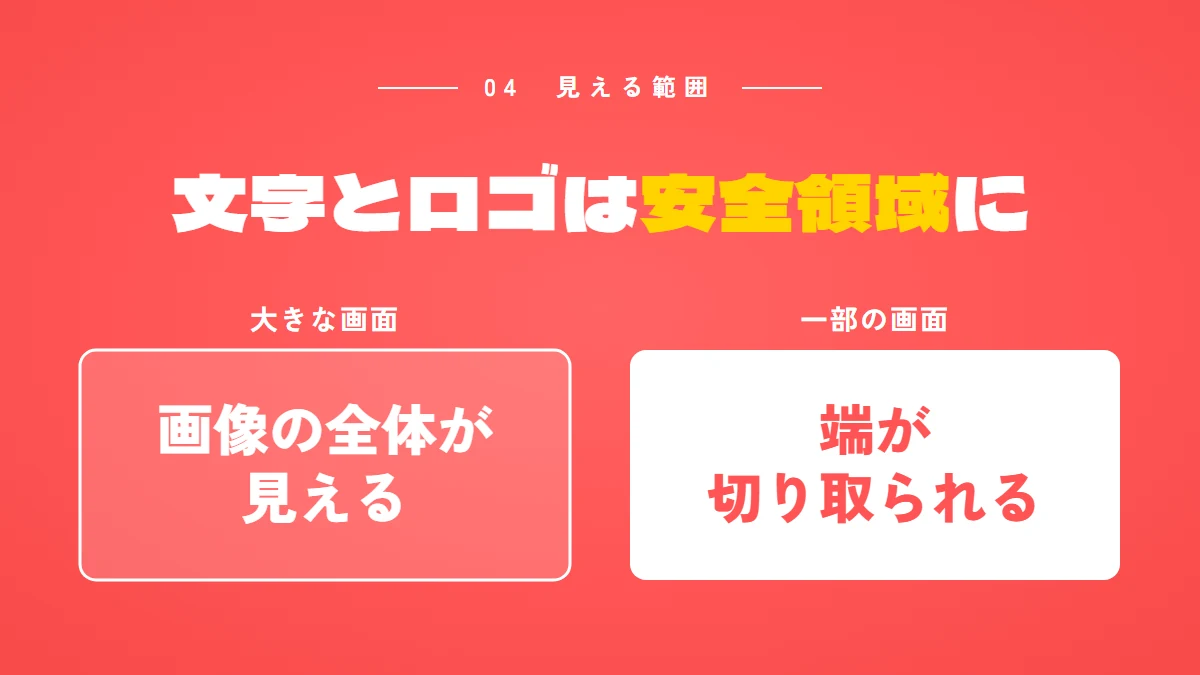
同じバナー画像が、パソコン・モバイル・テレビで使われますが、見え方は端末によって違います。
大きな画面では全体が、一部の画面では切り取られて表示されます。
見え方の違いを知っておけば、文字が切れる失敗を防げます。
パソコンで作って満足したのに、スマホで見ると端が切れていた、ということもありますよね。
YouTubeのヘルプには、次の2つが書かれています。
- 同じバナー画像が、パソコン、モバイル、テレビ ディスプレイで使われるが、デバイスによって表示は異なる
- 画像は、大きなデバイスでは画面全体に表示されるが、一部のビューやデバイスではトリミングされる
つまり、大きな画面では画像の全体が見え、一部の画面では端が切り取られます。
出典:YouTube ヘルプ『チャンネルのブランディングを管理する』(2026年10月確認)
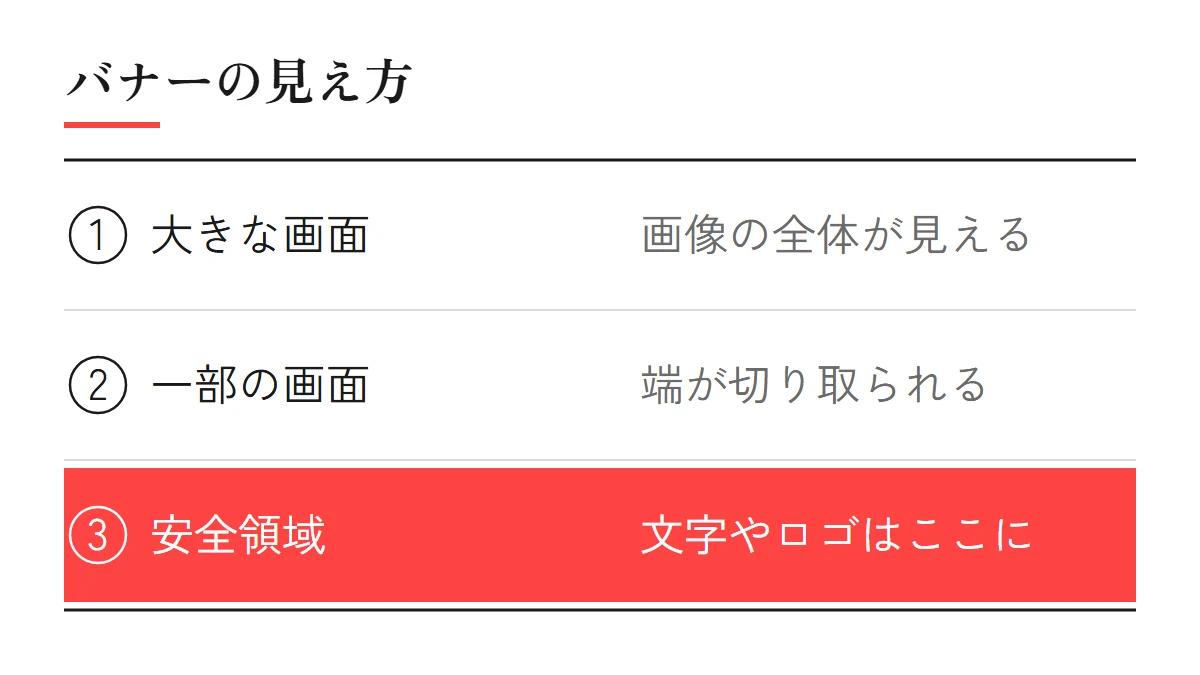
置き場所の決め方
切れて困るものと、切れても困らないものを分けて置きます。
- 文字・ロゴ・顔など、切れて困るものは安全領域の中に置く
- 安全領域の外は、切れても困らない背景や模様にする
- シャドウ、枠線、フレームは付けない(ヘルプの推奨事項)
- アップロードのとき、プレビューで切り抜きを調整する
公開したら、スマホとパソコンで確かめる
公開したら、スマホのYouTubeアプリとパソコンで自分のチャンネルを開き、文字やロゴが切れていないかを確かめます。
テレビで見られることもあるので、推奨の2560×1440ピクセルで作っておくと安心です。
スマホで見たら、バナーの文字が切れていました。
一部の画面では、バナーは切り取られて表示されます。
文字やロゴは、安全領域の中に収めて作り直しましょう。
動画の透かし(ウォーターマーク)のサイズ
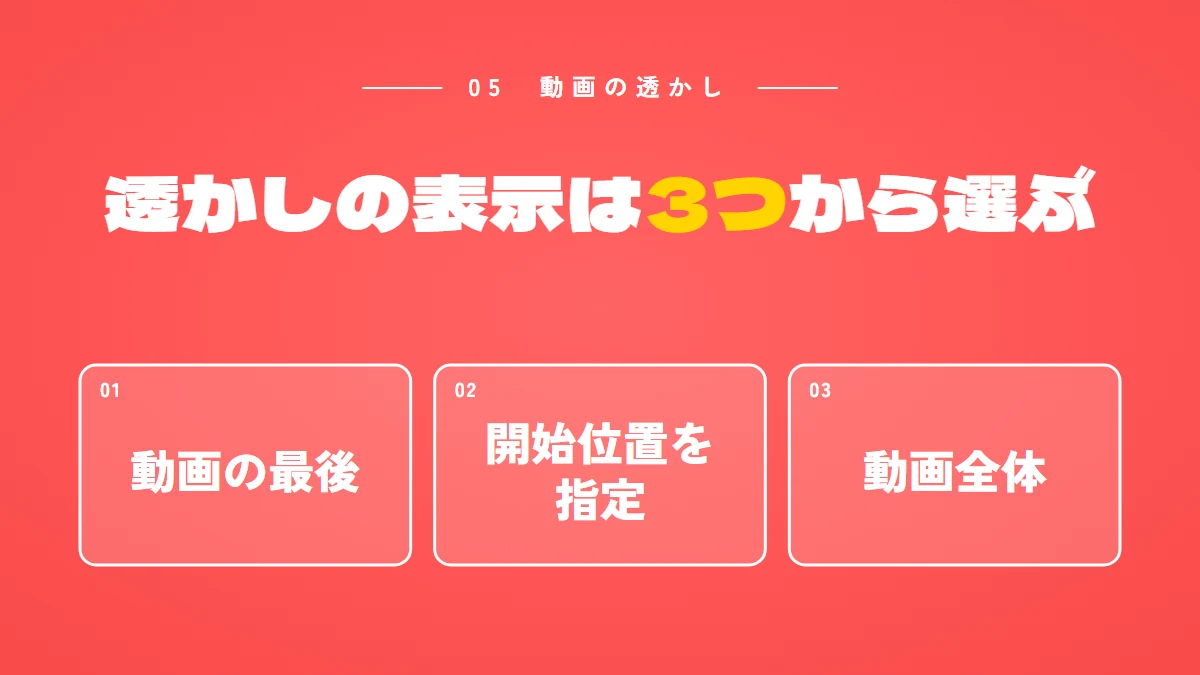
透かしは、150×150ピクセル以上で、1MB未満の正方形の画像です。
表示のタイミングは「動画の最後」「開始位置を指定」「動画全体」から選べます。
透かしを入れておけば、動画を見ている人にチャンネルを宣伝できます。
「透かし」と聞いても、何のことか分かりにくいですよね。
YouTubeのヘルプは、動画の透かしの条件を次のように書いています。
- 最小150×150ピクセル
- サイズが1MB未満の正方形の画像
出典:YouTube ヘルプ『チャンネルのブランディングを管理する』(2026年10月確認)
表示のタイミングは3つから選ぶ
透かしを入れるときは、表示するタイミングを次の3つから選びます。
| 選べるタイミング | 表示のされ方 |
|---|---|
| 動画の最後 | 動画の最後の15秒に表示される |
| 開始位置を指定 | 指定したタイミングから表示が始まる |
| 動画全体 | 動画の最初から最後まで表示される |
透かしが表示されない場面
ヘルプには、透かしが表示されない場面も書かれています。
- 子ども向けとして設定された動画では使えない(透かしを追加したあとで子ども向けにすると、見る人には表示されなくなる)
- 表示されるのは、パソコンと、モバイル デバイスの横向き表示だけ(モバイルではタップできない)
- 設定は、パソコンで行う
効果は「チャンネル登録元」で見る
透かしの指標は、YouTubeアナリティクスの [チャンネル登録元] レポートで確かめられます。
透かしは小さく表示されるので、小さくても形が分かるロゴが向いていると考えています。
出典:YouTube ヘルプ『チャンネルのブランディングを管理する』(2026年10月確認)
アイコンとバナーの作り方:見た目をそろえる
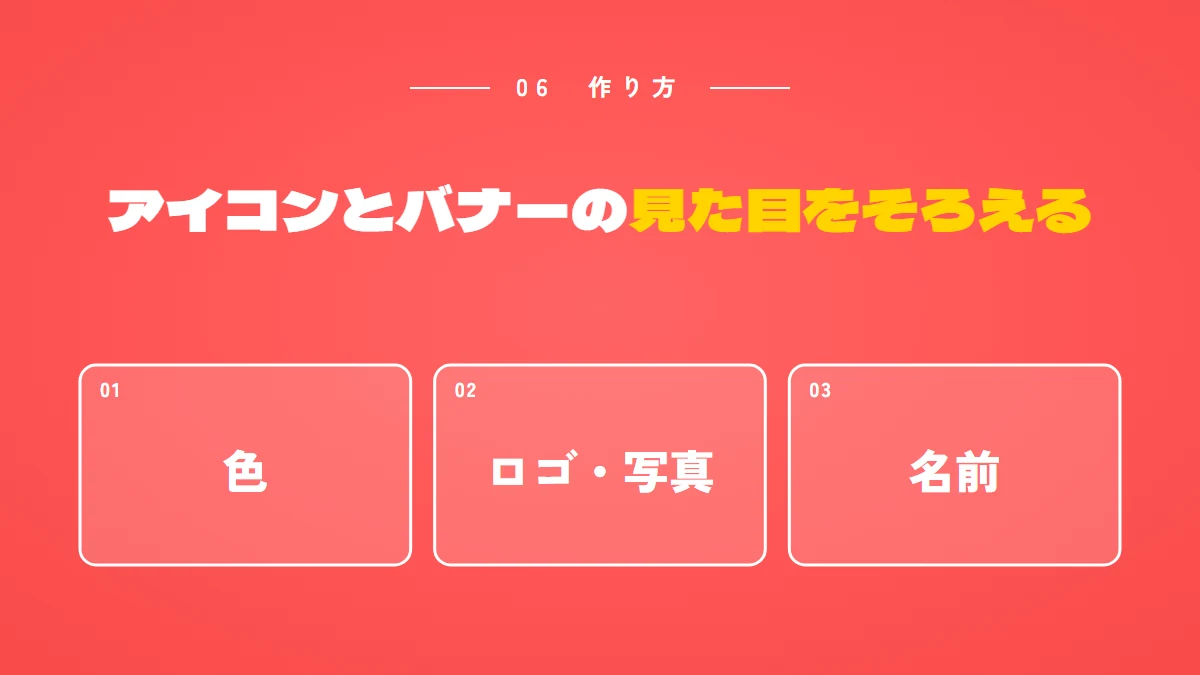
アイコンとバナーは、色や見た目をそろえ、ホームページや名刺とも合わせます。
AIが生成した絵や、AIっぽい文字の飾りは避けたほうがよいと考えています。
見た目をそろえておけば、同じ会社だとすぐ伝わります。
何を載せればよいのか、手が止まってしまいますよね。
YouTubeのクリエイター向けのヒントは、プロフィール写真とバナー画像に統一性を持たせ、YouTube以外のブランディングともそろえるようにすすめています。
出典:YouTube ヘルプ『チャンネル バナーとプロフィール写真のヒント』(2026年10月確認)
そろえるのは、色・ロゴや写真・名前
会社やお店のチャンネルなら、次の3つをそろえます。
- 色:ホームページと同じ色
- ロゴ・写真:実物のロゴか本人の写真
- 名前:会社名やお店の名前
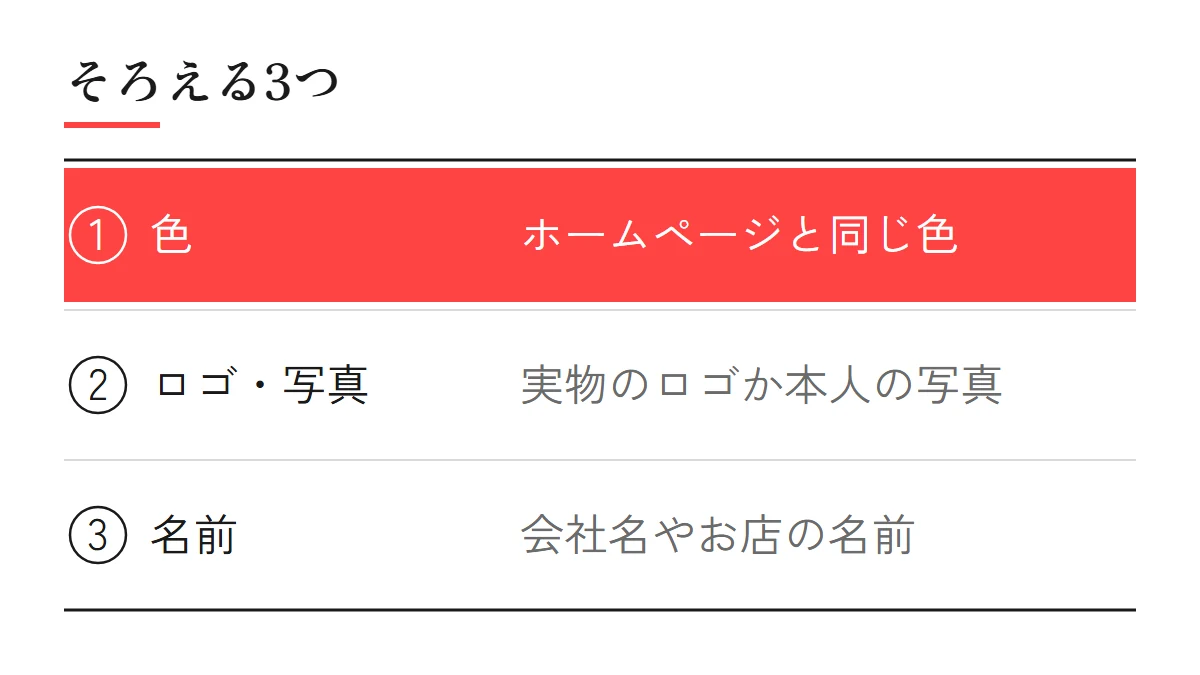
ロゴにするか顔写真にするかは、会社の顔として覚えてほしいほうを選びます。
ロゴでも顔写真でも、バナーやホームページと見た目をそろえておくと伝わりやすいと考えています。
バナーに入れるもの
バナーには、会社名やお店の名前と、何の動画を出しているチャンネルかが分かる一言を入れます。
ヒントには、決まった予定で動画を出しているなら、バナーに公開の予定を入れる方法も挙がっています。
出典:YouTube ヘルプ『チャンネル バナーとプロフィール写真のヒント』(2026年10月確認)
AIが生成した絵は使わない
さまざまなYouTubeチャンネルの編集・運用に携わってきた経験では、AIが生成した絵や、AIっぽい文字の飾りは見る人に避けられやすいので、使わないほうがよいと考えています。
会社のチャンネルなら、実物のロゴや本人の写真のほうが、どんな会社かが伝わります。
YouTubeのAIの決まりは、YouTubeのAI規制とは?開示の決まりと収益化の注意点で書きました。
作るときの道具
画像の編集ソフトやアプリは、使い慣れたもので構いません。
大きさを変えるだけなら、ヘルプは、Appleのパソコンのプレビュー アプリや、WindowsのMicrosoft フォトを例に挙げています。
出典:YouTube ヘルプ『チャンネルのブランディングを管理する』(2026年10月確認)
動画ごとのサムネイルの考え方は、YouTubeサムネイルの作り方|選ばれる考え方とAIの扱いで書きました。
アイコンは、ロゴと顔写真のどちらがいいですか。
会社の顔として覚えてほしいほうを選びます。
どちらでも、バナーやホームページと見た目をそろえておくと伝わりやすいと考えています。
アイコン・バナー・透かしの設定のしかた
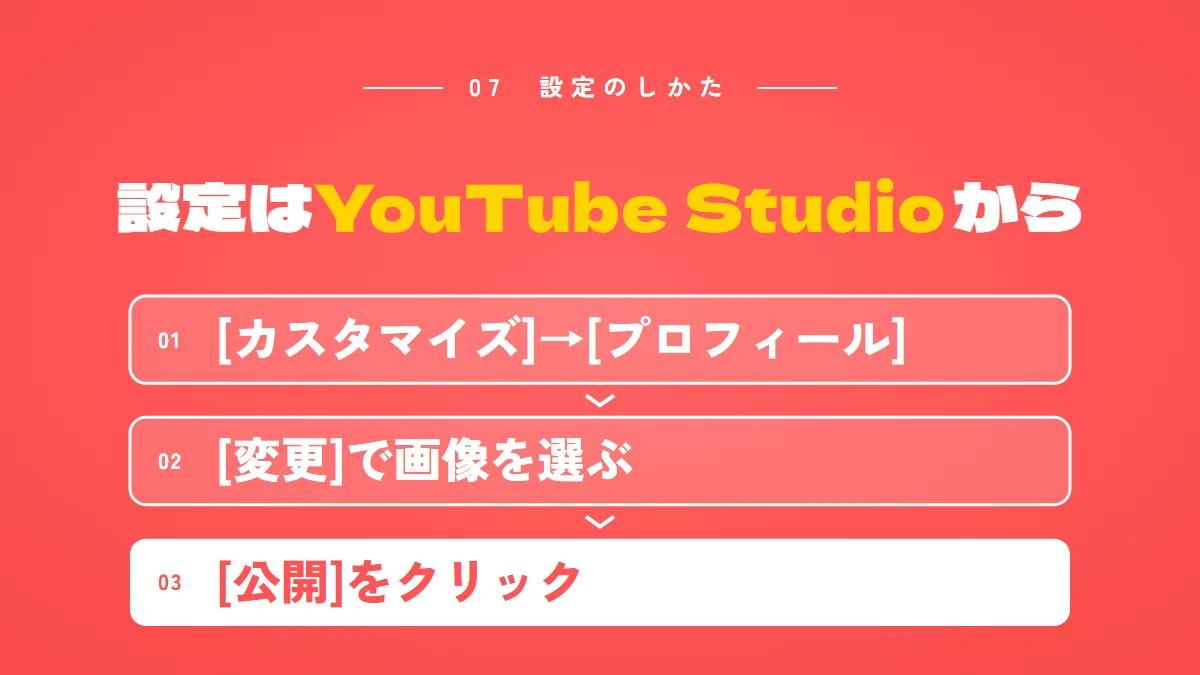
パソコンでは、YouTube Studioの [カスタマイズ] → [プロフィール] から変えます。
スマホのアプリでも変えられますが、透かしの設定はパソコンで行います。
手順どおりに進めれば、迷わずに画像を変えられます。
どの画面から入ればよいのか、分かりにくいですよね。
YouTubeのヘルプの手順は、次のとおりです。
パソコン(YouTube Studio)
- YouTube Studio にログインする
- 左側のメニューで [カスタマイズ] → [プロフィール] を選ぶ
- 変える画像(プロフィール写真・バナー画像・動画の透かし)の [変更] をクリックし、画像を選ぶ
- 大きさや切り抜きを調整して、[完了] をクリックする
- [公開] をクリックする
動画の透かしは、[変更] の前に、表示のタイミングを選びます。
プロフィール写真は、YouTube全体に反映されるまで数分かかることがあります。
スマホ(YouTube Studio アプリ)
- プロフィール写真をタップする
- [プロフィールを編集] をタップし、変えたい画像(プロフィール写真かバナー画像)をタップする
- 写真を撮るか、アップロードする写真を選ぶ
- [保存] をタップする
YouTubeアプリからも、[編集] アイコンからプロフィール写真とバナー画像を変えられます。
動画の透かしの設定は、パソコンで行います。
出典:YouTube ヘルプ『チャンネルのブランディングを管理する』(2026年10月確認)
ボタンや画面の名前は、更新で変わることがあります。
画面が違うときは、出典のヘルプで今の手順を確かめてください。
画像を作るときに気をつけたい4つのこと
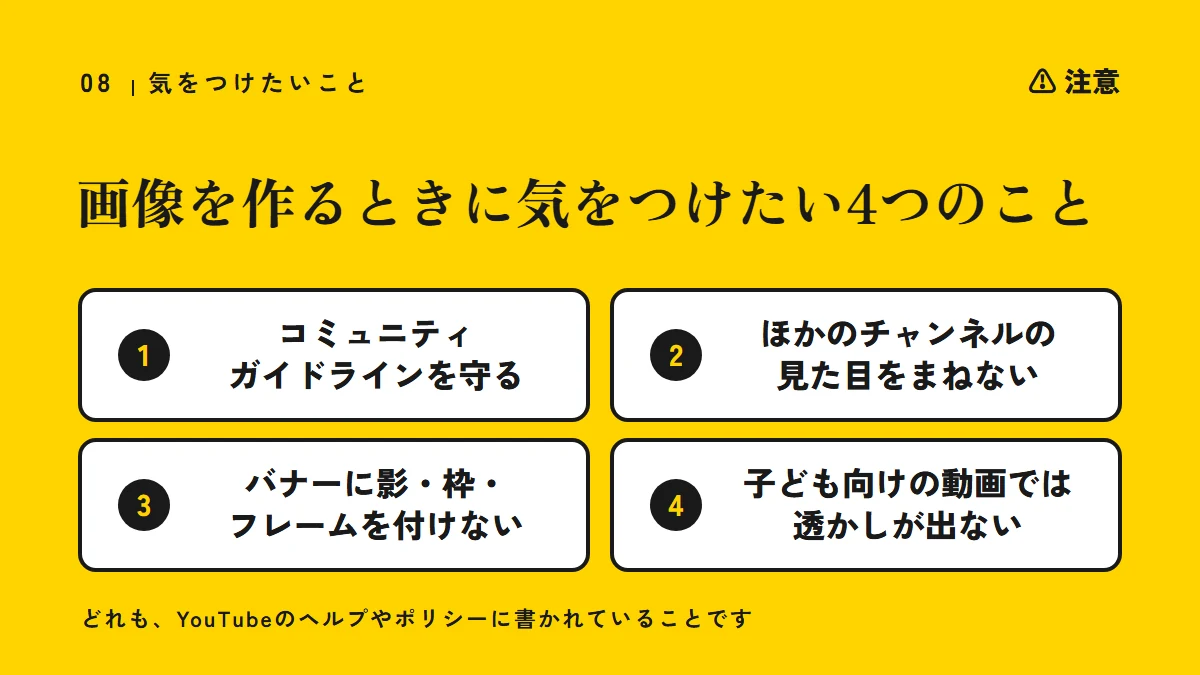
ガイドラインを守る、ほかのチャンネルの見た目をまねない、バナーに飾りを付けない、子ども向けの動画の透かしに気をつける、の4つです。
どれも、YouTubeのヘルプやポリシーに書かれていることです。
気をつける所を知っておけば、作り直しの手間を防げます。
画像は自由に作ってよいのか、気になりますよね。
1. コミュニティ ガイドラインを守る
プロフィール写真は、YouTubeのコミュニティ ガイドラインを守る必要があります。
クリエイター向けのヒントも、チャンネルのブランディング要素はコミュニティ ガイドラインを守る必要がある、としています。
出典:YouTube ヘルプ『チャンネル バナーとプロフィール写真のヒント』(2026年10月確認)
2. ほかのチャンネルの見た目をまねない
YouTubeのなりすましに関するポリシーは、既存のクリエイター、団体、チャンネルのプロフィール写真、バナー、特定のカラーパターンをコピーして、なりすますことを禁じています。
完全に同じでなくても、別のチャンネルをコピーする意図が明確なら当てはまります。
また、YouTubeは商標所有者の権利の保護も行っています。
出典:YouTube ヘルプ『なりすましに関するポリシー』(2026年10月確認)
3. バナーに影・枠・フレームを付けない
バナー画像のガイドラインには、シャドウ、枠線、フレームなどのファイル装飾を追加しないように書かれています。
4. 子ども向けの動画では、透かしが出ない
動画の透かしは、子ども向けとして設定された動画では使えません。
子ども向けの動画を出すチャンネルでは、透かしのほかに、バナーや概要欄でもチャンネルの名前を伝えておきます。
出典:YouTube ヘルプ『チャンネルのブランディングを管理する』(2026年10月確認)
人気のチャンネルのバナーに似せて作れば、早くないですか。
YouTubeのポリシーは、ほかのチャンネルのバナーや色の組み合わせをコピーして、なりすますことを禁じています。
自分の会社の色とロゴで作りましょう。
よくある質問
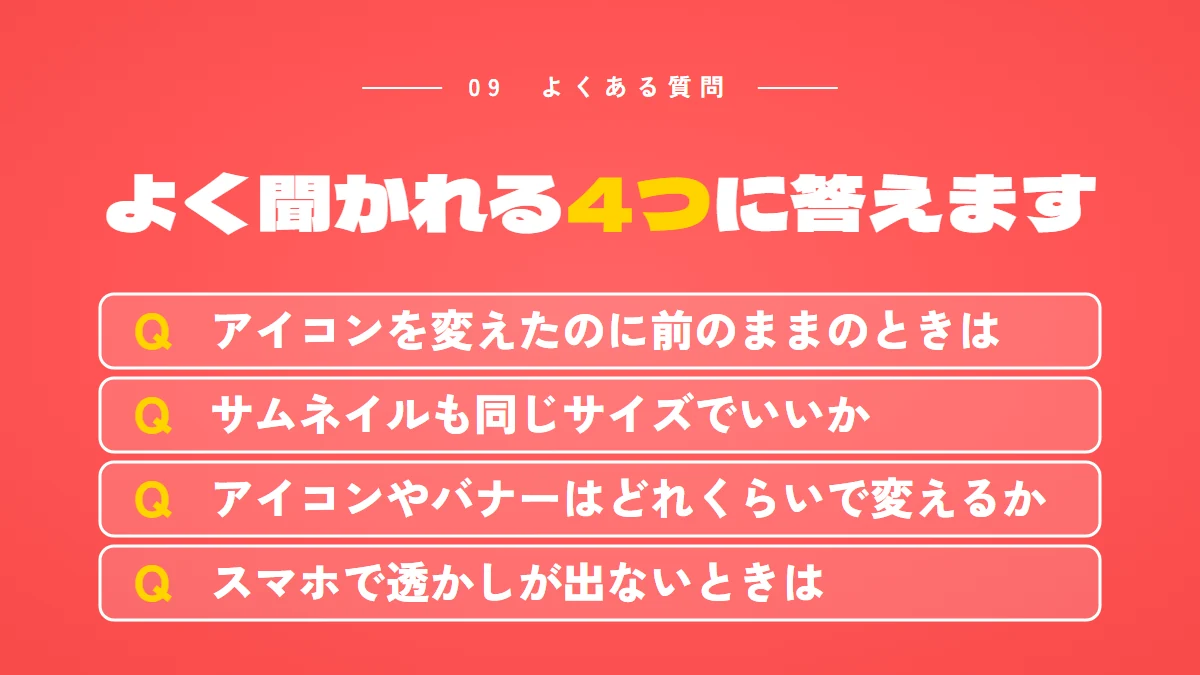
アイコンが変わらないとき、サムネイルのサイズ、画像を変える時期、透かしがスマホで見えないとき。
チャンネルの画像でよく聞かれる4つに答えます。
答えを知っておけば、次に何をするかが決まります。
作り始めると、細かいことまで気になりますよね。
アイコンを変えたのに、前のままです
YouTubeのヘルプによると、プロフィール写真がYouTube全体に反映されるまで、数分かかることがあります。
少し待ってから、もう一度チャンネルを開いて確かめます。
出典:YouTube ヘルプ『チャンネルのブランディングを管理する』(2026年10月確認)
動画のサムネイルも、同じサイズで作ればいいですか
サムネイルは、動画ごとに付ける画像で、アイコンやバナーとは決まりが別です。
サムネイルの大きさや作り方は、YouTubeサムネイルの作り方|選ばれる考え方とAIの扱いで書きました。
アイコンやバナーは、どれくらいで変えればいいですか
クリエイター向けのヒントには、バナー画像とプロフィール写真は必要に応じて変更できる、と書かれています。
価値観や伝えたいメッセージが変わったと感じたら、変更をすすめています。
出典:YouTube ヘルプ『チャンネル バナーとプロフィール写真のヒント』(2026年10月確認)
スマホで動画を見ると、透かしが出ません
透かしが表示されるのは、パソコンと、モバイル デバイスの横向き表示だけです。
スマホを横向きにして確かめます。
子ども向けとして設定した動画では、透かしは表示されません。
出典:YouTube ヘルプ『チャンネルのブランディングを管理する』(2026年10月確認)
まとめ:サイズはヘルプどおり、文字は安全領域に
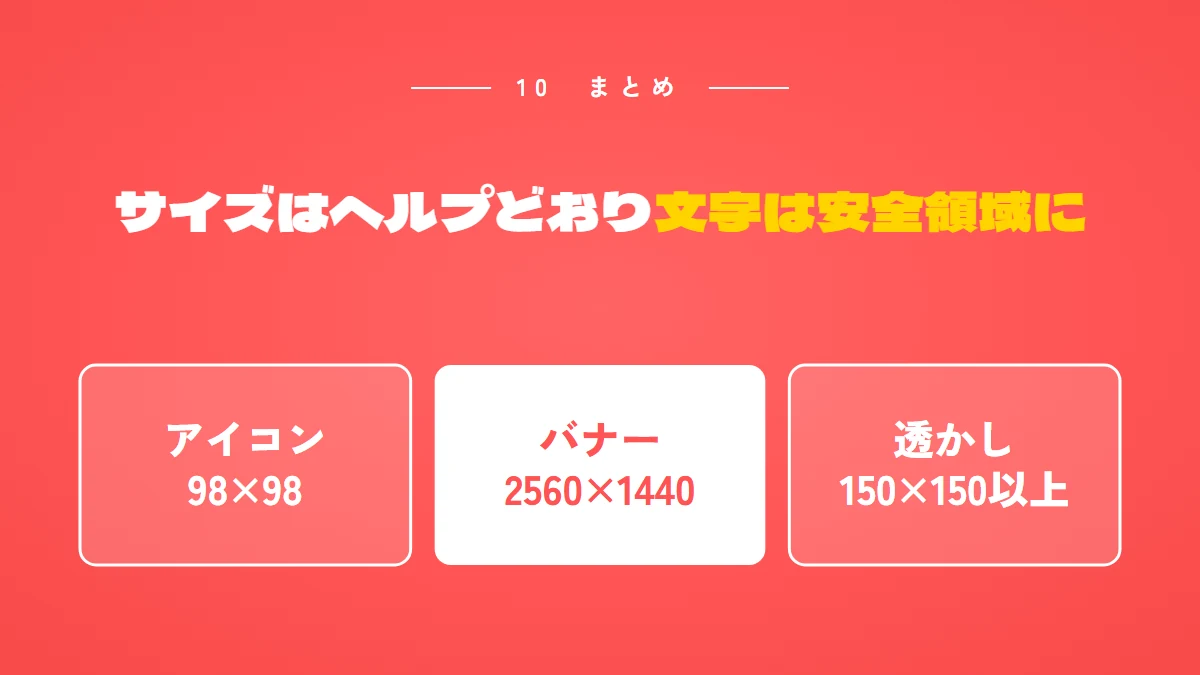
アイコンは98×98ピクセルで表示、バナーは2560×1440ピクセル、透かしは150×150ピクセル以上です。
文字やロゴは、切れない安全領域に収めます。
さいごに、要点をふり返ります。
- アイコンはJPG・GIF・BMP・PNGで15MBを超えない
98×98ピクセルで表示できる画像 - バナーは2560×1440ピクセル・6MB以下
文字とロゴは安全領域に - 透かしは150×150ピクセル以上・1MB未満の正方形
まず、会社のロゴと色を決めて、アイコンとバナーをそろえて作ってみてください。
公開したら、スマホとパソコンで、文字が切れていないかを確かめます。
手間がかかる部分は、任せられます
画像を作る時間がないときは、アプリコットフィルムのYouTube運用代行のオプション、チャンネルの画像セット(アイコン・背景画像・透かしロゴ)をご利用いただけます。
料金は15,000円(税込)で、希望する方だけのオプションです。
修正は2回までです。
動画の制作と投稿は、3つのプランから選べます。
| プラン | 料金(1本・税込) | アプリコットフィルムが行うこと |
|---|---|---|
| 丸投げプラン | 100,000円 | 企画・タイトル・台本・編集・サムネイル・投稿・分析まで全部 |
| 「企画・台本は自分で」プラン | 70,000円 | 編集・サムネイル(文言込み)・投稿 企画・台本はお客さん |
| 編集のみ | 60,000円 | 編集・サムネイル(文言込み) 投稿は含みません |
- 修正は2回まで
- 30分を超える動画はお見積り
- 撮影は含みません(カメラマンの手配は別途お見積り)
- 最低契約期間はありません
料金は2026年10月時点のものです。
料金は料金のページ、くわしい中身はサービスのページにまとめています。
チャンネルの画像から動画の制作まで任せたいときは、お問い合わせフォームからご連絡ください。
ご相談からお見積りまでは無料です。