YouTubeの企業アカウントは、ブランド アカウントで作るのが基本です。
会社やお店の名前でチャンネルを作れて、複数の人で管理できます。
会社でYouTubeを始めたいけれど、どのアカウントで作ればよいのか、迷っていませんか。
担当者の個人のアカウントで作ってしまい、あとで困らないか心配な方もいるでしょう。
この記事では、YouTubeとGoogleの公式のヘルプをもとに、チャンネルの作り方と、作る前に決めることをまとめました。
画面の名前は、2026年10月20日に公式のヘルプで確かめたものです。
この記事で分かることは、次の4つです。
- 企業アカウント(ブランド アカウント)と個人のチャンネルの違い
- ブランド アカウントのチャンネルの作り方
- チャンネル名・ハンドルと、オーナー・管理者などの役割の決め方
- 電話番号の確認でできること

《この記事を書いた人》
吉村浩平(アプリコットフィルム
Web集客の
これまで
自社でも
開始半年で
記事は、
YouTubeの企業アカウントは、ブランド アカウントで作る
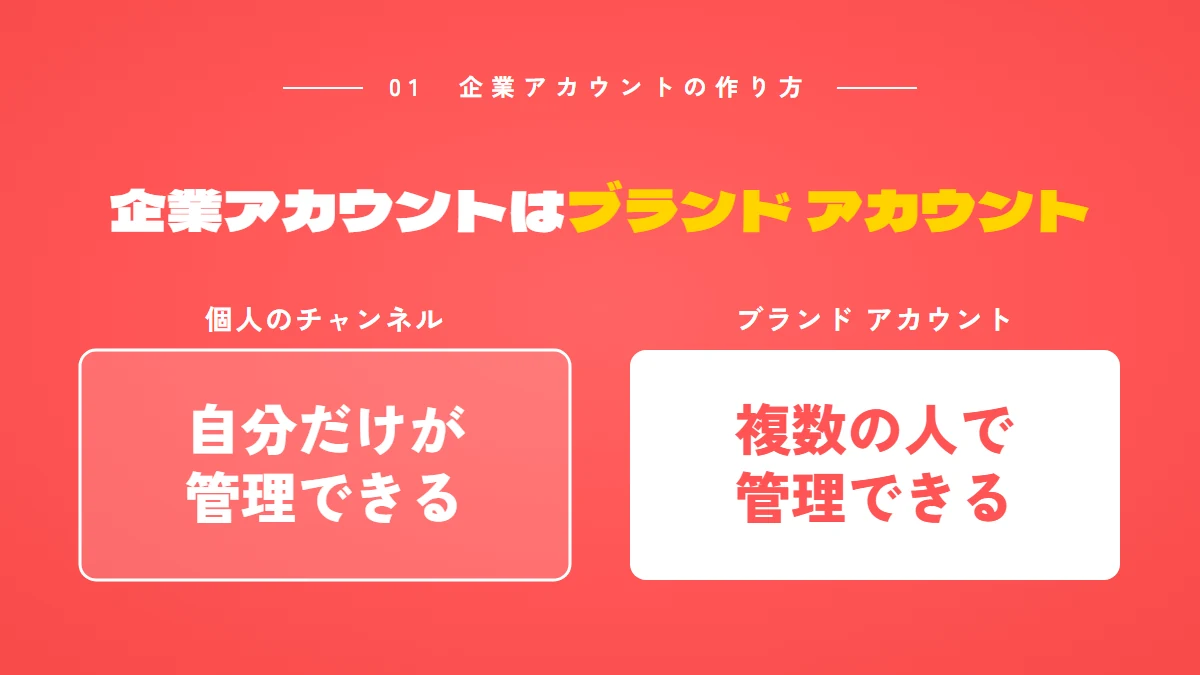
企業アカウントは、ブランド アカウントにつないだチャンネルで作ります。
会社やお店の名前を使えて、複数の人で管理できます。
違いを先に知っておけば、あとから作り直す手間を防げます。
個人のアカウントと何が違うのか、分かりにくいですよね。
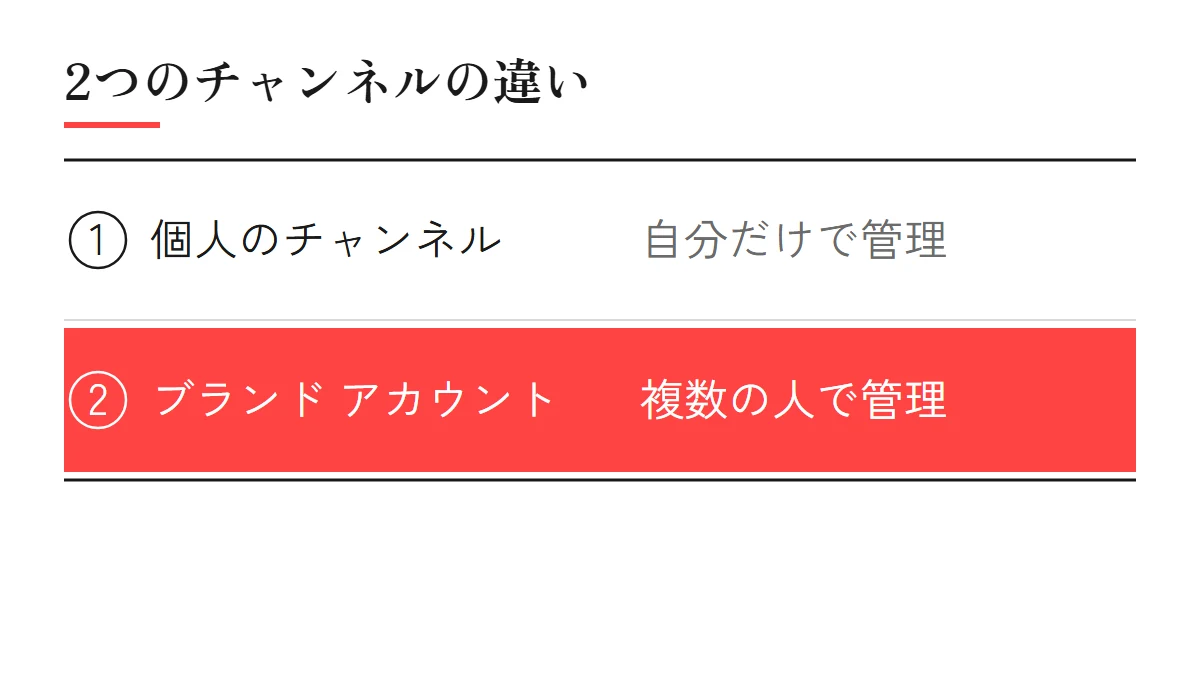
YouTubeのヘルプは、チャンネルの作り方を、次の2つに分けて説明しています。
| 比べること | 個人のチャンネル | ビジネスなどで使う名前のチャンネル |
|---|---|---|
| 管理できる人 | 自分だけ | 複数の管理者や所有者を設定できる |
| つながるアカウント | 自分のGoogle アカウント | ブランド アカウント |
出典:YouTube ヘルプ『YouTube チャンネルの作成』(2026年10月確認)
ブランド アカウントとは
ブランド アカウントは、ビジネスやブランドのための、専用のアカウントです。
自分のGoogle アカウントを通じて、ほかの人と一緒に管理できます。
そのため、別のユーザー名やパスワードは要りません。
2021年8月4日からは、新しく作るブランド アカウントをつなげられるのは、YouTube チャンネルだけになりました。
出典:Google アカウント ヘルプ『ブランド アカウントを管理する』(2026年10月確認)
会社のチャンネルを、個人のチャンネルで作ると
個人のチャンネルは、自分だけが管理できるチャンネルです。
YouTubeのヘルプには、チャンネルがブランド アカウントにつながっていない場合、管理者は変えられても、所有者は変えられないと書かれています。
担当者がかわったときに困らないよう、会社のチャンネルは、最初からブランド アカウントで作っておくと安心です。
出典:YouTube ヘルプ『ブランド アカウントでチャンネルの所有者と管理者を変更する』(2026年10月確認)

社長の個人のアカウントで、そのままチャンネルを作ってもいいですか。

個人のチャンネルは、自分だけが管理できるチャンネルです。
会社のチャンネルなら、最初からブランド アカウントで作っておくと安心です。
作る前に決める5つのこと
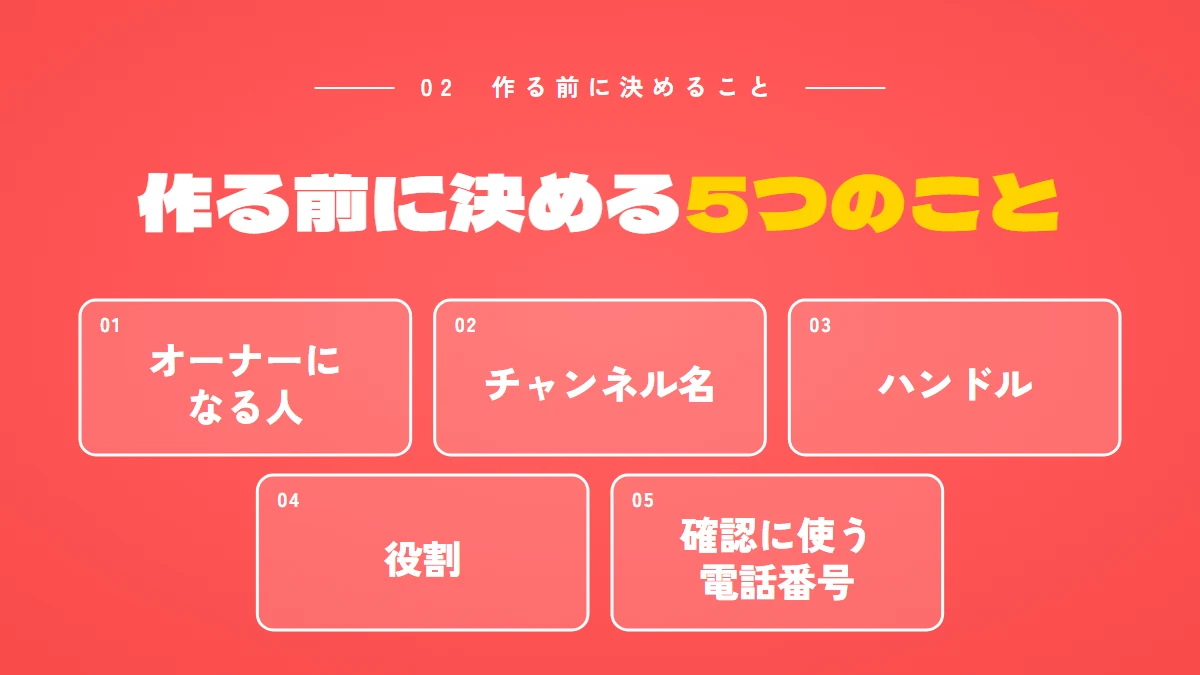
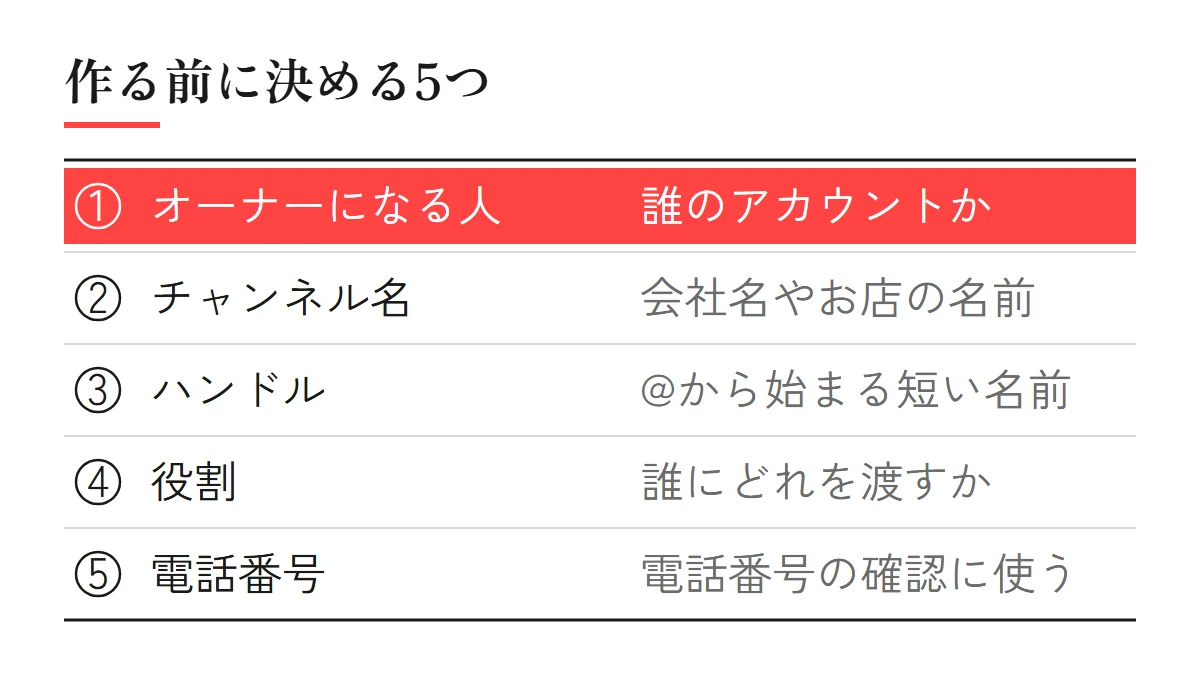
オーナーになる人、チャンネル名、ハンドル、役割、確認に使う電話番号の5つです。
どれも、作る途中か、作ってすぐに必要になります。
先に5つを決めておけば、作る途中で手が止まらずに済みます。
画面を開いてから、名前やハンドルで迷うこともありますよね。
チャンネルを作る前に、次の5つを決めておきます。
- 誰のGoogle アカウントでブランド アカウントを作るか(メインのオーナーになる人)
- チャンネル名(会社名やお店の名前など)
- ハンドル(@から始まる短い名前)
- 誰に、どの役割(所有者・管理者・編集者など)を渡すか
- 電話番号の確認に使う電話番号
メインのオーナーは、会社の責任者に
ブランド アカウントには、メインのオーナーが1名必要です。
メインのオーナーは、ブランド アカウントでいちばん多くの操作ができ、誰がアカウントを管理するかを決められる立場です。
そのため、社長など、チャンネルの責任を持つ人がなっておくと、担当者がかわっても困りにくいと考えています。
YouTubeのヘルプは、メインのオーナーのほかに、少なくとももう1名、オーナーを設定しておくことをすすめています。
出典:YouTube ヘルプ『ブランド アカウントでチャンネルの所有者と管理者を変更する』(2026年10月確認)
誰に見てほしいかも、始める前に
アカウントのほかに、誰に見てほしいか、動画を見たあとに何を申し込んでほしいかも、始める前に決めておきたいことです。
こちらは、YouTube集客はできる?向いている会社と始める前の準備でくわしく書きました。
ブランド アカウントのチャンネルの作り方
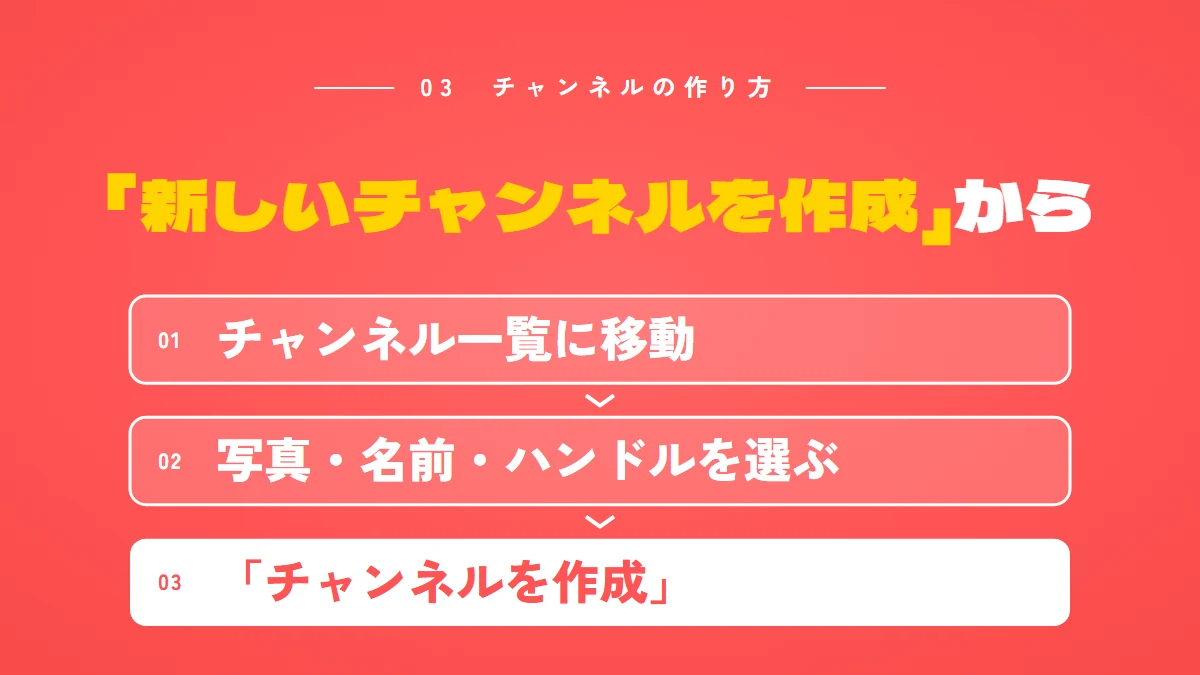
YouTubeのチャンネル一覧で「新しいチャンネルを作成」を選び、写真・名前・ハンドルを決めます。
最後に「チャンネルを作成」を押すと、ブランド アカウントもできます。
手順どおりに進めれば、迷わずにチャンネルを作れます。
どの画面から始めればよいのか、分かりにくいですよね。
作り方は、Google アカウントの用意と、YouTubeでのチャンネルの作成の2段階です。
1. Google アカウントを用意する
まず、メインのオーナーになる人のGoogle アカウントを用意します。
Google アカウントのヘルプによると、新しく作るときは [アカウントを作成] をクリックし、用途を「個人」「子ども」「企業」から選びます。
あわせて、再設定用の電話番号とメールアドレスを登録しておきます。
パスワードを忘れたときなどに、アカウントを復元しやすくなるためです。
出典:Google アカウント ヘルプ『Google アカウントの作成』(2026年10月確認)
2. YouTubeでチャンネルを作る
YouTubeのヘルプの「ビジネスなどで使う名前でチャンネルを作成する」の手順は、次のとおりです。
- パソコンまたはモバイルサイトで YouTube にログインする
- アカウントのチャンネル一覧に移動する
- [新しいチャンネルを作成] をクリックする
- プロフィール写真、名前、ハンドルを選ぶ
- [チャンネルを作成] をクリックする(これで新しいブランド アカウントが作成される)
すでにチャンネルにつながっているブランド アカウントでは、新しいチャンネルは作れません。
また、YouTubeの保護者向け管理機能を使っている場合は、チャンネルを作成できないことがあります。
出典:YouTube ヘルプ『YouTube チャンネルの作成』(2026年10月確認)
ボタンや画面の名前は、更新で変わることがあります。
画面が違うときは、出典のヘルプで今の手順を確かめてください。
チャンネル名とハンドルの決め方
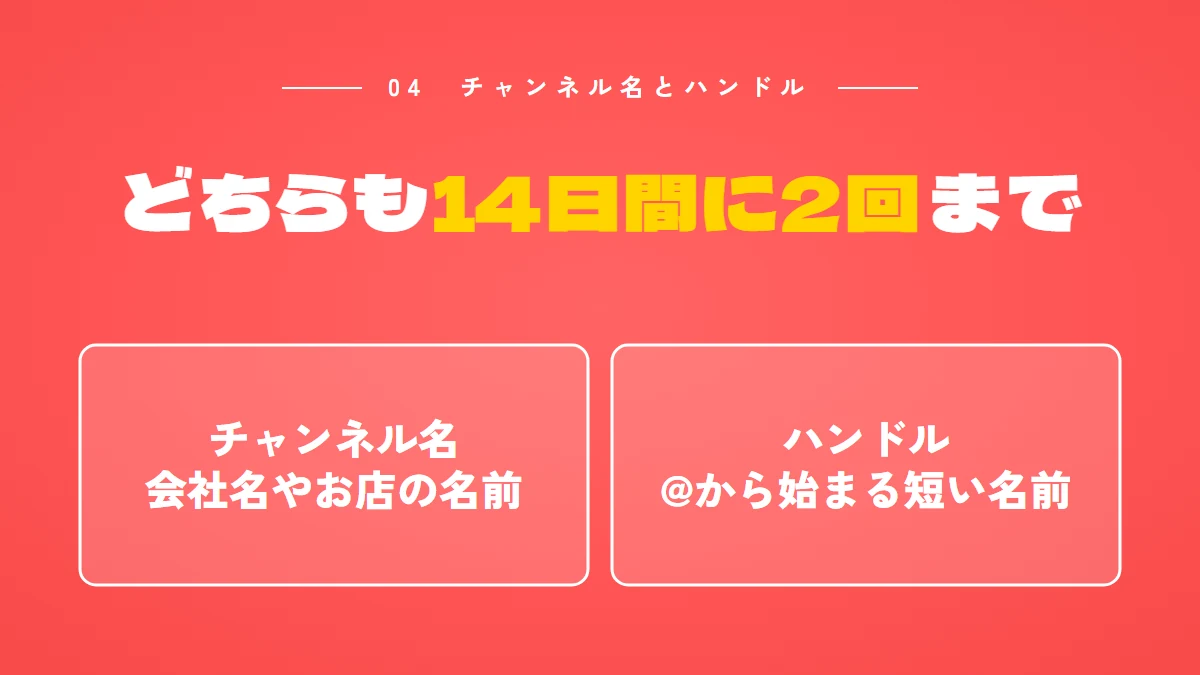
チャンネル名は会社名やお店の名前に、ハンドルは@から始まる短い名前にします。
どちらも、14日間に2回までしか変えられません。
決め方を知っておけば、名前で探す人に見つけてもらいやすくなります。
あとから変えられるのか、気になりますよね。
どちらも、YouTube Studioの [カスタマイズ] → [プロフィール] で変えられます。
チャンネル名
YouTubeのヘルプによると、チャンネル名は14日間に2回変更できます。
名前を変えると、認証バッジが削除されます。
出典:YouTube ヘルプ『YouTube チャンネルのプロフィールを管理する』(2026年10月確認)
さまざまなYouTubeチャンネルの編集・運用に携わってきた経験では、チャンネル名は、名刺やホームページと同じ会社名・お店の名前にしておくと、名前で調べた人が見つけやすいと考えています。
ハンドル
ハンドルは、チャンネルごとの短い識別子で、「@」から始まります。
チャンネル名とは別のもので、1つのチャンネルに1つだけ持てます。
ハンドルは、そのままチャンネルのURL(youtube.com/@ハンドル)にもなります。
| 決まり | 内容 |
|---|---|
| 文字数 | 3〜30文字(漢字は1〜10文字、ひらがな・カタカナは2〜20文字) |
| 使える記号 | アンダースコア(_)、ハイフン(-)、ピリオド(.)など 先頭と末尾には使えない |
| 使えないもの | URLや電話番号のように見えるもの、すでに使われているもの |
| 変更 | 14日間に2回まで |
出典:YouTube ヘルプ『YouTube ハンドルについて』(2026年10月確認)
日本語のハンドルで気をつけたいこと
ヘルプは、英字・数字・区切りの記号のほかの文字を使うと、次の2つに注意が要るとしています。
- 対応するキーボードがない人には、ハンドルを入力して探すのが難しくなる
- YouTubeのほかの一部のアプリやサイトで、リンクが正しく表示されないことがある
名刺やチラシ、ホームページに載せるなら、英字と数字のハンドルのほうが扱いやすいと考えています。
ハンドルは、日本語のお店の名前でもいいですか。

日本語でも作れますが、ほかのアプリやサイトで、リンクが正しく出ないことがあります。
名刺やホームページに載せるなら、英字と数字のほうが扱いやすいと考えています。
オーナー・管理者など、役割の決め方
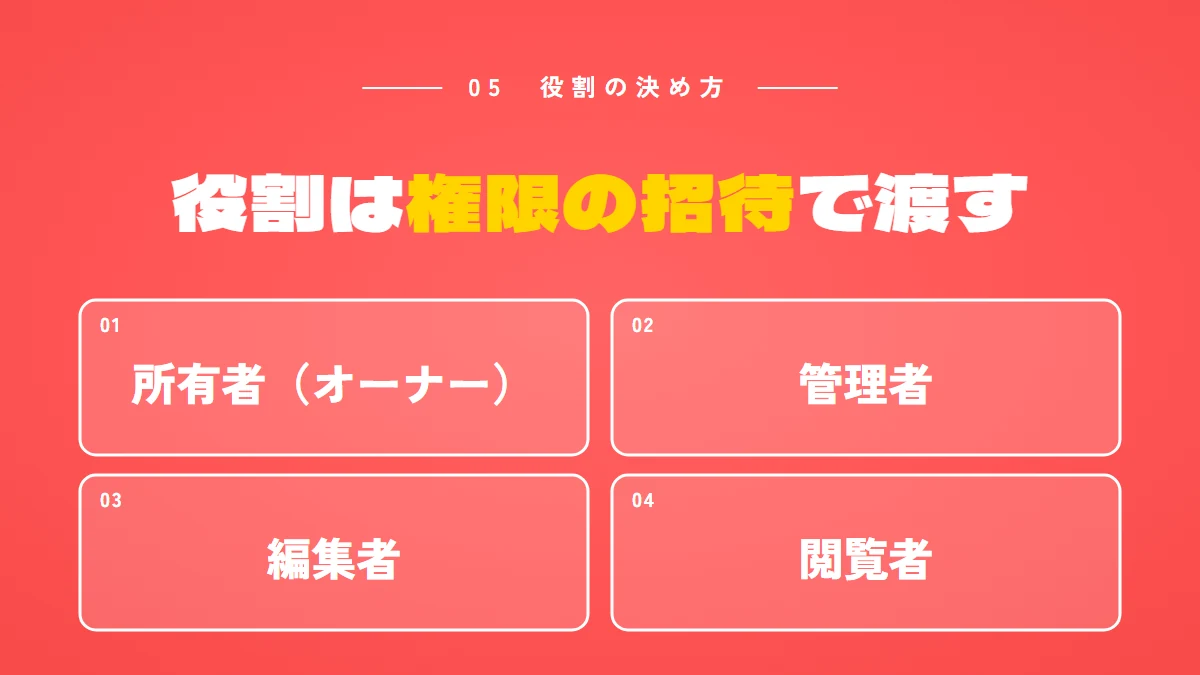
チャンネルを手伝う人には、YouTube Studioの「権限」で役割を渡します。
役割は、所有者・管理者・編集者・閲覧者など7つです。
役割を分けておけば、人がかわってもチャンネルを守れます。
社員や家族に手伝ってもらうとき、どこまで任せてよいか迷いますよね。
YouTubeのチャンネルの権限を使うと、チャンネルの所有者のGoogle アカウントに入らなくても、ほかの人に役割を渡せます。
| 役割 | できること・できないこと |
|---|---|
| 所有者(オーナー) | チャンネルの削除や権限の管理を含む、すべての操作 |
| 管理者 | 権限の管理、動画の公開・削除 チャンネルの削除はできない |
| 編集者 | 動画のアップロードと公開 公開した動画の削除、権限の管理はできない |
| 編集者(制限付き) | 編集者と同じ 収益データは見られない |
| 字幕編集者 | 字幕の追加・編集・公開・削除だけ |
| 閲覧者 | すべての詳細と収益データを見られる 編集はできない |
| 閲覧者(制限付き) | 閲覧者と同じ 収益データは見られない |
出典:YouTube ヘルプ『チャンネルの権限機能を使用して YouTube チャンネルへのアクセス権を追加または削除する』(2026年10月確認)
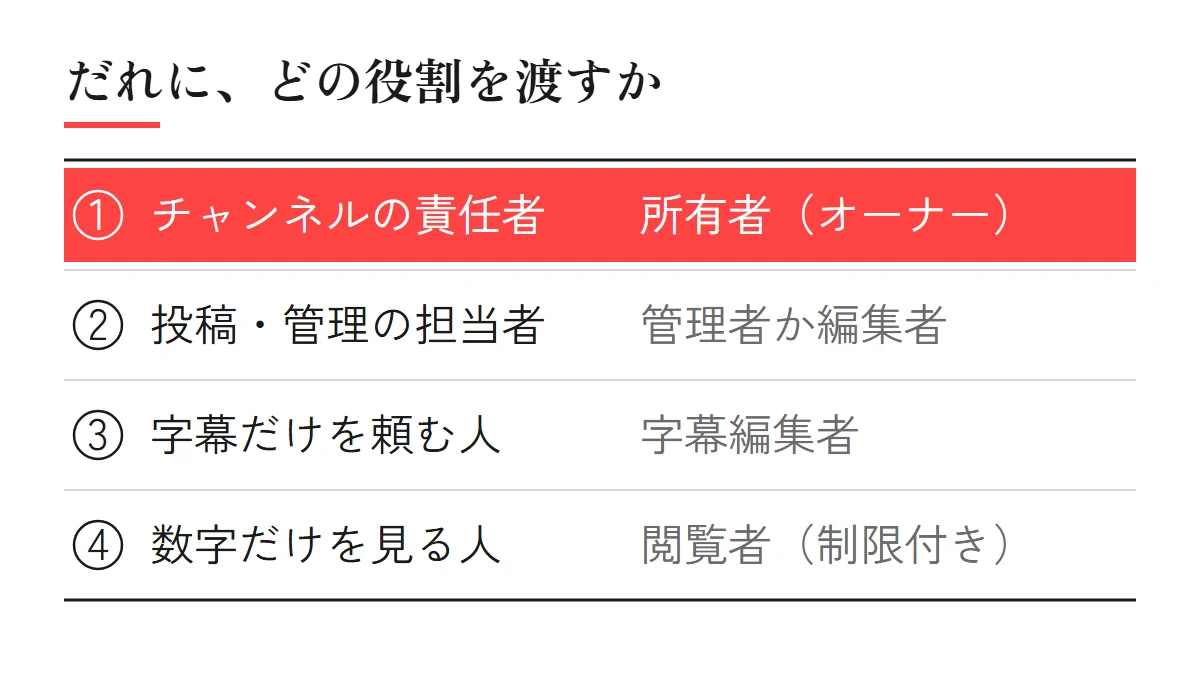
だれに、どの役割を渡すか
たとえば、次のように分けられます。
- 社長など、チャンネルの責任者:所有者(オーナー)
- 動画を投稿・管理する担当者:管理者か編集者
- 字幕だけを頼む人:字幕編集者
- 数字だけを見る人:閲覧者(制限付き)など
必要なことができる、いちばん小さい役割を渡すと、間違えて消してしまうことを防げます。
招待のしかた
YouTubeのヘルプの手順は、次のとおりです。
- YouTube Studio にログインする
- 左側の [設定] をクリックする
- [権限] → [招待] をクリックする
- [メール] 欄に、招待する人のメールアドレスを入力する
- [アクセス] のプルダウンで、役割を選ぶ
- [完了] をクリックする
送った招待は、30日後に期限切れになります。
出典:YouTube ヘルプ『チャンネルの権限機能を使用して YouTube チャンネルへのアクセス権を追加または削除する』(2026年10月確認)
ブランド アカウントは、チャンネルの権限に移行してから
ブランド アカウントのチャンネルでは、まずチャンネルの権限に移行してから、人を加えます。
移行は、ブランド アカウントのメインの所有者がYouTube Studioにログインし、[設定] → [権限] → [権限を移行する] から行います。
出典:YouTube ヘルプ『ブランド アカウントのユーザー アクセス権からチャンネルの権限に移行する』(2026年10月確認)
外部の会社に作業を頼むときの権限の渡し方は、YouTube運用代行とは?頼める6つの仕事と会社の選び方で書きました。
企業アカウントで気をつけたい4つのこと
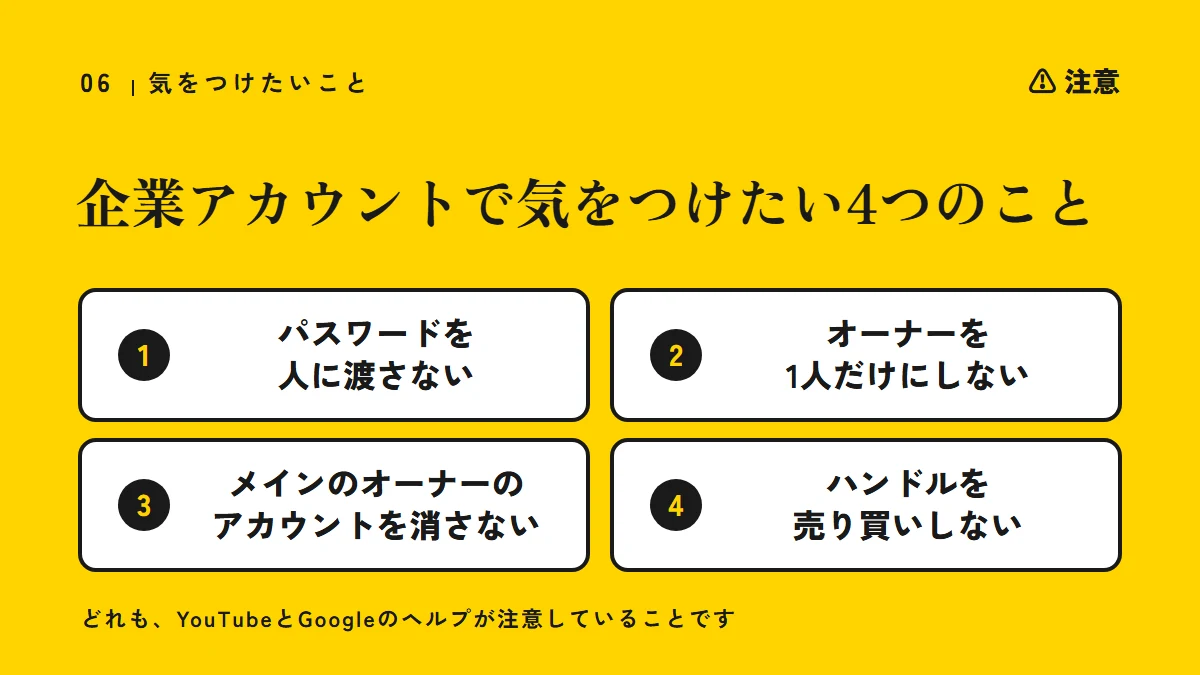
パスワードを渡さない、オーナーを1人にしない、メインのオーナーのアカウントを消さない、ハンドルを売り買いしない、の4つです。
どれも、YouTubeとGoogleのヘルプが注意していることです。
気をつける所を知っておけば、チャンネルを失うことを防げます。
忙しいと、手っ取り早い方法を選びたくなりますよね。
1. パスワードを人に渡さない
YouTubeのヘルプは、権限でほかの人に役割を渡すほうが、パスワードなどのログイン情報を共有するより安全だとしています。
ブランド アカウントのヘルプでも、パスワードの共有などの安全でない行為は避けるよう書かれています。
手伝ってもらう人には、パスワードではなく、前の章の招待で役割を渡します。
出典:YouTube ヘルプ『チャンネルの権限機能を使用して YouTube チャンネルへのアクセス権を追加または削除する』(2026年10月確認)
2. オーナーを1人だけにしない
ヘルプは、メインのオーナー1名のほかに、少なくとももう1名、オーナーを設定しておくことをすすめています。
3. メインのオーナーのアカウントを消さない
チャンネルにつながっているメインのオーナーのアカウントを削除すると、チャンネルも削除されます。
担当者がメインのオーナーのときは、辞める前に、メインのオーナーをほかの人に移しておきます。
移し方は、このあとのよくある質問で書きます。
出典:YouTube ヘルプ『ブランド アカウントでチャンネルの所有者と管理者を変更する』(2026年10月確認)
4. ハンドルを売り買い・譲り渡ししない
YouTubeのヘルプでは、ハンドルの販売や譲渡は、許可されていない行為に挙がっています。
出典:YouTube ヘルプ『YouTube ハンドルについて』(2026年10月確認)

パスワードを教えたほうが、手っ取り早いのでは。
YouTubeは、パスワードを共有するより、権限で人を加えるほうが安全だとしています。
手伝ってもらう人には、招待で役割を渡しましょう。
電話番号の確認でできること
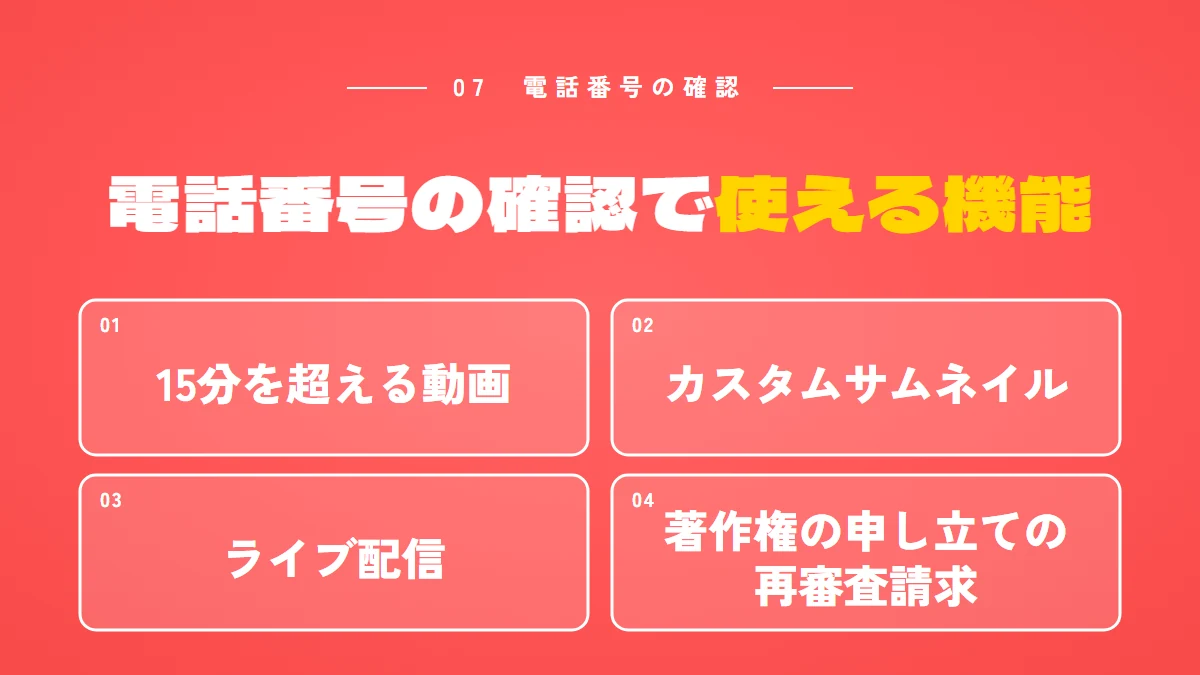
電話番号で確認すると、15分を超える動画やカスタム サムネイルなどが使えます。
確認コードは、テキスト メッセージか音声通話で届きます。
確認を済ませておけば、長い動画や独自のサムネイルを使えます。
「確認」と言われても、何のためなのか分かりにくいですよね。
YouTubeのヘルプによると、チャンネルを確認するには、電話番号を入力します。
入力した番号に、テキスト メッセージか音声通話で確認コードが届きます。
確認のあとは、次の機能を使えます。
- 15分を超える動画のアップロード
- カスタム サムネイルの追加
- ライブ配信
- 著作権の申し立てに対する再審査請求
出典:YouTube ヘルプ『YouTube アカウントの確認』(2026年10月確認)
サムネイルに何を載せるかは、YouTubeサムネイルの作り方|選ばれる考え方とAIの扱いで書きました。
上級者向けの機能は、電話の確認のあと
上級者向けの機能を使うには、まず電話の確認を済ませます。
そのあと、十分なチャンネルの履歴をつくるか、身分証明書か動画による確認を選びます。
確認を頼むのは、チャンネルの所有者に
YouTubeのヘルプには、管理者は、所有者の名前とメールアドレスを確かめられると書かれています。
特定の機能のために、所有者に電話確認を頼む場合などに使う、という説明です。
出典:YouTube ヘルプ『チャンネルの権限機能を使用して YouTube チャンネルへのアクセス権を追加または削除する』(2026年10月確認)
確認コードが届かないとき
ヘルプによると、届かないときは、テキスト メッセージと音声通話のもう一方を試すか、別の携帯通信会社の電話番号を使います。
作ったあとに整えるプロフィール
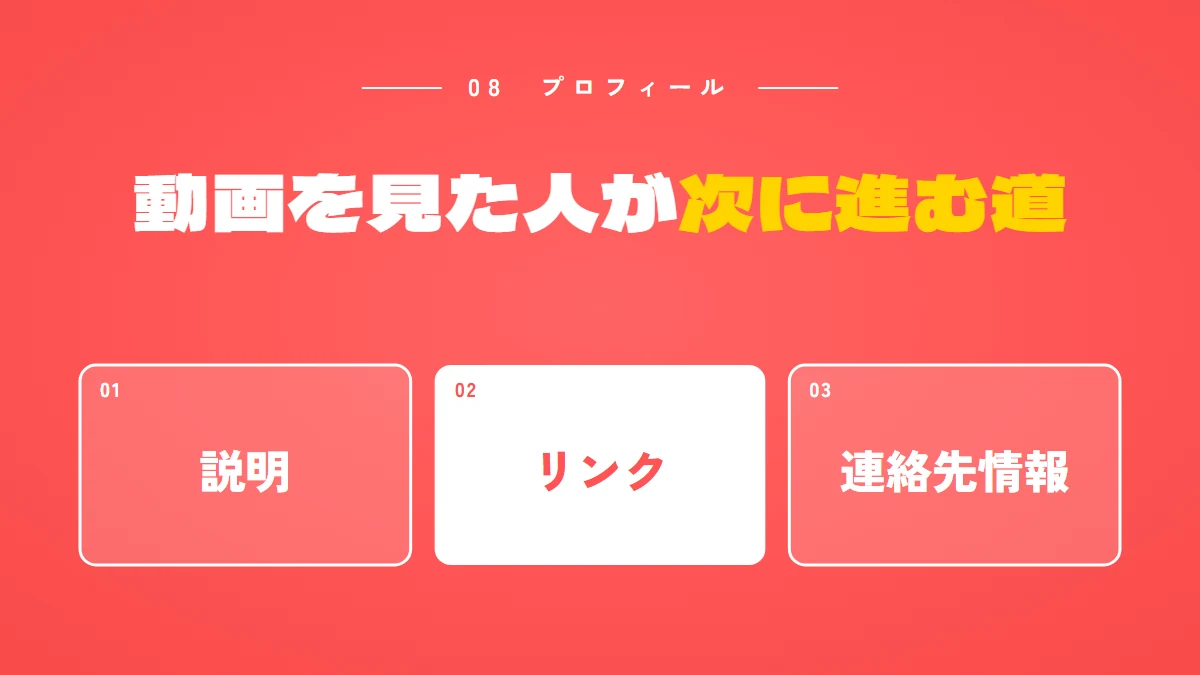
説明、ホームページへのリンク、連絡先のメールアドレスを入れておきます。
アイコンと背景の画像もそろえると、会社のチャンネルだと伝わります。
プロフィールを整えておけば、動画を見た人が次に進む道ができます。
チャンネルを作ったら、すぐに動画を出したくなりますよね。
YouTube Studioの [カスタマイズ] → [プロフィール] で、次のものを入れられます。
- 説明(チャンネルの紹介)
- リンク([ホーム] タブに最大14個まで)
- 連絡先情報(メールアドレス)
出典:YouTube ヘルプ『YouTube チャンネルのプロフィールを管理する』(2026年10月確認)
最初のリンクは、ホームページに
ヘルプによると、最初のリンクは、チャンネル登録のボタンの近くに目立つように表示されます。
最初のリンクをホームページにしておくと、動画を見た人が料金や流れを確かめられます。
画像や、そのあとの運用を任せるなら
アプリコットフィルムのYouTube運用代行には、オプションのチャンネルの画像セット(アイコン・背景画像・透かしロゴ)があります。
料金は15,000円(税込)で、希望する方だけのオプションです。
修正は2回までです。
動画の制作と投稿は、3つのプランから選べます。
| プラン | 料金(1本・税込) | アプリコットフィルムが行うこと |
|---|---|---|
| 丸投げプラン | 100,000円 | 企画・タイトル・台本・編集・サムネイル・投稿・分析まで全部 |
| 「企画・台本は自分で」プラン | 70,000円 | 編集・サムネイル(文言込み)・投稿 企画・台本はお客さん |
| 編集のみ | 60,000円 | 編集・サムネイル(文言込み) 投稿は含みません |
- 修正は2回まで
- 30分を超える動画はお見積り
- 撮影は含みません(カメラマンの手配は別途お見積り)
- 最低契約期間はありません
料金は2026年10月時点のものです。
最初に出す動画の考え方はYouTubeの企画の立て方|サービスにつなぐ手順と出す順番で、AIを使うときの決まりはYouTubeのAI規制とは?開示の決まりと収益化の注意点で書きました。
料金の組み合わせの例は料金のページ、くわしい中身はサービスのページにまとめています。
チャンネルのアイコンや背景の画像も、頼めますか。

はい、オプションのチャンネルの画像セットで、アイコン・背景画像・透かしロゴをお作りします。
料金は15,000円(税込)で、修正は2回までです。
よくある質問
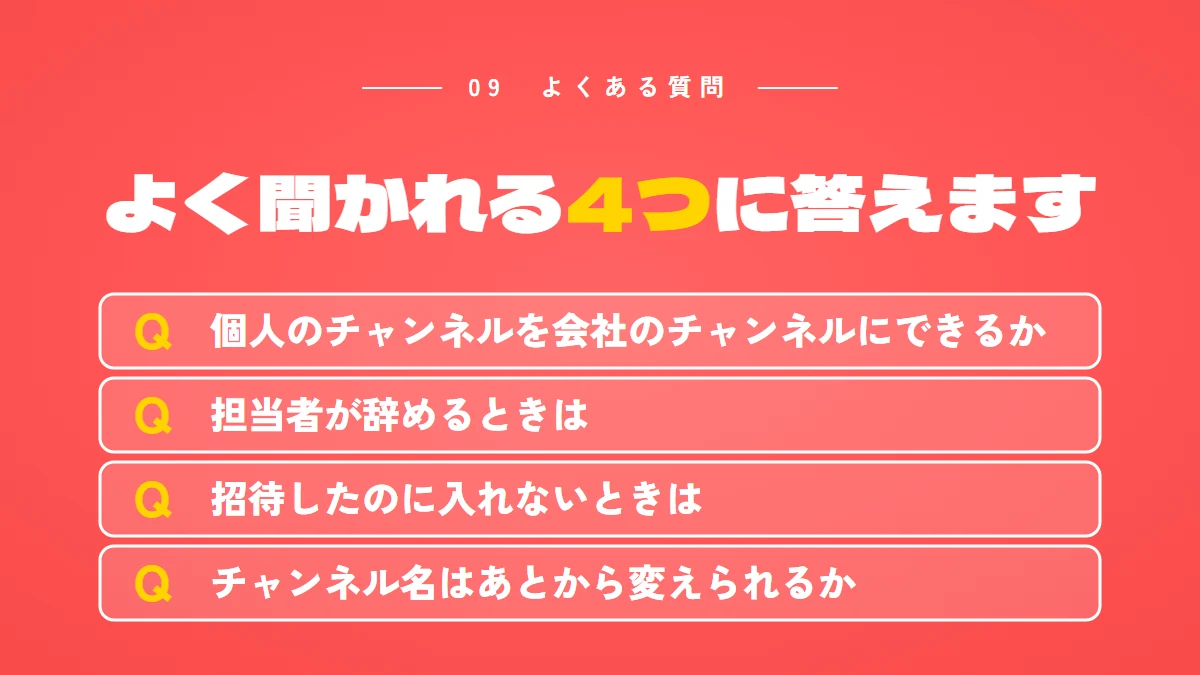
個人のチャンネルの移し方、担当者が辞めるとき、招待が届かないとき、名前の変更。
企業アカウントでよく聞かれる4つに答えます。
答えを知っておけば、次に何をするかが決まります。
作り始めると、細かいことまで気になりますよね。
個人のチャンネルを、あとから会社のチャンネルにできますか
YouTubeのヘルプによると、ブランド アカウントにつながっていないチャンネルでは、所有者を変えられません。
所有権を譲るには、権限の設定ですべての役割を削除して、ブランド アカウントに変換します。
出典:YouTube ヘルプ『ブランド アカウントでチャンネルの所有者と管理者を変更する』(2026年10月確認)
担当者が辞めるときは、どうすればいいですか
YouTube Studioの [設定] → [権限] で、その人の役割をアクセス権を削除にします。
担当者がメインのオーナーのときは、先にメインのオーナーをほかのオーナーに移します。
新しくメインのオーナーになる人が、オーナーになって7日以上たってから行います。
Google アカウントの [ブランド アカウント] → [権限を管理] で、自分の名前の横の [メインのオーナー] を選び、[転送] をクリックします。
出典:YouTube ヘルプ『ブランド アカウントでチャンネルの所有者と管理者を変更する』(2026年10月確認)
招待したのに、相手がチャンネルに入れません
招待は、送ってから30日で期限切れになります。
期限が切れたときは、もう一度招待を送ります。
ブランド アカウントのチャンネルなら、先にチャンネルの権限に移行しているかも確かめます。
出典:YouTube ヘルプ『チャンネルの権限機能を使用して YouTube チャンネルへのアクセス権を追加または削除する』(2026年10月確認)
チャンネル名は、あとから変えられますか
変えられますが、14日間に2回までです。
名前を変えると認証バッジが削除されるので、変える前に、名刺やホームページの名前とそろうかを確かめておきます。
出典:YouTube ヘルプ『YouTube チャンネルのプロフィールを管理する』(2026年10月確認)
まとめ:ブランド アカウントで作り、役割で人を加える
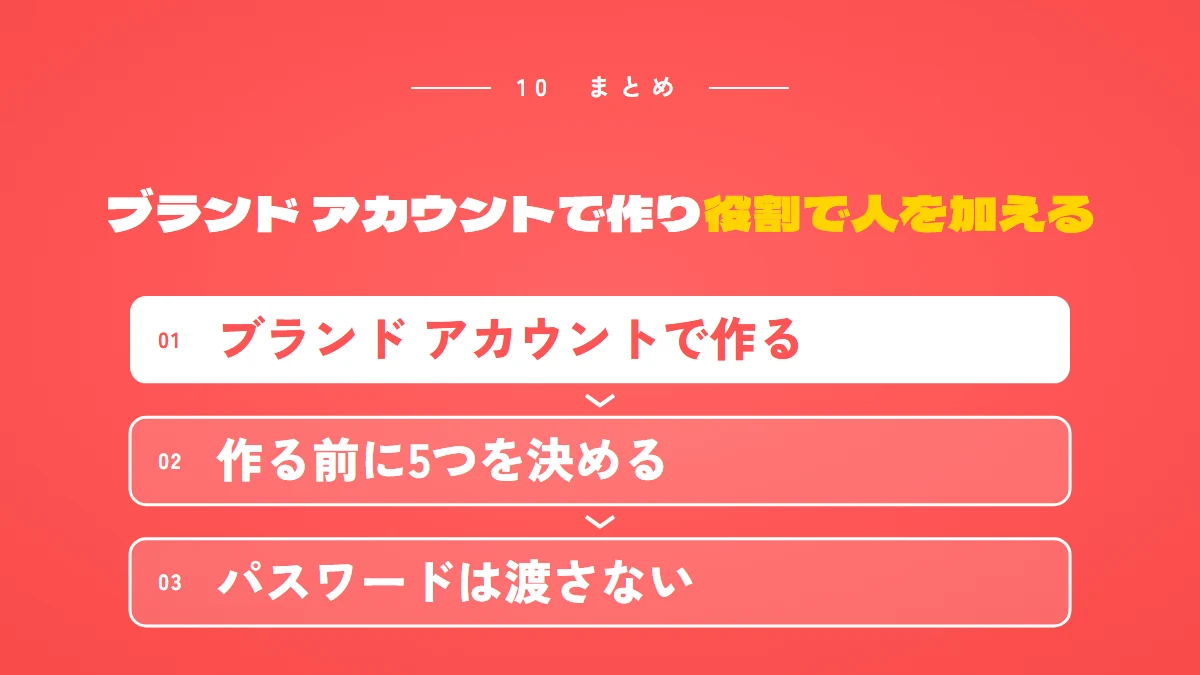
企業アカウントは、ブランド アカウントのチャンネルで作ります。
手伝ってもらう人には、パスワードではなく役割を渡します。
さいごに、要点をふり返ります。
- 企業アカウントは、ブランド アカウントのチャンネルで作る
複数の人で管理できる - 作る前に、オーナー・チャンネル名・ハンドル・役割・電話番号を決める
- 人を加えるときは権限の招待で
パスワードは渡さない
まず、メインのオーナーを誰にするか、もう1人のオーナーを誰にするかを決めてみてください。
そのうえで、ブランド アカウントでチャンネルを作り、手伝う人には役割を渡します。
チャンネルの準備から動画の制作まで任せたいときは、お問い合わせフォームからご連絡ください。
ご相談からお見積りまでは無料です。