
複数店舗のGoogleビジネスプロフィールは、「ビジネス拠点グループ」でまとめて管理します。
Googleのヘルプでは、ビジネス拠点グループを、プロフィールの共有フォルダのようなものと説明しています。
「2店舗目を出したけれど、Googleマップの管理はどうすればいいのか」と迷っていませんか。
店長や家族と、1つのアカウントのパスワードを使い回しているお店もあるかもしれません。
この記事では、Googleのヘルプの説明をもとに、店舗を足す手順・まとめて管理する手順・店舗ごとの情報のそろえ方をまとめました。
- 2店舗目のプロフィールを足す手順
- ビジネス拠点グループの作り方と、店舗の移し方
- グループのオーナーと管理者の違い
- 10店舗以上をまとめて登録・確認する手順
- 店舗ごとの名前・カテゴリ・店舗コードのそろえ方

《この記事を書いた人》
吉村浩平(アプリコットフィルム
Web集客の
これまで
自社でも
開始半年で
記事は、
複数店舗の基本|1店舗に1つのプロフィール
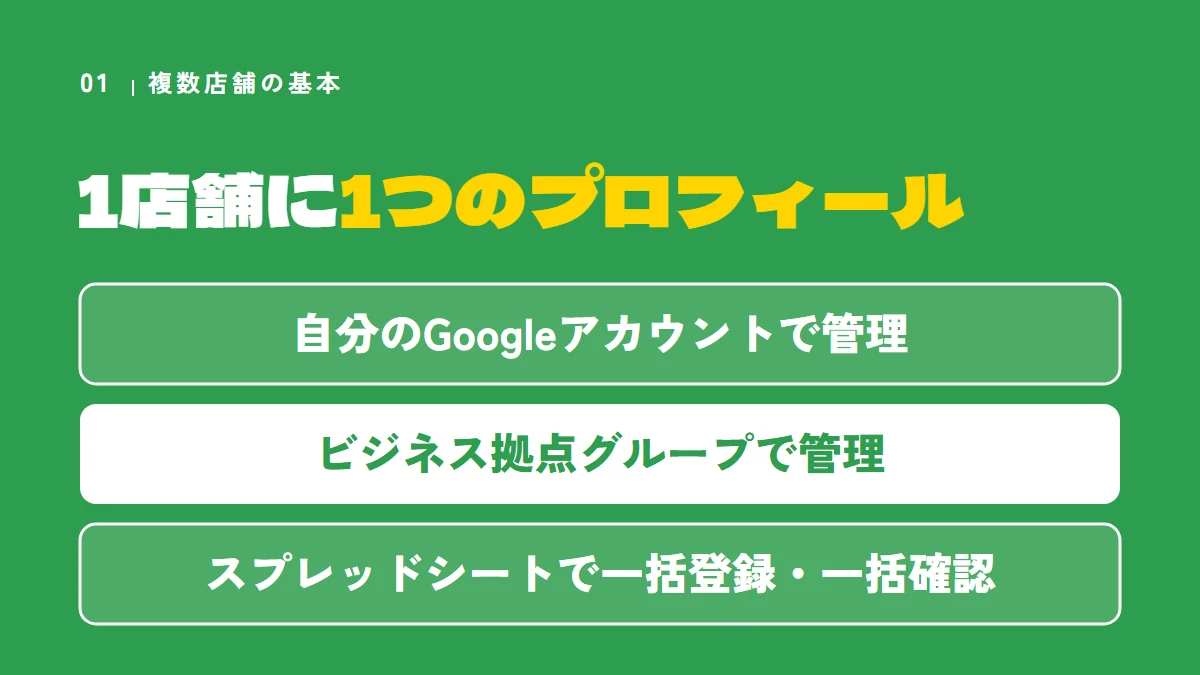
プロフィールは、店舗(拠点)ごとに1つ作ります。
管理のしかたは、店舗の数と、管理する人の数で選びます。
基本を知っておけば、店舗が増えても迷わずに管理できます。
店舗が増えると、何をいくつ作ればいいのか分からなくなりますよね。
Googleに掲載するビジネス情報のガイドラインには、アカウントが同じか別かに関わらず、ビジネスの拠点ごとに複数のページを作成することはできませんと書かれています。
つまり、プロフィールは1店舗に1つです。
出典:Google ビジネス プロフィール ヘルプ『Google に掲載するビジネス情報のガイドライン』(2026年11月4日確認)
管理のしかたは3つある
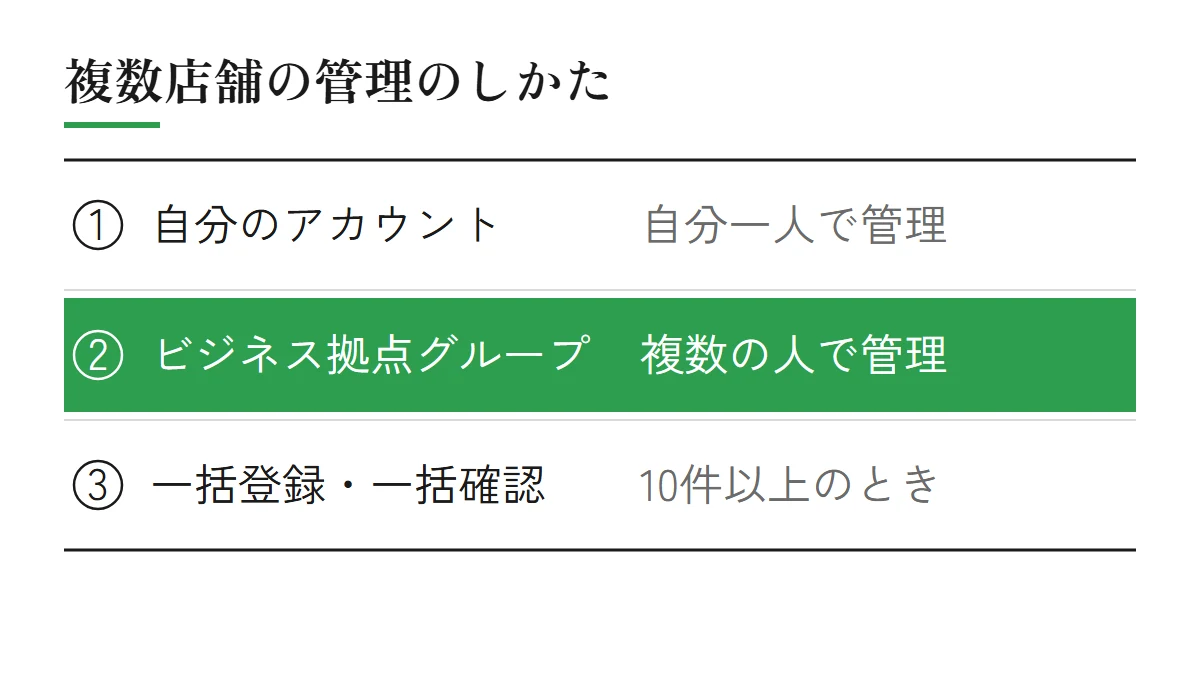
Googleのヘルプでは、店舗の数と管理する人の数によって、使い分けを案内しています。
| 管理のしかた | 向いている場合(ヘルプの説明) |
|---|---|
| 自分のGoogleアカウントで管理 | 該当のビジネスをGoogleで管理しているのが、自分一人である場合 |
| ビジネス拠点グループで管理 | 複数のユーザーで、一連のビジネスを管理したい場合 |
| スプレッドシートで一括登録・一括確認 | 同じビジネスのプロフィールが10件以上ある場合 |
出典:Google ビジネス プロフィール ヘルプ『ビジネス拠点グループを作成、管理する』(2026年11月4日確認)
出典:Google ビジネス プロフィール ヘルプ『ビジネス プロフィールを一括で確認する』(2026年11月4日確認)
2店舗目を足す手順|1つずつ追加して確認する
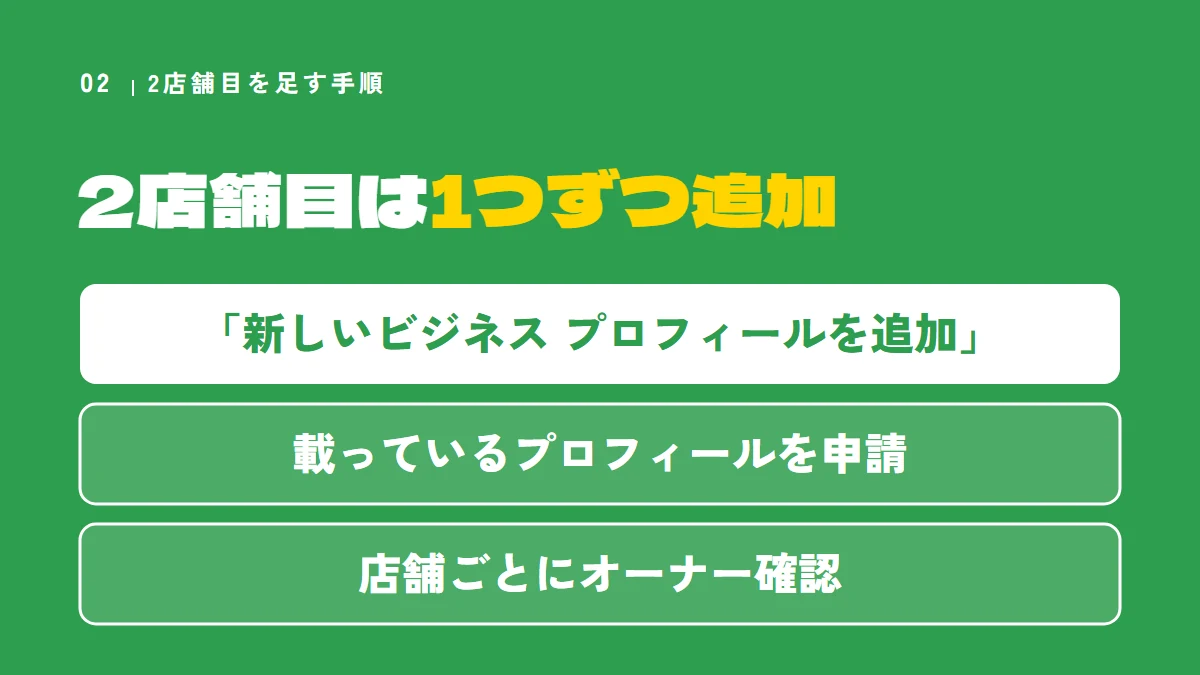
2店舗目は、Google検索の「新しいビジネス プロフィールを追加」か、business.google.com/add から足します。
足したプロフィールは、店舗ごとにオーナー確認をします。
手順を知っておけば、新しい店舗の開店に合わせてGoogleマップに載せられます。
1店舗目のときの手順を、もう忘れてしまったという方も多いですよね。
Googleのヘルプでは、別のプロフィールを追加する場合は、Google検索でその他アイコンから「新しいビジネス プロフィールを追加」を選ぶよう案内されています。
また、プロフィールがGoogle検索やGoogleマップにまだない場合は、次の手順でも作成できます。
出典:Google ビジネス プロフィール ヘルプ『ビジネス プロフィールを一括で確認する』(2026年11月4日確認)
- business.google.com/add にアクセスします
- 「Google にビジネス情報を追加」をクリックします
- 画面上の指示に沿って、ビジネスの詳細を追加します
- 確認オプションを選んで、画面の手順に沿って設定します
出典:Google ビジネス プロフィール ヘルプ『Google ビジネス プロフィールを追加またはオーナー確認する』(2026年11月4日確認)
すでにGoogleマップに載っているとき
2店舗目がすでにGoogleマップに載っている場合は、新しく作らずに、載っているプロフィールを申請します。
新しく作ると、同じお店のプロフィールが2つになるからです。
申請とオーナー確認の手順は、Googleビジネスプロフィールの登録方法とオーナー確認手順の記事にまとめています。

2店舗目も、1店舗目と同じアカウントで足していいんですか。

はい、同じアカウントで足せます。
ただ、店長など、ほかの人と一緒に管理するなら、次の章のビジネス拠点グループを使うのがおすすめです。
ビジネス拠点グループとは|作り方と店舗の移し方
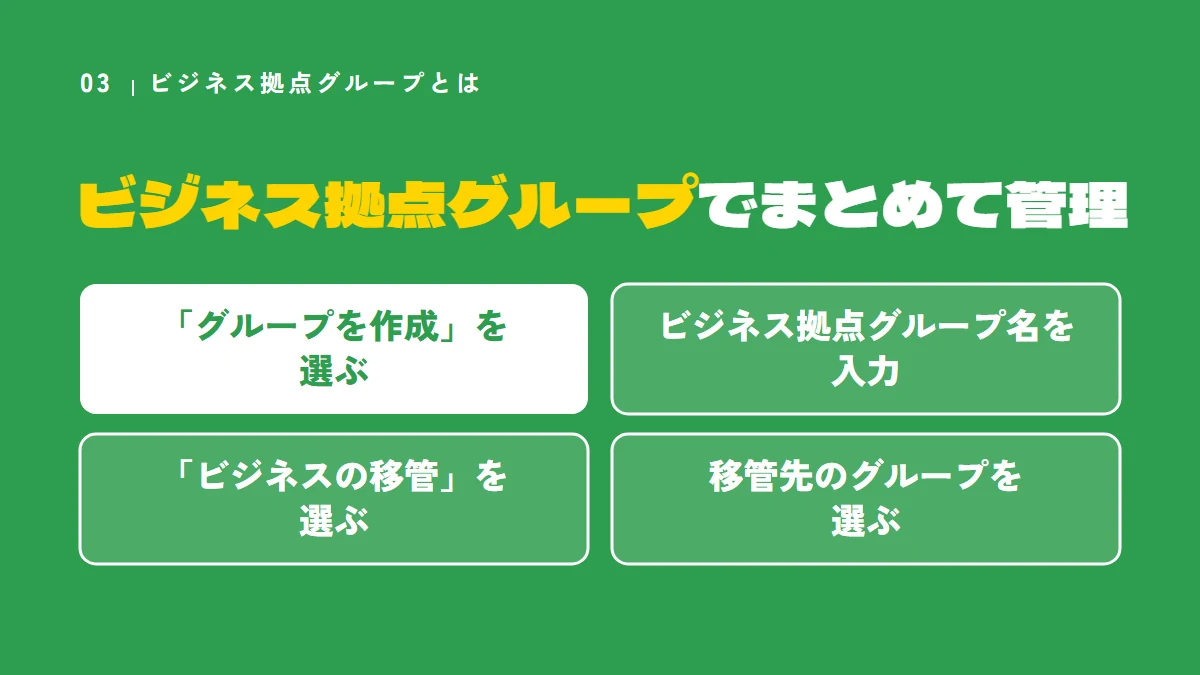
ビジネス拠点グループは、複数のプロフィールを、複数の人で管理するための共有フォルダのようなものです。
ビジネス プロフィール マネージャーで作り、今あるプロフィールを移します。
グループを使えば、パスワードを渡さずに店長やスタッフと管理を分けられます。
1つのアカウントを何人かで使っていて、不安に感じることはありませんか。
Googleのヘルプには、アカウントのユーザー名とパスワードをほかのユーザーと共有している場合は、より安全に共同作業を行うため、ビジネス拠点グループへの移行をおすすめしますと書かれています。
また、ビジネス プロフィールを初めて使い、複数のビジネスを管理する必要がある場合も、最初からグループを作ることがすすめられています。
あとでアクセス権を共有することになったときに、時間と労力を節約できるからです。
出典:Google ビジネス プロフィール ヘルプ『ビジネス拠点グループを作成、管理する』(2026年11月4日確認)
グループの作り方
- ビジネス プロフィール マネージャーにログインします
- プロフィールが2つ以上ある場合は、右上の「グループを作成」を選びます
- ビジネス拠点グループ名を入力します
- 「作成」を選びます
今ある店舗をグループに移す
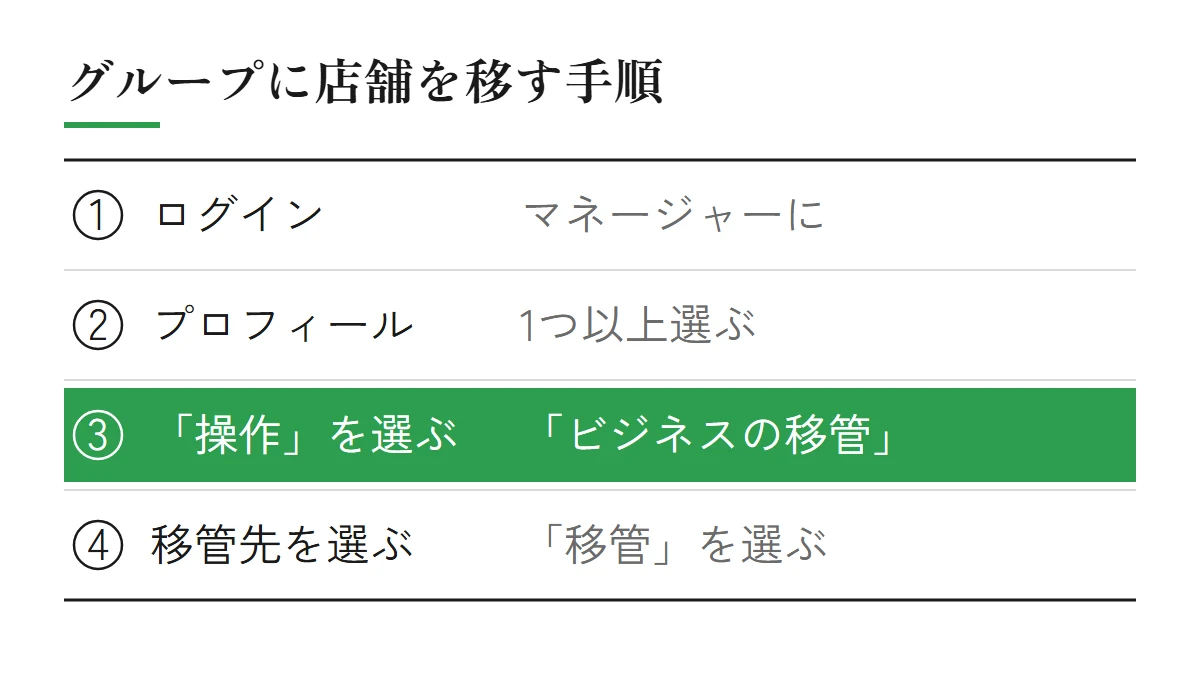
- ビジネス プロフィール マネージャーにログインします
- グループに移すプロフィールを、1つ以上選びます
- 「操作」から「ビジネスの移管」を選びます
- 移管先のビジネス拠点グループを選び、「移管」を選びます
プロフィールを移せるのは、自分がオーナーか管理者のグループだけです。
また、グループに管理者やオーナーを加えると、その人は、グループの中の今あるプロフィールと、これから加えるプロフィールのすべてにアクセスできるようになります。
出典:Google ビジネス プロフィール ヘルプ『ビジネス拠点グループを作成、管理する』(2026年11月4日確認)
グループは、ブランドごとに1つ
ヘルプでは、グループはビジネスやブランドごとに1つに留めることがすすめられています。
1つのスプレッドシートを、複数のグループに読み込むことはできないためです。
ブランドや部署ごとに担当者が違う場合は、グループを複数作れます。
出典:Google ビジネス プロフィール ヘルプ『ビジネス拠点グループを作成、管理する』(2026年11月4日確認)

今は、店長にもアカウントのパスワードを教えて使ってもらっています。

ヘルプでは、パスワードを共有している場合は、ビジネス拠点グループへの移行がすすめられています。
グループに店長を加えれば、店長は自分のGoogleアカウントで入れます。
グループのオーナーと管理者|できることの違い
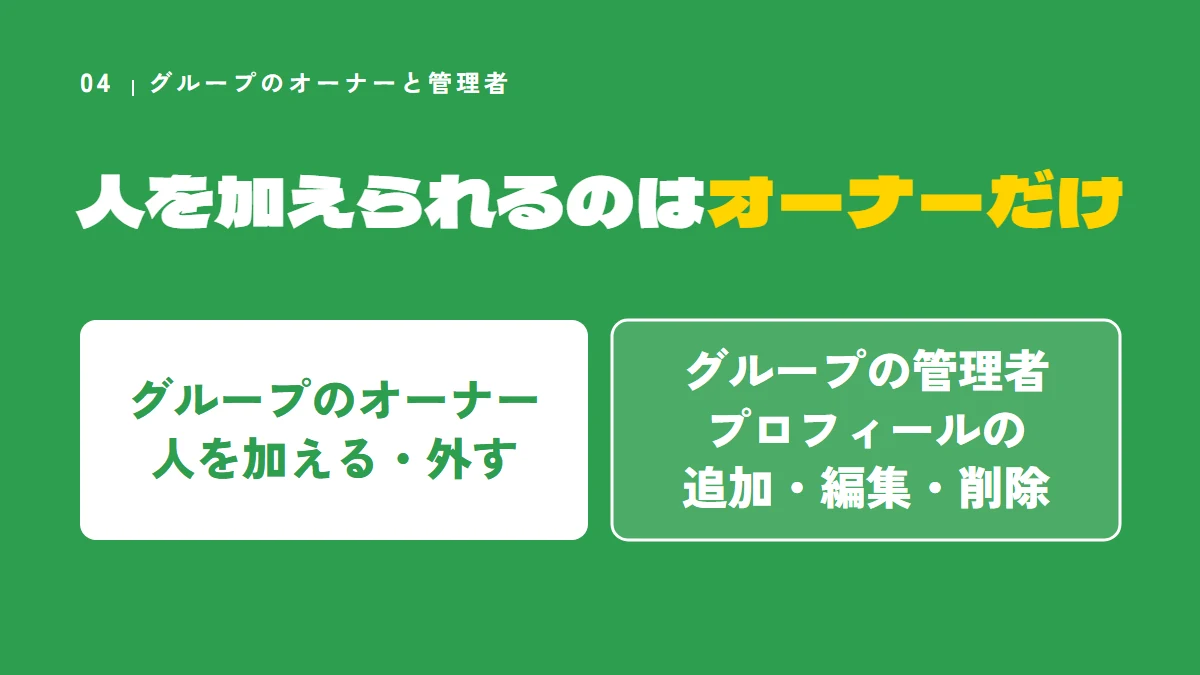
グループの人の役割は、オーナーと管理者の2つです。
人を加えたり外したりできるのはオーナーだけで、管理者はプロフィールの追加・編集・削除ができます。
役割の違いを知っておけば、誰にどこまで任せるかを決められます。
店長に任せたいけれど、全部の権限を渡すのは心配、ということもありますよね。
ヘルプでは、ビジネス拠点グループの人には、グループのオーナーか管理者のどちらかの役割を設定できると説明されています。
できることの違いを、表にまとめました。
| できること | グループのオーナー | グループの管理者 |
|---|---|---|
| オーナー・管理者を加える、外す | できる | できない |
| グループを削除する | できる | できない |
| グループのオーナー権限を譲渡する | できる | できない |
| グループの中のプロフィールを追加・編集・削除する | できる | できる |
出典:Google ビジネス プロフィール ヘルプ『ビジネス拠点グループのオーナーと管理者を管理する』(2026年11月4日確認)
メインのオーナーは1人だけ
グループには、オーナーを何人も設定できますが、メインのオーナーは1人だけです。
出典:Google ビジネス プロフィール ヘルプ『ビジネス拠点グループのオーナーと管理者を管理する』(2026年11月4日確認)
役割を変える手順
- ビジネス プロフィール マネージャーにログインします
- 左上で、管理するビジネス拠点グループを選びます
- 「グループ設定」から「ユーザーを管理」を選びます
- オーナーか管理者の横のプルダウン メニューで、新しい役割を選びます
グループのオーナーや管理者でない人でも、特定のプロフィールだけのオーナーか管理者として招待できます。
出典:Google ビジネス プロフィール ヘルプ『ビジネス拠点グループのオーナーと管理者を管理する』(2026年11月4日確認)
10店舗以上はまとめて|スプレッドシートと一括確認
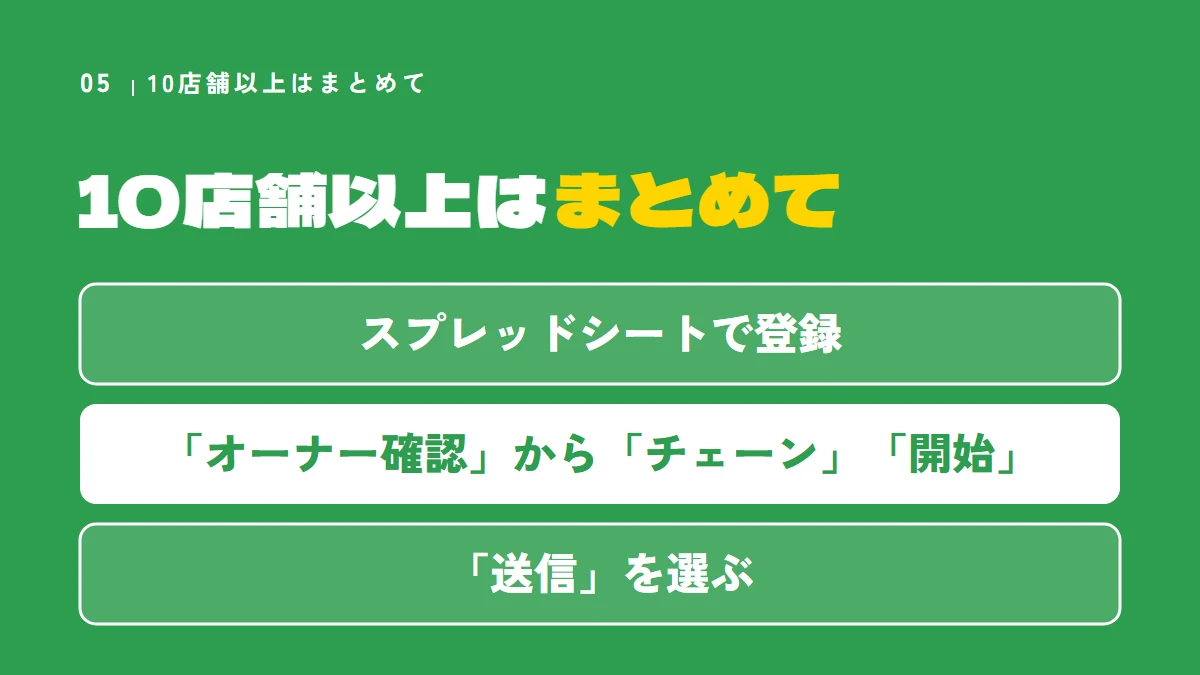
同じビジネスのプロフィールが10件以上あるときは、スプレッドシートでまとめて登録し、一括確認を申し込めます。
スプレッドシートをアップロードしただけでは、確認のリクエストは送られません。
まとめる手順を使えば、1店舗ずつ入力する手間を減らせます。
10店舗を超えると、1つずつ登録するのは大変ですよね。
スプレッドシートで登録する手順
- ビジネス プロフィール マネージャーにログインします
- 右上の「プロフィールを追加」を選び、プルダウン メニューからインポートを選びます
- 初めてのときは「テンプレートをダウンロード」を選び、店舗の情報を入れます
- 「ファイルを選択」で、スプレッドシートを読み込みます(使える形式は xls・xlsx・ods・csv)
- 「変更をプレビュー」で変わる内容を確かめ、よければ「適用」を選びます
出典:Google ビジネス プロフィール ヘルプ『ビジネス プロフィールで使用する一括アップロード用スプレッドシートを作成する』(2026年11月4日確認)
出典:Google ビジネス プロフィール ヘルプ『一括アップロード用のスプレッドシートをインポートする』(2026年11月4日確認)
スプレッドシートで必ず入れる項目
- ビジネスコード(店舗コード):店舗ごとに違う、半角64文字以内のコード
- ビジネス名:Googleに表示される名前で、実際のお店の名前と一致させる
- 電話番号1かウェブサイト:どちらかは、店舗ごとに必ず入れる
出典:Google ビジネス プロフィール ヘルプ『ビジネス プロフィールで使用する一括アップロード用スプレッドシートを作成する』(2026年11月4日確認)
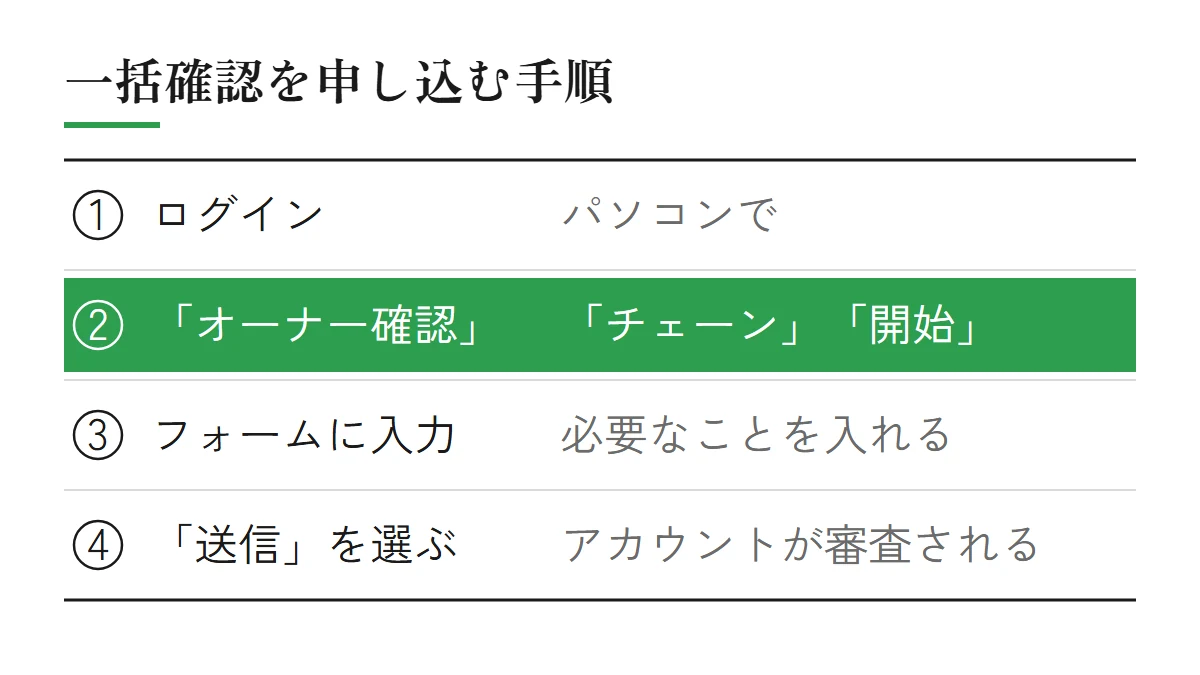
一括確認を申し込む手順
一括確認は、スプレッドシートに同じビジネスのプロフィールが10件以上あり、管理しているすべてのプロフィールが入っているときに申し込めます。
ただし、アップロードだけでは確認のリクエストは送信されません。
- パソコンで、ビジネス プロフィール マネージャーにログインします
- 左側の「オーナー確認」から「チェーン」「開始」を選びます
- フォームに必要なことを入力します
- 「送信」を選びます
申し込むと、アカウントの詳細が審査されます。
チェーンの規模とアカウントのプロフィールの数が違う場合は、証拠書類の提出を求められることがあります。
なお、非店舗型ビジネスは一括確認の対象になりません。
また、重複・停止中・無効になったプロフィールは、10件の数に入りません。
出典:Google ビジネス プロフィール ヘルプ『ビジネス プロフィールを一括で確認する』(2026年11月4日確認)
店舗ごとの情報のそろえ方|名前・カテゴリ・店舗コード
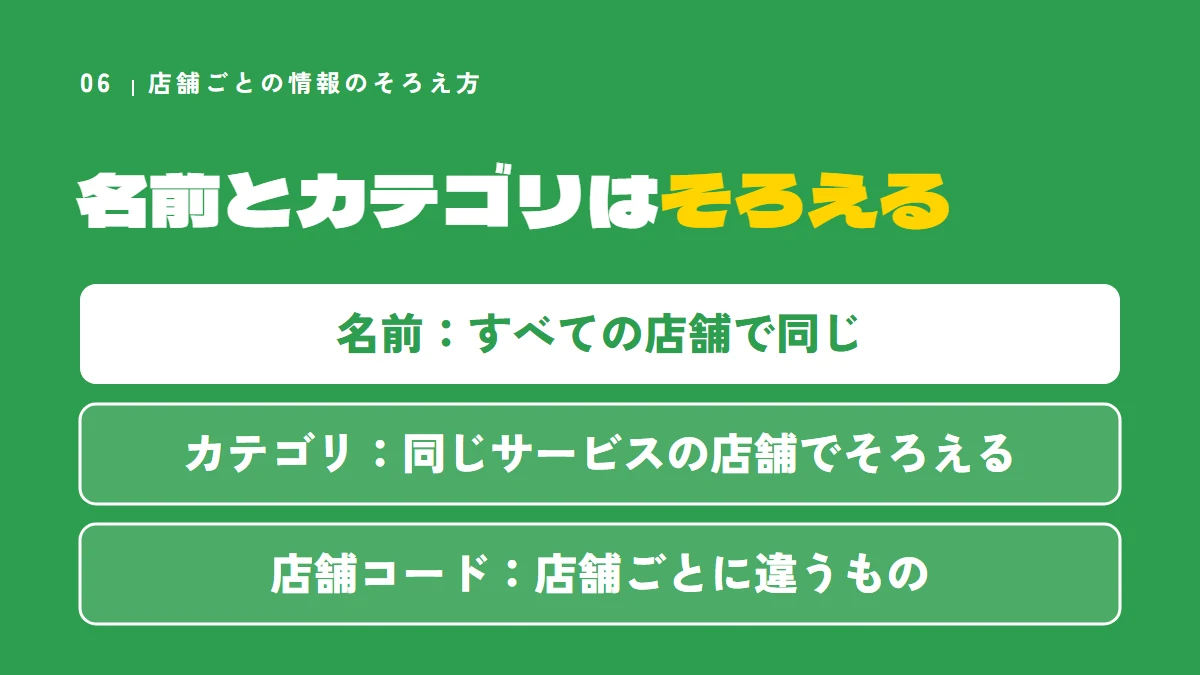
店舗の名前とカテゴリは、すべての店舗でそろえます。
店舗を見分ける店舗コードは、名前に入れずに、店舗ごとに違うものを付けます。
そろえ方を知っておけば、地図で探す人に同じお店だと分かるプロフィールになります。
店舗ごとに担当者が入力すると、名前の書き方がばらばらになりがちですよね。
ガイドラインには、Googleマップと検索結果からすぐに見つけてもらうには、すべてのビジネス拠点で一貫した名称とカテゴリを使用しますと書かれています。
出典:Google ビジネス プロフィール ヘルプ『Google に掲載するビジネス情報のガイドライン』(2026年11月4日確認)
名前は、すべての店舗で同じにする
同一国内のビジネス拠点は、場所に関わらず同じ名称にします。
ガイドラインの例では、「ザ・ホーム・デポ」という名称であれば、一部の店舗に「ホームデポ」や「ホーム・デポ新都心店」を使うことは認められません。
ただし、次の2つは例外とされています。
- サブブランドや部門など、複数の種類の事業があり、すべての拠点に一貫して当てはめる場合は、それぞれ別の名称を付けられる
- 一部の実際の店舗・ウェブサイト・事務用品で、一貫して別の名称を使っている場合は、その名称を使える
出典:Google ビジネス プロフィール ヘルプ『Google に掲載するビジネス情報のガイドライン』(2026年11月4日確認)
カテゴリは、同じサービスの店舗でそろえる
ガイドラインでは、同じサービスを提供するビジネス拠点は、すべて同じカテゴリに設定する必要があるとされています。
カテゴリの選び方と変え方は、Googleビジネスプロフィールのカテゴリの記事にまとめています。
出典:Google ビジネス プロフィール ヘルプ『Google に掲載するビジネス情報のガイドライン』(2026年11月4日確認)
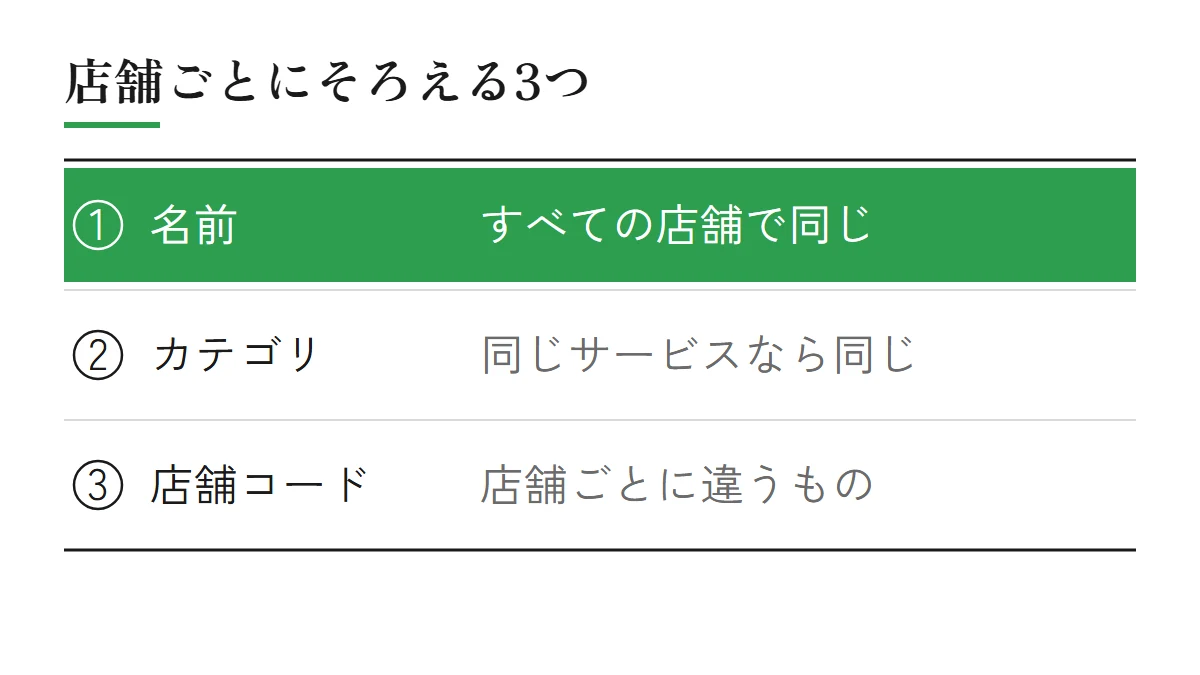
店舗コードは、名前に入れずに設定で付ける
店舗コードは、店舗ごとに違う、店舗を見分けるためのコードです。
ガイドラインでは、ビジネス名に店舗コードを入れることは認められていません(例:「UPS ストア – 2872」ではなく「UPS ストア」)。
- ビジネス プロフィールに移動します
- その他メニューから「ビジネス プロフィールの設定」「詳細設定」を選びます
- 「店舗コード」の横の鉛筆アイコンを選び、店舗コードを入力します
- 「保存」を選びます
店舗コードには、ブランド名を入れることがすすめられています(例:GOOG1、GOOG2、GOOG3)。
出典:Google ビジネス プロフィール ヘルプ『一括アップロード用の店舗コードが欠落している』(2026年11月4日確認)
出典:Google ビジネス プロフィール ヘルプ『ビジネス プロフィールで使用する一括アップロード用スプレッドシートを作成する』(2026年11月4日確認)
注意:複数店舗の管理で気をつける4つのこと
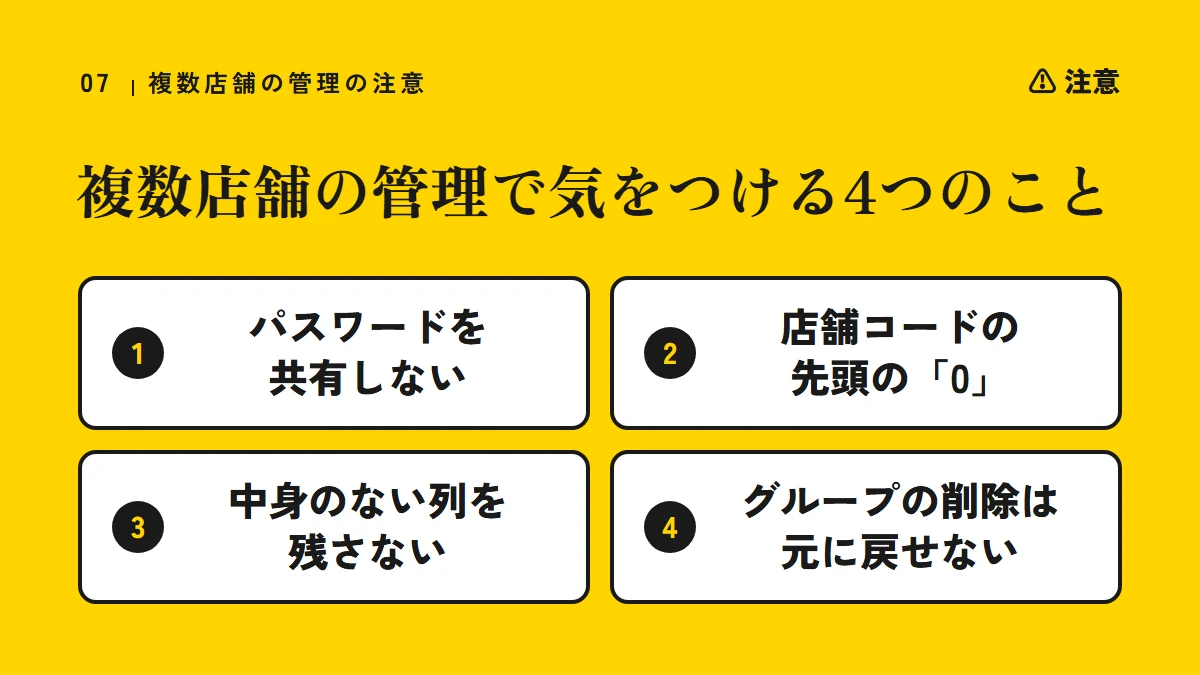
パスワードの共有、店舗コードのまちがい、中身のない列、グループの削除の4つに気をつけます。
どれも、店舗の情報を消したり、重複を生んだりする原因になります。
先に知っておけば、店舗の情報を消す失敗を防げます。
まとめて管理できるのは便利な反面、1回のまちがいで全部の店舗に影響が出るのは怖いですよね。
1. パスワードを共有して管理しない
ヘルプでは、アカウントのユーザー名とパスワードを共有している場合は、ビジネス拠点グループへの移行がすすめられています。
出典:Google ビジネス プロフィール ヘルプ『ビジネス拠点グループを作成、管理する』(2026年11月4日確認)
2. 店舗コードの先頭の「0」に気をつける
スプレッドシートの表計算ソフトで、店舗コードの先頭のゼロが消えることがあります(「0004」が「4」になるなど)。
ヘルプには、これにより意図せずに「新規」のビジネス情報が作成される場合があると書かれています。
店舗コードを変えるときは、スプレッドシートではなく、ビジネス プロフィール マネージャーを使います。
出典:Google ビジネス プロフィール ヘルプ『一括アップロード用のスプレッドシートをインポートする』(2026年11月4日確認)
出典:Google ビジネス プロフィール ヘルプ『一括アップロード用の店舗コードが欠落している』(2026年11月4日確認)
3. 見出しだけで中身のない列を残さない
スプレッドシートに見出しのある列を入れて、その下に情報がない場合、その列の今の情報は削除されます。
「ビジネスコード」の列は、いつも必要です。
出典:Google ビジネス プロフィール ヘルプ『ビジネス プロフィールで使用する一括アップロード用スプレッドシートを作成する』(2026年11月4日確認)
4. グループの削除は元に戻せない
ビジネス拠点グループを削除すると、元に戻すことはできません。
削除できるのはグループのオーナーだけで、削除の前に、グループの中のすべてのビジネスを削除するか、別のグループに移す必要があります。
出典:Google ビジネス プロフィール ヘルプ『ビジネス拠点グループを作成、管理する』(2026年11月4日確認)
手間がかかる部分は任せられる|MEO対策
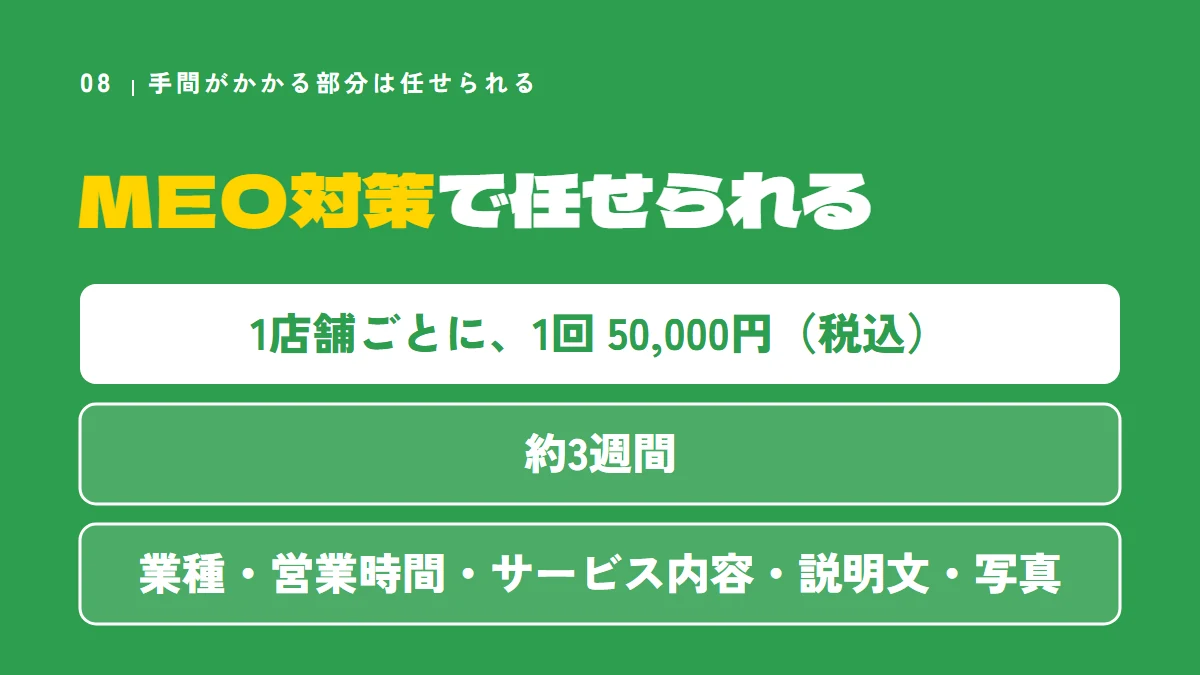
店舗を足す・グループを作る・人を加える作業は、この記事の手順でお店の方ができます。
プロフィールの中身の整備は、MEO対策(1店舗ごとに、1回 50,000円)で任せられます。
任せられる部分を知っておけば、店舗の仕事に時間を使えます。
店舗が増えるほど、プロフィールの中身まで見直す時間はなくなりますよね。
店舗の追加やグループの作成、人の追加は、この記事の手順で、お店の方ができます。
一方で、プロフィールの業種・営業時間・サービス内容・説明文・写真を見直して整えるのは、手間がかかる部分です。
MEO対策は、1店舗ごとに、1回 50,000円(税込)です。
| 項目 | 中身(料金ページ・サービスのページのとおり) |
|---|---|
| 料金 | 50,000円(税込・1回) |
| お渡しするもの | Googleビジネスプロフィールの整備 口コミカード100枚+立てて置くカードとアクリルの台 業種に合わせた声のかけ方の例(データ) |
| 期間 | 約3週間 |
| 含まないもの | 口コミへの返信 |
整備では、住所や電話番号の表記も、ホームページとそろえます。
中身はサービスのページに、料金は料金のページにまとめています。
飲食店がGoogleマップと口コミから始める順番は、飲食店の集客方法の記事で紹介しています。

整備を頼むとき、アカウントのパスワードを渡す必要はありますか。

パスワードは渡さずに、管理者として招待する方法があります。
招待の手順は、オーナー変更の記事で紹介しています。
よくある質問
代理店のアカウント、店舗ごとの担当、移転、オーナー確認のタブについて答えます。
よく聞かれる4つです。
答えを知っておけば、次に何をするかが決まります。
ここまで読んで、まだ気になることはありませんか。
頼んでいる会社のアカウントで、一括確認はできますか
ヘルプには、1つのアカウントに複数のビジネスの情報がある代理店は、一括確認を行うことができませんと書かれています。
ヘルプでは、お店の組織でビジネス拠点グループを作り、複数のプロフィールを一緒に管理することがすすめられています。
出典:Google ビジネス プロフィール ヘルプ『ビジネス プロフィールを一括で確認する』(2026年11月4日確認)
店舗ごとに、担当の店長を分けられますか
分けられます。
ヘルプには、ビジネス拠点グループの中で、それぞれのプロフィールに手動でオーナーと管理者を加えられると書かれています。
手順は、Googleビジネスプロフィールのオーナー変更の記事で紹介しています。
出典:Google ビジネス プロフィール ヘルプ『ビジネス拠点グループを作成、管理する』(2026年11月4日確認)
1つの店舗が移転しました
移転したときは、新しいプロフィールを作らずに、今のプロフィールの住所を新しい住所に直します。
重複したときの見つけ方と直し方は、Googleビジネスプロフィールの重複の記事にまとめています。
出典:Google ビジネス プロフィール ヘルプ『重複するプロフィールと所有権に関する問題を解決する』(2026年11月4日確認)
「オーナー確認」のタブが出てきません
ヘルプには、ビジネス プロフィール マネージャーに「オーナー確認」のタブが表示されない場合は、一括確認の対象となるプロフィールが十分にない可能性があると書かれています。
その場合は、プロフィールごとにオーナー確認を行います。
出典:Google ビジネス プロフィール ヘルプ『ビジネス プロフィールを一括で確認する』(2026年11月4日確認)
まとめ:1店舗に1つ作り、グループでまとめて管理する
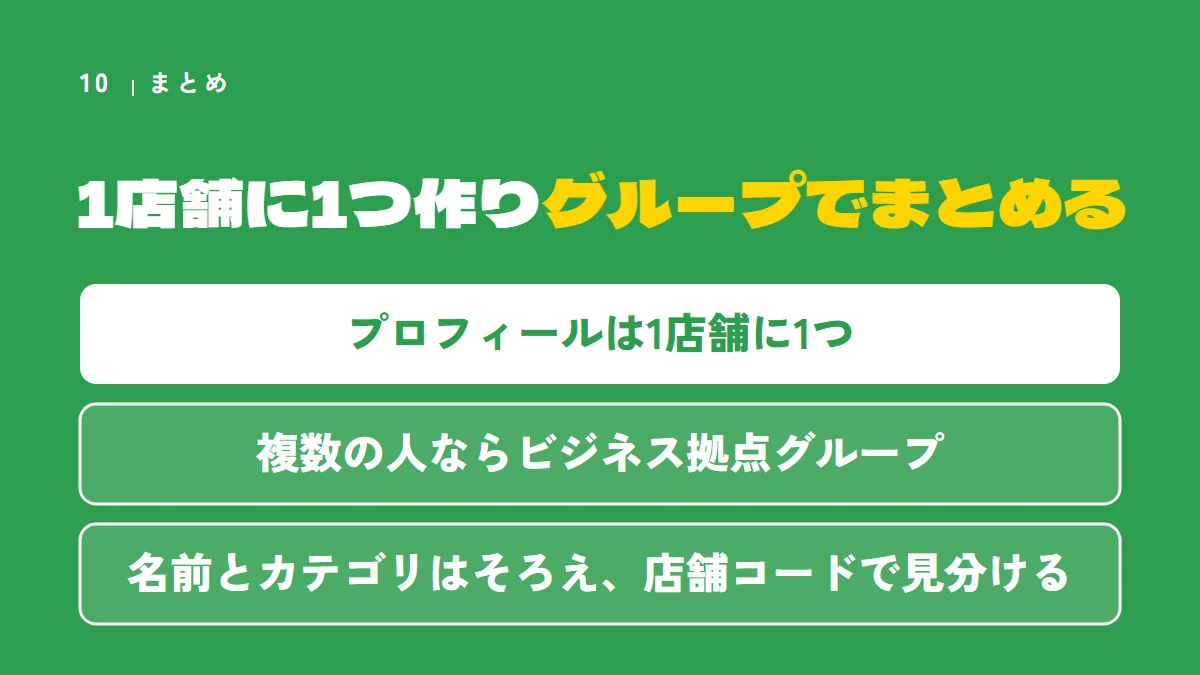
プロフィールは1店舗に1つ作り、複数の人で管理するならビジネス拠点グループにまとめます。
名前とカテゴリはすべての店舗でそろえ、店舗コードで見分けます。
さいごに、要点をふり返ります。
- プロフィールは、
1店舗に1つ作る - 複数の人で管理するなら、
ビジネス拠点グループにまとめる - 名前とカテゴリはそろえ、
店舗コードで見分ける
まずは今日、ビジネス プロフィール マネージャーを開いて、自分の店舗のプロフィールがすべてそろっているかを確かめてみてください。
1つにまとめておけば、店舗が増えても管理が楽になります。
プロフィールの整備をまとめて任せたいときは、お問い合わせフォームからご相談ください。
ご相談からお見積りまでは無料です。