
Xのアカウントを複数人で使うなら、パスワードを渡さずに共有するのが基本です。
Xには「アカウント権限の付与」という機能があり、メンバーを招待して役割を割り当てられます。
招待された人は、自分のアカウントから切り替えて、会社のアカウントで投稿などができます。
会社のXを何人かで回したいけれど、パスワードを全員に教えるのは不安ですよね。
担当者が辞めたあと、誰がログインできるのか分からなくなっている会社もあるかもしれません。
この記事では、Xの公式ヘルプをもとに、メンバーの招待から、役割の変更・削除までの手順をまとめました。
これまでパスワードを渡していた会社が切り替えるときの順番も紹介します。
- パスワードを渡さずにXを共有する「アカウント権限の付与」のしくみ
- 所有者・管理者・コントリビュータの3つの役割の違い
- X.comでメンバーを招待する手順と、招待された人がすること
- 役割の変更・メンバーの削除と、共有したあとで気をつけること

《この記事を書いた人》
吉村浩平(アプリコットフィルム
Web集客の
これまで
自社でも
開始半年で
記事は、
Xのアカウント共有とは:パスワードを渡さない機能
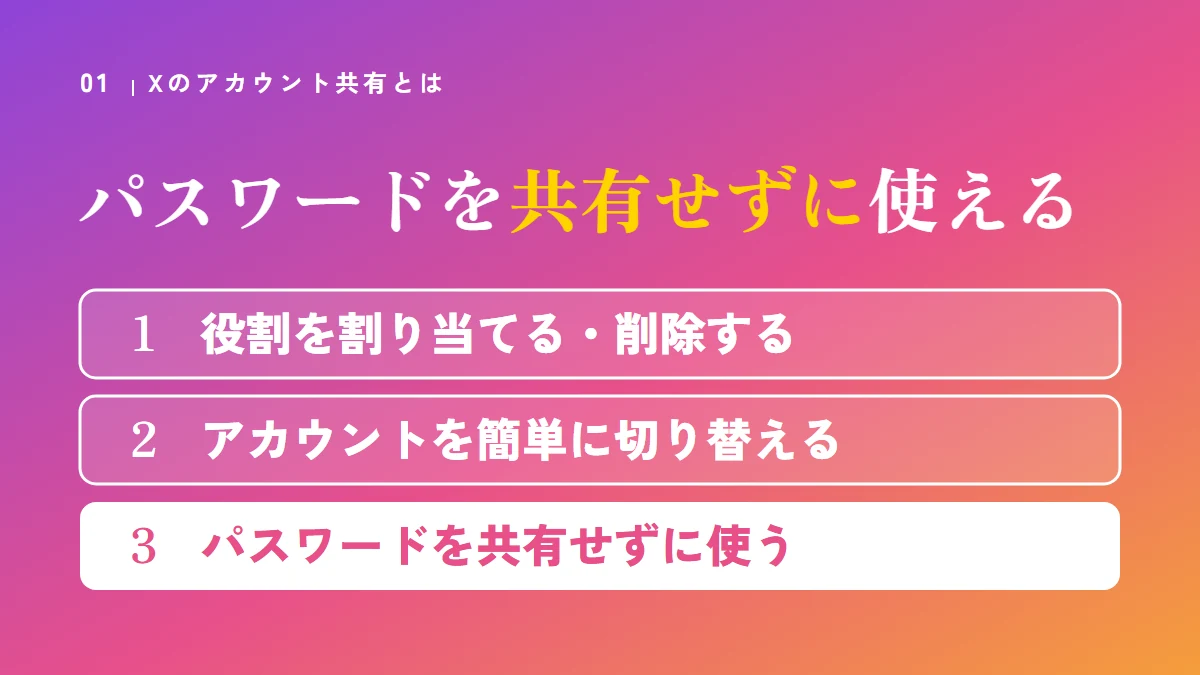
Xの「アカウント権限の付与」を使うと、パスワードを共有せずに、複数の人で1つのアカウントを使えます。
役割の割り当てや削除も、安全に行えるとヘルプで説明されています。
しくみを知っておけば、パスワードを配らずに、複数の人で投稿を回せます。
会社のアカウントを何人かで使うとき、同じパスワードでログインするしかないと思っていませんか。
Xには、アカウント権限の付与という機能があります。
アカウント権限の付与でできること
Xの公式ヘルプでは、この機能を使うと、複数のユーザーが1つのXアカウントを効率的に共同利用できると説明されています。
使う理由として、ヘルプには次の3つが挙げられています。
- 役割と権限を割り当てる、または削除する
- 自分のアカウントと、委任されたアカウントを簡単に切り替える
- パスワードを共有せずに、アカウントを共同利用する
出典:X ヘルプセンター『アカウント権限の付与機能の使用方法』(2026年11月4日確認)
招待された人は、自分のXアカウントから切り替えて、会社のアカウントの代わりに投稿などを行います。
そのため、会社のアカウントのパスワードを、メンバーに教えずに済みます。
会社のアカウントをまだ作っていない場合は、Xの企業アカウントの始め方の記事から読んでみてください。
X.comとX Proに対応
Xのヘルプでは、アカウント権限の付与はX.comとX Proに対応していると書かれています。
ただし、機能の有効化とメンバーの招待は、X.comでのみ行えます。
そこでこの記事では、X.comでの手順を中心に説明します。
X Proのチーム機能でも共有できる
X Proにもチーム機能があり、同じようにパスワードを共有せずに1つのアカウントを共有できます。
役割も所有者・管理者・コントリビュータの3つで、説明はほぼ同じです。
出典:X ヘルプセンター『X Proのチーム機能を使用する方法』(2026年11月4日確認)
3つの役割の違い:所有者・管理者・コントリビュータ
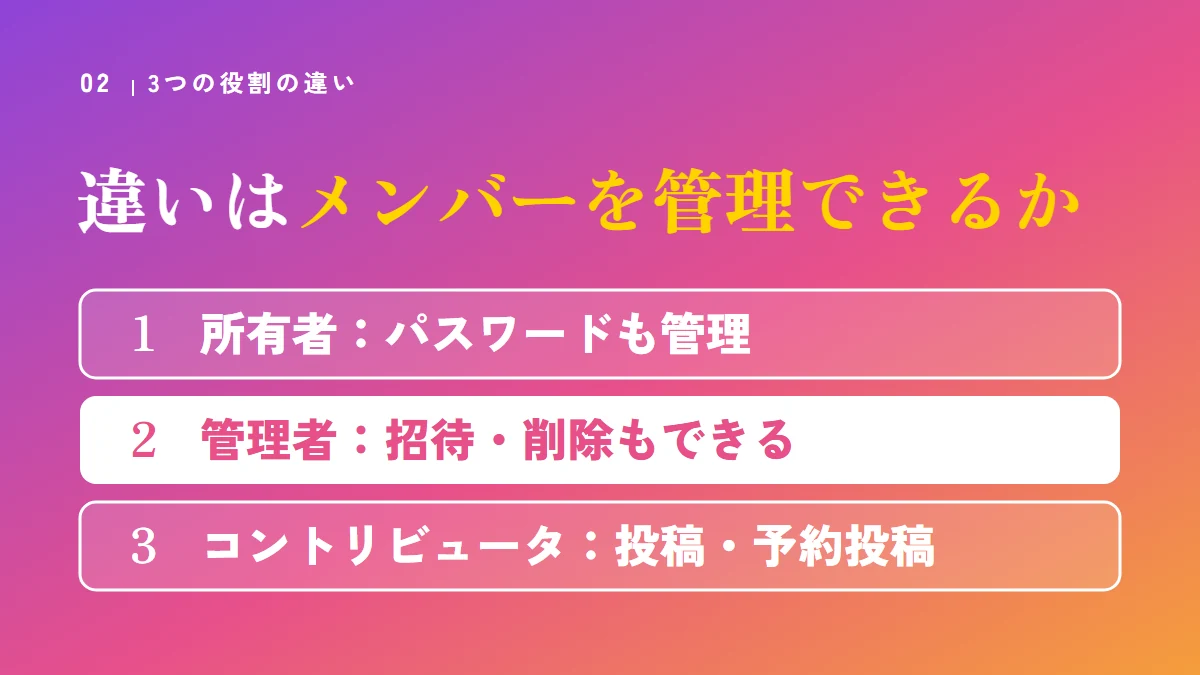
所有者はパスワードやログイン認証の設定まで管理でき、管理者はメンバーの招待や削除もできます。
コントリビュータは投稿などの操作ができ、アカウントの管理はできません。
役割の違いが分かれば、メンバーごとに必要な分だけの権限を渡せます。
管理者とコントリビュータ、名前だけでは違いが分かりにくいですよね。
大きな違いは、メンバーを管理できるかどうかです。
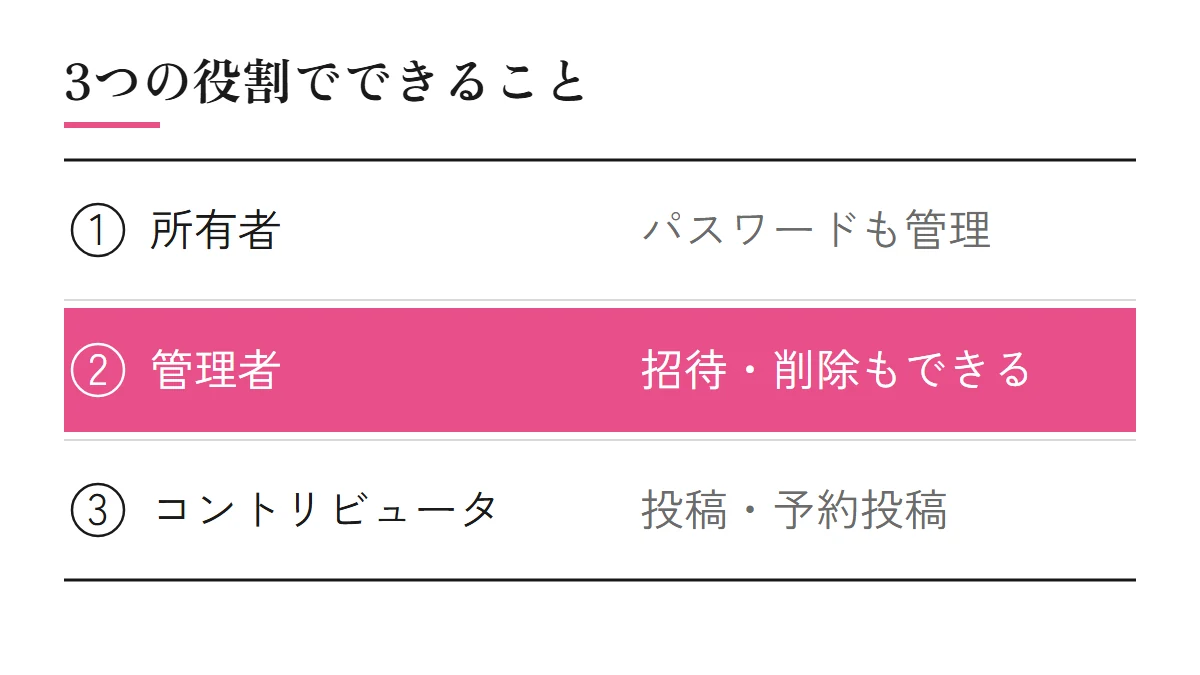
役割ごとにできること
| 役割 | Xのヘルプでの説明 |
|---|---|
| 所有者 | パスワード・電話番号・ログイン認証設定を管理できる 管理者・コントリビュータを招待できる ポスト・リポスト・DMの送信・いいね・予約投稿・リスト・コレクション |
| 管理者 | 管理者・コントリビュータを招待できる アカウントの代表としてポスト・リポスト・DMの送信・いいね 予約投稿や削除・リスト・コレクション ポストアナリティクスを表示できる |
| コントリビュータ | アカウントの代表としてポスト・リポスト・DMの送信・いいね 予約投稿や削除・リスト・コレクション |
出典:X ヘルプセンター『アカウント権限の付与機能の使用方法』(2026年11月4日確認)
Xのヘルプでは、コントリビュータには、委任アカウントを管理する権限はないと書かれています。
チームを管理できるのは管理者のみ、とも説明されています。
また、パスワード・電話番号・ログイン認証設定を管理できるのは、委任されたアカウントの所有者だけです。
投稿の数字を見る人
ポストアナリティクスを表示できると書かれているのは、管理者の欄です。
投稿の予約は、管理者もコントリビュータもできます。
予約投稿の使い方は、Xの予約投稿のやり方の記事にまとめました。

手伝ってくれる人には、どちらの役割を渡せばいいですか。

投稿や予約投稿だけをお願いするなら、コントリビュータでもできます。
メンバーの招待や削除までお願いするときは、管理者を選びます。
メンバーを招待する手順(X.com)
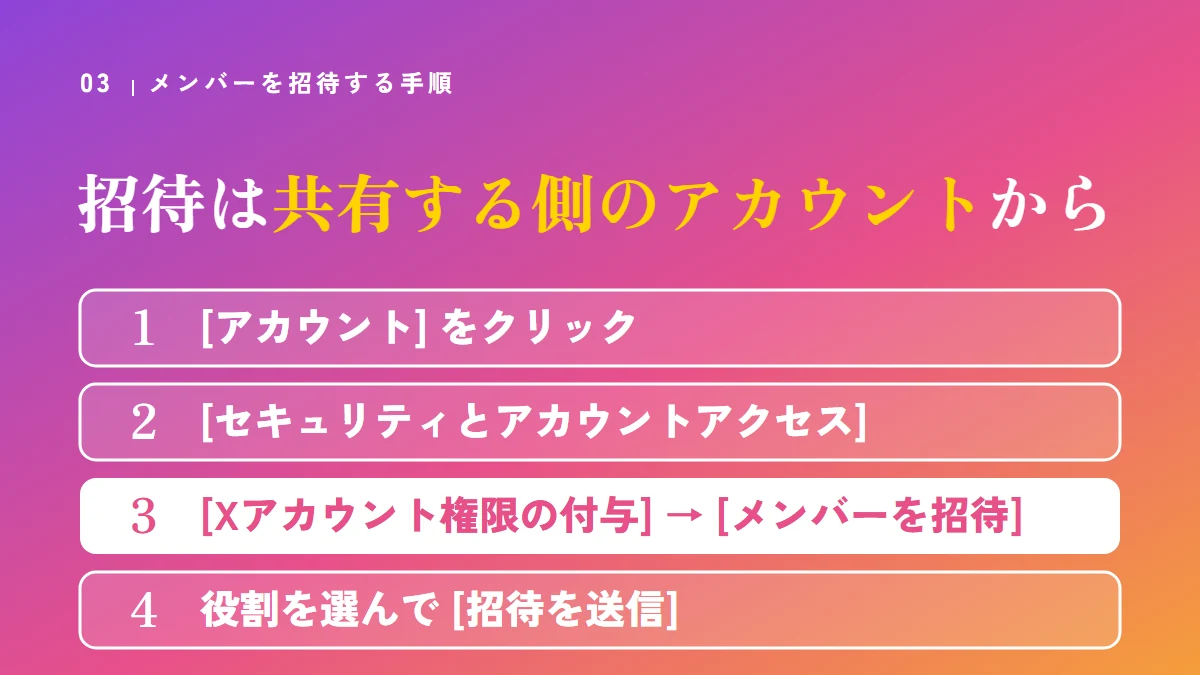
X.comで共有するアカウントにログインし、[Xアカウント権限の付与] から [メンバーを招待] を選びます。
名前かユーザー名を入れ、役割を選んで [招待を送信] をクリックします。
手順が分かれば、迷わずに招待を送れます。
設定の画面がどこにあるのか分からず、パスワードを教えるほうが早いと感じていませんか。
招待は、共有する側のアカウントから送ります。
招待の手順
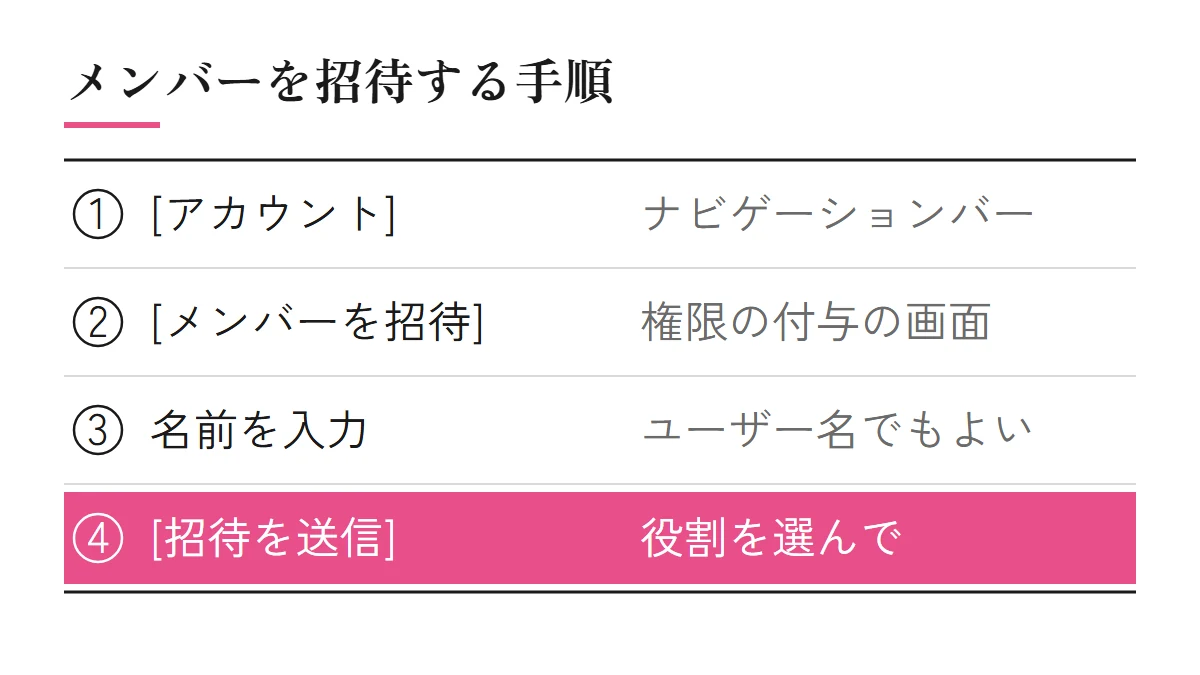
Xの公式ヘルプで説明されている、X.comでの手順は次のとおりです。
- X.comで、役割を委任するアカウント(会社のアカウント)にログインする
- ナビゲーションバーにある [アカウント] をクリックする
- [セキュリティとアカウントアクセス]、[Xアカウント権限の付与]、[メンバーを招待] の順に選ぶ
- 招待する人の名前またはユーザー名を、[メンバーをこのアカウントに招待] の欄に入力する
- コントリビュータか管理者を選んで、役割をメンバーに割り当てる
- [招待を送信] をクリックする
出典:X ヘルプセンター『アカウント権限の付与機能の使用方法』(2026年11月4日確認)
招待したあとに起きること
招待すると、相手にメールが送られ、X.comの [アカウント権限の付与] に招待が表示されます。
新しい委任ユーザーが招待を承諾すると、共有アカウントを使えるようになります。
つまり、承諾されるまでは、まだ使えません。
招待を送る前に確かめること
招待は相手のXアカウントに届くので、先に相手のユーザー名を聞いておきます。
招待できないときは、相手が委任の招待を受け取らない設定を有効にしている可能性がある、とヘルプに書かれています。
出典:X ヘルプセンター『アカウント権限の付与機能の使用方法』(2026年11月4日確認)

招待するとき、会社のパスワードを教える必要はありますか。

いいえ、パスワードを共有せずに使うための機能です。
相手のユーザー名を入れて、役割を選ぶだけです。
招待を受けた人がすること
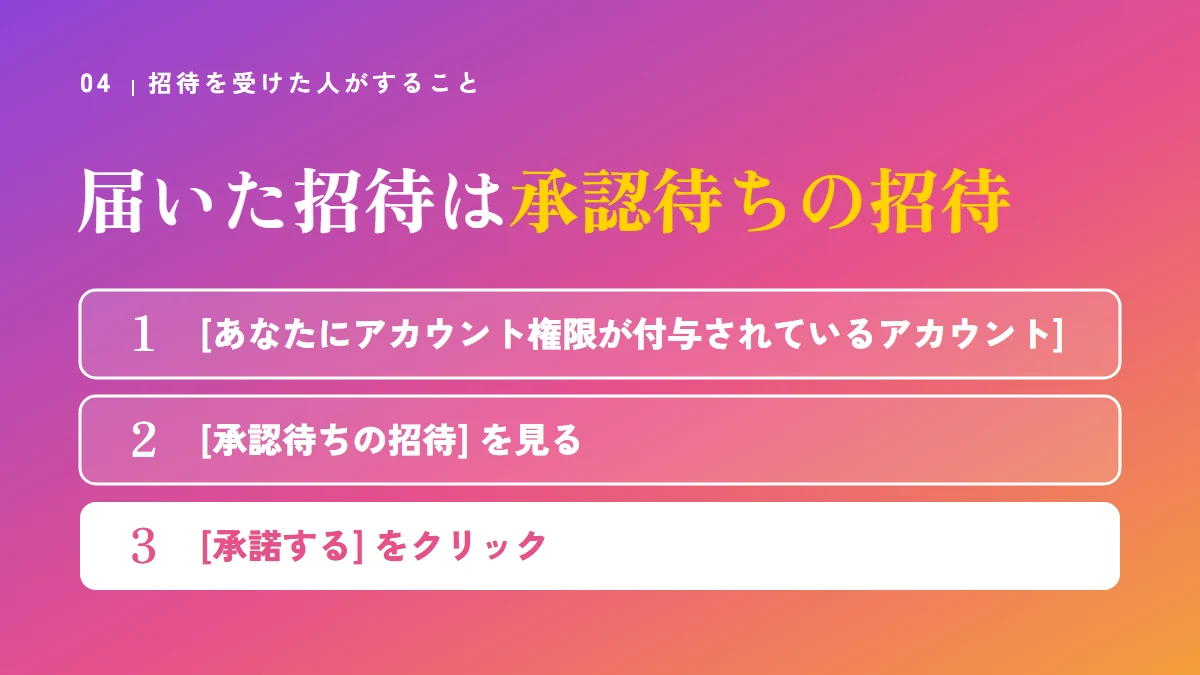
招待された人は、X.comの [アカウント権限の付与] で招待を承諾します。
外れたいときは、[アカウントから抜ける] から自分で抜けられます。
受け取る側の手順も知っておけば、招待したあとのやりとりが早く済みます。
招待を送ったのに、相手がどこで承諾すればいいか分からず止まってしまうと、困りますよね。
届いた招待は、承認待ちの招待に表示されます。
招待を承諾する
Xの公式ヘルプでは、招待された側の手順が次のように説明されています。
- x.comの [アカウント権限の付与] で、[あなたにアカウント権限が付与されているアカウント] をクリックする
- [承認待ちの招待] に、招待を受け取ったXアカウントが表示される
- [承諾する](チェックマーク)か [承諾しない](バツ)をクリックする
出典:X ヘルプセンター『アカウント権限の付与機能の使用方法』(2026年11月4日確認)
承諾すると、自分のアカウントと、委任されたアカウントを切り替えて使えます。
社外の人に投稿をお願いするときも、相手は自分のアカウントのまま作業できます。
をクリック、自分のアカウントから切り替えて使う](https://apricot-film.com/wp-content/uploads/2026/11/column-079-fig-c-v1.webp)
自分を外す
担当を外れるときは、招待された人が自分で抜けることもできます。
[アカウント権限の付与] で委任から外れるアカウントを選び、[アカウントから抜ける]、[退出] の順に選びます。
招待を受けたくないとき
招待そのものを受けたくない場合は、X.comの [アカウント権限の付与] で設定を変えます。
[他のユーザーがあなたをアカウントに招待できるようにする] をオフにすると、招待を受けない設定になります。
出典:X ヘルプセンター『アカウント権限の付与機能の使用方法』(2026年11月4日確認)
役割の変更とメンバーの削除
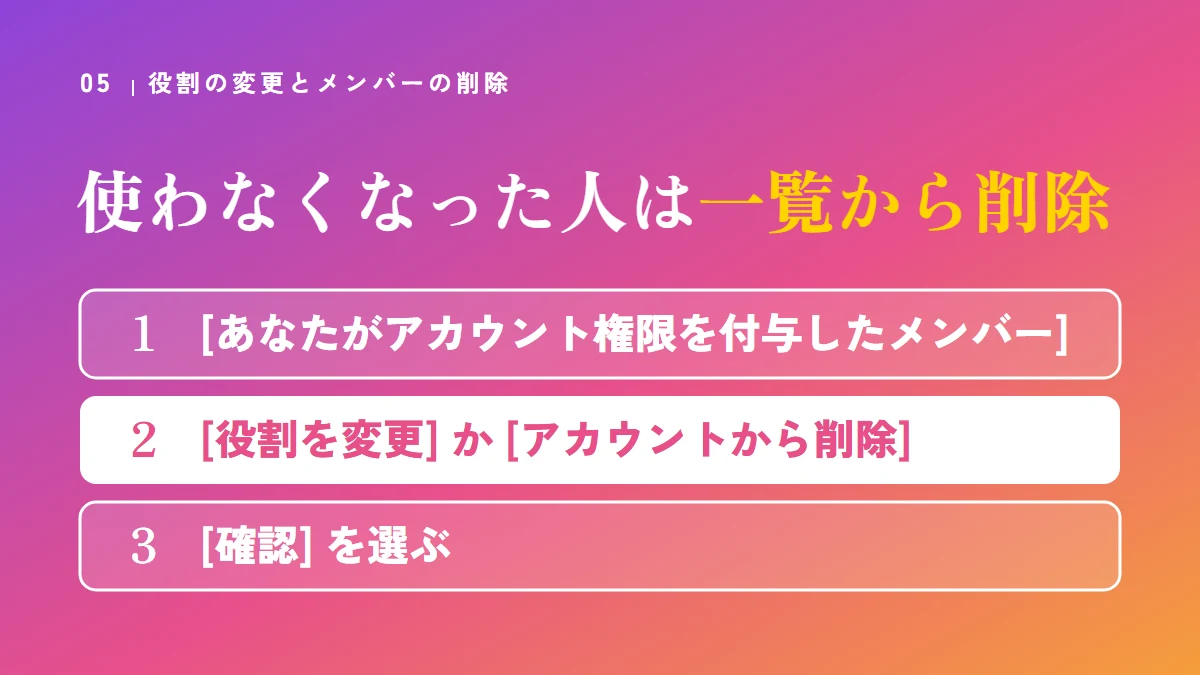
[あなたがアカウント権限を付与したメンバー] から、役割の変更や削除ができます。
削除は、所有者と管理者のどちらでも行えます。
変更と削除の手順を知っておけば、担当が変わったときにすぐ対応できます。
辞めた人や、契約が終わった外部の人が、まだ会社のアカウントを使える状態だと落ち着きませんよね。
使わなくなった人は、一覧から削除します。
役割を変更する・削除する
Xの公式ヘルプで説明されている手順は、次のとおりです。
- X.comで、役割を委任するアカウントにログインする
- [アカウント] をクリックする
- [セキュリティとアカウントアクセス]、[Xアカウント権限の付与]、[あなたがアカウント権限を付与したメンバー] の順に選ぶ
- 変えたい人のアカウントを見つけ、[役割を変更] か [アカウントから削除] を選ぶ
- [確認] を選ぶ
出典:X ヘルプセンター『アカウント権限の付与機能の使用方法』(2026年11月4日確認)
Xのヘルプでは、委任ユーザーの削除は、所有者と管理者の両方が行えると書かれています。
コントリビュータに、ほかの人の削除を任せることはできません。
パスワードを変えても、メンバーは残る
注意したいのは、パスワードを変更しても、委任ユーザーはアカウントにアクセスできるという点です。
そのため、外したい人は、パスワードを変えるのではなく、この画面で削除します。
出典:X ヘルプセンター『アカウント権限の付与機能の使用方法』(2026年11月4日確認)

パスワードを変えれば、辞めた人も使えなくなると思っていました。

権限を付与した人は、パスワードを変えても使えます。
[あなたがアカウント権限を付与したメンバー] から削除してください。
パスワードを渡していた会社の切り替え方
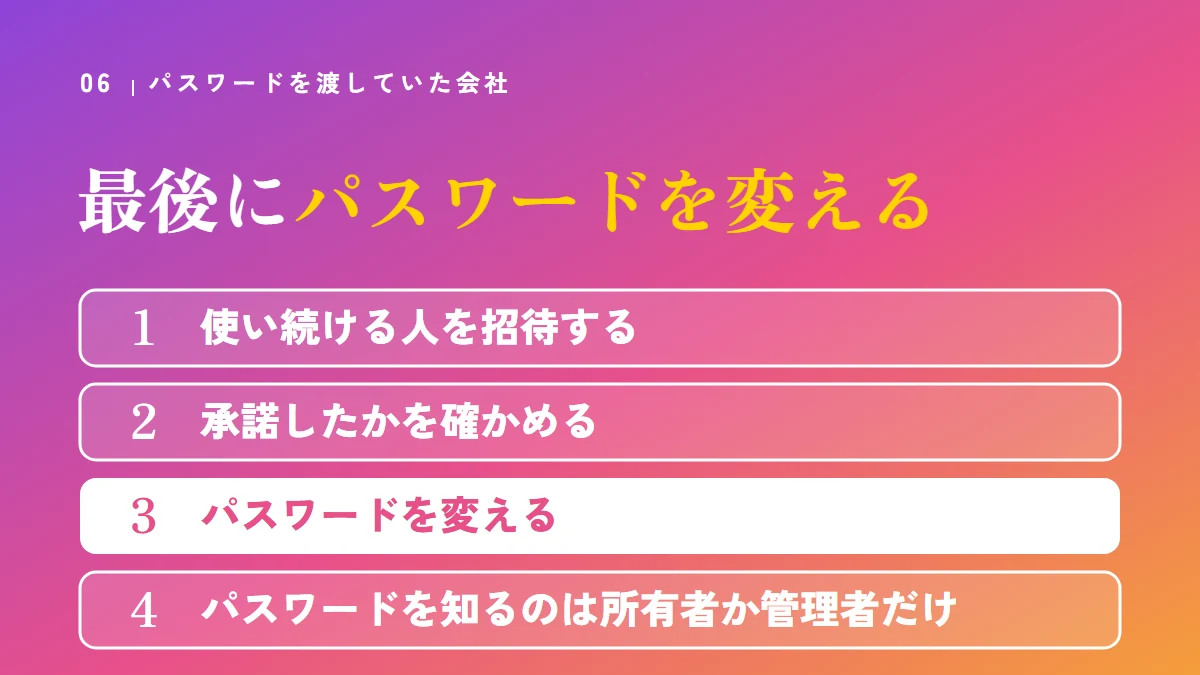
使い続ける人をアカウント権限の付与で招待し、承諾されてからパスワードを変えます。
パスワードを知っているのが、所有者か管理者だけの状態にします。
順番を決めて切り替えれば、投稿を止めずに、パスワードを配った状態から抜け出せます。
これまで担当者みんなにパスワードを教えてきて、今からどう変えればいいか迷っていませんか。
切り替えの最後に、パスワードを変えるのがポイントです。
Xのヘルプでは、定期的にパスワードを更新するよう説明されています。
そのうえで、自分(所有者、またはアカウントの管理者)のみがパスワードを知っている状態を保つよう書かれています。
出典:X ヘルプセンター『アカウント権限の付与機能の使用方法』(2026年11月4日確認)
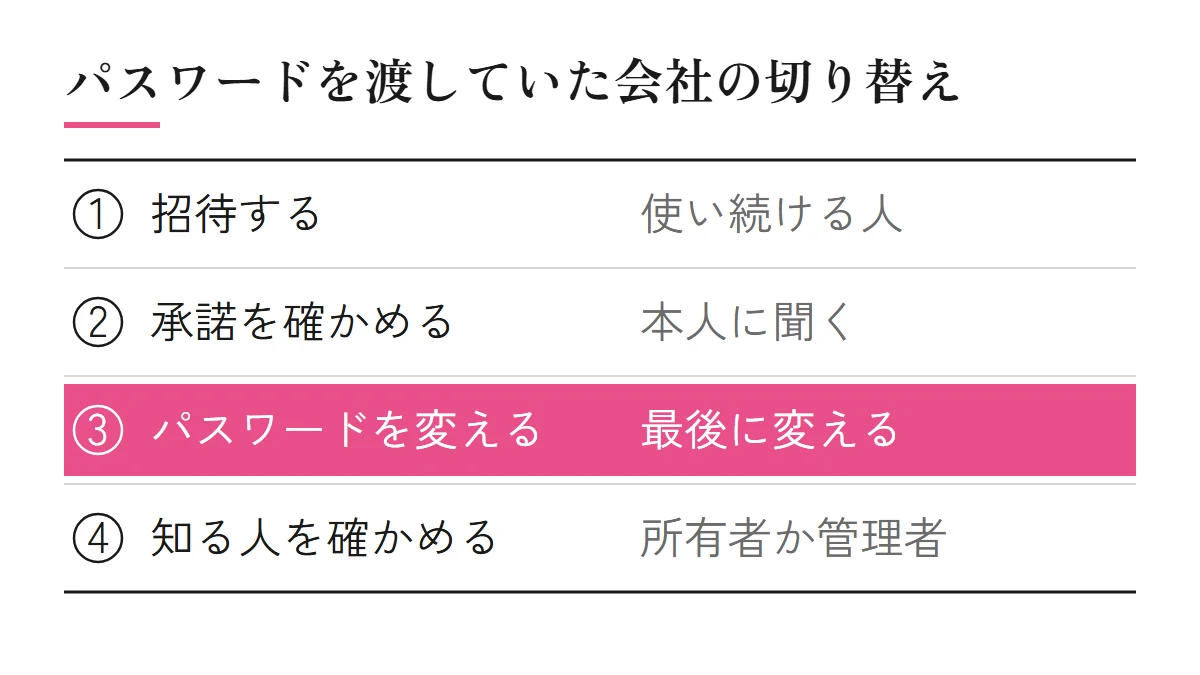
切り替えの順番
次の順番は、ヘルプの説明をもとにした当社の考えです。
- 使い続ける人を、アカウント権限の付与で招待し、役割を選ぶ
- 招待した人が承諾したかを、本人に確かめる
- 会社のアカウントのパスワードを変える
- パスワードを知っているのが、所有者か管理者だけかを確かめる
なぜこの順番かというと、先にパスワードを変えると、招待が済んでいない人が投稿できなくなるからです。
いっぽうで、権限を付与した人は、パスワードを変えたあとも使い続けられます。
X Proのヘルプでの説明
X Proのヘルプでも、アクセス権を与えるべきでない人がチームのリストにいれば、チームから外すよう説明されています。
さらに安全にするには、パスワードを変え、アカウントへのアクセス権が与えられているアプリを確かめるよう書かれています。
出典:X ヘルプセンター『X Proのチーム機能を使用する方法』(2026年11月4日確認)
守りの設定もあわせて見直す
パスワードを変えるときは、2要素認証やログインの通知もあわせて見直します。
設定の手順は、Xの二段階認証と乗っ取り対策の記事にまとめました。
注意:共有したあとで気をつけること
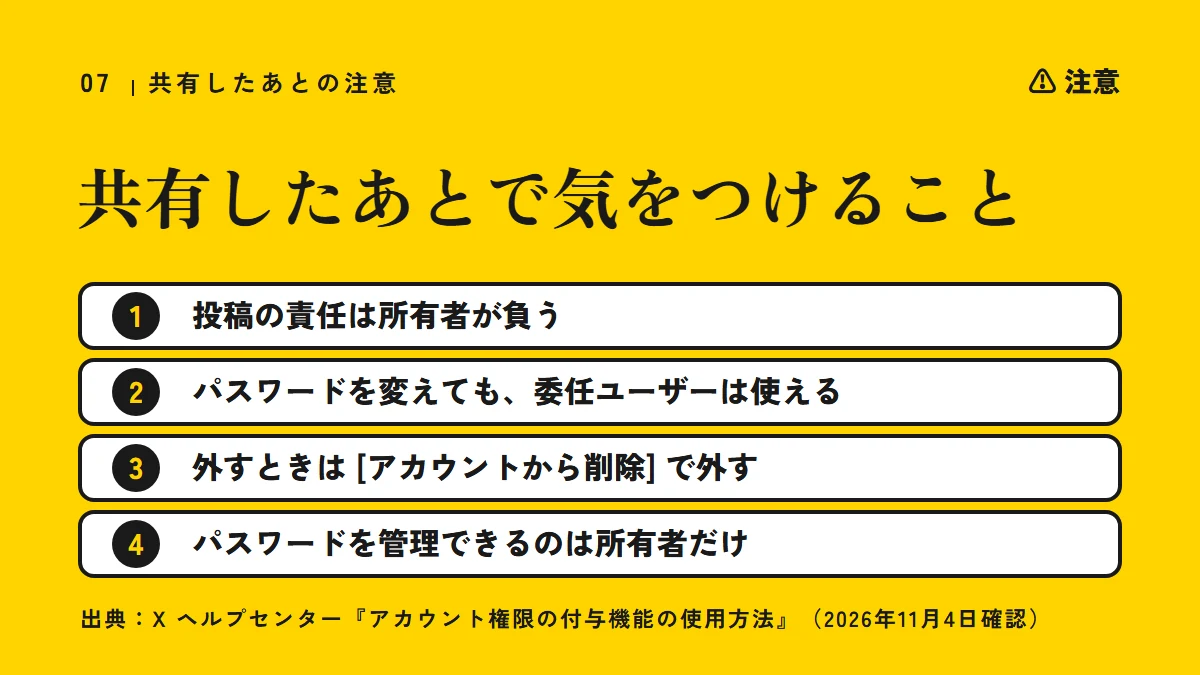
共有アカウントで投稿した内容の責任は、所有者が負います。
パスワードを変えても、権限を付与した人は使い続けられます。
先に知っておけば、共有したあとの思わぬトラブルを防げます。
人に任せたあとで、知らない投稿が出ていたらと思うと、心配になりますよね。
いちばん覚えておきたいのは、投稿の責任は所有者にあることです。
投稿の責任は所有者が負う
Xのヘルプでは、所有者が承認した管理者とコントリビュータが共有アカウントで投稿した内容は、所有者が責任を負うと注記されています。
誰にどの役割を渡すかは、会社で決めておきましょう。
外すときは削除する
パスワードを変えても、委任ユーザーはアカウントにアクセスできます。
そのため、担当を外れた人は、[アカウントから削除] で外すことを忘れないようにします。
パスワードを管理できるのは所有者だけ
委任されたアカウントの所有者だけが、パスワード・電話番号・ログイン認証設定を管理できます。
管理者やコントリビュータに、パスワードを伝える必要はありません。
出典:X ヘルプセンター『アカウント権限の付与機能の使用方法』(2026年11月4日確認)
一覧を見直す
担当が変わったときに、[あなたがアカウント権限を付与したメンバー] を見直すのは、当社の考えとしておすすめしている方法です。
誰が書き、誰が確かめるかといった社内での回し方は、企業のSNS運用の記事にまとめました。
手間がかかる部分は任せられる
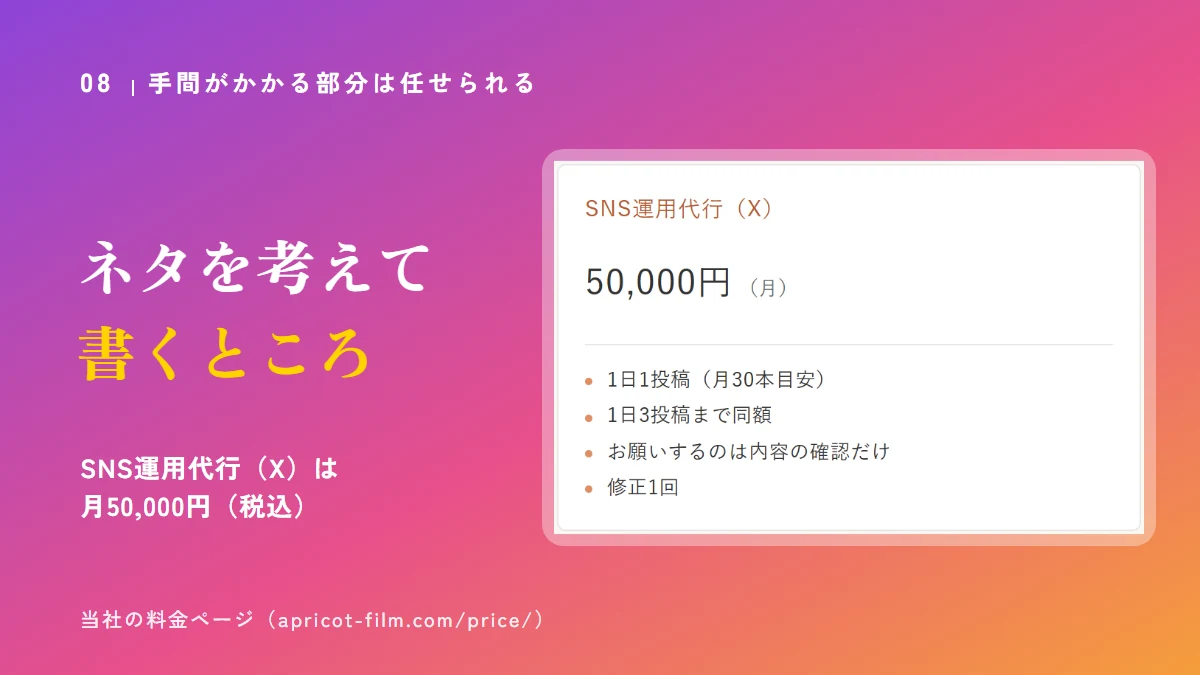
役割の管理は会社で行い、毎日の投稿づくりは外に任せられます。
当社のSNS運用代行(X)は、月50,000円(税込)で、お願いするのは内容の確認だけです。
任せる部分を分ければ、会社は役割の管理と確認に時間を使えます。
共有のしくみは整えたけれど、毎日の投稿まで手が回らない、という会社もありますよね。
時間がかかるのは、ネタを考えて書くところです。
誰に権限を渡すか、いつ外すかを決めるのは、アカウントの持ち主である会社です。
いっぽうで、何を書くかを考え、投稿文をつくる手間は、毎日続きます。
当社のSNS運用代行(X)では、投稿の内容を考えて投稿文をつくり、確認していただいたあとに、予約投稿まで行います。
| 項目 | 内容 |
|---|---|
| 料金 | 50,000円(税込・月) |
| 投稿の本数 | 1日1投稿(月30本目安) 1日3投稿まで同額 |
| お願いすること | 内容の確認だけ |
| 修正 | 1回 |
| 契約 | 最低契約期間なし |
| 含まないもの | コメント・DMへの返信 |
当社の料金は2026年11月時点です。
人に任せるときに頼めること・頼めないことはX運用代行とはの記事に、任せる場合の相場はSNS運用代行の相場の記事にまとめました。
くわしい内容はサービスのページに、料金は料金のページにまとめています。

投稿を任せても、誰に権限を渡すかは会社で決められますか。

はい、役割の管理は会社のほうで行っていただけます。
当社がお願いするのは、投稿の内容の確認だけです。
よくある質問
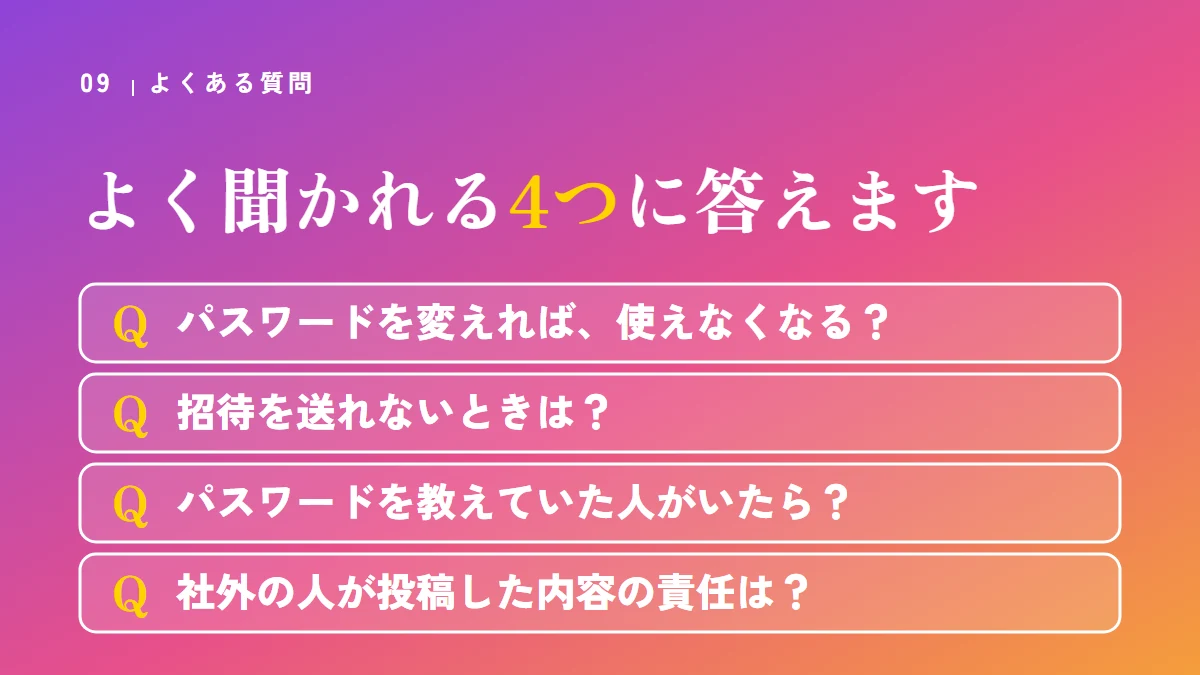
パスワードを変えたとき、招待できないとき、パスワードを教えていたとき、投稿の責任。
よく聞かれる4つに答えます。
答えを知っておけば、次に何をするかが決まります。
ここまで読んで、まだ気になっていることはありませんか。
パスワードを変えれば、権限を付与した人も使えなくなりますか
いいえ、Xのヘルプでは、パスワードを変更しても委任ユーザーはアカウントにアクセスできると書かれています。
外したい人は、[アカウントから削除] で外します。
招待を送れません
相手が、委任の招待を受け取らない設定にしているのかもしれません。
相手に設定を確かめてもらいましょう。
これまでパスワードを教えていた人がいます
使い続ける人はアカウント権限の付与で招待し、承諾されたあとでパスワードを変えます。
Xのヘルプでは、所有者か管理者だけがパスワードを知っている状態を保つよう説明されています。
社外の人が投稿した内容の責任は、誰にありますか
所有者が承認した管理者とコントリビュータの投稿は、所有者が責任を負います。
投稿の前に、内容を確かめる流れを決めておきましょう。
出典:X ヘルプセンター『アカウント権限の付与機能の使用方法』(2026年11月4日確認)
出典:X ヘルプセンター『X Proのチーム機能を使用する方法』(2026年11月4日確認)
まとめ:パスワードではなく役割を渡して共有する
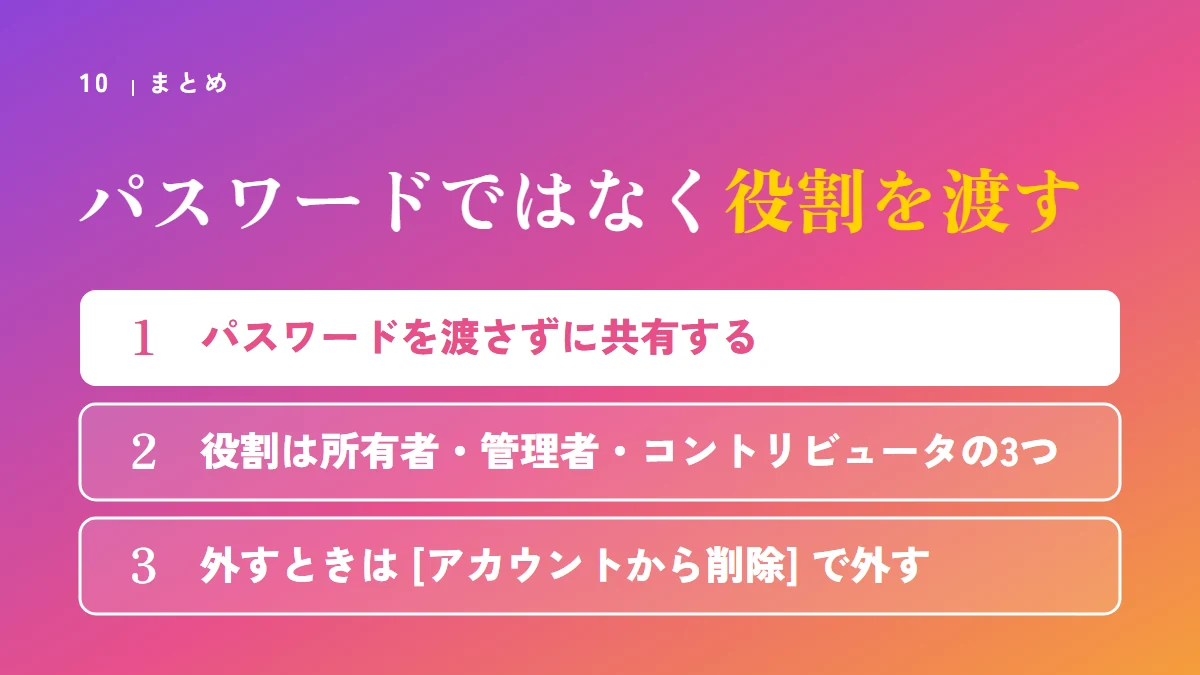
Xの「アカウント権限の付与」で、パスワードを渡さずにメンバーを招待します。
外すときはパスワードの変更ではなく、[アカウントから削除] で外します。
さいごに、要点をふり返ります。
- Xの「アカウント権限の付与」なら、パスワードを渡さずに共有できる。
招待と役割の割り当ては、X.comで行う - 役割は所有者・管理者・コントリビュータの3つ。
メンバーの招待や削除ができるのは、所有者と管理者 - パスワードを変えても、権限を付与した人は使える。
外すときは [アカウントから削除] で外す
まず、X.comで会社のアカウントにログインし、[Xアカウント権限の付与] の画面を開いてみてください。
共有は、パスワードではなく役割を渡すのが基本です。
Xの投稿をまとめて任せたいときは、お問い合わせフォームからご連絡ください。
お見積りまでは無料です。