
Xの乗っ取りを防ぐには、2要素認証(二段階認証)をオンにするのが最初の一歩です。
2要素認証を使うと、ログインのときにパスワードに加えて、コードやセキュリティキーが必要になります。
あわせて、パスワードの決め方・ログインの通知・連携アプリを確かめておくと、守りが固まります。
会社のXが、ある日突然、知らない投稿やDMを出していたらと思うと、不安になりますよね。
担当者のスマホだけでログインしていて、何かあったときに誰も入れない、という心配もあるかもしれません。
この記事では、Xの公式ヘルプをもとに、2要素認証の設定手順と、乗っ取られたときの手順をまとめました。
企業アカウントで先に決めておきたいことも、あわせて紹介します。
- Xの乗っ取りで起きることと、主な原因
- 2要素認証の3つの方法と、パソコンでの設定手順
- パスワードの決め方と、ログインの通知・連携アプリの確かめ方
- 乗っ取られたときに、Xのヘルプで説明されている手順

《この記事を書いた人》
吉村浩平(アプリコットフィルム
Web集客の
これまで
自社でも
開始半年で
記事は、
Xの乗っ取りとは:起きることと原因
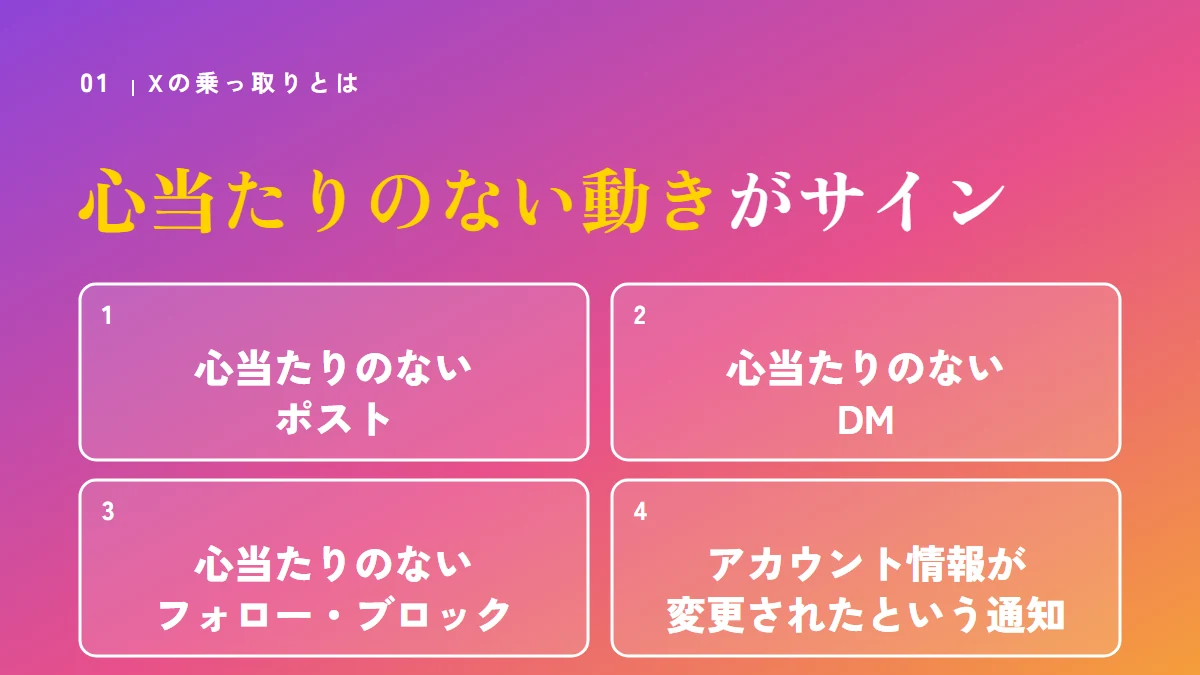
乗っ取りは、自分以外の人にアカウントを使われてしまうことです。
心当たりのないポストやDM、アカウント情報の変更が、乗っ取りを疑うきっかけになります。
起きることを知っておけば、おかしいと気づくのが早くなります。
会社のアカウントで知らないポストが出ていても、担当者のまちがいなのか、乗っ取りなのか、迷ってしまいますよね。
まず覚えておきたいのは、心当たりのない動きが乗っ取りのサインだという点です。
乗っ取りが疑われるとき
Xの公式ヘルプでは、次のようなときに乗っ取りが疑われると説明されています。
- 心当たりのないポストがされている
- 心当たりのないダイレクトメッセージ(DM)が送信されている
- 心当たりのないフォロー・フォロー解除・ブロックなどが行われている
- 乗っ取られている可能性があるという通知を、Xから受け取った
- 変更していないのに、アカウント情報が変更されたという通知を、Xから受け取った
- パスワードが使えなくなり、リセットを促すメッセージが表示された
出典:X ヘルプセンター『アカウントが乗っ取られた場合の対処』(2026年11月4日確認)
ただし、予期しない更新があっても、必ず乗っ取りとは限らないとも書かれています。
社内の誰かが操作していないかを、先に確かめましょう。
乗っ取られる主な原因
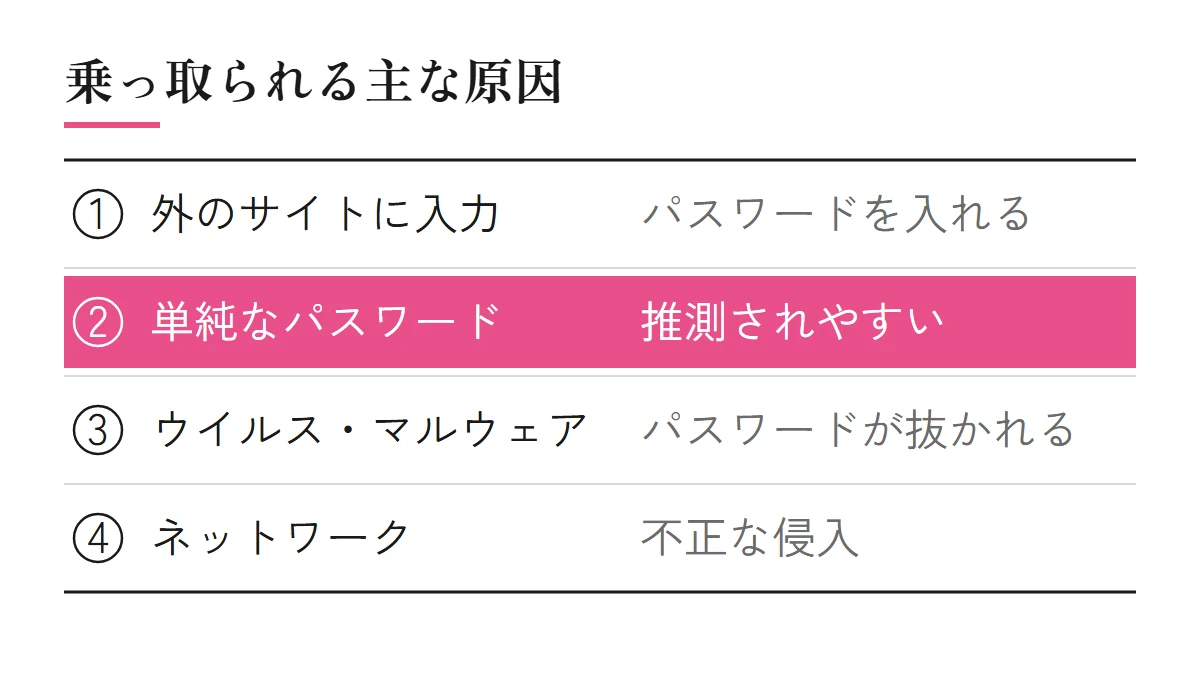
Xの公式ヘルプでは、乗っ取られる原因として、次のような場合が挙げられています。
- 悪意のある外のアプリやウェブサイトに、ユーザー名とパスワードを入力してしまった
- 単純で推測されやすいパスワードを使っている
- ウイルスやマルウェアによって、パソコンの中のパスワードが抜き取られた
- ネットワークに、不正なユーザーが入り込んだ
出典:X ヘルプセンター『アカウントが乗っ取られた場合の対処』(2026年11月4日確認)
どの原因も、パスワードだけで守っていると被害につながりやすくなります。
そこで次の章から、パスワードのほかにもう1つの確認を足す、2要素認証を見ていきます。
二段階認証(2要素認証)とは:3つの方法
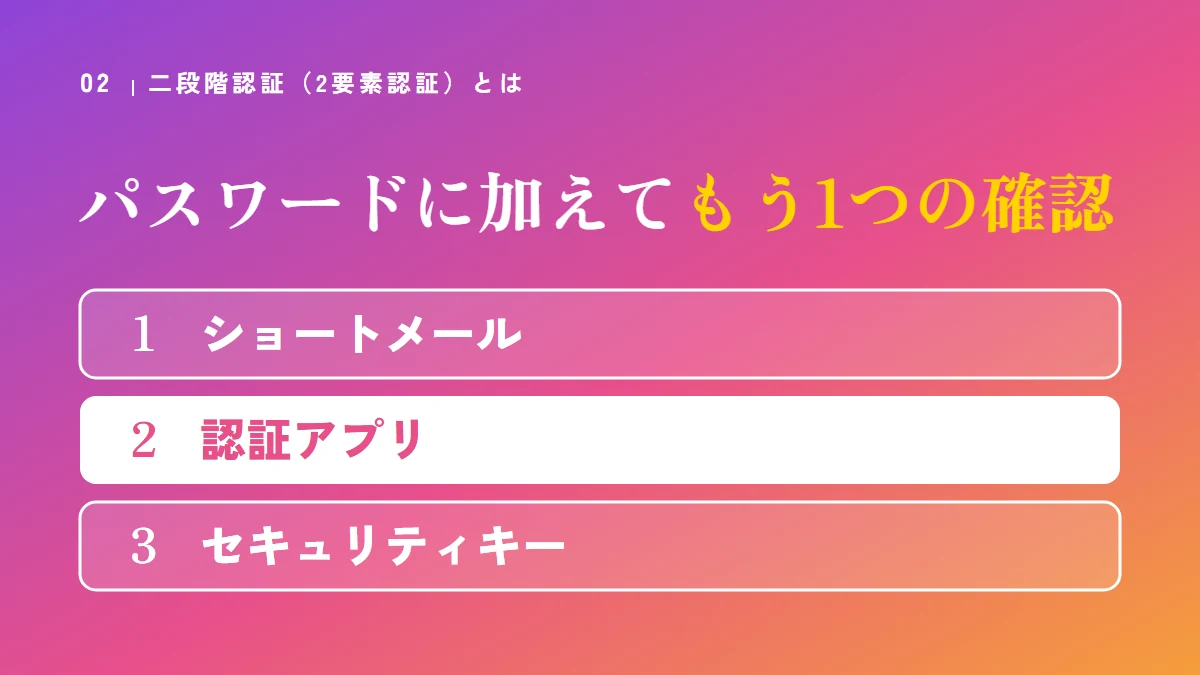
2要素認証は、パスワードに加えて、もう1つの方法でログインを確かめるしくみです。
Xでは、ショートメール・認証アプリ・セキュリティキーの3つから選べます。
2要素認証をオンにすれば、パスワードを知られただけではログインされにくくなります。
二段階認証と2要素認証、言葉がいくつもあって分かりにくいと感じていませんか。
Xのヘルプでは「2要素認証」と書かれていて、この記事の二段階認証も同じ機能のことです。
Xの公式ヘルプでは、2要素認証をオンにすると、パスワードに加えて第2のログイン方法が必要になると説明されています。
また、設定には、アカウントに登録されているメールアドレスが確認済みであることも求められます。
3つの方法の違い
| 方法 | 使うもの | Xのヘルプでの説明 |
|---|---|---|
| ショートメール | 携帯電話番号 | ショートメールで届く確認コードを入力する |
| 認証アプリ | スマホなどの認証アプリ | QRコードを読み取って登録し、アプリに表示されたコードでログインする |
| セキュリティキー | 物理的なキー | パソコンのUSBポートに挿すか、BluetoothやNFCで同期させる |
出典:X ヘルプセンター『Xの2要素認証(2FA)を使用する方法』(2026年11月4日確認)
ショートメールの扱い
Xの英語のヘルプには、2023年3月20日から、ショートメールでの2要素認証はXプレミアムに加入していないアカウントでは使えなくなった、と書かれています。
Xプレミアムでも、国や通信会社によって使えるかが変わる場合があるとされています。
出典:X Help Center『How to use two-factor authentication』(英語のページ、2026年11月4日確認)
そのため、この記事では、認証アプリかセキュリティキーで設定する前提で進めます。
2要素認証の設定手順(パソコンのx.com)
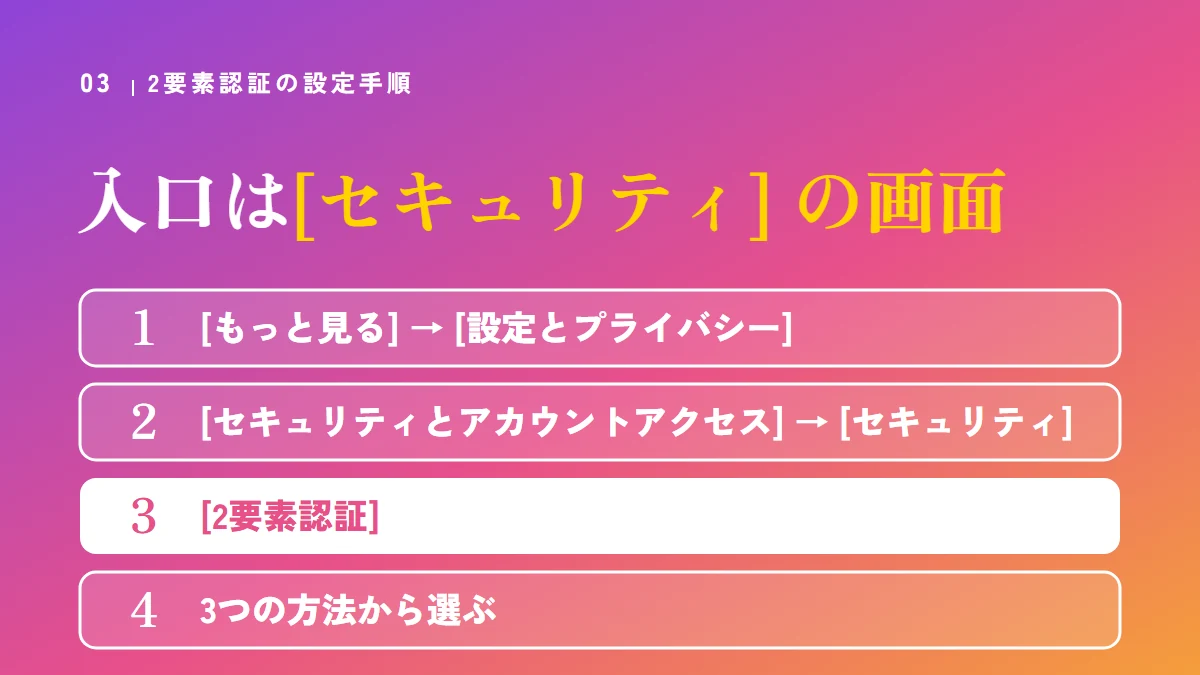
パソコンのXでは、[設定とプライバシー] の [セキュリティ] から [2要素認証] を開いて設定します。
認証アプリなら、QRコードを読み取り、アプリのコードを入れれば終わります。
手順が分かれば、時間をとらずに設定を終えられます。
設定の画面がどこにあるのか分からず、後回しにしている会社もあるのではないでしょうか。
入口は、[設定とプライバシー] の中の[セキュリティ] の画面です。
2要素認証の画面を開く
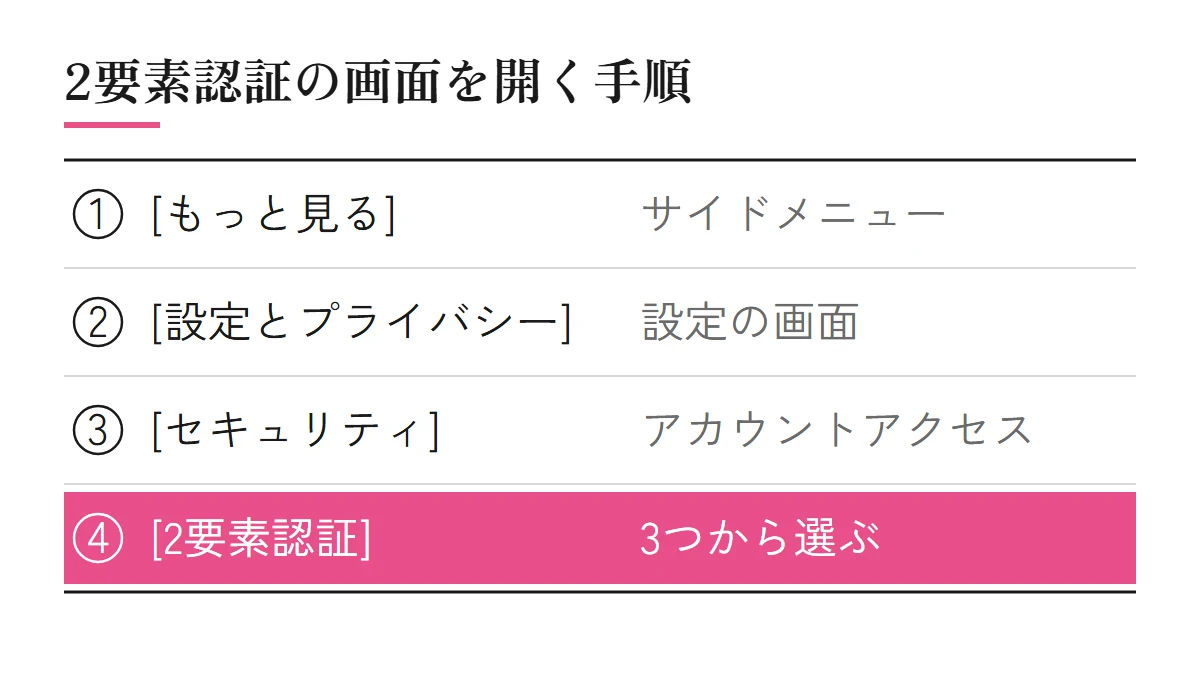
Xの公式ヘルプで説明されている、パソコン(x.com)での手順は次のとおりです。
- サイドメニューの [もっと見る] をクリックし、[設定とプライバシー] をクリックする
- [セキュリティとアカウントアクセス] をクリックし、[セキュリティ] をクリックする
- [2要素認証] をクリックする
- [ショートメール]、[認証アプリ]、[セキュリティキー] の3つから選ぶ
出典:X ヘルプセンター『Xの2要素認証(2FA)を使用する方法』(2026年11月4日確認)
認証アプリで設定する
- [認証アプリ] のチェックボックスを選び、手順を確かめて [始める] を選ぶ
- パスワードを入力して [認証する] を選ぶ
- 表示されたQRコードを、認証アプリで読み取り、[次へ] を選ぶ
- 認証アプリに表示されたコードを入力して [認証する] を選び、確認の画面で [OK] を選ぶ
認証アプリが端末に入っていない場合は、ダウンロードします。
Xのヘルプでは、Google Authenticator、Authy、Duo Mobile、1Passwordなど、時間ベースのワンタイムパスワード(TOTP)の認証アプリなら使えると書かれています。
次回からは、認証アプリに表示されたコードでログインします。
セキュリティキーで設定する
[セキュリティキー] を選び、パスワードを入力して、概要を確かめてから [始める] を選びます。
キーをパソコンのUSBポートに挿すか、BluetoothやNFCで同期させ、キーのボタンをタッチします。
出典:X ヘルプセンター『Xの2要素認証(2FA)を使用する方法』(2026年11月4日確認)
会社で決めておくこと
会社のアカウントでは、誰の端末でコードを受け取るかを決めておきます。
担当者が1人だけだと、その人が休んだり辞めたりしたときに、ログインできなくなるおそれがあるためです。
これは、Xのヘルプの説明ではなく、当社の考えとして書いています。

認証アプリは、どれを選べばいいのでしょうか。

Xのヘルプでは、時間ベースのワンタイムパスワード(TOTP)の認証アプリなら使えると書かれています。
会社で誰の端末に入れるかを、先に決めておきましょう。
パスワードの決め方と、偽のページへの備え
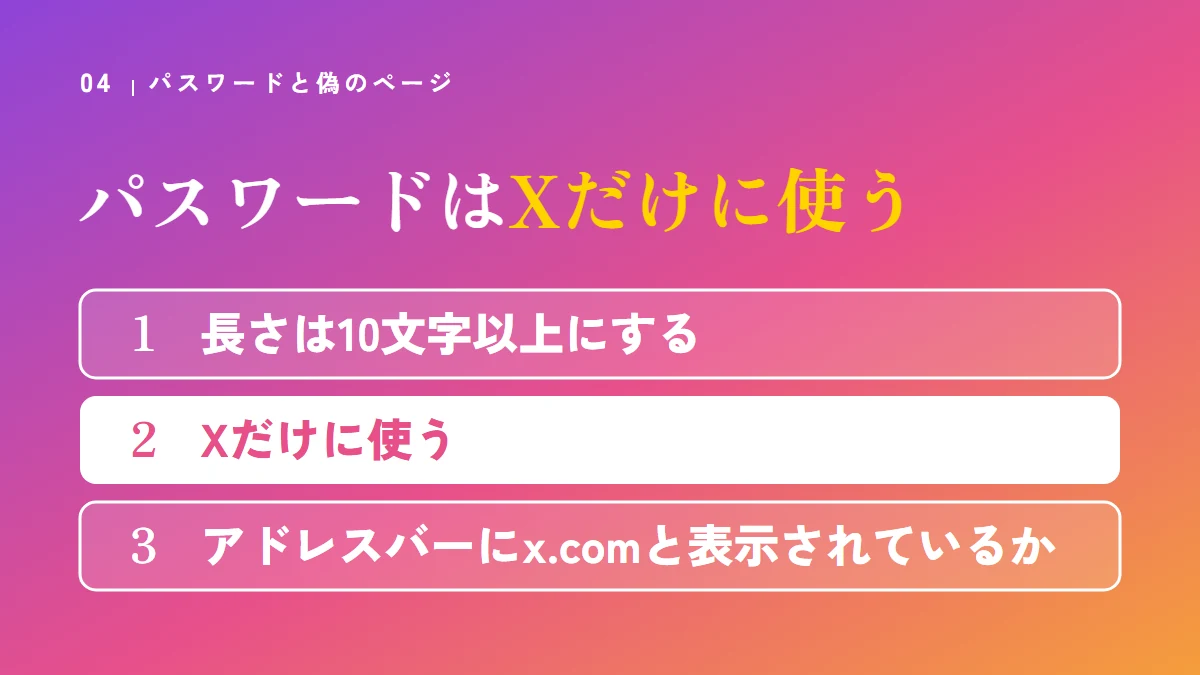
パスワードは10文字以上にし、Xだけに使います。
パスワードを入れる前に、アドレスバーにx.comと出ているかを確かめます。
パスワードの決まりを社内でそろえておけば、推測や使い回しからアカウントを守れます。
覚えやすいからと、ほかのサービスと同じパスワードにしていて、気になっていませんか。
Xのヘルプは、Xアカウントのパスワードは、Xだけに使うよう説明しています。
パスワードで、すること・しないこと
| すること | しないこと |
|---|---|
| 長さは10文字以上にする(長いほど安全) | 電話番号や誕生日などの個人情報を使う |
| 大文字・小文字・数字・記号を組み合わせる | 辞書に載っている一般的な言葉を使う |
| ウェブサイトごとに違うパスワードにする | 連続する文字列を使う |
| パスワード管理ソフトで保管する | 複数のウェブサイトで同じパスワードを使い回す |
出典:X ヘルプセンター『Xアカウントを安全な状態に保つためのヒント』(2026年11月4日確認)
アカウントに登録しているメールアドレスのパスワードも、同じように強くしておくよう書かれています。
Xの公式ヘルプは、登録したメールアドレスが安全で、自分以外がアクセスできないことを確かめるよう説明しているからです。
出典:X ヘルプセンター『アカウントが乗っ取られた場合の対処』(2026年11月4日確認)
会社のアカウントは、会社で管理しているメールアドレスで持ちましょう。
メールアドレスの決め方は、Xの企業アカウントの始め方の記事で書きました。
パスワードリセットの保護
Xには、[パスワードリセットの保護] という、パスワードのリセットを守る設定もあります。
オンにしておくと、パスワードリセットのリンクや確認コードを送るときに、メールアドレスか電話番号の入力が必要になります。
iPhoneのアプリでは、メインメニューから [設定とプライバシー]、[アカウント]、[セキュリティ] の順に開き、[パスワードリセットの保護] をオンにすると説明されています。
出典:X ヘルプセンター『Xアカウントを安全な状態に保つためのヒント』(2026年11月4日確認)
偽のページ・DMに気をつける
Xのパスワードの入力を求められたら、ブラウザのアドレスバーにx.comと表示されているかを確かめます。
Xのヘルプでは、Xがメール、DM、返信でパスワードを尋ねることは一切ないと書かれています。
また、怪しいリンクがついたDMは、友人からのものでも開かないことがすすめられています。
出典:X ヘルプセンター『Xアカウントを安全な状態に保つためのヒント』(2026年11月4日確認)
ログインの通知と連携アプリを確かめる
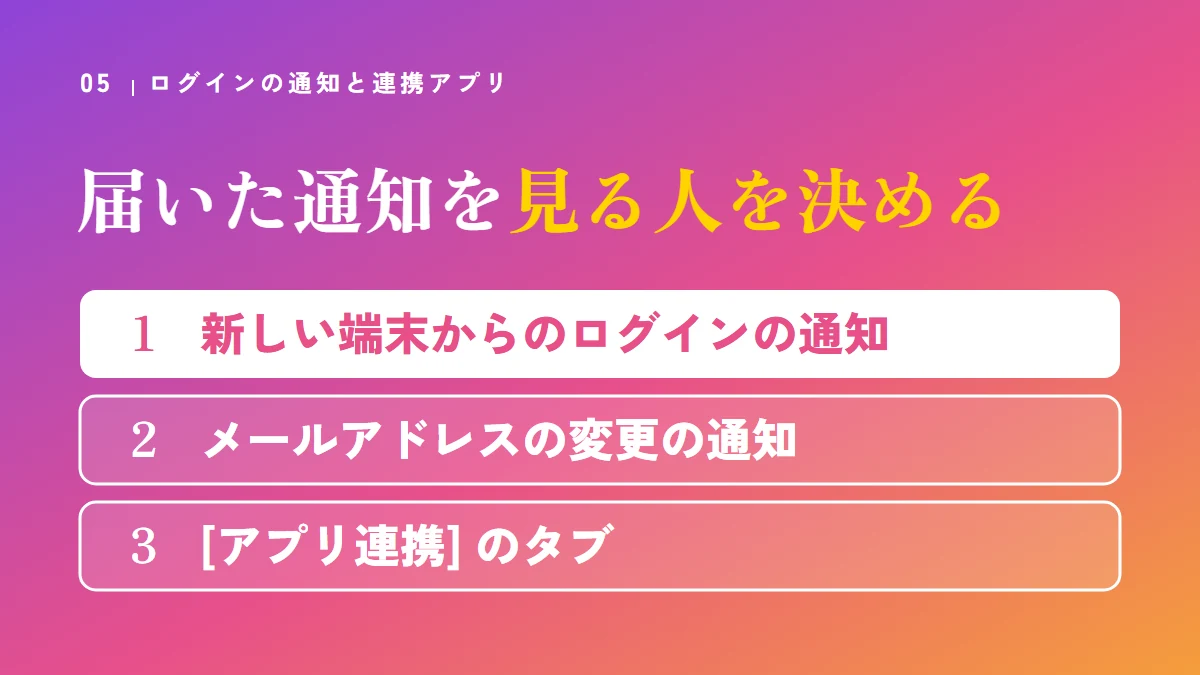
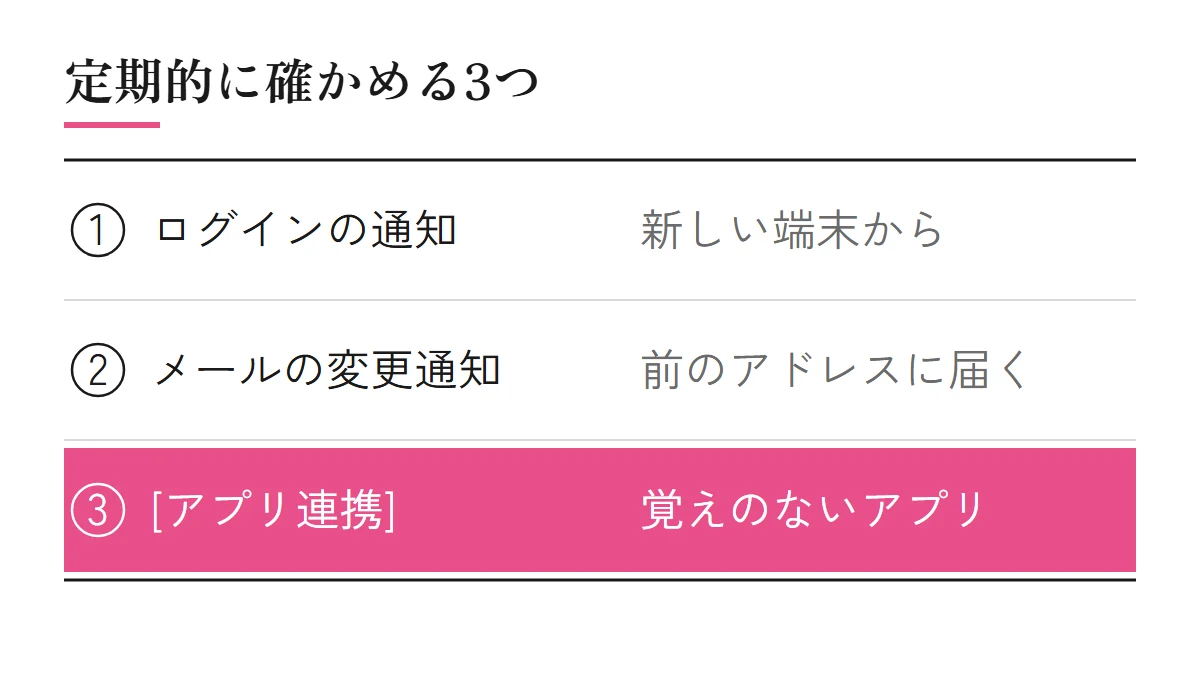
新しい端末からのログインや、メールアドレスの変更は、Xから通知が届きます。
[アプリ連携] で、覚えのないアプリのアクセス許可を取り消せます。
通知と連携アプリを確かめる習慣があれば、おかしな動きに早く気づけます。
Xからのお知らせのメールを、ほかのメールに埋もれさせてしまっていませんか。
守りを続けるうえで大切なのは、届いた通知を見る人を決めることです。
新規・不審なログインのお知らせ
Xの公式ヘルプでは、不審なログインが見つかったときや、新しい端末から初めてログインしたときに、アプリのプッシュ通知かメールでお知らせが届くと説明されています。
心当たりのないログインがあったら、通知の手順に沿って、まずパスワードをすぐに変更します。
また、登録しているメールアドレスが変更されると、前に使っていたメールアドレスに通知が届きます。
出典:X ヘルプセンター『Xアカウントを安全な状態に保つためのヒント』(2026年11月4日確認)
会社のアカウントでは、通知が届くメールアドレスを、担当者がふだん見ている所にしておきます。
誰も見ていないメールアドレスに届いても、気づけないからです。
連携アプリを定期的に確かめる
外のアプリに許可したアクセスは、アカウント設定の [アプリ連携] のタブで定期的に確かめ、覚えのないアプリの許可を取り消します。
出典:X ヘルプセンター『Xアカウントを安全な状態に保つためのヒント』(2026年11月4日確認)
パスワードを人に教えない
Xのヘルプでは、ユーザー名とパスワードを他人に教えると、アカウントをその人に完全にコントロールされると書かれています。
アカウントにアクセスできなくなったり、凍結されたりする可能性もあるとされています。
複数人でアカウントを使うときは、パスワードを渡さずに使える方法がXにあります。
出典:X ヘルプセンター『Xアカウントを安全な状態に保つためのヒント』(2026年11月4日確認)

Xからのお知らせのメールは、ほとんど見ていませんでした。

新しい端末からのログインなどは、メールで届くことがあります。
誰がそのメールを見るかを、決めておきましょう。
乗っ取られたときの手順
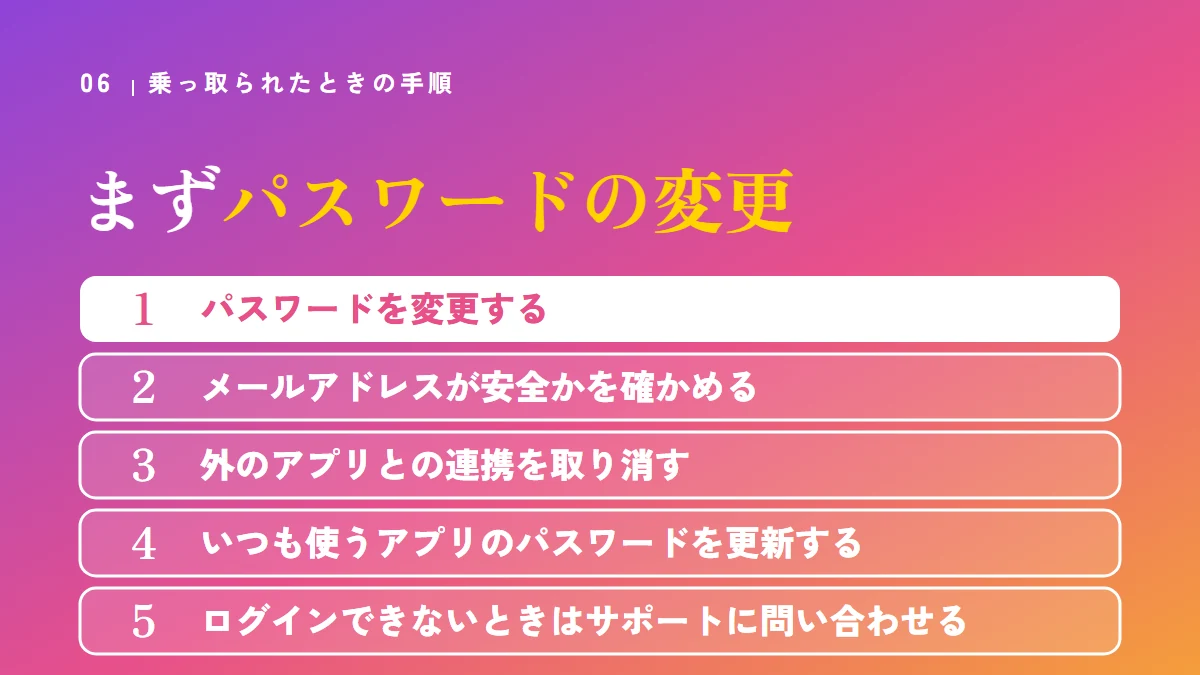
まずパスワードを変え、メールアドレスと連携アプリを確かめます。
ログインできないときは、Xのサポートに問い合わせます。
手順を先に知っておけば、いざというときに慌てずに動けます。
乗っ取られたと気づいたとき、何から手をつければいいのか分からないと、焦ってしまいますよね。
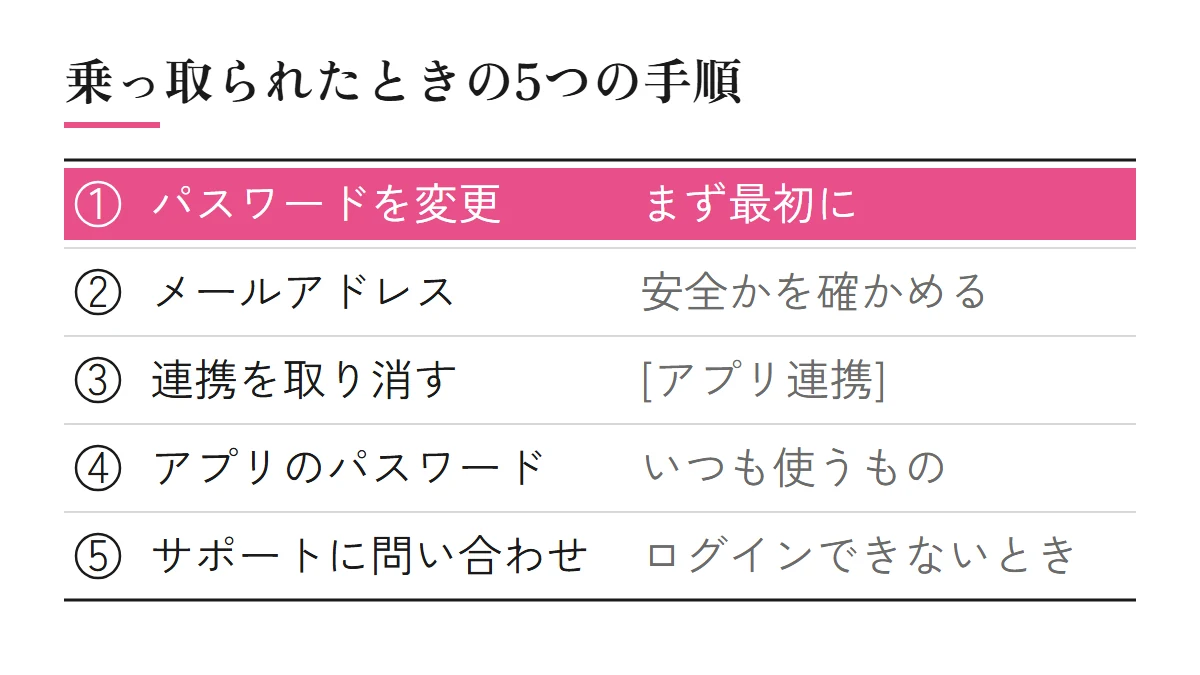
最初にするのは、パスワードの変更です。
Xの公式ヘルプでは、ログインできる状態なら、次の手順でアカウントを守るよう説明されています。
1. パスワードを変更する
すぐに設定の [パスワード] タブから、パスワードを変更します。
ログアウトしている場合は、ログイン画面の [パスワードを忘れた場合はこちら] からリセットします。
新しいパスワードは、過去に使っていない、複雑なものにします。
※パスワードを変えても、iPhone・AndroidのXのアプリとの連携は、自動では解除されません。
解除するには、ブラウザでXにログインし、設定の [アプリとセッション] を開きます。
2. メールアドレスが安全かを確かめる
アカウントに登録しているメールアドレスが、自分以外にアクセスされていないことを確かめます。
3. 外のアプリとの連携を取り消す
設定の [アプリ連携] を開き、見覚えのないアプリのアクセス許可を取り消します。
X Proのチーム機能を使っている場合は、メンバーのリストを確かめ、心当たりのない人は削除するよう強くすすめられています。
4. いつも使うアプリのパスワードを更新する
いつも使っている外のアプリにも、新しいパスワードを入れます。
更新しないままログインに何度も失敗すると、アカウントが一時的にロックされる場合があるからです。
5. ログインできないときはサポートに問い合わせる
パスワードのリセットを試してもログインできないときは、Xのサポートに問い合わせます。
問い合わせでは、登録していたメールアドレス、ユーザー名、最後にアクセスした日付を伝えます。
出典:X ヘルプセンター『アカウントが乗っ取られた場合の対処』(2026年11月4日確認)

知らないDMが送られていました。

まずパスワードを変更してください。
そのあと、メールアドレスと連携アプリを確かめます。
注意:設定のあとで気をつけること
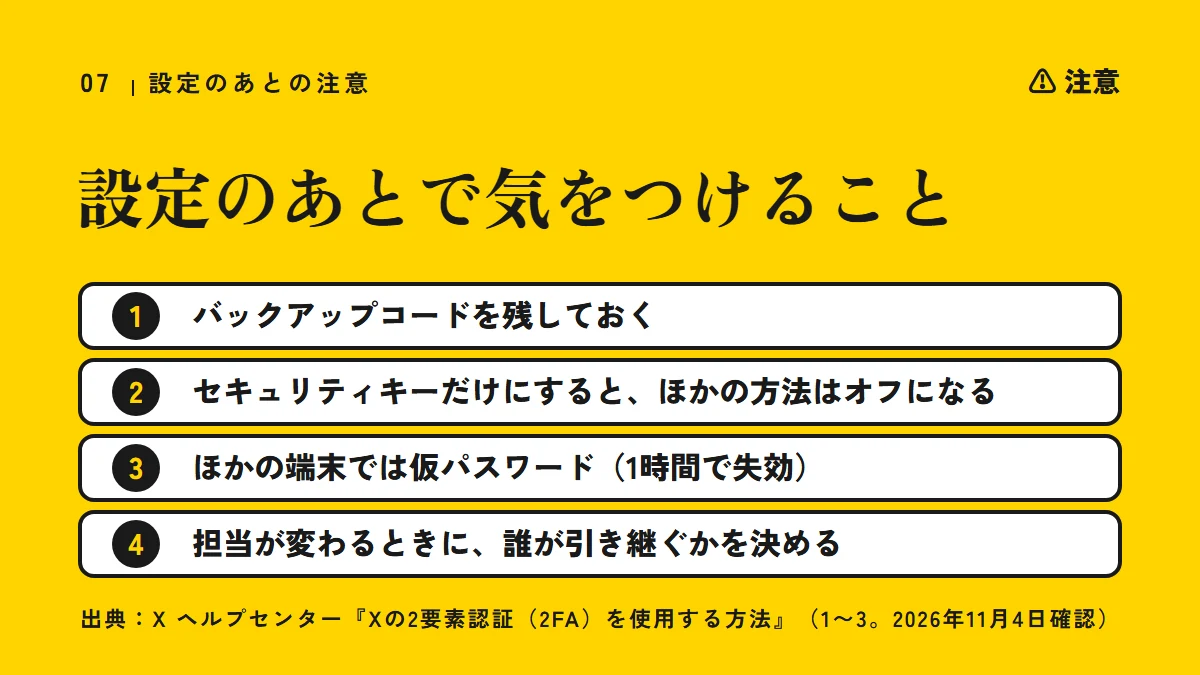
バックアップコードを残し、セキュリティキーだけにしたときの動きを知っておきます。
x.comで設定したあと、ほかの端末でパスワードを求められたら、仮パスワードを使います。
先に知っておけば、自分の会社がログインできなくなるのを防げます。
守りを固めたつもりが、端末をなくして自分たちが入れなくなったら困りますよね。
2要素認証では、コードを受け取れなくなったときの備えが欠かせません。
バックアップコードを残しておく
Xのヘルプのショートメールの手順では、コードを入力すると、バックアップコードが記載された確認画面が表示されると説明されています。
そのコードのスクリーンショットを撮っておくことがすすめられています。
スマホやタブレットをなくしたときや、携帯電話番号を変えたときにも、ログインできるようにするためです。
セキュリティキーだけにしたとき
セキュリティキーを追加すると、セキュリティキーを唯一の認証方法として使え、ほかの認証方法はオフになると注記されています。
キーをなくしたときに困らないよう、キーの置き場所と持つ人を決めておきます。
パソコン以外からログインするとき
x.comで2要素認証をオンにしたあと、ほかの端末やアプリでパスワードを求められたときは、仮パスワードを使うよう求められます。
仮パスワードは、[2要素認証] の画面から出せて、1時間で失効します。
出典:X ヘルプセンター『Xの2要素認証(2FA)を使用する方法』(2026年11月4日確認)
2要素認証をオフにするときは、[2要素認証] の画面で、選んだ方法のチェックボックスをオフにします。
担当が変わるときに、誰が2要素認証の設定を引き継ぐかを、社内で決めておきましょう。
手間がかかる部分は任せられる
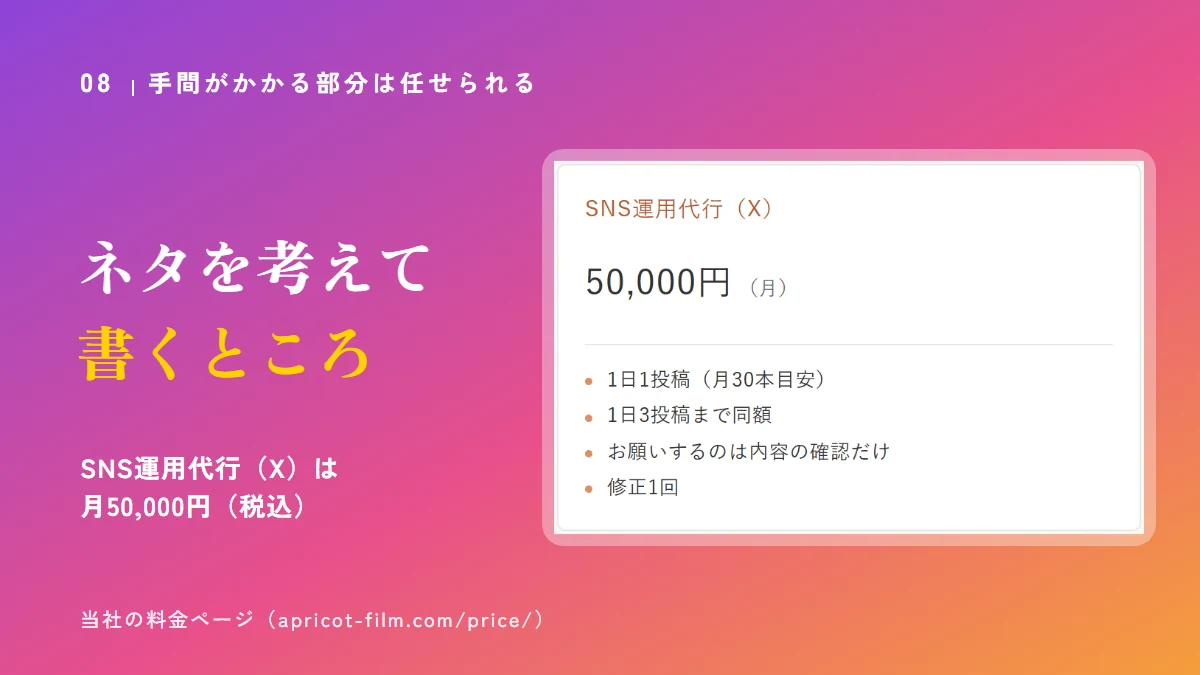
守りの設定は会社で行い、毎日の投稿づくりは外に任せられます。
当社のSNS運用代行(X)は、月50,000円(税込)で、お願いするのは内容の確認だけです。
任せる部分を分ければ、会社は守りと確認に時間を使えます。
守りの設定までは済んだけれど、毎日の投稿まで手が回らない、という会社もありますよね。
時間がかかるのは、ネタを考えて書くところです。
2要素認証やパスワードの決まり、通知を見る人を決めることは、アカウントの持ち主である会社が行います。
いっぽうで、何を書くかを考え、投稿文をつくる手間は、毎日続きます。
当社のSNS運用代行(X)では、投稿の内容を考えて投稿文をつくり、確認していただいたあとに、予約投稿まで行います。
| 項目 | 内容 |
|---|---|
| 料金 | 50,000円(税込・月) |
| 投稿の本数 | 1日1投稿(月30本目安) 1日3投稿まで同額 |
| お願いすること | 内容の確認だけ |
| 修正 | 1回 |
| 契約 | 最低契約期間なし |
| 含まないもの | コメント・DMへの返信 |
当社の料金は2026年11月時点です。
外の人に作業を任せるときも、パスワードを渡さずに使える方法がXにあります。
人に任せるときのアカウントの渡し方はX運用代行とはの記事に、任せる場合の相場はSNS運用代行の相場の記事にまとめました。
くわしい内容はサービスのページに、料金は料金のページにまとめています。

守りの設定はうちで行って、投稿は任せる形でもいいですか。

はい、内容を確認していただければ、予約投稿まで行います。
コメントやDMへの返信は、これまでどおり会社でお願いします。
よくある質問
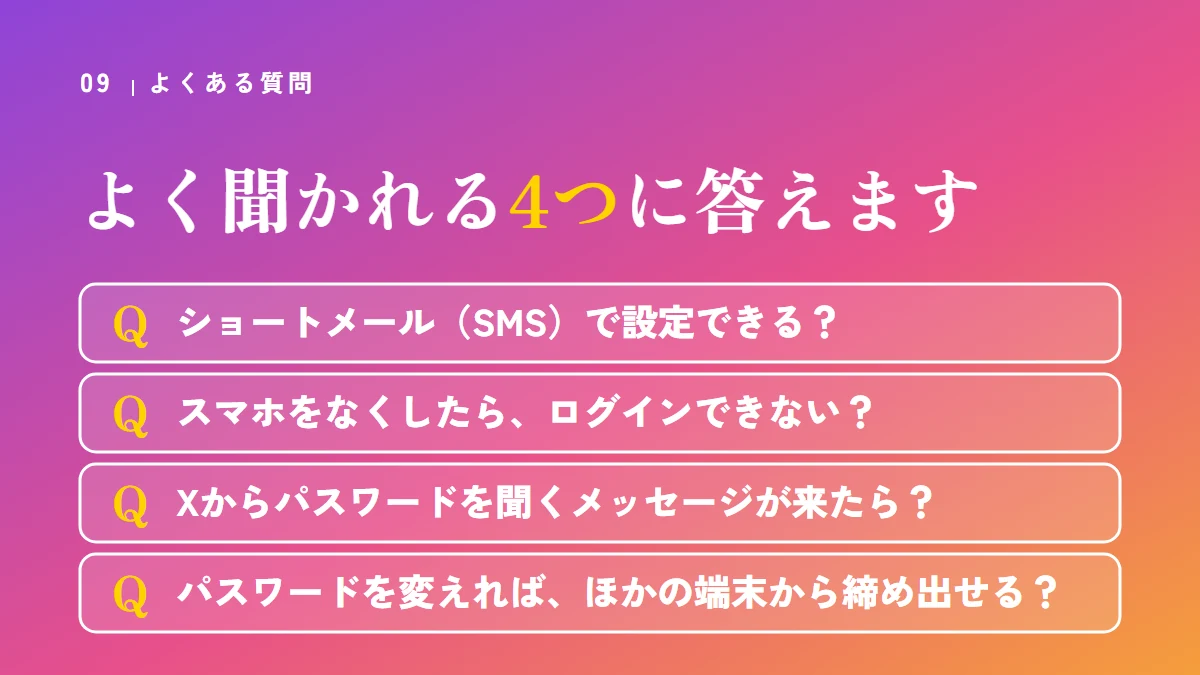
ショートメールで設定できるか、スマホをなくしたとき、パスワードを聞かれたとき、パスワードを変えたあと。
よく聞かれる4つに答えます。
答えを知っておけば、次に何をするかが決まります。
ここまで読んで、まだ気になっていることはありませんか。
ショートメール(SMS)で設定できますか
Xの英語のヘルプには、2023年3月20日から、Xプレミアムに加入していないアカウントではショートメールでの2要素認証が使えなくなった、と書かれています。
この記事では、認証アプリかセキュリティキーで設定する前提で説明しました。
スマホをなくしたら、ログインできなくなりますか
Xのヘルプのショートメールの手順では、バックアップコードのスクリーンショットを撮っておくと、スマホをなくしたときもログインできると説明されています。
Xからパスワードを聞くメッセージが来ました
Xのヘルプでは、Xがパスワードを尋ねることは一切ないと書かれています。
メール・DM・返信のどれで聞かれても、リンクは開かず、パスワードも入れないでください。
パスワードを変えれば、ほかの端末からも締め出せますか
iPhone・Androidのアプリとの連携は、パスワードの変更だけでは解除されないと説明されています。
ブラウザでXにログインし、設定の [アプリとセッション] から解除します。
出典:X Help Center『How to use two-factor authentication』(英語のページ、2026年11月4日確認)
出典:X ヘルプセンター『Xの2要素認証(2FA)を使用する方法』(2026年11月4日確認)
出典:X ヘルプセンター『Xアカウントを安全な状態に保つためのヒント』(2026年11月4日確認)
出典:X ヘルプセンター『アカウントが乗っ取られた場合の対処』(2026年11月4日確認)
まとめ:2要素認証をオンにし、通知と連携を確かめる
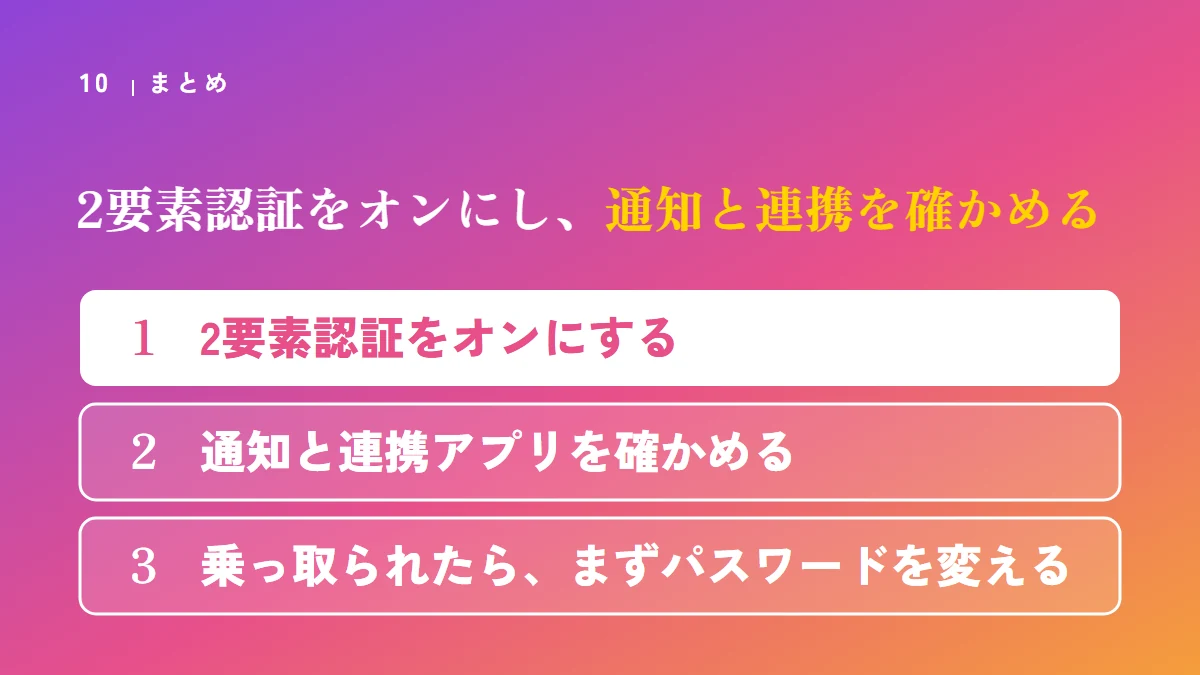
2要素認証をオンにし、パスワード・通知・連携アプリを確かめます。
乗っ取られたら、まずパスワードを変え、ログインできなければサポートに問い合わせます。
さいごに、要点をふり返ります。
- 2要素認証は、パソコンのXの [セキュリティ] の [2要素認証] から設定する。
認証アプリかセキュリティキーを使い、バックアップコードを残す - パスワードは10文字以上にし、Xだけに使う。
通知を見る人を決め、[アプリ連携] を定期的に確かめる - 乗っ取られたら、まずパスワードを変える。
メールアドレスと連携アプリを確かめ、ログインできなければサポートへ
まず、パソコンでXを開き、[2要素認証] の画面がオンになっているかを確かめてください。
2要素認証は、会社のアカウントを守る最初の一歩です。
Xの投稿をまとめて任せたいときは、お問い合わせフォームからご連絡ください。
お見積りまでは無料です。