
YouTubeのサムネイルは、道具の使い方より先に、何を載せるかで決まります。
見る人が最初に目にするのは、サムネイルとタイトルだからです。
動画を作っても、なかなか見てもらえないと悩んでいませんか。
デザインの経験がなく、何から手を付ければよいか分からない方も多いでしょう。
この記事では、YouTubeの公式ヘルプをもとに、選ばれるサムネイルの考え方をまとめました。
サムネイルにAIを使ってよいかと、作ったあとの確かめ方も扱います。
この記事で分かることは、次の4つです。
- サムネイルの役割と、YouTubeが決めている大きさ
- 作る前に決める3つと、載せるものの絞り方
- 中身と違うサムネイルを避ける理由と、AIの扱い
- A/B テストで、サムネイルを確かめる方法
《この記事を書いた人》
吉村浩平(アプリコットフィルム
Web集客の
これまで
自社でも
開始半年で
記事は、
YouTubeのサムネイルとは:見る前に目にする動画の表紙
サムネイルは、動画を見るかどうかを決める前に目にする、動画の表紙の画像です。
動画のサムネイルは16:9で、できるだけ大きな画像を使います。
役割が分かれば、サムネイルの何に時間をかければよいかが見えてきます。
作るたびに、何を基準にすればよいのか迷っていませんか。
YouTubeの公式ヘルプは、最初に目にするのはサムネイルとタイトルだと説明しています。
見る人は、サムネイルとタイトルから動画の中身を一目でつかみ、見るかどうかを決めます。
同じヘルプには、高い成果を上げている動画の90%が、カスタム サムネイルを使っているという豆知識も載っています。
カスタム サムネイルとは、動画の中から自動で選ばれる画像ではなく、自分で用意した画像のことです。
出典:YouTube ヘルプ『サムネイルとタイトルに関するヒント』(2026年10月確認)
YouTubeが決めている大きさと形式
自分で用意した画像を使うには、アカウントの確認が必要です。
画像は、次の決まりに合わせて作ります。
| 項目 | 動画のサムネイル |
|---|---|
| 縦横比 | 16:9 |
| おすすめの解像度 | 3,840×2,160ピクセル |
| いちばん小さい幅 | 640ピクセル |
| ファイルの形式 | JPG、PNG など |
| ファイルの大きさの上限 | パソコンから50MB スマホから2MB |
出典:YouTube ヘルプ『YouTube でカスタム サムネイルを追加する』(2026年10月確認)
ショート動画のサムネイルは縦長の9:16で、今はパソコン版の YouTube Studio でだけ付けられます。
また、どのサムネイルも、YouTubeのコミュニティ ガイドラインに沿っている必要があります。
大きさと形式は最初に1度決めておけば、あとは毎回同じで済みます。
タイトルより先に、サムネイルを考える
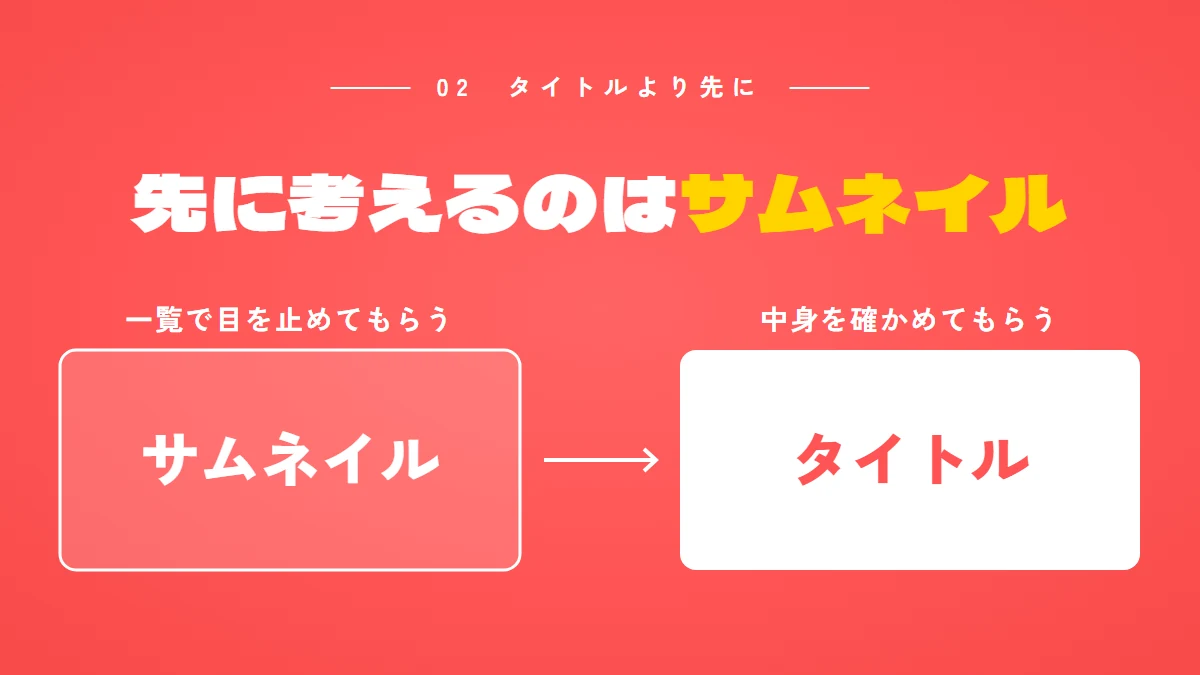
公式の説明では、サムネイルとタイトルは並べて扱われています。
そのうえで、経験から、サムネイルを先に考えることをすすめています。
考える順番を決めておけば、限られた時間を、効き目の大きい所に使えます。
タイトルもサムネイルも大事と言われて、どちらから手を付けるか迷いますよね。
アプリコットフィルムは、サムネイルを先に考えることをすすめています。
公式の説明は、2つを並べている
YouTubeの公式ヘルプは、サムネイルとタイトルを並べて説明しています。
さらに、サムネイルとタイトルの相乗効果で見る人の興味を引く例も紹介しています。
つまり、公式の説明では、2つは組み合わせて使うものです。
経験では、サムネイルが先
一方で、さまざまなYouTubeチャンネルの編集・運用に携わってきた経験では、タイトルより、サムネイルのほうが大事だと考えています。
なぜなら、動画が並ぶ一覧の中で、文字より先に目に入るのは大きな画像だからです。
公式のヘルプにも、見る人にはタイトルの一部しか見えない場合があると書かれています。
画像で「何の動画か」が伝われば、タイトルは足りない所を補う役目になります。
タイトルの決まりも守る
ただし、タイトルを軽く見てよいわけではありません。
公式のヘルプは、タイトルを次のように書くようすすめています。
- 動画の内容を正確に表す
- 簡潔にして、いちばん大事な言葉を冒頭に置く
- 絵文字などを多く使いすぎない
出典:YouTube ヘルプ『サムネイルとタイトルに関するヒント』(2026年10月確認)
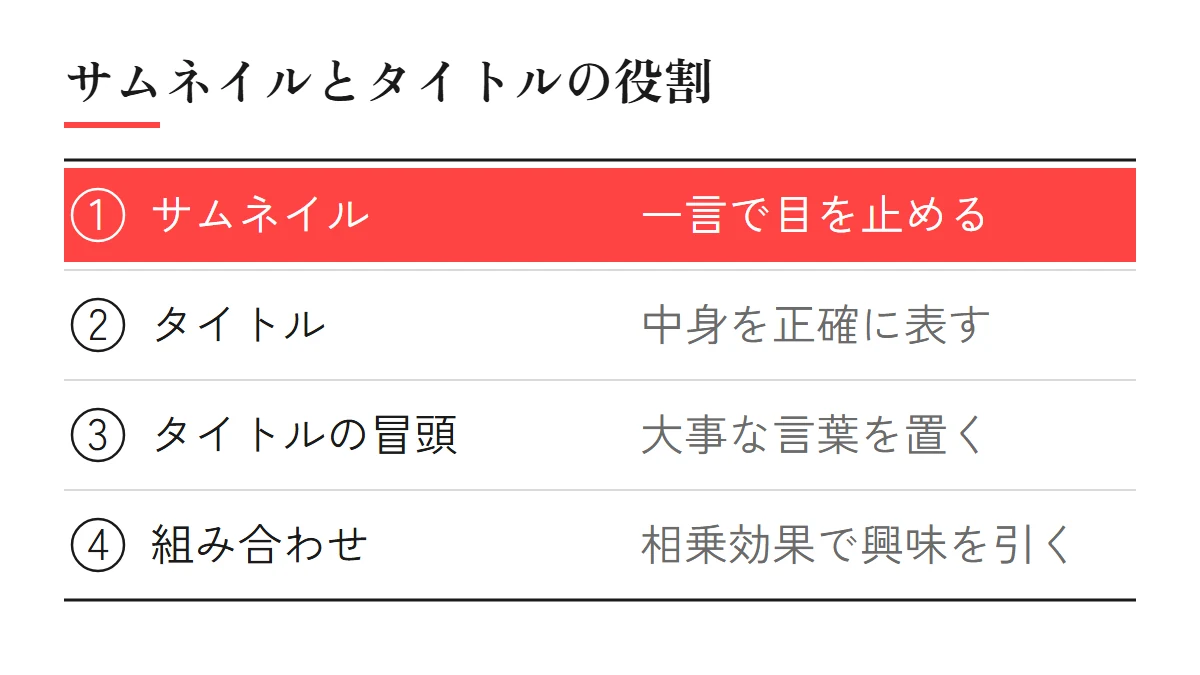
サムネイルで目を止めてもらい、タイトルで中身を確かめてもらう。
この役割の分け方で考えると、2つとも作りやすくなります。
タイトルを工夫すれば、サムネイルは簡単なもので足りませんか。
公式の説明では、サムネイルとタイトルは並べて扱われています。
ただ、私たちの経験では、一覧で先に目に入るサムネイルを先に考えたほうがよい、と考えています。
作る前に決める3つ:誰に・何が分かるか・一言
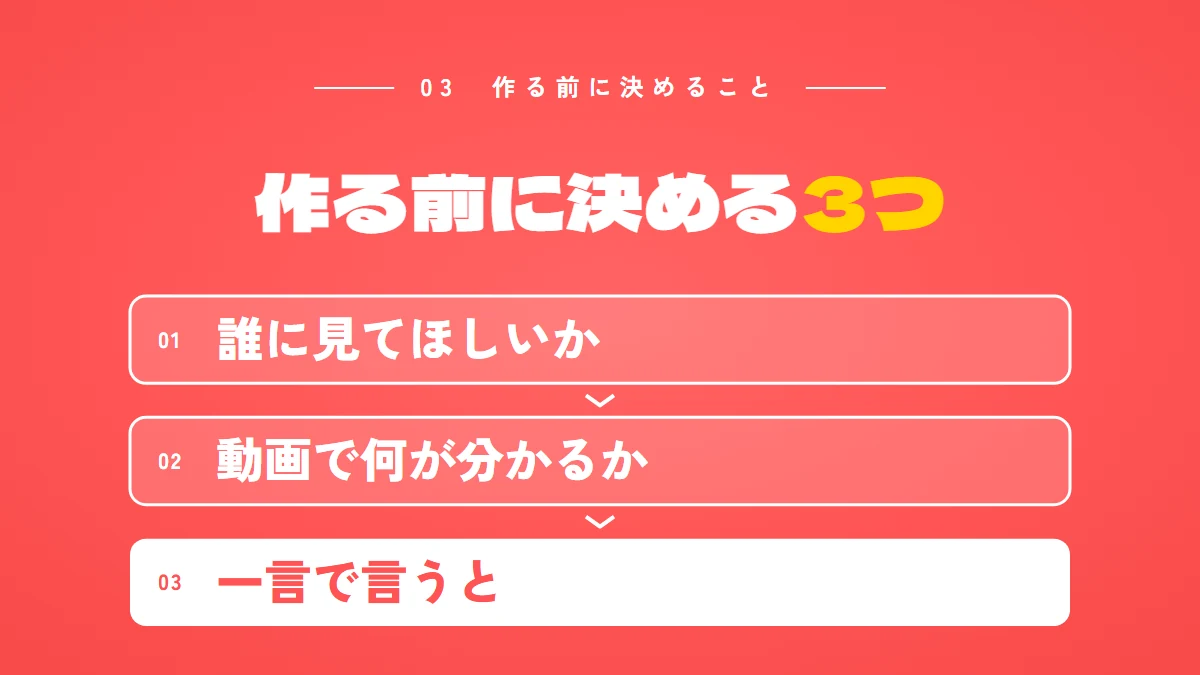
作る前に、誰に見てほしいか、動画で何が分かるか、それを一言で言うと何かを決めます。
この3つが決まれば、サムネイルに載せるものも決まります。
先に決めておけば、デザインで迷う時間が減ります。
画面を開いてから、何を載せるか考え込んでしまうことはありませんか。
サムネイルは、動画の中身を一言で伝える画像です。
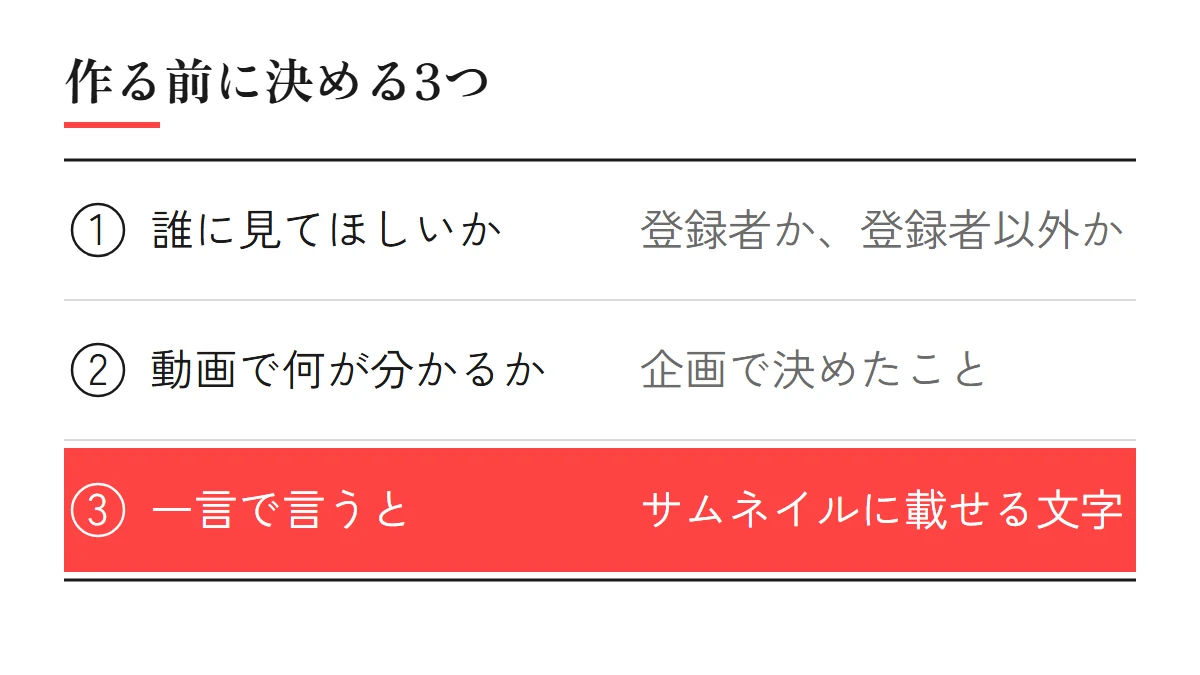
1. 誰に見てほしいか
公式のヘルプは、まず「動画の対象は誰か」を考えるようすすめています。
登録者に向けた動画なら、見慣れたものを使って目立たせる方法があります。
登録者以外に向けた動画なら、誰でも共感できる行動や感情に焦点を当てる、と説明しています。
自分のサービスを売りたい人なら、サービスを必要としそうなお客さんを思い浮かべます。
最初のうちは登録者が少ないので、登録者以外の人に向けて考えることが多くなるでしょう。
2. 動画で何が分かるか
次に、その人が動画を見終わったときに、何が分かるかを決めます。
これは、企画を立てるときに決めることと同じです。
企画の立て方は、YouTubeの企画の立て方でまとめています。
3. 一言で言うと何か
最後に、分かることを短い一言にします。
この一言が、サムネイルに載せる文字の候補になります。
一言にまとめられないときは、動画の中身がまだ広すぎるのかもしれません。
その場合は、サムネイルの前に、企画に戻って中身を絞ります。
載せるものを絞る:公式のヒントと文字の入れ方
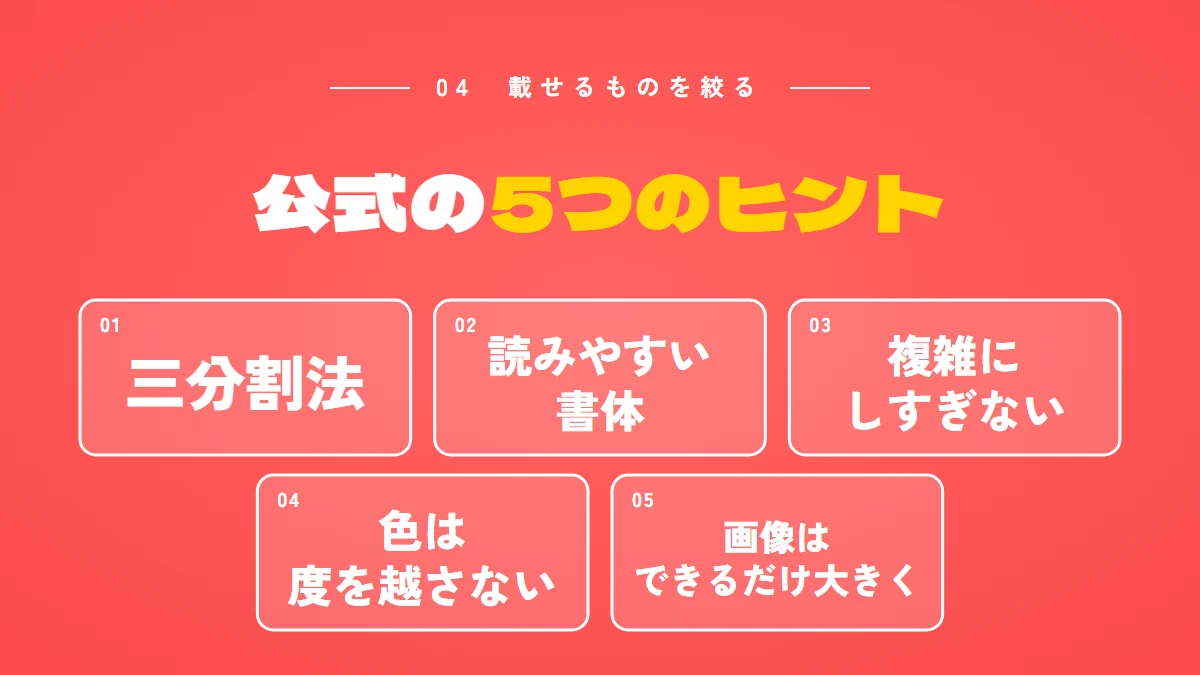
載せるものを絞り、色を使いすぎず、スマホの小さな表示でも分かる形にします。
文字は、前の章で決めた一言だけを大きく入れます。
載せるものを絞れば、小さく表示されても、一目で中身が伝わります。
伝えたいことが多くて、つい文字や画像を詰め込みたくなりますよね。
公式のヘルプには、目を引くサムネイルのための5つのヒントが並んでいます。
- 三分割法に沿って、目を引く画像を作る
- 文字を入れるなら、読みやすい書体を使う
- デザインを複雑にしすぎない
- 活き活きとした色を使うが、度を越さない
- 画像はできるだけ大きくする
出典:YouTube ヘルプ『サムネイルとタイトルに関するヒント』(2026年10月確認)
三分割法とは、画面を縦と横にそれぞれ3つに分ける線を引き、その線や交わる点に見せたいものを置く方法です。
色については、目にとまりやすくなる一方で、度がすぎると敬遠されることがあると書かれています。
文字は、一言だけ大きく
文字を入れる場合は、前の章で決めた一言だけを大きく載せます。
サムネイルでは一言、タイトルでは中身を正確に、と役割を分けると、同じ文を2回読ませずに済みます。
小さく縮めて確かめる
公式のヘルプによると、サムネイルの表示は、見る端末によって変わります。
作ったら、スマホの一覧で見えるくらいの大きさに縮めて、文字が読めるかを確かめます。
読めない文字は、削るか大きくします。
チャンネルで見た目をそろえる
公式のヘルプは、画像の上にブランドのロゴや説明文を重ねる方法も紹介しています。
色や文字の置き方をそろえておくと、同じチャンネルの動画だと気づいてもらいやすくなるでしょう。
また、見る人の好みは時とともに変わるため、古いサムネイルを更新してみることもすすめています。
中身と違うサムネイルは避ける
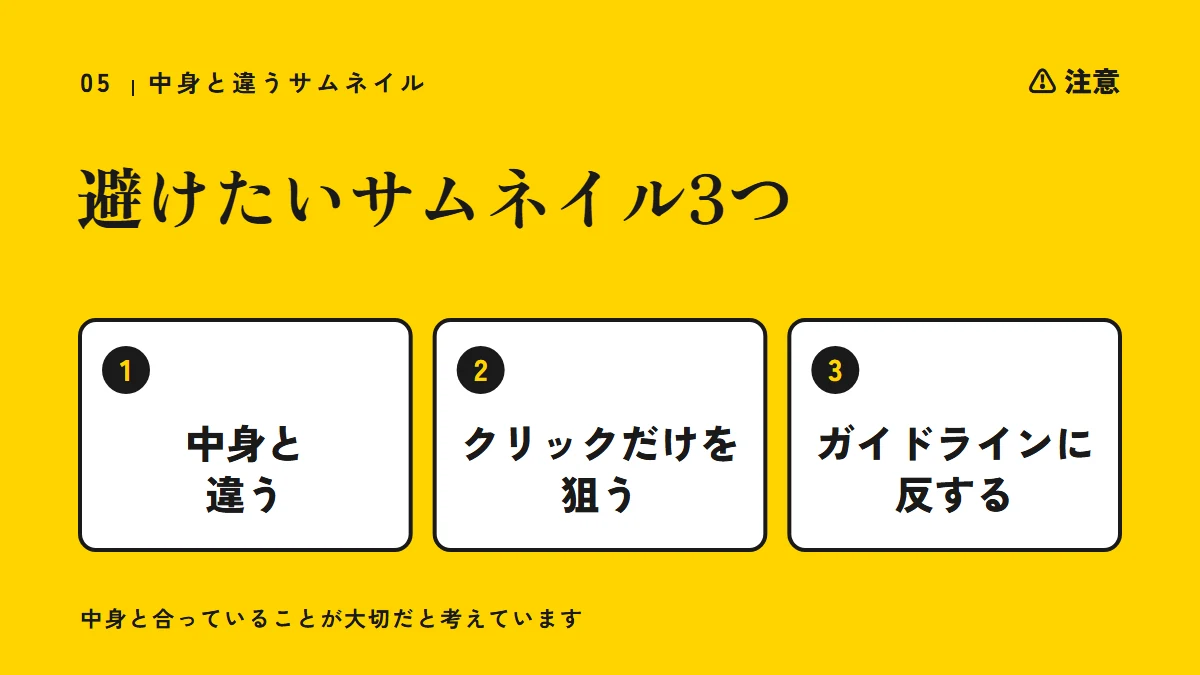
中身と違うサムネイルや、クリックだけを狙ったサムネイルは避けたほうがよい、と考えています。
コミュニティ ガイドラインに反する画像は使えません。
避けることを知っておけば、せっかく作った動画をむだにせずに済みます。
とにかくクリックしてほしくて、つい大げさな言葉を使いたくなることもあるでしょう。
ただ、中身と違うサムネイルは避けたほうがよい、と考えています。
1. 中身と違う
公式のヘルプは、タイトルが内容を正確に表していないと、見る人が途中で見るのをやめ、動画の見つけやすさに影響する場合があると説明しています。
サムネイルも、タイトルと一緒に中身を伝えるものです。
そのため、サムネイルも中身と合っていることが大切だと考えています。
出典:YouTube ヘルプ『サムネイルとタイトルに関するヒント』(2026年10月確認)
2. クリックだけを狙う
YouTube の A/B テストは、クリック率ではなく、総再生時間で一番よい案を決めます。
理由として、動画の内容が分かるタイトルとサムネイルなら、見る人は関心のない動画をクリックせずに済み、時間を有効に使えるから、と説明しています。
クリックされても、すぐに離れられては意味がない、ということです。
出典:YouTube ヘルプ『タイトルとサムネイルの A/B テスト』(2026年10月確認)
3. ガイドラインに反する
ヌードや性的に挑発的なもの、ヘイトスピーチ、暴力、有害または危険なものは、サムネイルに使えません。
こうした内容のサムネイルは拒否され、アカウントが違反警告を受ける場合があります。
違反をくり返すと、カスタム サムネイルが30日間使えなくなるほか、アカウントが停止される場合もあります。
出典:YouTube ヘルプ『YouTube でカスタム サムネイルを追加する』(2026年10月確認)
少し大げさなくらいのほうが、クリックされそうな気がしてしまいます。
YouTube の A/B テストは、クリック率ではなく総再生時間で案を選びます。
中身と合ったサムネイルで、最後まで見てもらうことを考えましょう。
サムネイルにAIを使ってよい?公式の決まりと当社の考え
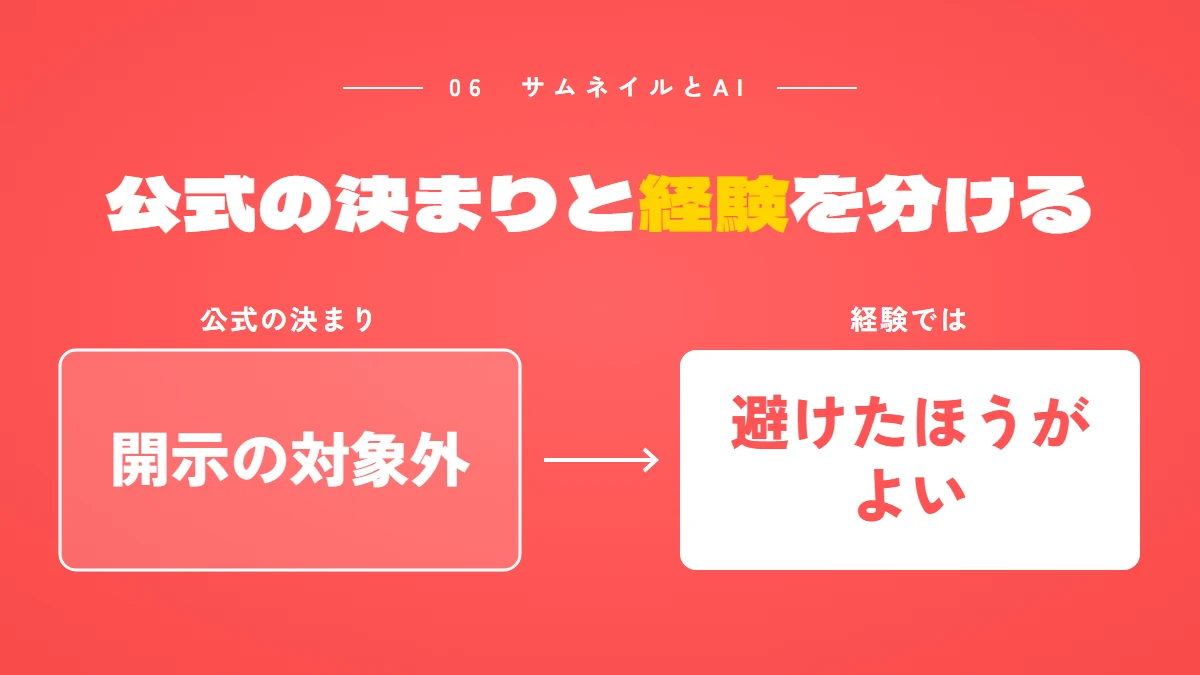
YouTubeは、サムネイルの作成にAIを使うことを、開示の対象から外しています。
そのうえで、経験から、見る人の目に触れるサムネイルにAIの画像を使うのは避けたほうがよい、と考えています。
公式の決まりと経験を分けて知っておけば、自分のチャンネルでどうするかを決めやすくなります。
AIを使えば早く作れそうで、気になっている方も多いでしょう。
まず、公式の決まりから確かめます。
公式:サムネイルは開示の対象外
YouTubeは、本物と見間違えるようなリアルな内容をAIで生成したり、大きく改変したりした場合に、開示を求めています。
一方で、スクリプト・サムネイル・タイトルなどの作成や改善にAIを使う、軽い制作の手伝いは、開示の対象外としています。
出典:YouTube ヘルプ『生成 AI コンテンツの使用に関する開示』(2026年10月確認)
さらに、YouTube Studio の「Ask Studio」では、動画に合ったサムネイルの提案を受けることもできます。
つまり、サムネイルにAIを使うことは、公式には禁止されていません。
出典:YouTube ヘルプ『YouTube でカスタム サムネイルを追加する』(2026年10月確認)
経験:見る人の目に触れる所は避けたい
そのうえで、さまざまなYouTubeチャンネルの編集・運用に携わってきた経験では、AIで生成した画像のサムネイルは避けたほうがよい、と考えています。
なぜなら、AIらしさが見える動画やサムネイルは、見る人に避けられやすいと感じてきたからです。
自分のサービスを売りたい人にとって、サムネイルは最初に見られる、信頼の入口でもあります。
見る人は、どう感じているか
株式会社システムリサーチが、AIが生成した画像・動画を見たことがある20〜60歳の300人に聞いた調査(2026年6月)があります。
この調査では、66.0%が「AI生成だと分からないまま使われること」に抵抗を感じると答えました。
一方で、AIが生成した画像・動画そのものの印象は、「どちらともいえない」が50.3%で最も多い結果でした。
出典:株式会社システムリサーチ(創作品モールあるる)『「AI生成画像・動画の使われ方」に関するアンケート調査』(PR TIMES、2026年7月4日発表/調査は2026年6月14日、AI生成の画像・動画を見たことがある20〜60歳の300人)
サムネイルは、AIを使っても開示の対象ではないため、見る人にはAIかどうかが分からないまま届きます。
1社の調査ですが、見る人の受け止め方を考える材料にはなるでしょう。
アプリコットフィルムでは、AIを、見込み客が検索しているテーマの洗い出しや台本の下書きに使っています。
編集と最後の確認は、人の手で行います。
サムネイルにAIを使うのは、YouTubeの決まりに反しないんですか。
反しません。
サムネイルの作成にAIを使うことは、開示の対象外です。
ただ、私たちの経験では、見る人の目に触れるサムネイルにAIの画像を使うのは避けたほうがよい、と考えています。
作ったあとは A/B テストで確かめる
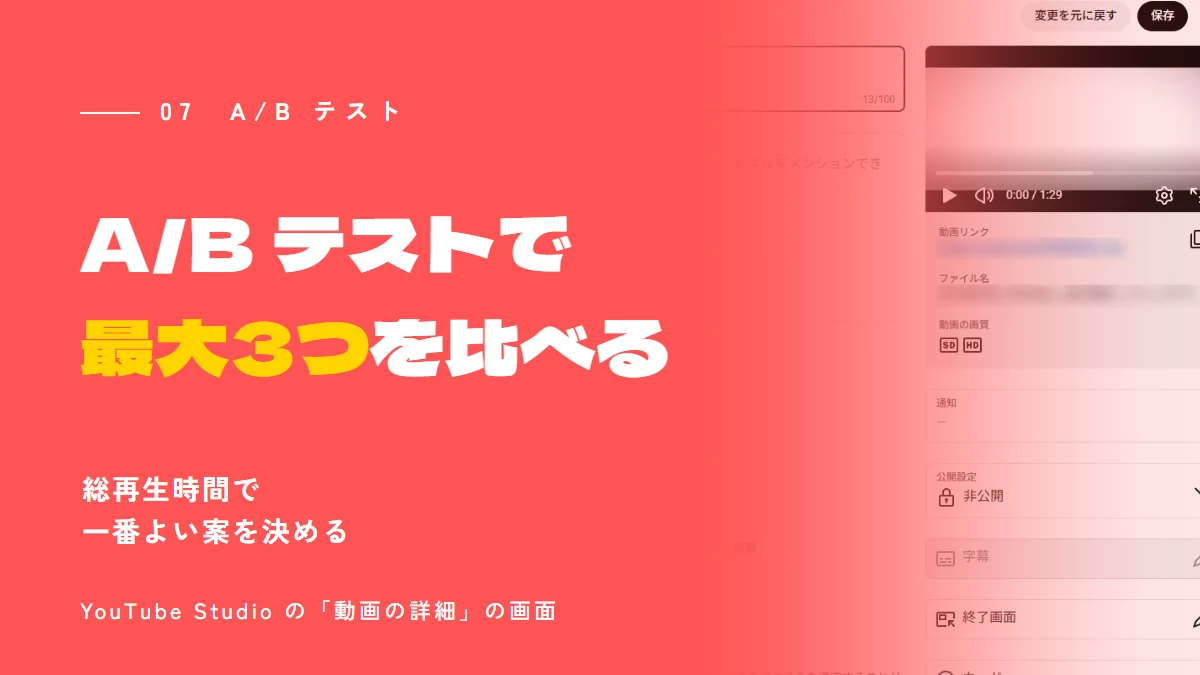
YouTube Studio の A/B テストでは、サムネイルを最大3つまで比べられます。
一番よい案は、総再生時間で決まります。
A/B テストを使えば、どのサムネイルがよいかを、自分の好みではなく数字で決められます。
作ったものの、これでよかったのか自信が持てないこともありますよね。
YouTube Studio には、サムネイルを比べる機能があります。
この章の見出し画像は、YouTube Studio の「動画の詳細」の画面です。
サムネイルの欄に、「A/B テスト」のボタンがあります。
A/B テストの決まり
- タイトルだけ、サムネイルだけ、タイトルとサムネイルの組み合わせのどれかを選ぶ
- 試せるのは最大3つ
- テストは2週間以内に終わる
- 総再生時間が最も長かった案が、すべての視聴者に表示される
- 明らかな差がなければ、最初に上げた案が使われる
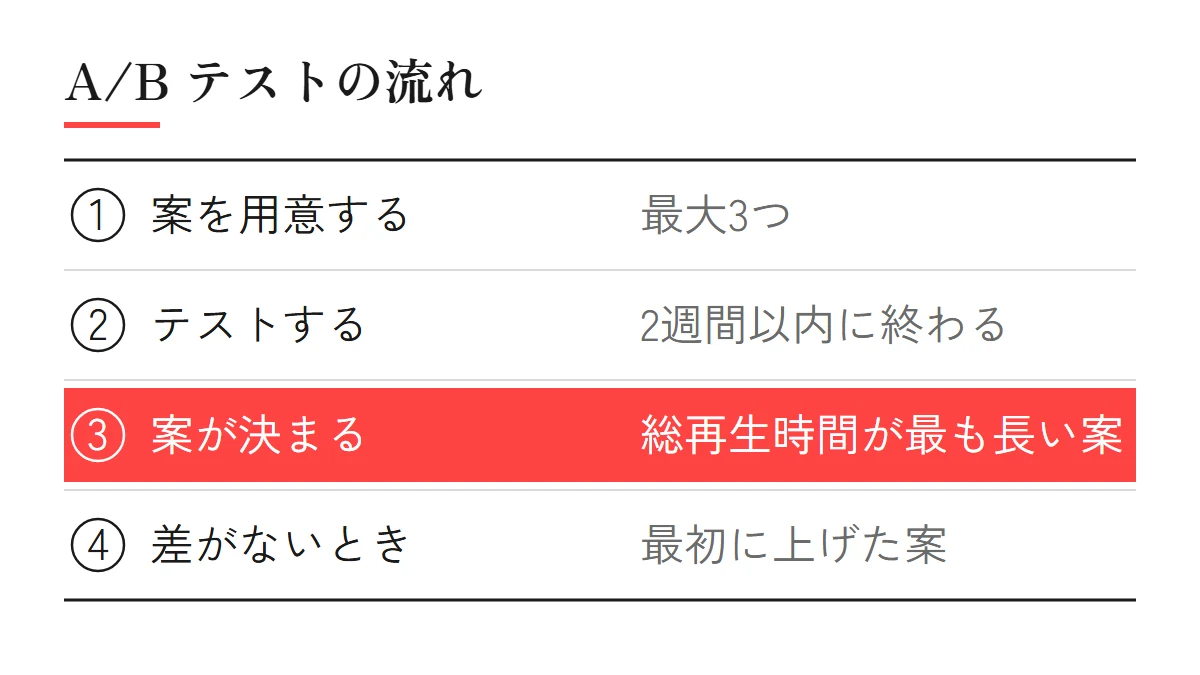
この機能は、パソコンの YouTube Studio で使えます。
上級者向け機能を有効にしておく必要があります。
ショート動画や子ども向けの動画などでは使えません。
公式のヘルプは、チャンネル全体への影響を抑えるため、古い動画から先に試すことをすすめています。
また、似たような案どうしでは差が出にくいので、はっきり違う案を比べます。
出典:YouTube ヘルプ『タイトルとサムネイルの A/B テスト』(2026年10月確認)
テストのほかに見る数字
公式のヘルプは、公開後の最初の24時間について、ホームとおすすめでのクリック率を見るようすすめています。
登録者については、登録チャンネルのフィードでのクリック率を見ます。
数字を見て、次に作るサムネイルに生かします。
出典:YouTube ヘルプ『サムネイルとタイトルに関するヒント』(2026年10月確認)
何枚も作って比べるのは、手間がかかりそうです。

公式のヘルプは、古い動画から先に試すことをすすめています。
まずは、はっきり違う案を比べるところから始めましょう。
アプリコットフィルムのサムネイル(YouTube運用代行)
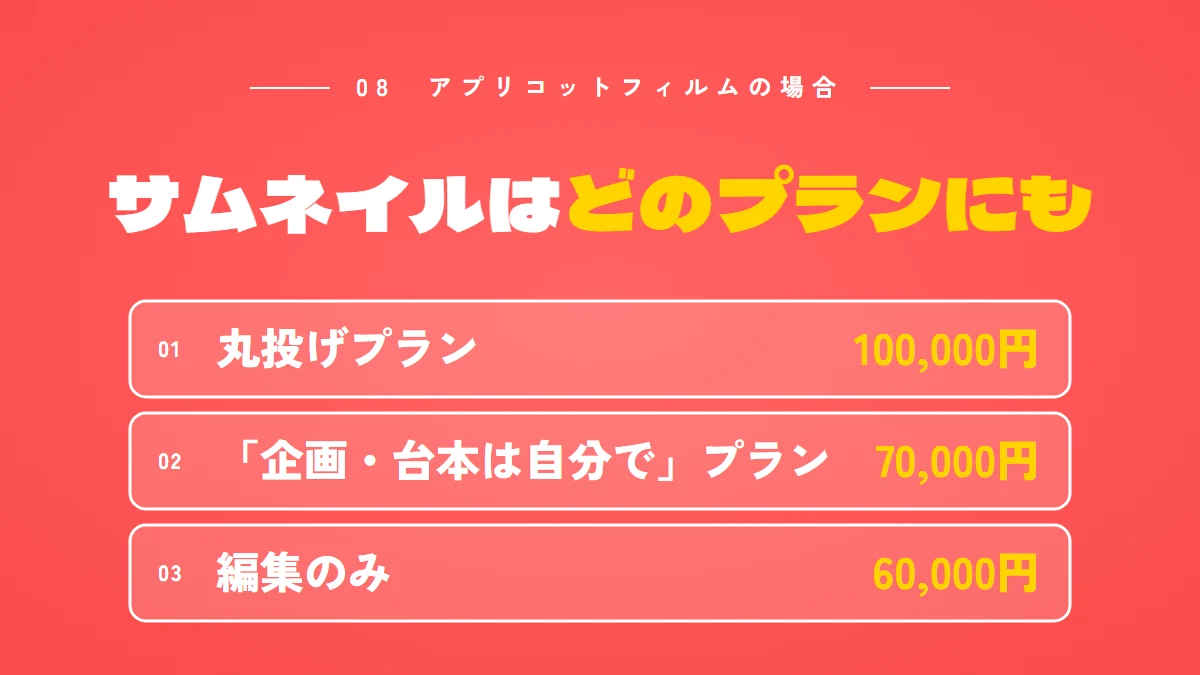
サムネイル(文言込み)は、丸投げプラン・「企画・台本は自分で」プラン・編集のみの、どのプランにも含まれます。
料金は1本ごとで、すべて税込です。
サムネイルも含めて頼めば、動画ごとに画像を作る手間がなくなります。
編集はできても、サムネイルまで手が回らないこともあるでしょう。
アプリコットフィルムのYouTube運用代行は、どのプランにもサムネイルが含まれます。
| プラン | 料金(1本・税込) | アプリコットフィルムが行うこと |
|---|---|---|
| 丸投げプラン | 100,000円 | 企画・タイトル・台本・編集・サムネイル・投稿・分析まで全部 |
| 「企画・台本は自分で」プラン | 70,000円 | 編集・サムネイル(文言込み)・投稿 企画・台本はお客さん |
| 編集のみ | 60,000円 | 編集・サムネイル(文言込み) 投稿は含みません |
- 修正は2回まで
- 30分を超える動画はお見積り
- 撮影は含みません(スマホでの撮影でも大丈夫です)
- 撮影が必要な場合は、カメラマンも手配できます(別途お見積り)
- 最低契約期間はありません
料金は2026年10月時点のものです。
丸投げプランなら、企画からサムネイル・タイトルまでを、まとめて任せられます。
何を話すかから決めたい方には、企画とサムネイルを一緒に任せられる丸投げプランが合います。
話す内容が決まっている方は、「企画・台本は自分で」プランか、編集のみを選べます。
頼める仕事の全体はYouTube運用代行とはで、料金の比べ方はYouTube運用代行の相場で書きました。
くわしい中身はサービスのページに、料金は料金のページにまとめています。
よくある質問
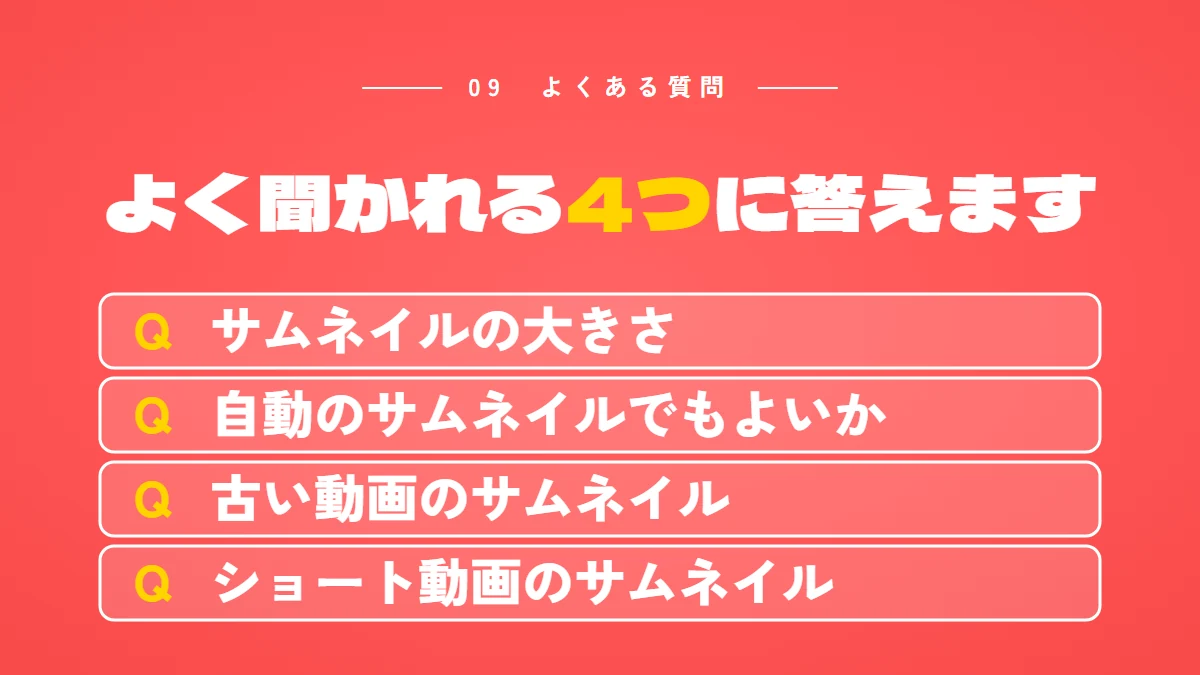
大きさ、自動のサムネイル、古い動画のサムネイル、ショート動画について答えます。
どれも YouTube の公式ヘルプをもとにしています。
よく聞かれる質問に、4つ答えます。
ここまで読んで、まだ気になる点が残っていませんか。
サムネイルの大きさはどれくらいですか
動画のサムネイルは、縦横比16:9です。
おすすめの解像度は3,840×2,160ピクセルで、幅は640ピクセル以上にします。
自分で作らず、自動のサムネイルでもよいですか
サムネイルは、動画の中から自動で作られた候補から選ぶこともできます。
ただ、公式のヘルプの豆知識では、高い成果を上げている動画の90%がカスタム サムネイルを使っています。
見てほしい動画では、自分で用意したサムネイルを使うとよいでしょう。
古い動画のサムネイルを変えてもよいですか
変えられます。
公式のヘルプも、新しい見る人に向けて、古いサムネイルを更新してみることをすすめています。
変更が反映されるまでには、時間がかかることがあります。
ショート動画にもサムネイルは付けられますか
付けられます。
縦横比は9:16で、今はパソコン版の YouTube Studio でだけ付けられます。
アカウントの確認も必要です。
出典:YouTube ヘルプ『YouTube でカスタム サムネイルを追加する』(2026年10月確認)
まとめ:一言を決めてから、中身と合うサムネイルを作る
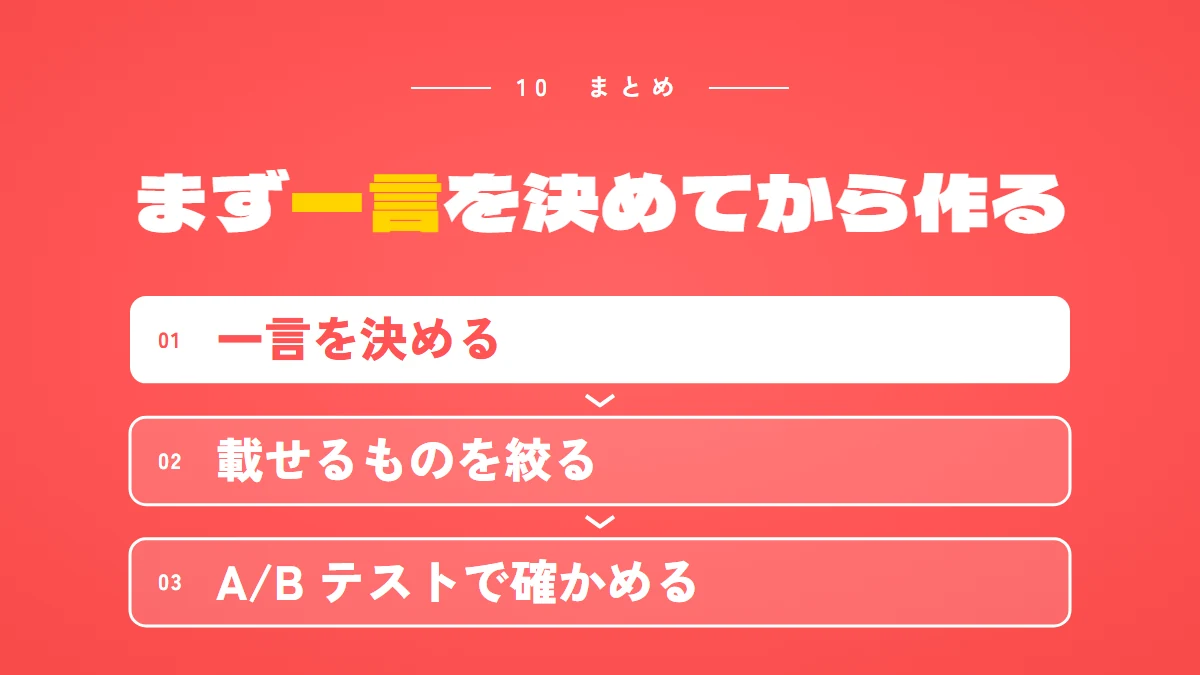
サムネイルは、見る人が最初に目にする動画の表紙です。
一言を決めて載せるものを絞り、中身と合う形で作り、A/B テストで確かめます。
さいごに、要点をふり返ります。
- サムネイルとタイトルは、見る人が最初に目にするもの
経験からは、サムネイルを先に考えることをすすめる - 作る前に、誰に・何が分かるか・一言を決める
載せるものを絞り、中身と違うサムネイルは避ける - AIの使用は開示の対象外だが、見る人の目に触れる所は避けたほうがよいと考えている
作ったら A/B テストと数字で確かめる
まず、次に出す動画について、分かることを一言で書き出してみてください。
その一言が、サムネイルの出発点になります。
企画からサムネイルまで任せたいときは、お問い合わせフォームからご相談ください。
ご相談からお見積りまでは無料です。