
YouTubeの概要欄は、最初の数行に動画の内容を書くのが基本です。
YouTubeのヘルプも、説明の上部の数行は最初に視聴者の目に留まるので、ここに動画の説明を書くよう案内しています。
動画は出せたものの、概要欄に何を書けばいいか迷っていませんか。
地域のお店や会社のチャンネルなら、まずは動画の内容・チャプター・ホームページのリンクの3つから整えます。
この記事では、YouTubeのヘルプの説明をもとに、概要欄の書き方と、ひな形をまとめました。
ホームページへのリンクの載せ方と、チャプターの付け方も紹介します。
この記事で分かることは、次の5つです。
- 概要欄の書く場所と、開き方
- 最初の数行に書くこと
- ホームページへのリンクの載せ方
- チャプター・ハッシュタグの決まり
- 地域のお店・会社の概要欄のひな形

《この記事を書いた人》
吉村浩平(アプリコットフィルム
Web集客の
これまで
自社でも
開始半年で
記事は、
YouTubeの概要欄とは|書く場所と開き方
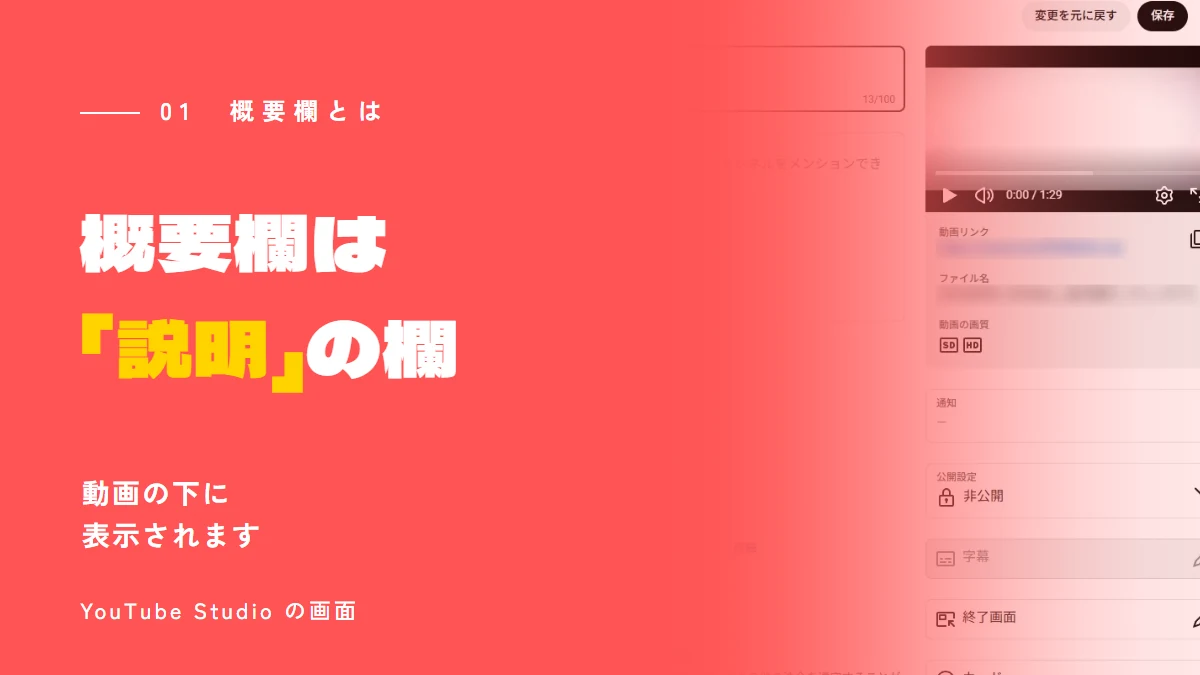
概要欄は、YouTube Studioの「動画の詳細」にある「説明」の欄です。
書いた内容は、動画の下に表示されます。
書く場所が分かれば、動画を出したあとでもすぐに書き足せます。
「概要欄」と「説明」は同じものなのか、最初は迷いますよね。
YouTube Studioの画面では、概要欄は「説明」という名前になっています。
YouTubeのヘルプは、説明を「動画の下に表示される情報」と説明しています。
動画の概要欄と、チャンネルの説明は別のもの
概要欄は、動画ごとに書く欄です。
チャンネルのページに出る「チャンネルの説明」とは別に書きます。
チャンネルの説明やプロフィールの整え方は、YouTubeの企業アカウントの記事で紹介しています。
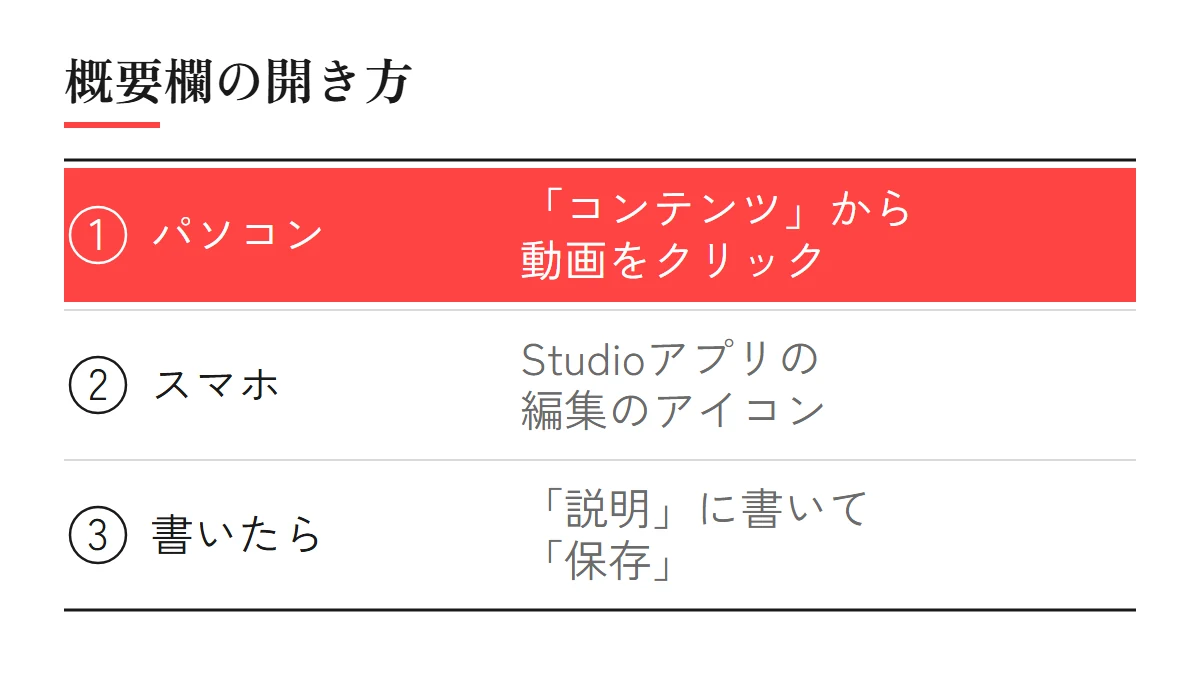
パソコンで開く
- YouTube Studioにログインします
- 左側のメニューから「コンテンツ」を選びます
- 動画のタイトルかサムネイルをクリックします
- 「説明」の欄に書いて、「保存」を選びます
スマホで開く
- YouTube Studioアプリを開きます
- 下のメニューで「コンテンツ」をタップします
- 編集する動画を選び、編集のアイコンをタップします
- 説明を書いて、「保存」をタップします
出典:YouTube ヘルプ『動画の設定を編集する』(2026年11月4日確認)
ヘルプによると、動画をアップロードしたあとも、YouTube Studioで動画の詳細を変更できます。
概要欄は、公開したあとに書き直してもよいということです。
最初の数行に、動画の内容を書く
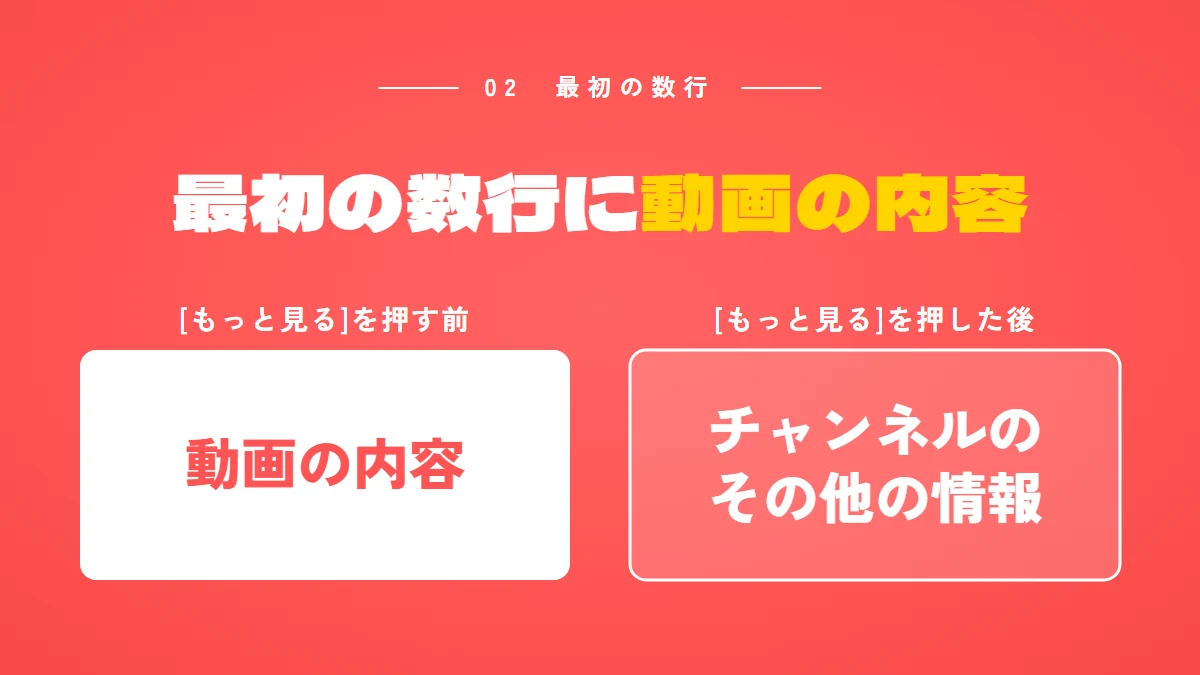
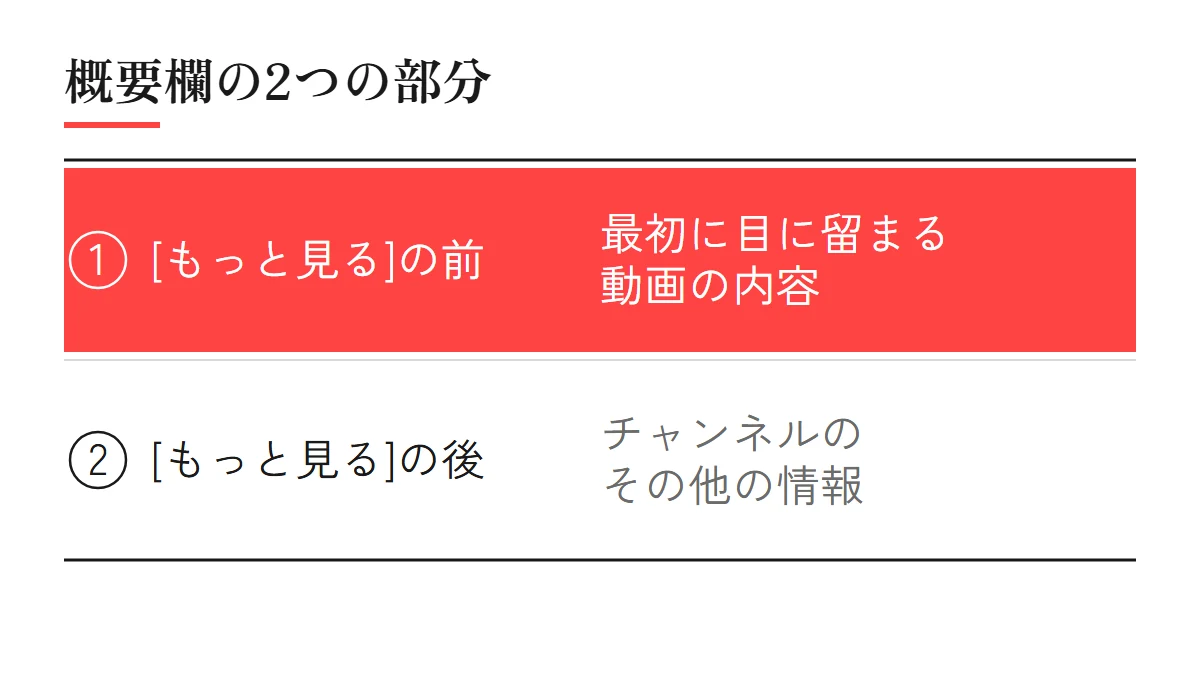
概要欄は、[もっと見る]を押す前に見える部分と、押したあとに見える部分に分かれています。
最初に見える数行に、動画の内容を書きます。
最初の数行を整えれば、見る人が動画の中身をすぐにつかめます。
何から書き始めればいいか、手が止まってしまいますよね。
YouTubeのヘルプは、説明は2つの部分に分かれている、と説明しています。
| 部分 | ヘルプの説明 | 書くこと |
|---|---|---|
| [もっと見る]を押す前 | 最初に視聴者の目に留まる | 動画の内容 |
| [もっと見る]を押した後 | 詳細を確認できるようにする | チャンネルのその他の情報 |
出典:YouTube ヘルプ『動画の説明に関するヒント』(2026年11月4日確認)
主なキーワードを1〜2語決める
ヘルプは、動画を説明する1〜2語の主なキーワードを決めて、説明とタイトルの両方で目立つように使うよう、すすめています。
説明にキーワードを書くと、視聴者が検索で動画を見つけやすくなる、とも書かれています。
キーワードは、見る人が検索バーに打ちそうな言葉を考えて選びます。
動画ごとに、独自の説明をつける
ヘルプは、検索で見つかりやすく、似た動画と差をつけられるように、動画ごとに独自の説明をつけるよう案内しています。
全部の動画で同じ文を書くのではなく、その動画で何が分かるかを書きます。
出典:YouTube ヘルプ『動画の説明に関するヒント』(2026年11月4日確認)
地域のお店・会社が最初の数行に書くこと
さまざまなYouTubeチャンネルの編集・運用に携わってきた経験では、地域のお店や会社の概要欄は、最初の数行で「誰の、どんな困りごとに答える動画か」を書くとよいと考えています。
なぜなら、ヘルプのとおり、最初に視聴者の目に留まるのは、説明の上部の数行だからです。
- この動画で分かること(1文)
- どんな人に向けた動画か(1文)
- 話している人とお店・会社の名前(1文)
すでに見られている動画なら、YouTubeアナリティクスの「YouTube 検索」の語句も手がかりになります。
ヘルプも、説明に書いていない語句がないかを確かめるよう案内しています。
語句の見方は、YouTubeアナリティクスの見方の記事で紹介しています。
概要欄は、長く書いたほうがいいですか。

長さより、最初に見える数行に動画の内容を書くことが大事です。
この動画で分かること、どんな人向けか、話している人の名前の3つから書いてみましょう。
ホームページへのリンクの載せ方
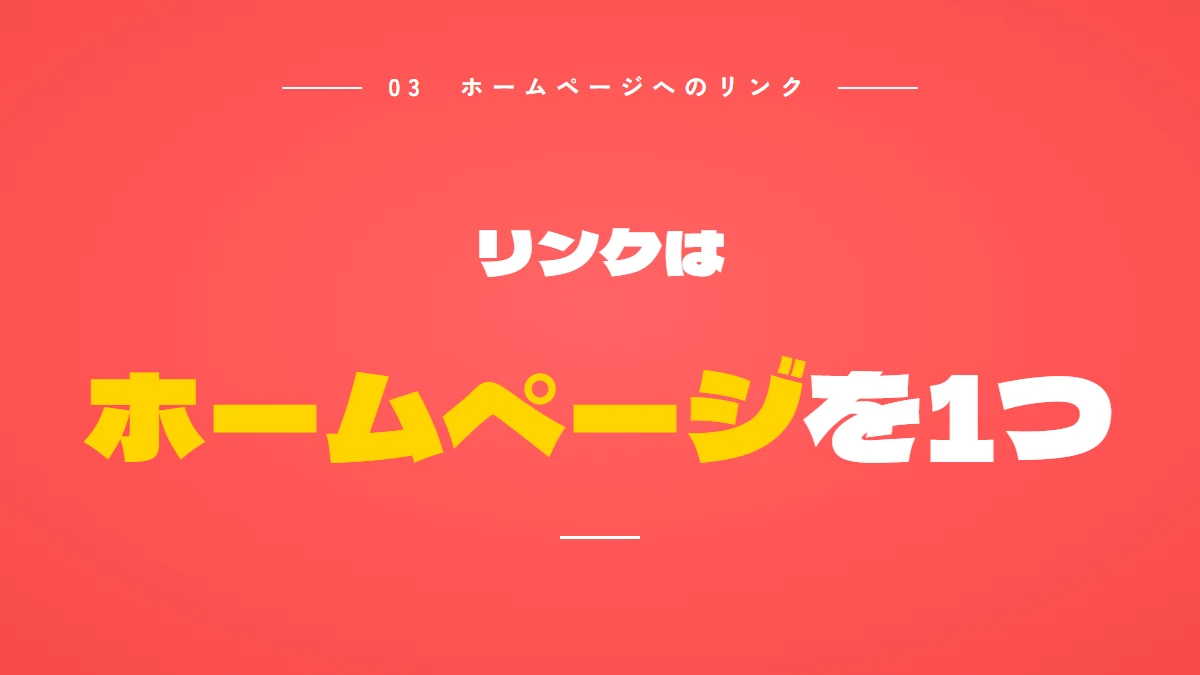
最初の数か月は、概要欄にホームページのリンクを載せる程度にします。
長尺動画の説明に貼ったURLをクリックできるようにするには、上級者向け機能が必要です。
リンクを1つに絞れば、見る人が迷わずにホームページへ進めます。
せっかくなら、動画から問い合わせにつなげたいと思いますよね。
さまざまなYouTubeチャンネルの編集・運用に携わってきた経験では、最初の数か月は、概要欄にホームページのリンク程度を載せ、強い売り込みは控えたほうがよいと考えています。
なぜなら、始めたばかりのころは、まず見つけてもらえる動画を積み上げることが先だからです。
アプリコットフィルムのYouTube運用代行も、最初の数か月は、売り込みを控えて、見つけてもらえる動画を積み上げることを優先しています。
リンクには、ひとこと説明を添える
リンクの前に「くわしい施工事例はこちら」「お店の場所はこちら」と書いておくと、何のページかが伝わります。
リンクの数が多いと、どれを押せばいいか迷うので、まずはホームページを1つ載せます。
クリックできるリンクと、できないリンク
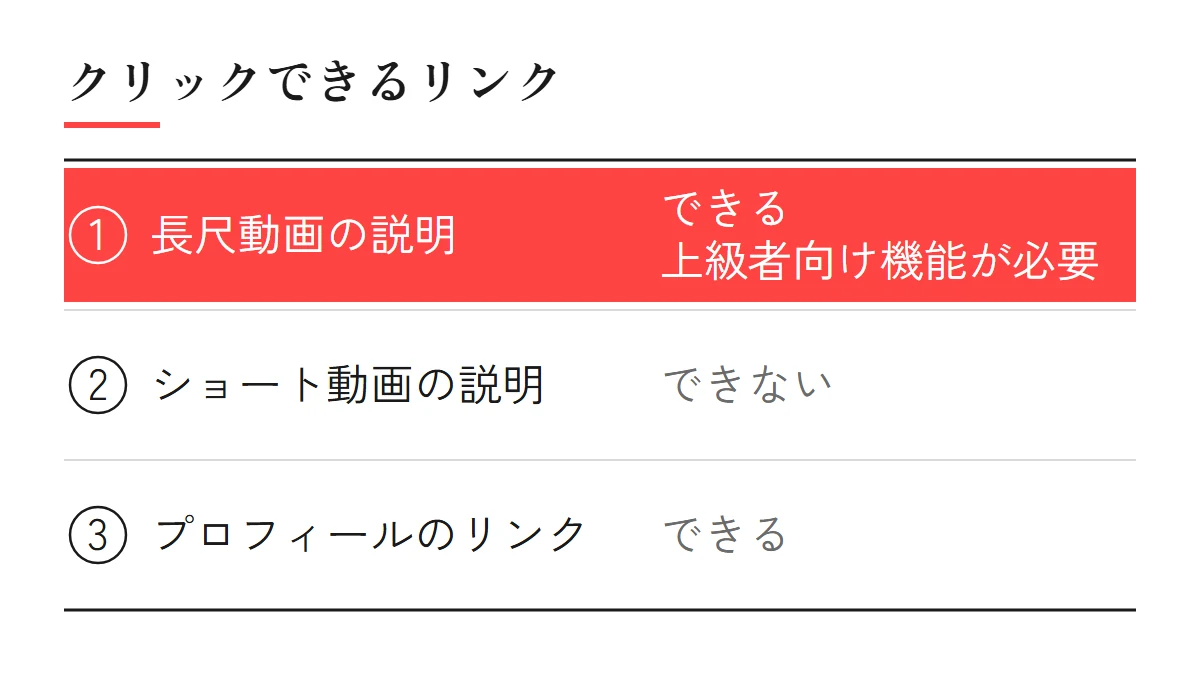
YouTubeのヘルプによると、リンクは、場所によってクリックできるものとできないものがあります。
| リンクの場所 | クリックできるか |
|---|---|
| 長尺動画の説明に書いたURL | できる(上級者向け機能が必要) |
| ショート動画の説明に書いたURL | できない |
| チャンネル プロフィールのリンク | できる |
出典:YouTube ヘルプ『視聴者とリンクを共有する』(2026年11月4日確認)
ヘルプは、クリックできる外部リンクを追加するには、チャンネルで上級者向け機能の利用を有効にする必要がある、としています。
上級者向け機能は、十分なチャンネル履歴があると自動で承認されやすく、すぐに使いたいときは身分証明書か動画で本人確認ができます。
使える機能は、パソコンのYouTube Studioの「設定」→「チャンネル」→「機能の利用資格」で確かめられます。
出典:YouTube ヘルプ『YouTube クリエイター向け機能のご利用について』(2026年11月4日確認)
チャンネル プロフィールのリンクには、チャンネルのページに最大14件のリンクを表示できます。
ホームページのリンクは、概要欄とチャンネルのページの両方に載せておくと安心です。
YouTubeから来た人を、ホームページで確かめる
リンクを載せたら、ホームページの側で、YouTubeから来た人がいるかを確かめます。
ホームページに来たあとの見方は、Googleアナリティクス(GA4)の見方の記事で紹介しています。
概要欄に、お店のキャンペーンや料金をたくさん載せたいです。

最初の数か月は、ホームページのリンク程度にして、強い売り込みは控えたほうがよいと考えています。
まずは、見つけてもらえる動画を積み上げることを優先しましょう。
チャプター(タイムスタンプ)の付け方
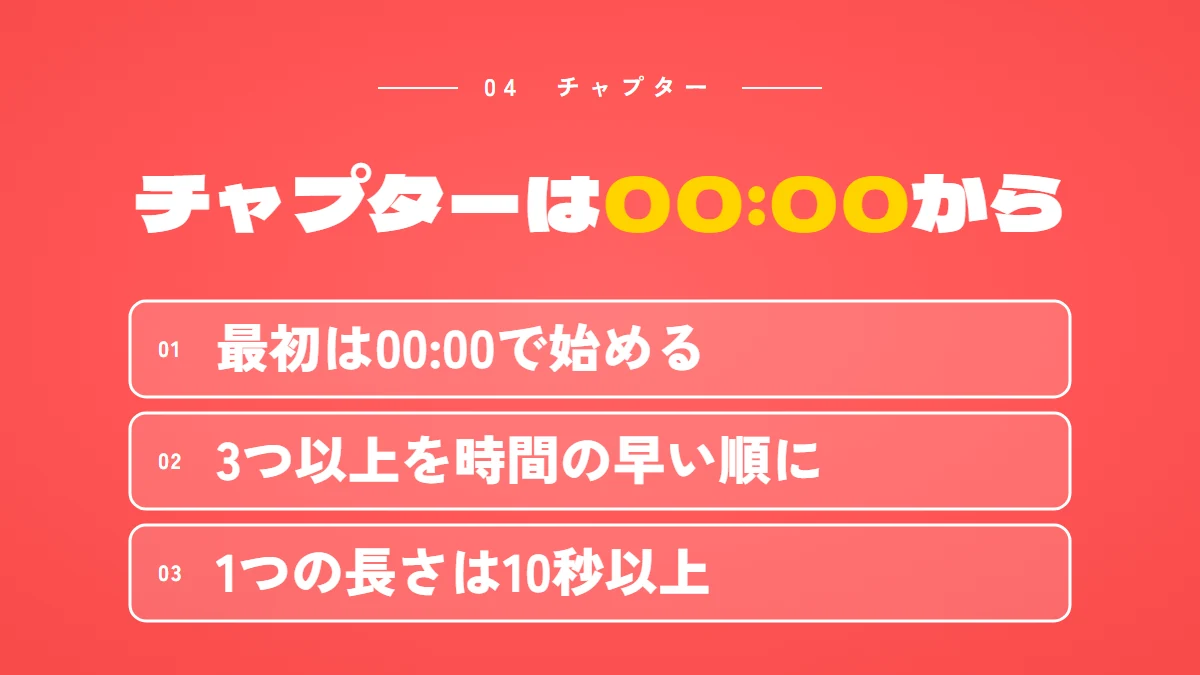
チャプターは、概要欄にタイムスタンプとタイトルのリストを書くと付けられます。
最初は00:00で始め、3つ以上を順番に並べ、1つの長さは10秒以上にします。
チャプターを付ければ、見る人が知りたい所まで飛べます。
長い動画だと、最後まで見てもらえるか心配になりますよね。
YouTubeのヘルプは、動画チャプターを、動画を複数のセクションに分ける機能と説明しています。
視聴者は、見たい部分を簡単に見つけられます。
チャプターの付け方
- YouTube Studioにログインします
- 左側のメニューから「コンテンツ」を選びます
- 編集する動画をクリックします
- 「説明」に、タイムスタンプとタイトルのリストを書きます
- 「保存」をクリックします
チャプターになる3つの決まり
- リストの最初のタイムスタンプは00:00で始める
- 3つ以上のタイムスタンプを、時間の早い順に並べる
- 1つのチャプターの長さは、10秒以上にする
出典:YouTube ヘルプ『動画のチャプター』(2026年11月4日確認)
自動で作られるチャプター
チャプターは、自動生成を使うこともできます。
「すべて表示」の中の「チャプターの自動生成」で、オンとオフを切り替えます。
ただし、ヘルプによると、すべての動画で自動生成を使えるわけではなく、使える動画でも作られないことがあります。
また、自分でチャプターを書くと、その動画のチャプターの自動生成はオフになります。
出典:YouTube ヘルプ『動画のチャプター』(2026年11月4日確認)
チャプターの機能を使えないときは、上級者向け機能へのアクセス権を申請するよう、ヘルプは案内しています。
さまざまなYouTubeチャンネルの編集・運用に携わってきた経験では、チャプターの名前は、見る人の疑問の言葉のまま付けると、知りたい所を探しやすいと考えています。
たとえば「費用の目安」「よくある失敗」のように、短い言葉にします。
タイムスタンプを書いたのに、チャプターが出ません。

最初が00:00になっているか、3つ以上あるか、1つが10秒以上あるかを確かめてみましょう。
それでも出ないときは、上級者向け機能へのアクセス権を申請します。
ハッシュタグとタグの使い方
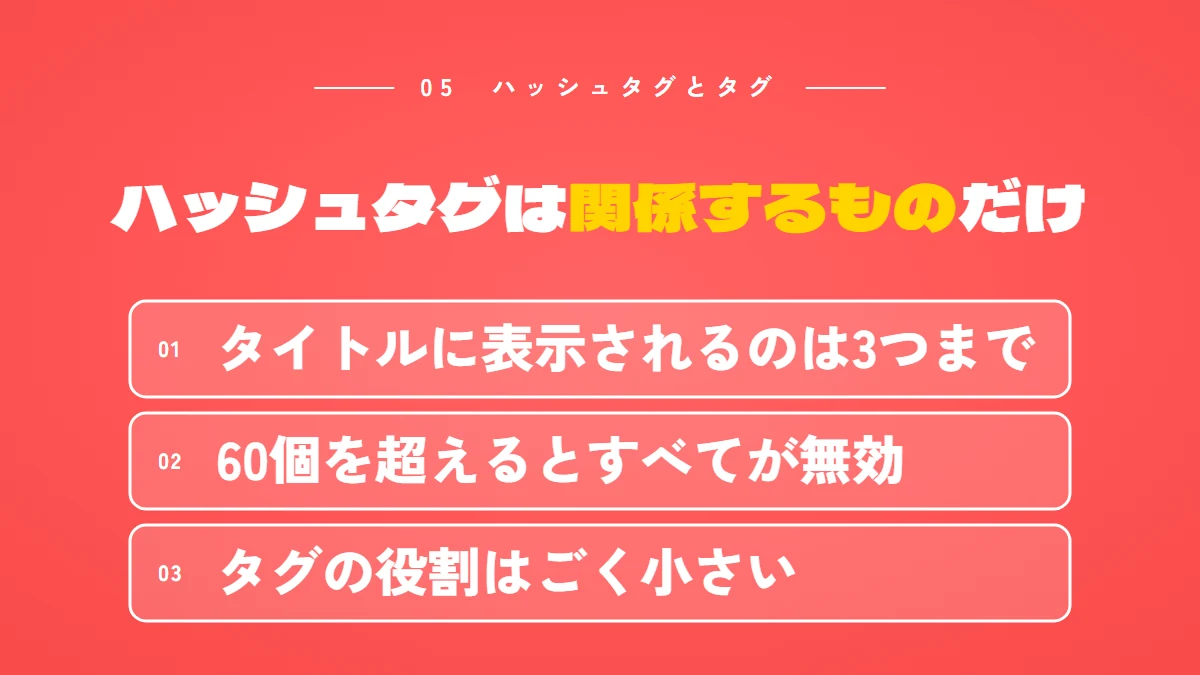
ハッシュタグは、動画に関係するものだけを、タイトルか説明に書きます。
タイトルに表示されるのは3つまでで、60個を超えると全部が無効になります。
決まりを知っておけば、ハッシュタグを入れすぎる心配がなくなります。
ハッシュタグは、いくつ入れればいいのか迷いますよね。
YouTubeのヘルプは、ハッシュタグを、先頭に「#」の記号が付いたキーワードと説明しています。
ハッシュタグの主な決まり
- ハッシュタグにスペースは入れない(2つの語句はつなげて書く)
- 説明に書いたハッシュタグのうち、タイトルに表示されるのは3つまで
- 1つの動画に60個を超えるハッシュタグを入れると、すべてが無効になる
- 動画と直接関係のないハッシュタグは入れない
出典:YouTube ヘルプ『ハッシュタグを使用してプレイリストや動画を探す』(2026年11月4日確認)
ヘルプによると、説明のハッシュタグのうち、最も興味を引くとみなされたものが3つまで、タイトルに表示されます。
地域のお店や会社なら、地域の名前と業種など、動画に関係するものを選びます。
タグは、検索で果たす役割がごく小さい
「タグ」は、ハッシュタグとは別に、「すべて表示」の中で入れる言葉です。
ヘルプは、動画の検索では、タイトル・サムネイル・説明などのほうが、タグよりも重要な役割を果たす、としています。
タグが役に立つのは、スペルを間違えられやすいものが動画の内容の場合です。
出典:YouTube ヘルプ『YouTube 動画にタグを追加する』(2026年11月4日確認)
ハッシュタグのヘルプには、ハッシュタグ以外の説明的なタグや、何度も繰り返される文章を説明欄に入れることは禁止されている、とも書かれています。
サムネイルの考え方は、YouTubeサムネイルの作り方の記事にまとめています。
概要欄のひな形|地域のお店・会社の例
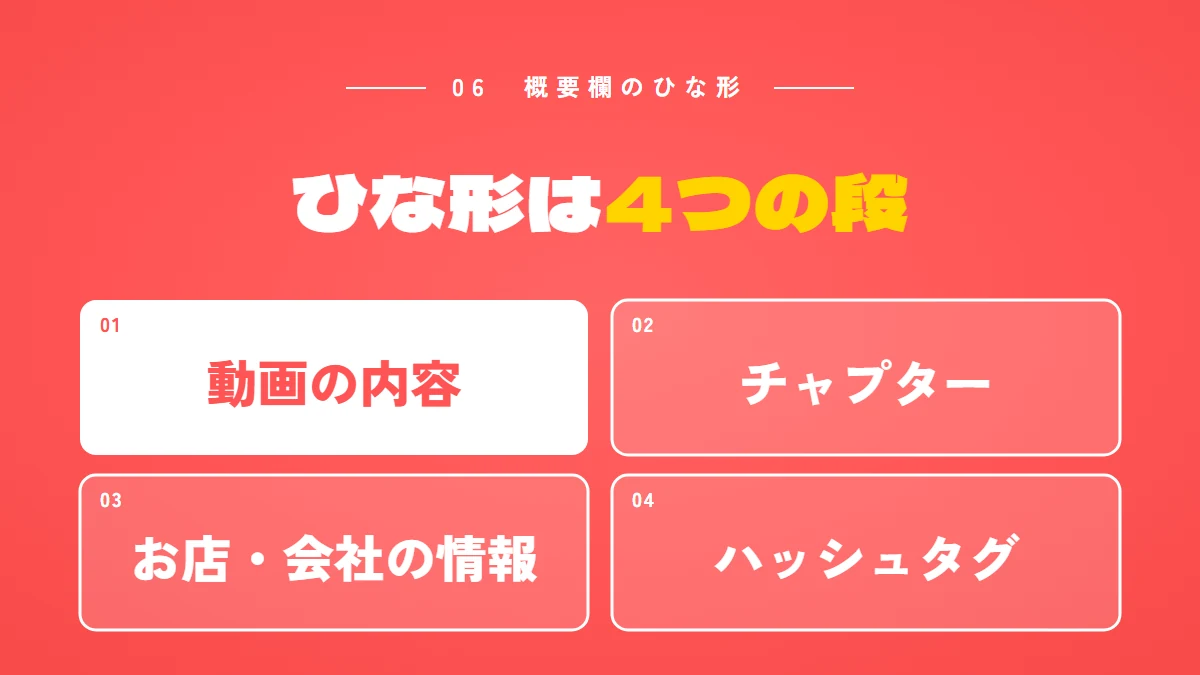
ひな形は、動画の内容、チャプター、お店・会社の情報、ハッシュタグの4つの段で作ります。
毎回同じ情報は、デフォルトの説明に入れておけます。
ひな形があれば、毎回ゼロから考えずに概要欄を書けます。
動画を出すたびに書くのは、手間がかかると感じますよね。
ここでは、地域の工務店の動画を例に、ひな形を紹介します。
言葉は、自分のお店や会社に合わせて入れかえてください。
ひな形の例(工務店の場合)
家を建てる前に知っておきたい、土地選びの3つのポイントを、工務店の代表が話しています
これから家づくりを始める方に向けた動画です
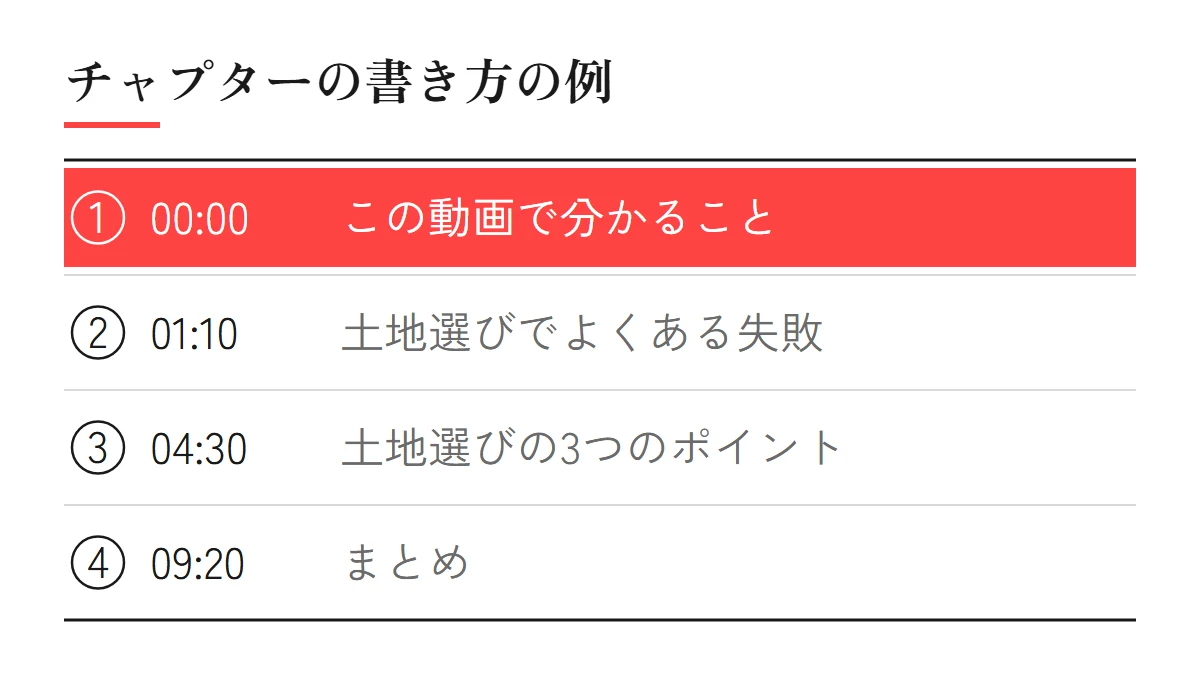
00:00 この動画で分かること
01:10 土地選びでよくある失敗
04:30 土地選びの3つのポイント
09:20 まとめ
〇〇工務店(〇〇市)
くわしい施工事例はこちら:https://(ホームページのURL)
#工務店 #家づくり #〇〇市
4つの段の役目
| 段 | 書くこと |
|---|---|
| 1. 動画の内容 | この動画で分かること・どんな人向けか |
| 2. チャプター | 00:00から、3つ以上を順番に |
| 3. お店・会社の情報 | 名前・地域・ホームページのリンク |
| 4. ハッシュタグ | 動画に関係するものだけ |
1の段は動画ごとに書き、3と4の段は毎回ほぼ同じになります。
デフォルトの説明で、毎回の情報をそろえる
YouTubeのヘルプは、デフォルトの説明を作って、動画をアップロードするときにチャンネルの基本情報が入るようにできる、と説明しています。
設定は、YouTube Studioの「設定」から行います。
- YouTube Studioにログインします
- 左側のメニューから「設定」を選びます
- 「アップロード動画のデフォルト設定」を選びます
- 「基本情報」「詳細設定」の各タブで、デフォルトにする内容を入れます
- 「保存」を選びます
出典:YouTube ヘルプ『デフォルトのアップロード設定』(2026年11月4日確認)
ただし、ヘルプによると、デフォルトの設定が使われるのは、ブラウザでyoutube.com/uploadからアップロードしたときだけです。
スマホからアップロードした動画には使われないので、スマホで出すときは、あとで書き足します。
文字数の上限
説明は、半角5,000文字(全角2,500文字)まで書けます。
出典:YouTube ヘルプ『動画の説明に関するヒント』(2026年11月4日確認)
注意:概要欄で気をつけたい4つのこと
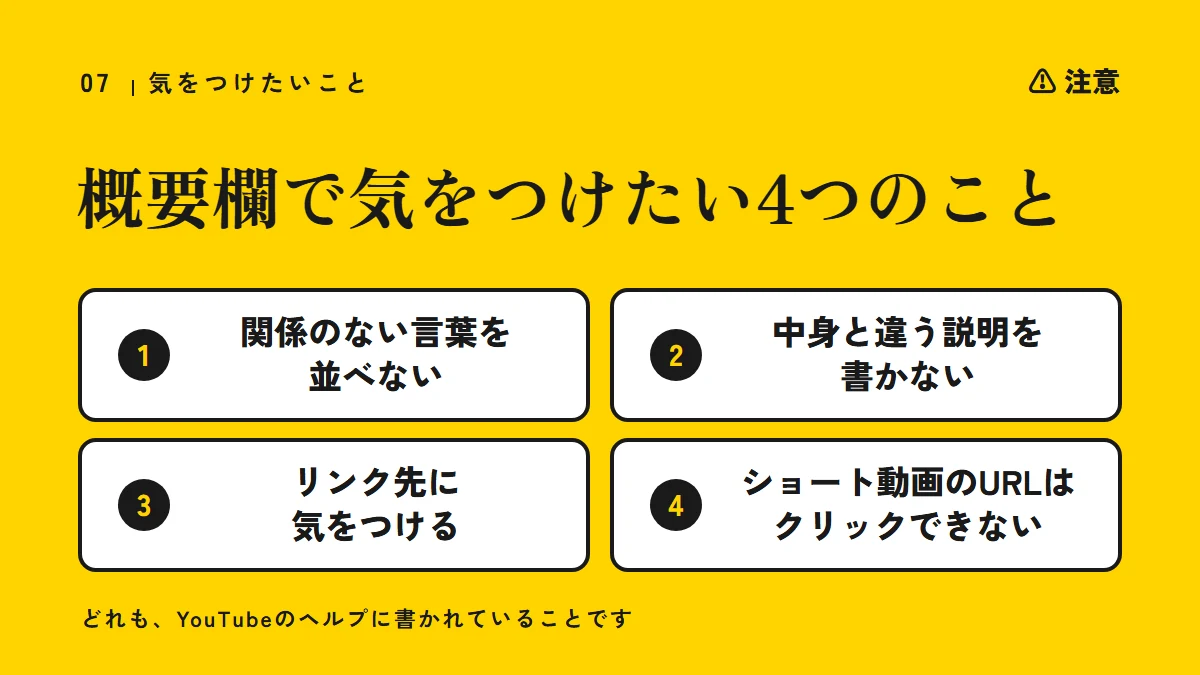
関係のない言葉を並べない、中身と違う説明を書かない、リンク先に気をつける、ショート動画のURLはクリックできない、の4つに気をつけます。
どれも、YouTubeのヘルプに書かれていることです。
先に知っておけば、動画が削除される心配を減らせます。
よかれと思って書いたことが、決まりに触れていないか不安になりますよね。
1. 関係のない言葉を並べない
ハッシュタグのヘルプは、動画と直接関係のないハッシュタグや、誤解を招くハッシュタグは、動画が削除される原因になる、としています。
また、説明的なタグや何度も繰り返される文章を説明欄に入れると、動画の削除や罰則につながることがあります。
出典:YouTube ヘルプ『ハッシュタグを使用してプレイリストや動画を探す』(2026年11月4日確認)
2. 中身と違う説明を書かない
スパムに関するポリシーは、見る人をだますようなタイトル・サムネイル・説明などで、うたい文句と違う内容の動画をクリックさせることを、悪質なクリックベイトとして禁止しています。
説明には、動画で実際に話していることを書きます。
出典:YouTube ヘルプ『スパムに関するポリシー』(2026年11月4日確認)
3. リンク先に気をつける
外部リンクに関するポリシーは、コミュニティ ガイドラインに違反するコンテンツへのリンクを許可していません。
ポリシーによると、違反しているURLが動画やメタデータにある場合、動画が削除されることがあります。
載せるのは、自分のお店や会社のホームページのような、中身を確かめられるページにします。
出典:YouTube ヘルプ『外部リンクに関するポリシー』(2026年11月4日確認)
4. ショート動画の説明のURLは、クリックできない
ヘルプによると、スパムや詐欺を減らすため、ショート動画の説明やコメントに書いたURLはクリックできません。
ショート動画から自分のほかの動画へつなぎたいときは、上級者向け機能を使える場合に「関連動画」を設定できます。
出典:YouTube ヘルプ『視聴者とリンクを共有する』(2026年11月4日確認)
手間がかかる部分は任せられる|YouTube運用代行
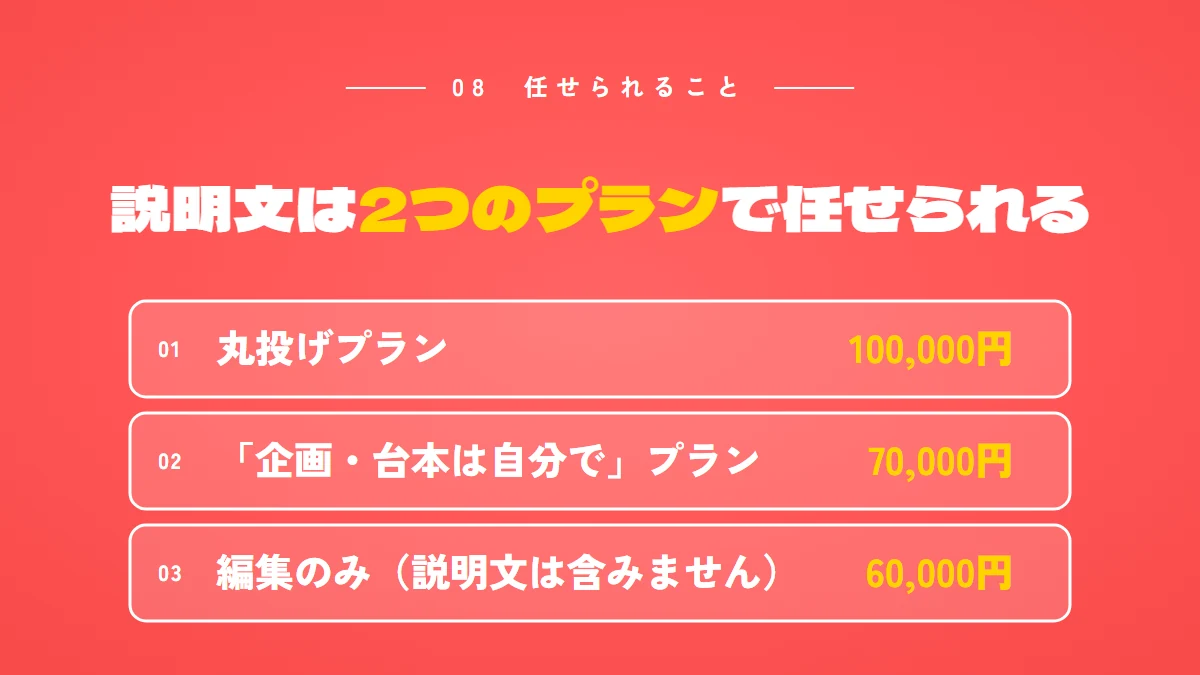
タイトル・説明文・タグの作成と投稿は、YouTube運用代行で任せられます。
概要欄の説明文まで任せられるのは、丸投げプランと「企画・台本は自分で」プランの2つです。
任せられる部分を知っておけば、本業に時間を使えます。
動画を出すたびに概要欄を考える時間がない、と感じることもありますよね。
ここまでの書き方は、自分でもできます。
ただ、動画ごとに内容を短くまとめ、チャプターの時間を確かめるのは、手間がかかる部分です。
サービスのページでは、YouTube運用代行のやることに、タイトル・説明文・タグの作成と投稿が入っています。
アプリコットフィルムのYouTube運用代行は、どこまで任せるかで、3つのプランから選べます。
| プラン | 料金(1本・税込) | アプリコットフィルムが行うこと | 概要欄の説明文 |
|---|---|---|---|
| 丸投げプラン | 100,000円 | 企画・タイトル・台本・編集・サムネイル・投稿・分析まで全部 | 含みます |
| 「企画・台本は自分で」プラン | 70,000円 | 編集・サムネイル(文言込み)・投稿 企画・台本はお客さん | 含みます |
| 編集のみ | 60,000円 | 編集・サムネイル(文言込み) 投稿は含みません | 含みません |
丸投げプランと「企画・台本は自分で」プランには、概要欄の説明文の作成も含みます。
編集のみは投稿を含まないので、説明文は含みません。
- 修正は2回まで
- 30分を超える動画はお見積り
- 撮影は含みません(カメラマンの手配は別途お見積り)
- 最低契約期間はありません
料金は2026年11月時点のものです。
撮影はスマホでも大丈夫です。
自分で撮るときのコツは、YouTubeの撮影機材の記事で紹介しています。
何を撮るかの決め方はYouTubeの企画の立て方の記事で、料金の考え方はYouTube運用代行の相場の記事で紹介しています。
料金は料金のページで、くわしい中身はサービスのページでご覧いただけます。
概要欄やチャプターも、任せられますか。

丸投げプランと「企画・台本は自分で」プランなら、概要欄の説明文の作成も含みます。
企画から全部任せたいときは丸投げプランで、撮影だけお願いします。
よくある質問
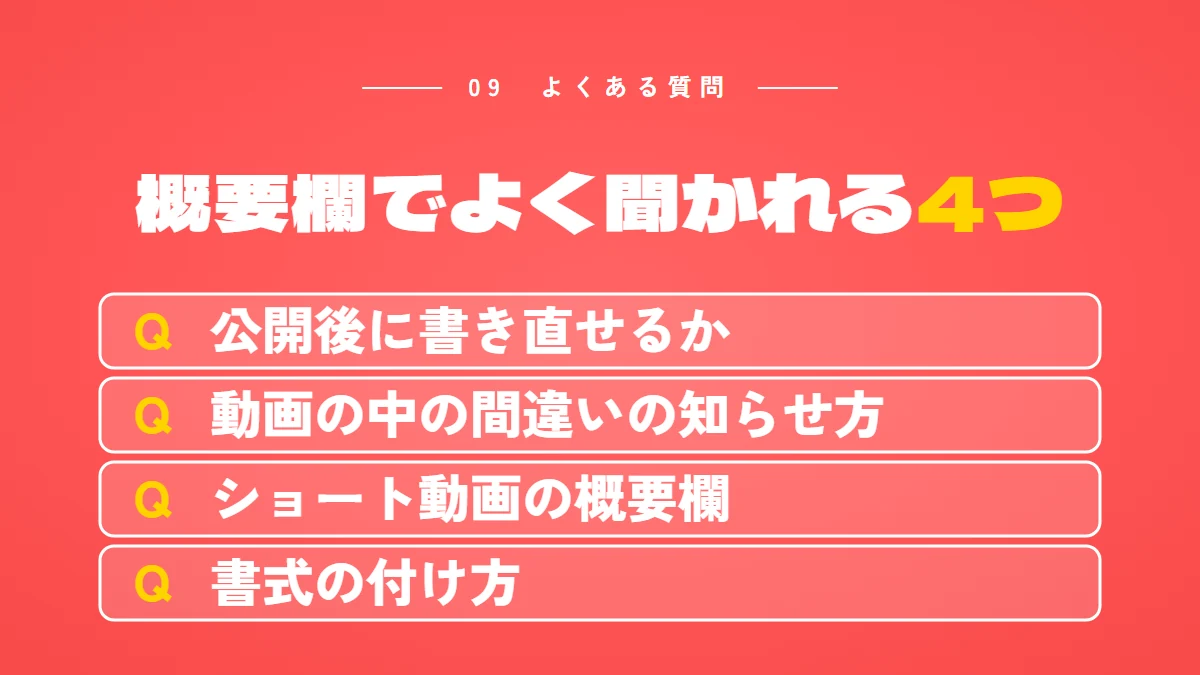
公開後に書き直せるか、動画の中の間違いの知らせ方、ショート動画の概要欄、書式の付け方に答えます。
よく聞かれる4つです。
答えを知っておけば、次に何をするかが決まります。
書き始めると、細かいことまで気になりますよね。
公開したあとに、概要欄を書き直してもいいですか
ヘルプによると、動画をアップロードしたあとも、YouTube Studioで動画の詳細を変更できます。
見られている検索の語句が分かってきたら、あとから書き足すこともできます。
動画の中で言い間違えた所を、知らせる方法はありますか
説明に「Correction:」(1か所のとき)か「Corrections:」(複数のとき)と書き、改行して、修正する所のタイムスタンプと説明を書きます。
「Correction」の部分は、動画や説明の言語にかかわらず、英語で書く必要があります。
動画を見ている人には、「修正を見る」の情報カードが表示されます。
出典:YouTube ヘルプ『動画の設定を編集する』(2026年11月4日確認)
ショート動画の概要欄にも、ホームページのリンクを貼れますか
ショート動画の説明に書いたURLは、クリックできません。
ホームページのリンクは、チャンネル プロフィールのリンクに載せておきます。
概要欄の文字を、太字にできますか
できます。
説明の文字には、太字・斜体・取り消し線を付けられます。
スマホで箇条書きにしたいときは、行の先頭に「*」「+」「-」のどれかを入れ、そのあとにスペースを入れます。
出典:YouTube ヘルプ『動画の説明に関するヒント』(2026年11月4日確認)
まとめ:最初の数行に内容、リンクはホームページ
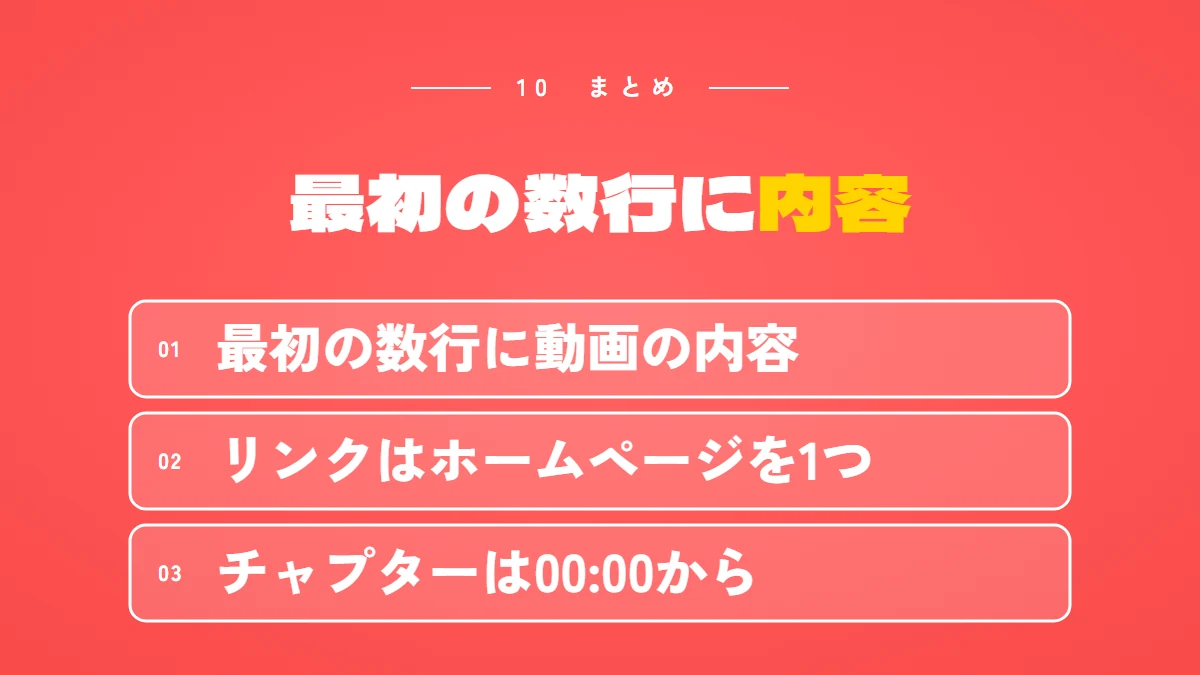
概要欄は、最初の数行に動画の内容を書きます。
リンクはホームページを1つ、チャプターは00:00から3つ以上を順番に書きます。
さいごに、要点をふり返ります。
- 最初の数行に動画の内容
キーワードは1〜2語 - リンクはホームページを1つ
最初の数か月は強い売り込みを控える - チャプターは00:00から3つ以上
ハッシュタグは関係するものだけ
まずは、いちばん新しい動画の概要欄を開いて、最初の数行を読み直してみてください。
この動画で何が分かるかが書いてあれば、見る人に伝わる概要欄です。
概要欄やチャプターまで任せたいときは、お問い合わせフォームからご相談ください。
ご相談からお見積りまでは無料です。